乐于分享
好东西不私藏

windows操作技巧合集(三)|华为电脑开箱:Windows安装、office激活、首次开机设置、分盘存储、延迟更新等设置

windows操作技巧合集(三)|华为电脑开箱:Windows安装、office激活、首次开机设置、分盘存储、延迟更新等设置
点击上方蓝字关注我们吧!
这一系列文章简单谈一谈windows操作技巧。大多数人所不知的是,即使不借助三方软件,windows也可以大有所为。本文主要讲解华为笔记本电脑开箱:Windows安装、office激活、首次开机、分盘存储、延迟更新等设置方法。
1.新电脑到了,无法开机:

华为笔记本电脑到了无法开机,怎么处理?

笔记本电脑出厂时会开启shipping mode(运输模式),首次开机需要连接电脑标配电源适配器,连接电源后可以正常开机。

2.开机预装Linux版系统,常用软件不兼容、不习惯

可以去华为店里找店员安装或等待官网赠送的系统安装U盘到货自行安装。

赠送的U盘单独发货:是一个Windows系统安装U盘,用于华为笔记本Linux电脑安装Windows系统使用。

3.华为笔记本电脑Windows系统使用U盘安装步骤::

① 先备份好重要数据,一般新电脑暂无数据,可不备份。

② 关机状态使用官方赠送的优盘插入电脑电源左侧或右侧接口。
③ 按一下开机键,松开开机键后,立即长按F12,直到出现启动界面。
④ 通过键盘上下按键选择U盘系统进入,后续根据界面提示安装即可。
⑤ Windows系统自动安装完成持续时间约50分钟,中间按提示点击即可。
4.华为Windows安装完成后,操作系统和office2021显示未激活:

Windows11安装完成,预装了office家庭和学生版2021,但是Windows和office均显示未自动激活。需要激活,激活步骤:

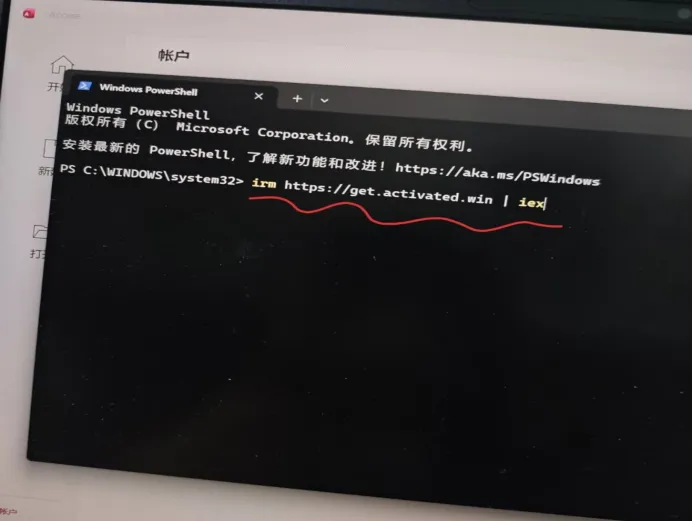
① 右键开始图标,选择终端管理员,选择是。
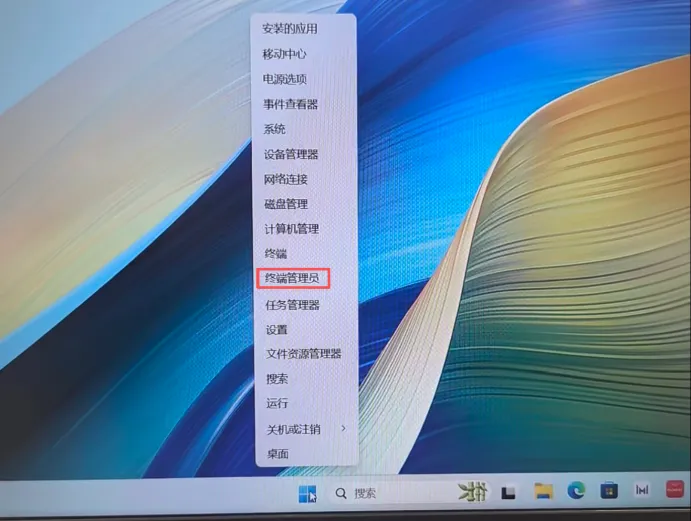
 ② 参考https://massgrave.dev/网址最新链接;输入指令:irm https://get.activated.win | iex,回车,点是,等待2分钟,
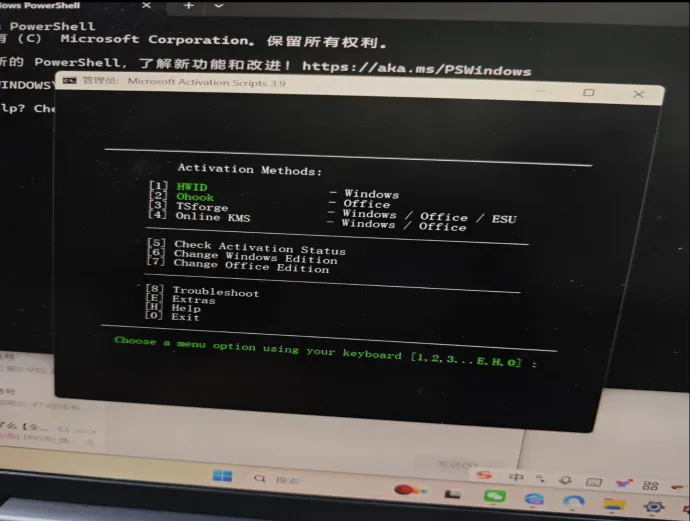
 ③ 出现如图任务框:在此界面,按数字1,激活华为笔记本Windows系统。此界面按数字3,再按数字3,激活office2021。
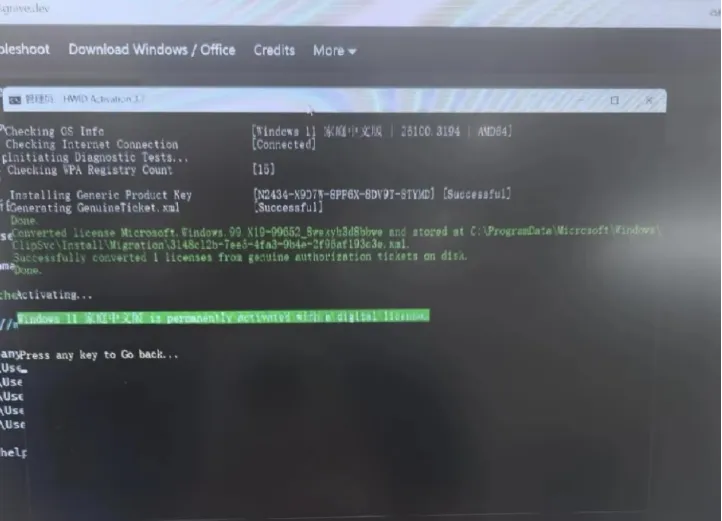
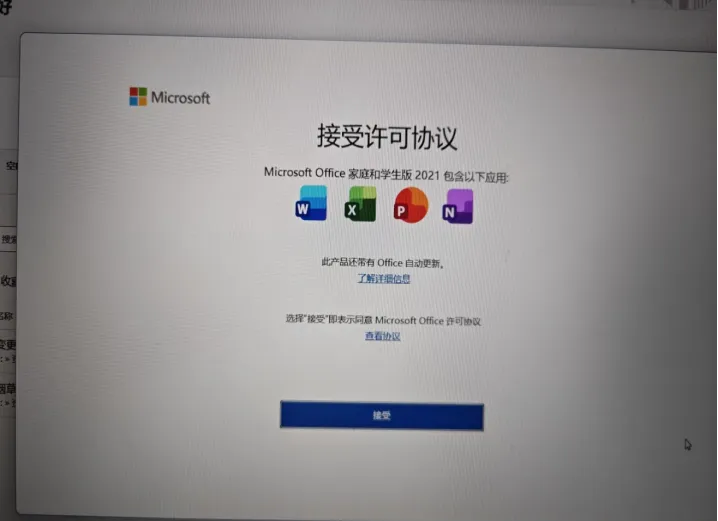
 ④ Windows/office出现绿条表示激活成功,接受office许可协议,关掉窗口即可。
5.华为Windows11家庭版安装激活后首次开机设置:▼

想要电脑能够长期使用,可以这样设置:

① 创建用户名,建议英文或者拼音。原因:很多软件不支持中文路径,如果设置中文用户名,容易导致数据出错,软件无法运行。
② 添加桌面“我的电脑”图标:新电脑默认桌面只有一个回收站图标,其它图标不显示。操作步骤:电脑桌面﹣点击鼠标右键﹣个性化﹣主题﹣桌面图标设置﹣窗口选择即可。
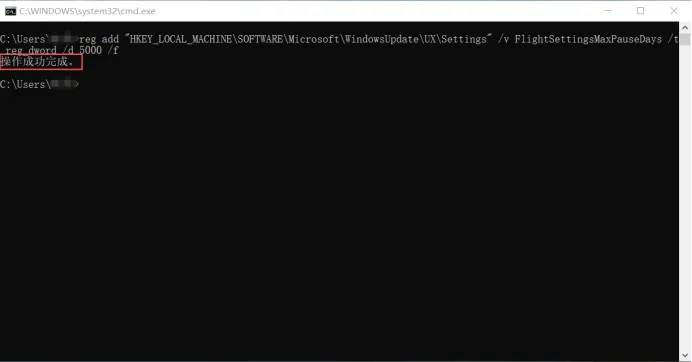
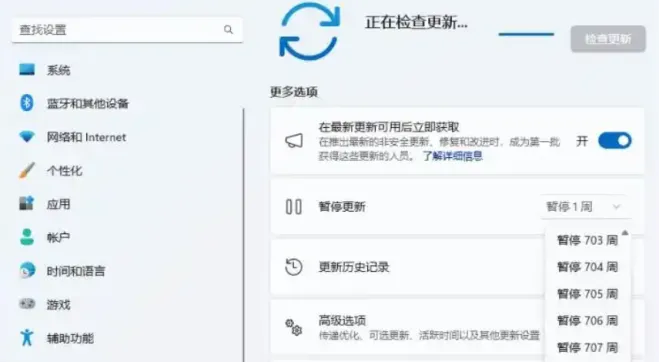
③ Windows延迟更新:保持系统的稳定,防止更新蓝屏,保留自主更新选项。操作步骤:右键开始图标﹣运行﹣输入cmd指令点击确定﹣输入以下指令并回车:
reg add "HKEY_LOCAL_MACHINE\SOFTWARE\Microsoft\WindowsUpdate\UX\Settings" /v FlightSettingsMaxPauseDays /t reg_dword /d 5000 /f
﹣显示操作成功﹣回到电脑更新设置-可按需选择下次更新时间(可选择13年后或5000天后更新)
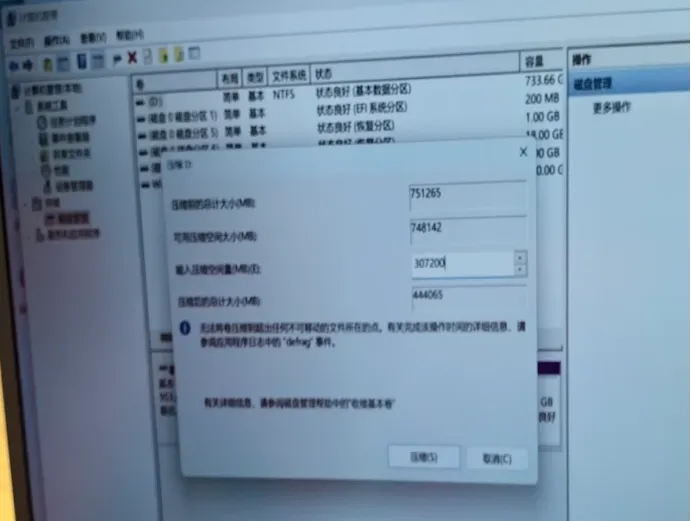
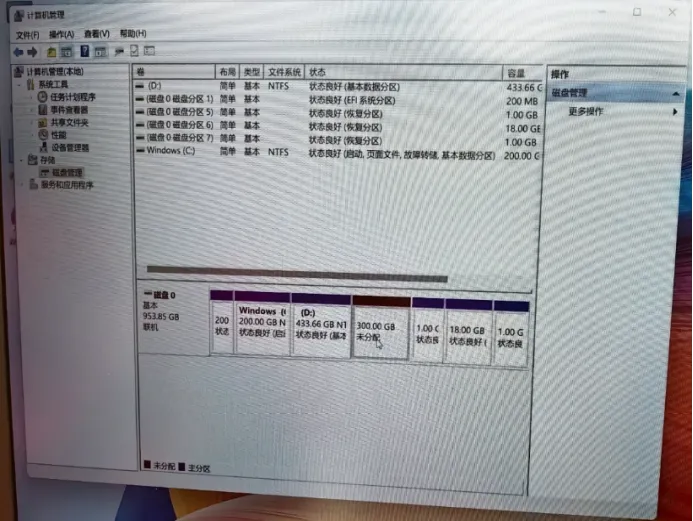
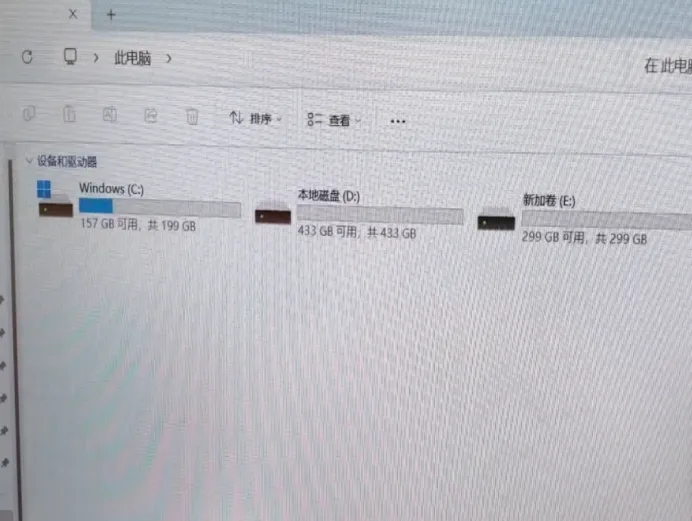
④ 分盘:华为笔记本Windows系统安装后默认分C盘、D盘。1T电脑C盘空间200G,D盘空间800G左右,为避免文件整理困难,进行分盘。一般C盘为系统盘,D盘非系统软件,E盘文档,F盘存放临时下载文件。操作步骤:桌面右键此电脑﹣选择显示更多选项﹣点击管理﹣点击磁盘管理﹣右键待分区盘,选择压缩卷﹣计算并填写待分区容量(比如需要分出一个300G的E盘,即输入压缩空间量大小就是1024*300=307200)﹣压缩完成后出现未分配盘﹣右键未分配盘﹣一直点下一步﹣选择盘名﹣分盘完成。
 ⑤ 设置文件存储位置:默认在C盘,为防止C盘爆满,分盘分类设置文件存储位置。操作步骤:设置﹣系统﹣存储﹣高级存储设置﹣保存新内容的地方,将C盘设置成其它盘。
⑥ 浏览器文件下载位置更改:浏览器下载文件,默认在C 盘。以edge浏览器为例:打开edge浏览器﹣右上角﹣下载设置﹣更改为目的盘即可。
Tips

点击文末右下角“喜欢”,可以给小编加鸡腿哦~

文短意长,请您随意赞赏~