夜雨聆风
夜雨聆风[ Abaqus 2025 下载链接 ]:
[ 百度网盘 ]:
https://pan.baidu.com/s/17rsOIiqt8Xuqtgn5SPyhnQ?pwd=j9g2
提取码:j9g2
[ 夸克网盘 ]:
https://pan.quark.cn/s/57b2ad52b3f5
[ 迅雷网盘 ]:
https://pan.xunlei.com/s/VOv2xjC87SQkvVSdGO-KyPokA1#
提取码:sejv
[ 备用链接 ]:
若链接失效,请移步至公众号『酉鱼出没』
后台回复:『abaqus 』即可获取最新下载链接
[ 下载方法 ]:不会下载 点击此处查看方法
[ 关闭杀毒 ]:关闭杀毒与防火墙 点击此处
Abaqus 2025 软件介绍
Abaqus 2025 不仅是一个传统意义上的有限元工具,更是一个面向未来工程挑战的多物理场仿真平台。无论是在工业产品的虚拟验证、复杂系统的多场耦合仿真,还是在前沿科研中的材料力学建模,Abaqus 2025 都为用户提供了强大的技术支撑。通过更智能的界面、更强大的求解能力以及更开放的开发生态,它正不断推动工程仿真的边界,帮助用户构建更加精准、可靠、高效的工程模型。
Abaqus 2025 全面支持多种物理场之间的耦合分析,包括但不限于结构-热耦合、流-固耦合、电-热耦合以及声学-结构相互作用。通过其模块化架构和高度集成的求解框架,用户可轻松在单一平台上进行跨领域模拟,显著提升分析的完整性与真实性。Abaqus 2025 提供了极具优势的多场协同解决方案。被广泛应用于多个关键领域,包括但不限于:
航空航天:复合材料机翼结构分析、发动机部件热疲劳评估、飞行载荷模拟;
汽车制造:碰撞安全仿真、结构轻量化设计、动力系统热管理;
土木工程:高层建筑抗震分析、桥梁稳定性评估、地基与隧道力学仿真;
电子与电器产品:微电子器件热-结构耦合仿真、封装可靠性分析;
生物医学工程:骨骼植入体强度仿真、人体组织力学建模等。
安装方法
安装前先关闭防火墙与杀毒软件
1、解压Abaqus 2025安装包,得到以下文件
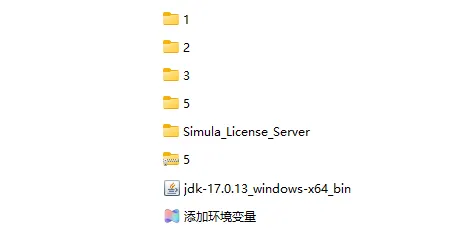
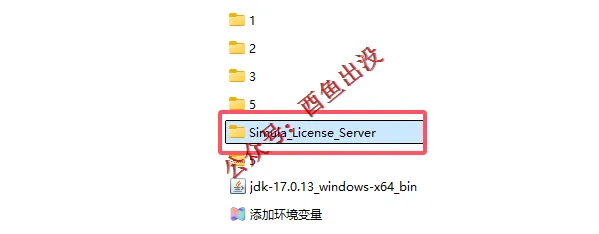
2、复制 Simula_License_server 文件夹
3、打开C:\根目录
把上面复制的 Simula_License_server 文件夹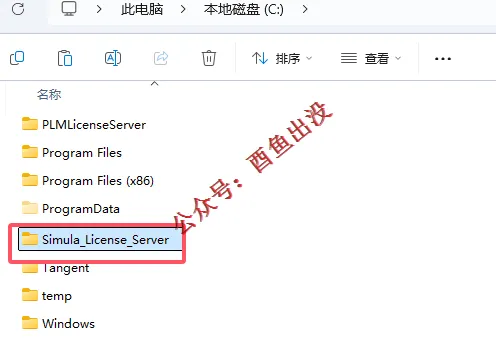
4、进入C:\Simula_License_server 文件夹
以管理员身份运行 install_or_update
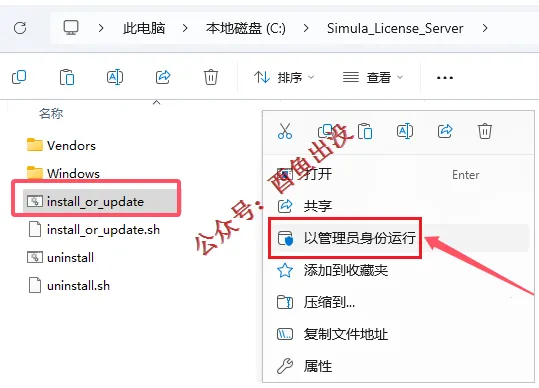
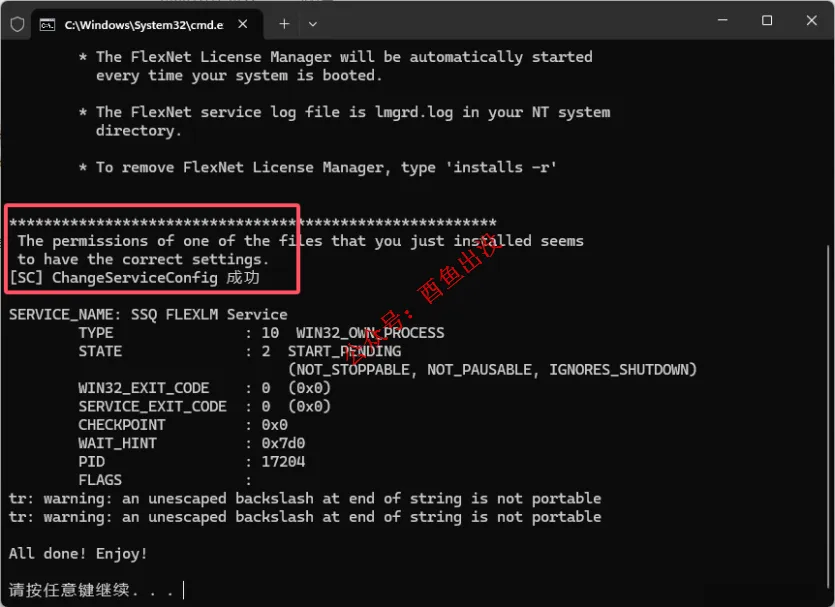
5、提示成功后,关闭窗口。
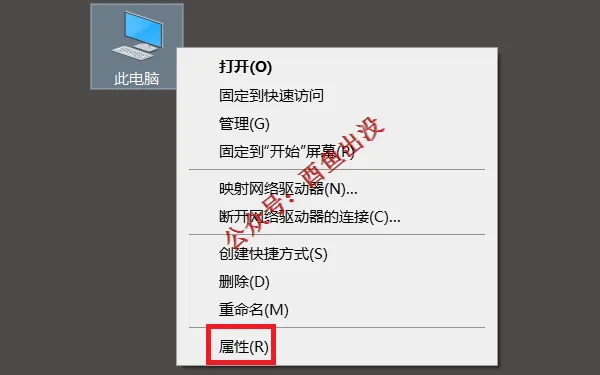
6、鼠标右键此电脑,点击属性
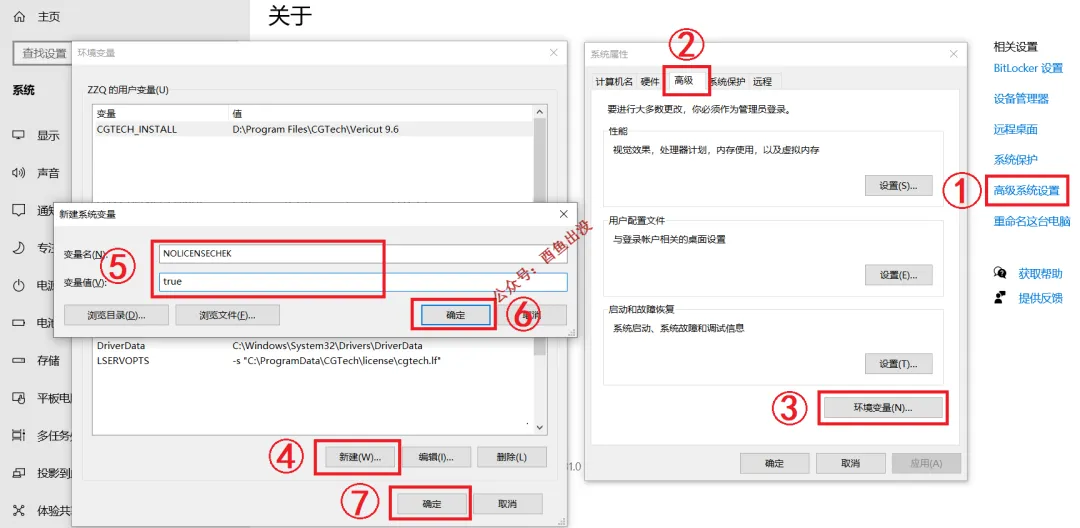
点击高级系统设置
点击高级
点击环境变量
点击新建
变量名:NOLICENSECHECK
变量值:true
7、返回解压后的安装包中
右键以管理员运行 jdk-17.0.13_windows-x64_bin
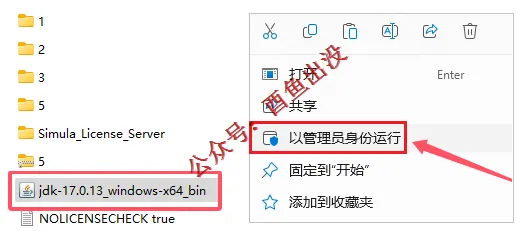
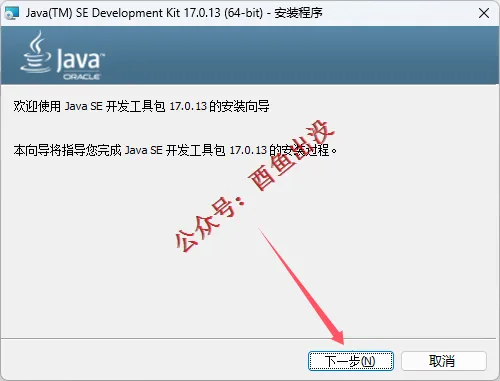
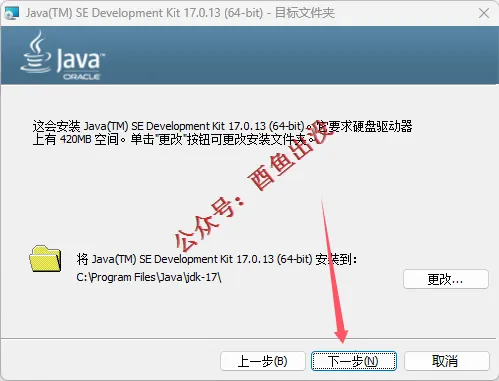
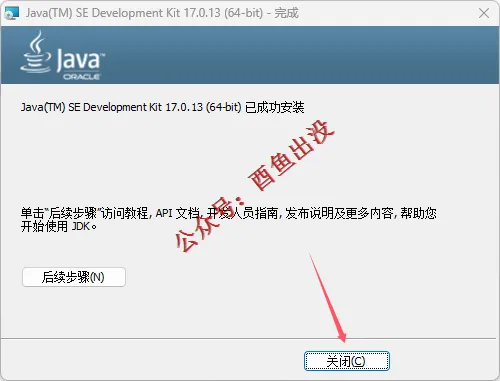
8、返回解压后的安装包中
进入1号文件夹中
右键以管理员身份运行 setup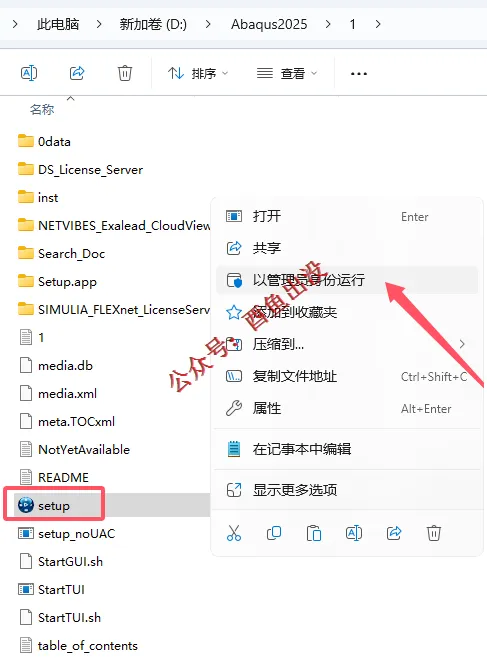
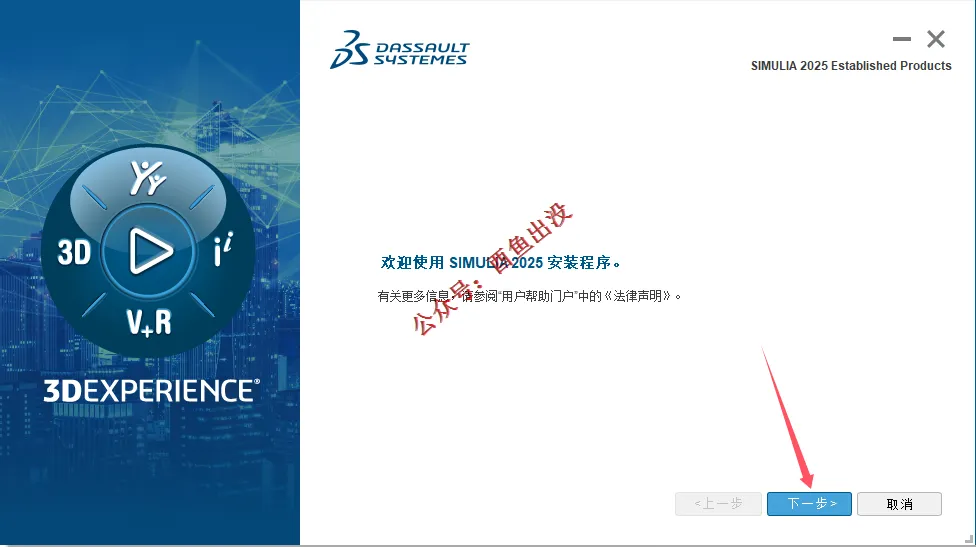
9、点击下一步。
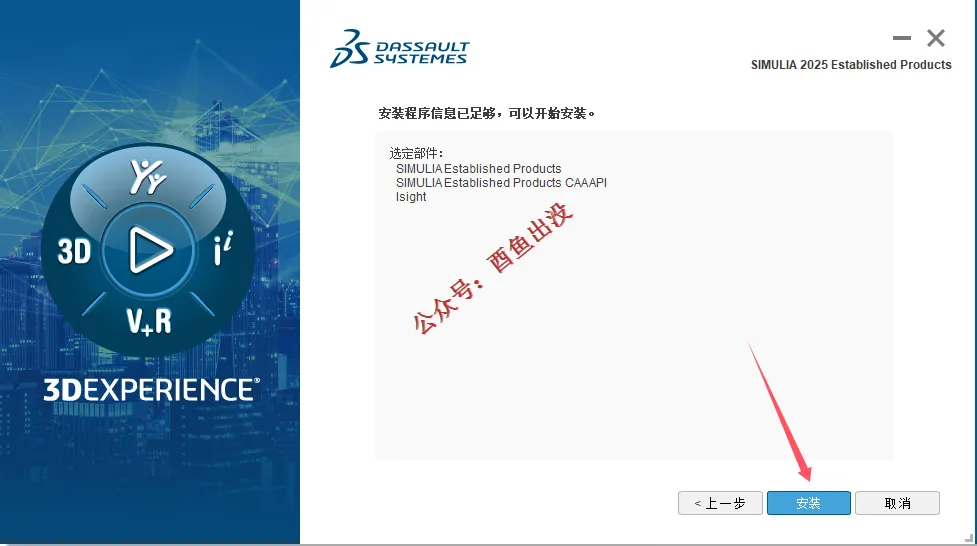
10、点击安装。
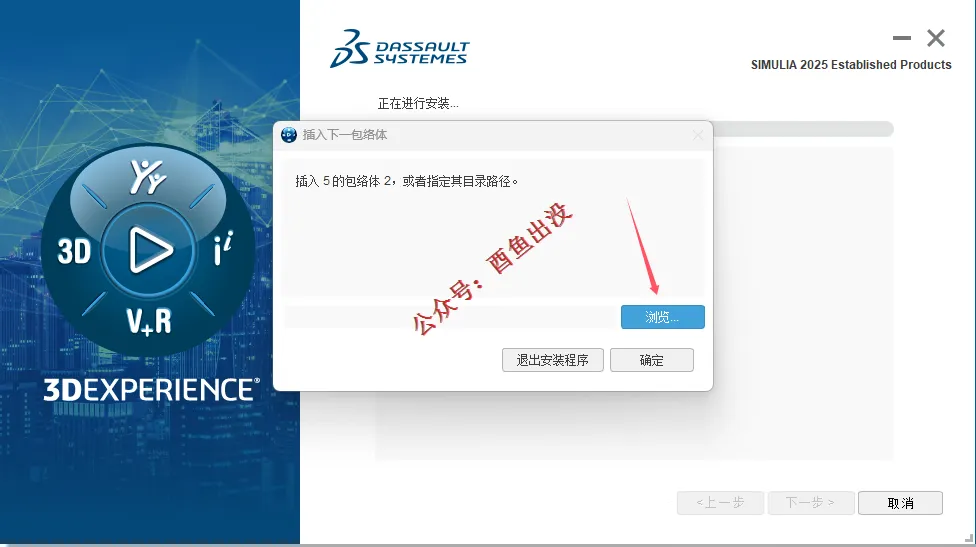
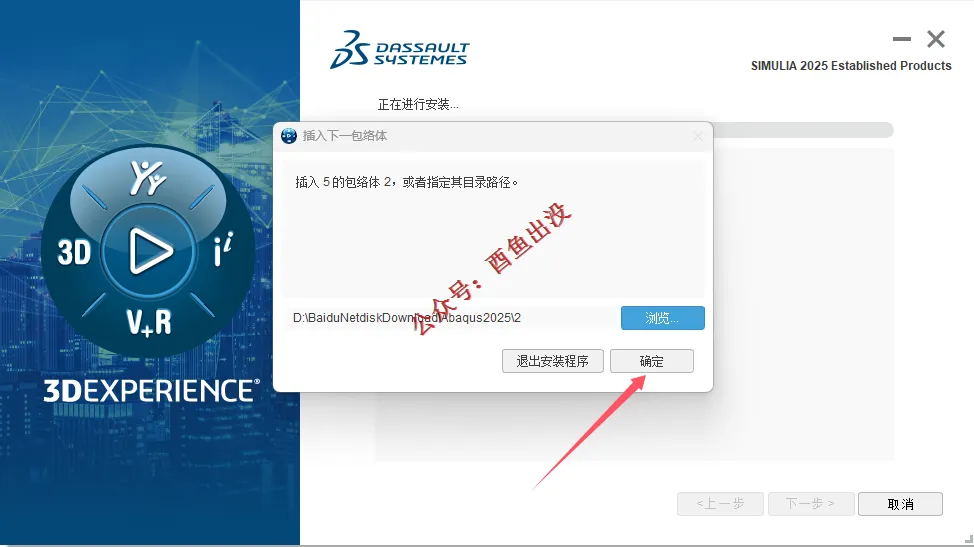
11、弹出插入下一包络体
点击浏览
选择解压安装包中的 2号 文件夹
点击确定,接着安装
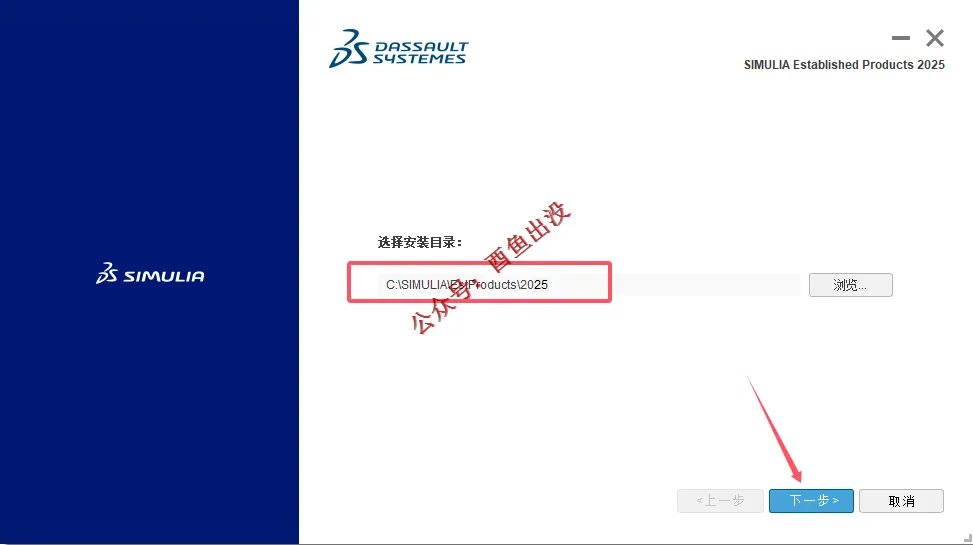
12、自定义设置软件安装位置,点击下一步
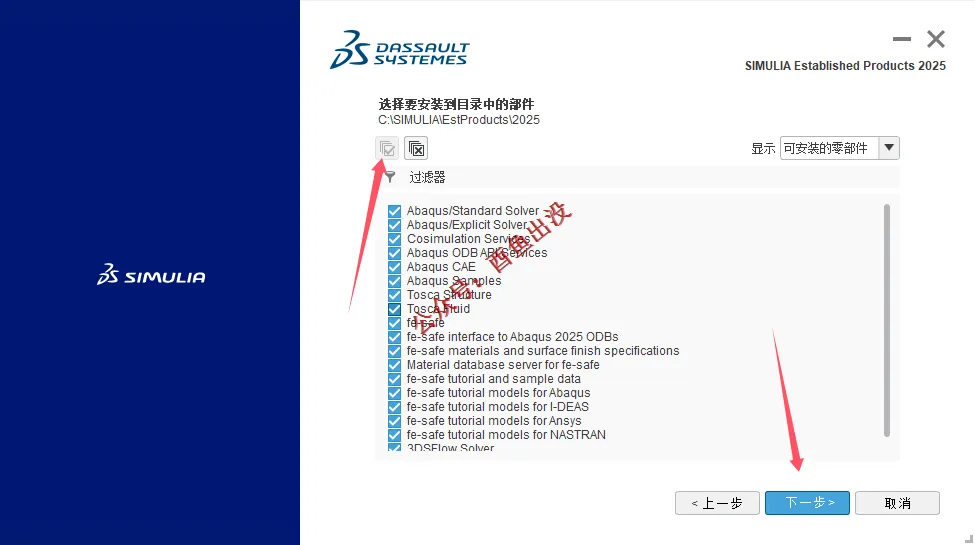
13、勾选全部安装部件,然后点击下一步。
14、点击下一步。
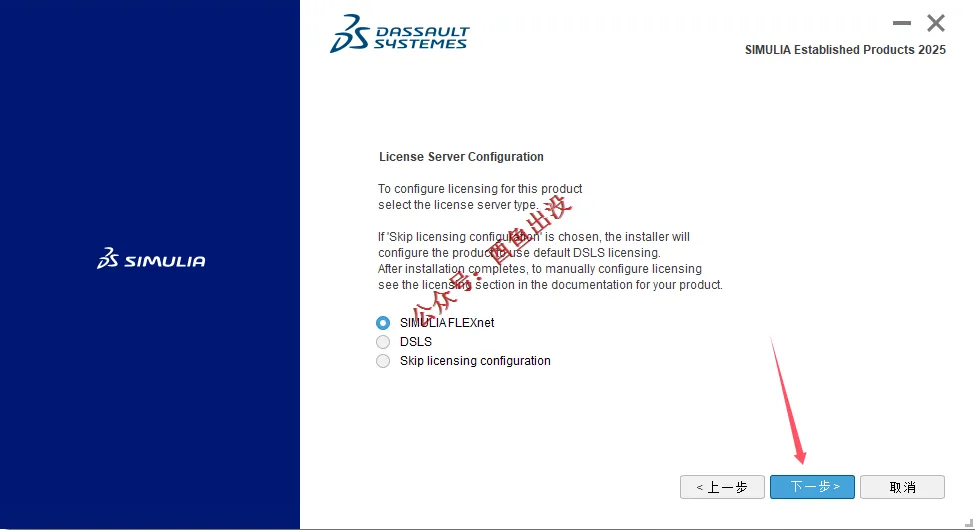
15、输入:27800@localhost ,点击下一步
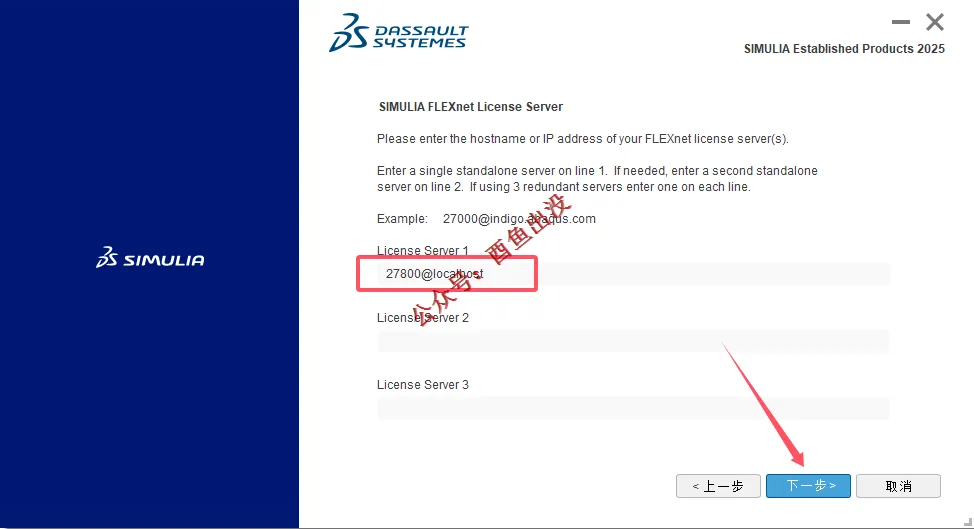
16、点击下一步
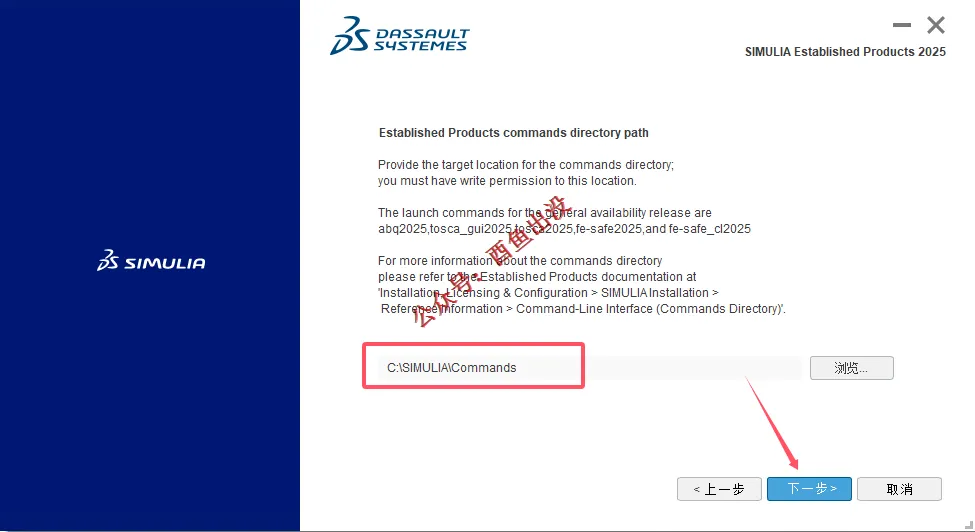
17、点击下一步。
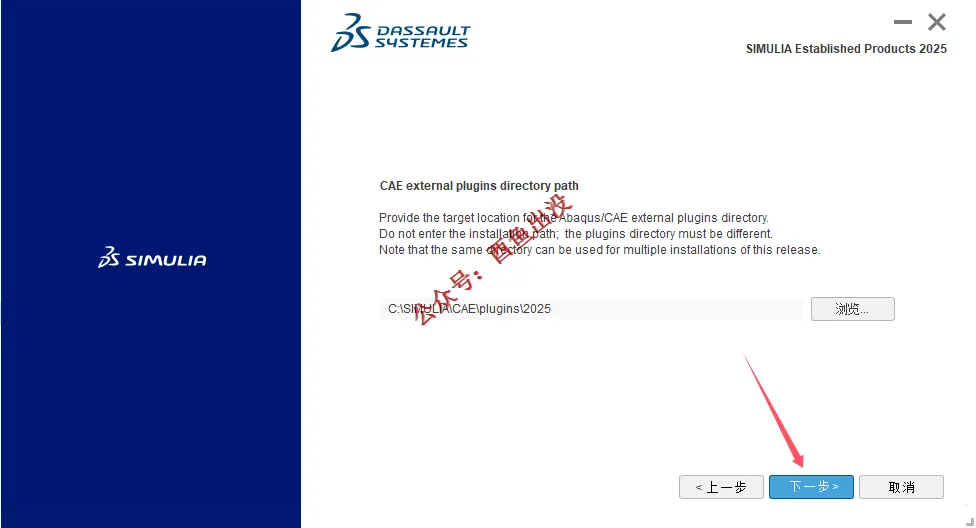
18、点击下一步。
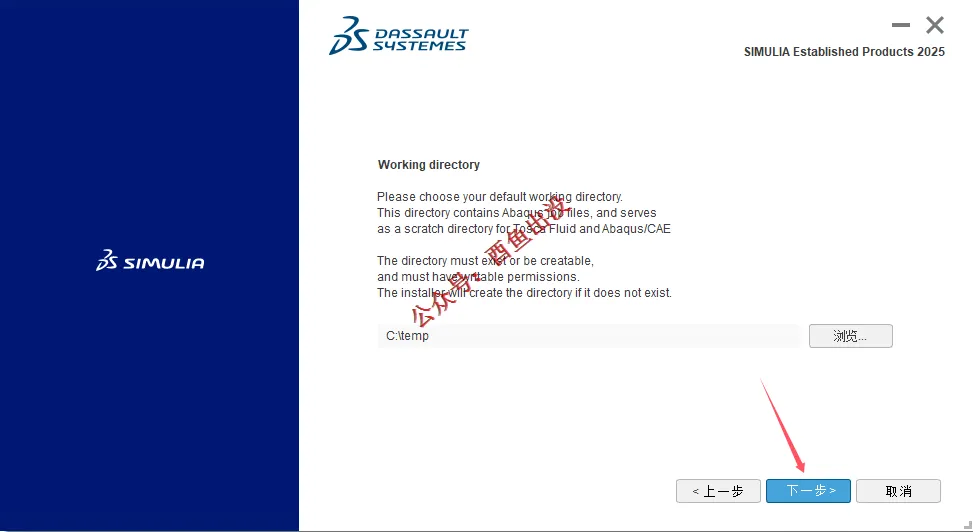
19、点击下一步。
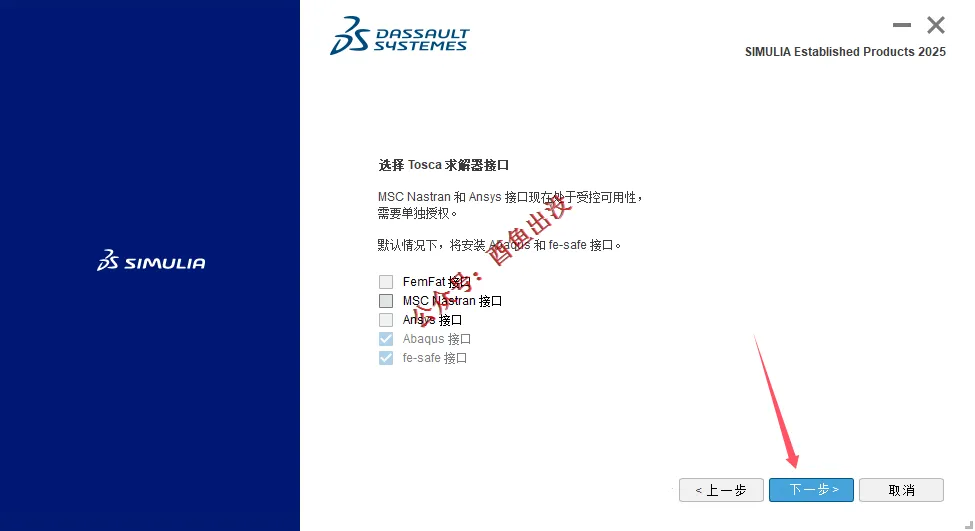
20、点击下一步。
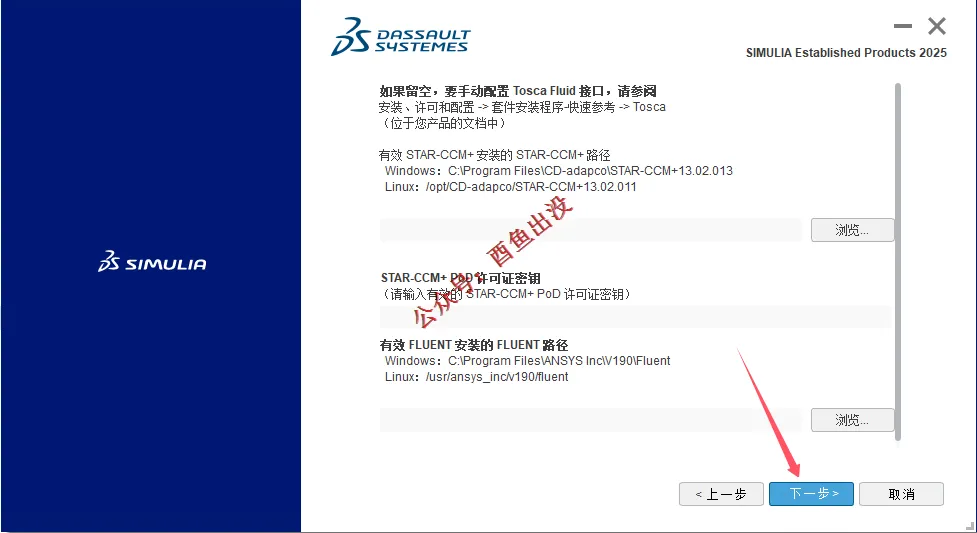
21、点击安装。
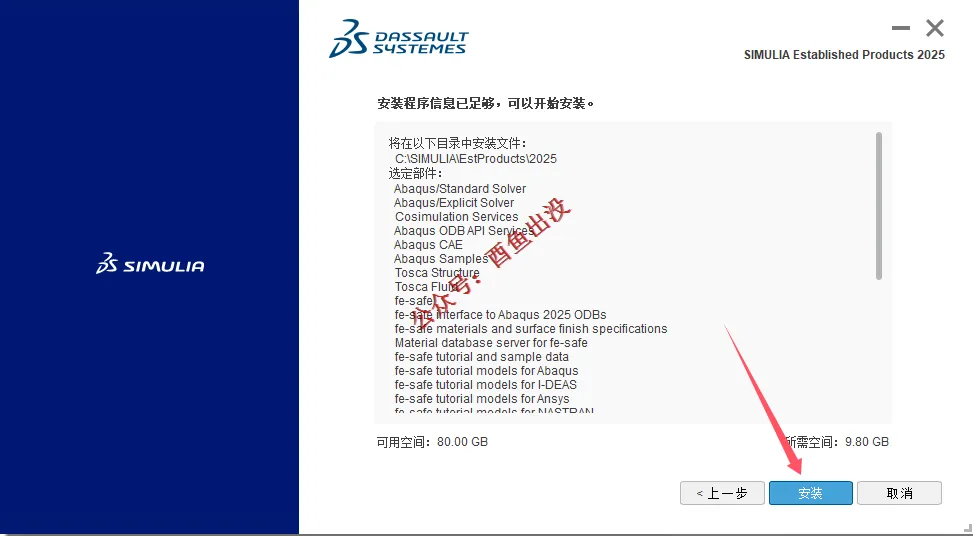
22、安装过程弹出如下提醒,点击Continue
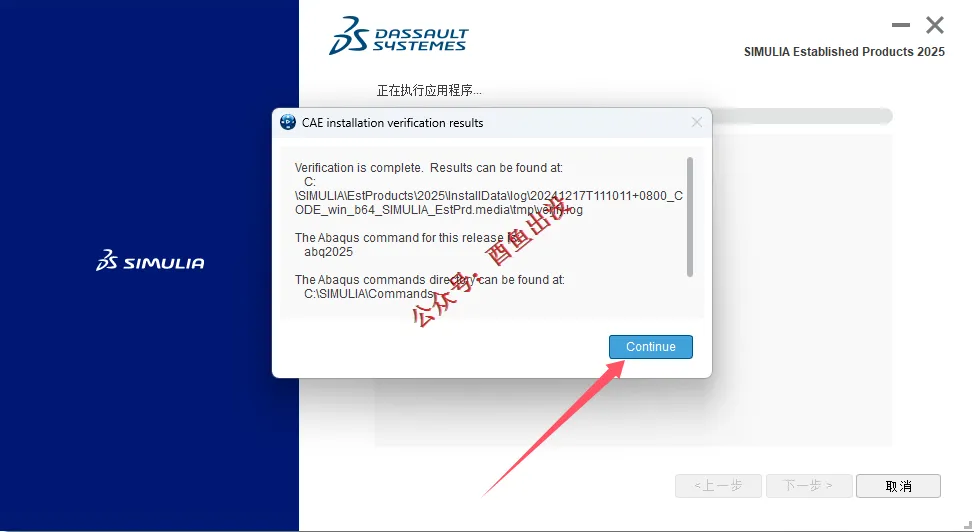
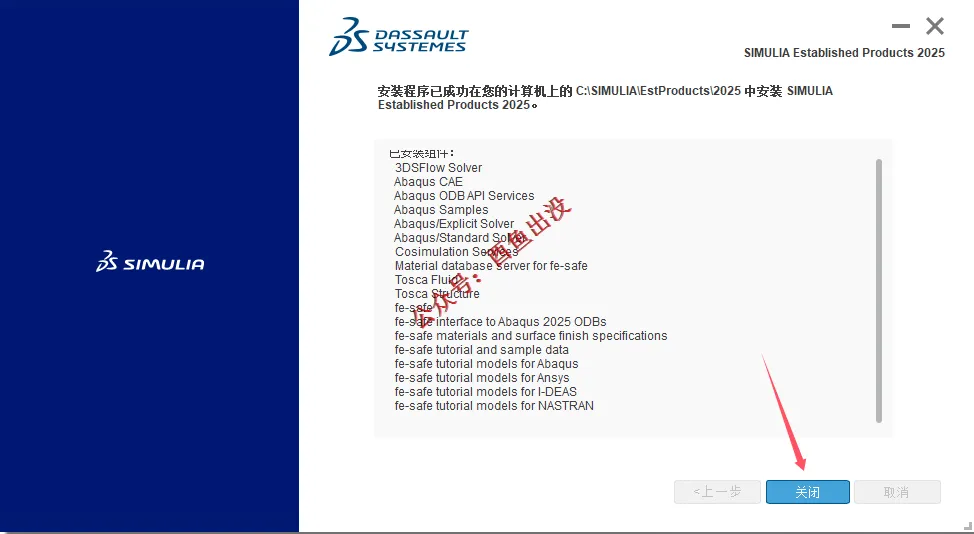
23、安装完成,点击关闭。
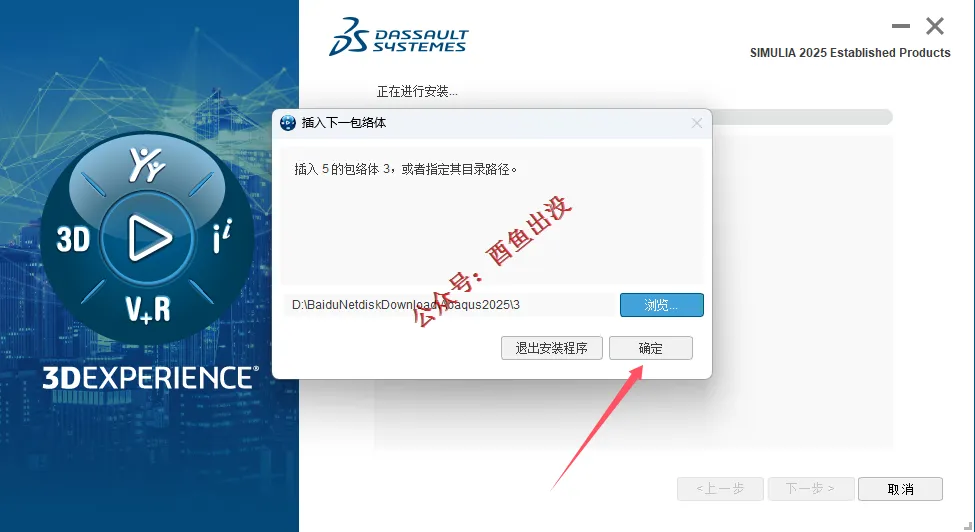
24、弹出插入下一包络体
点击浏览
选择解压安装包中的 3号 文件夹
点击确定,接着安装
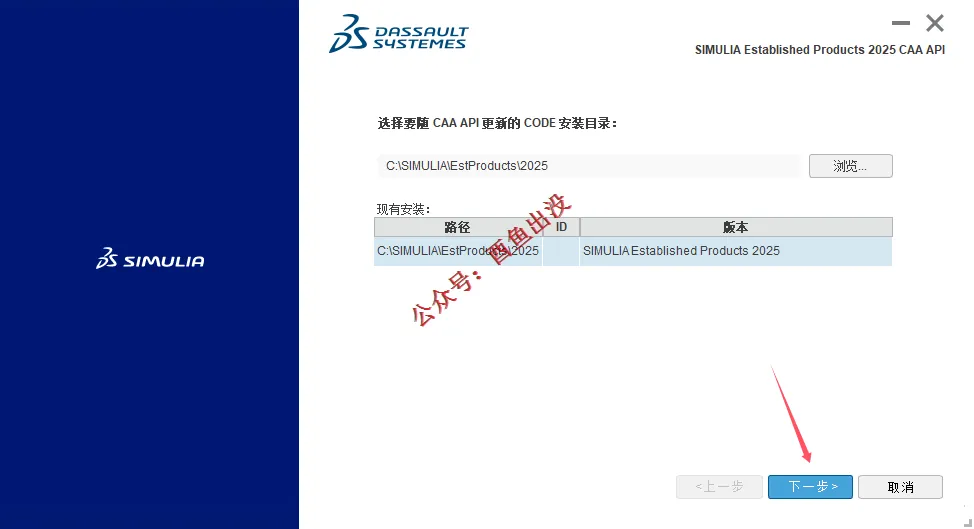
25、点击下一步。
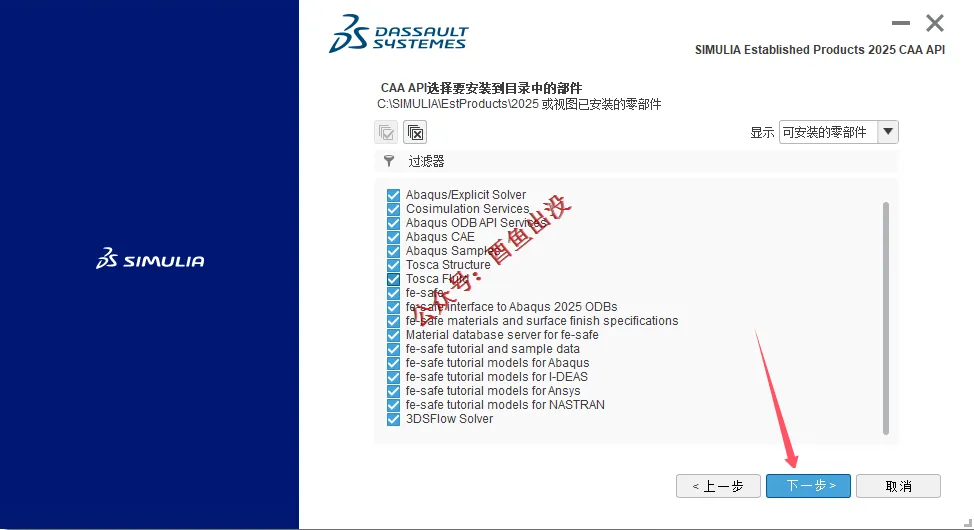
26、勾选安装的零部件,然后点击下一步。
27、点击安装。
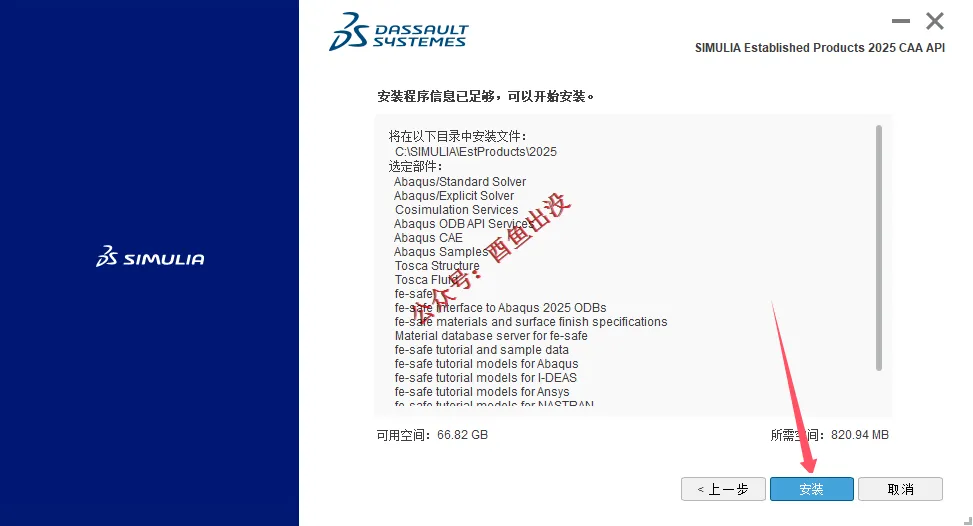
28、安装完成,点击关闭。
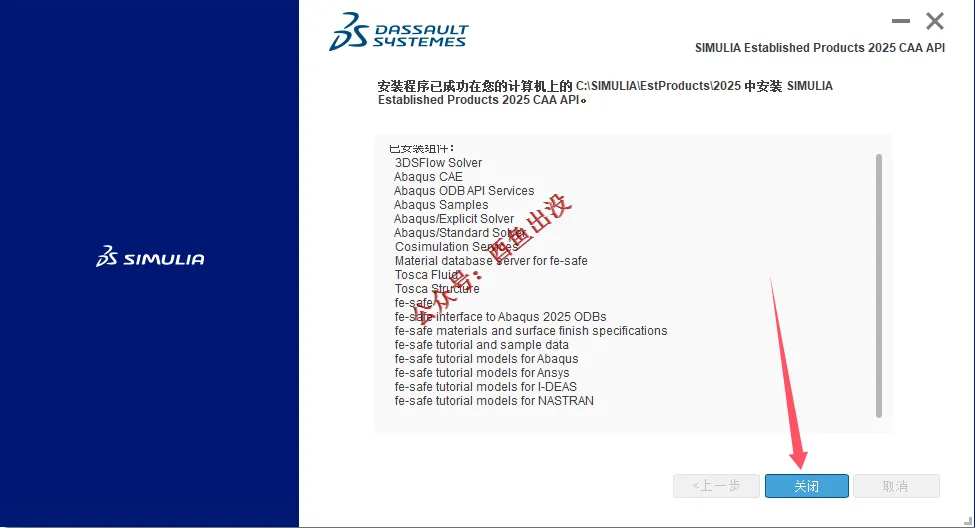
29、自定义设置安装路径,然后点击下一步。
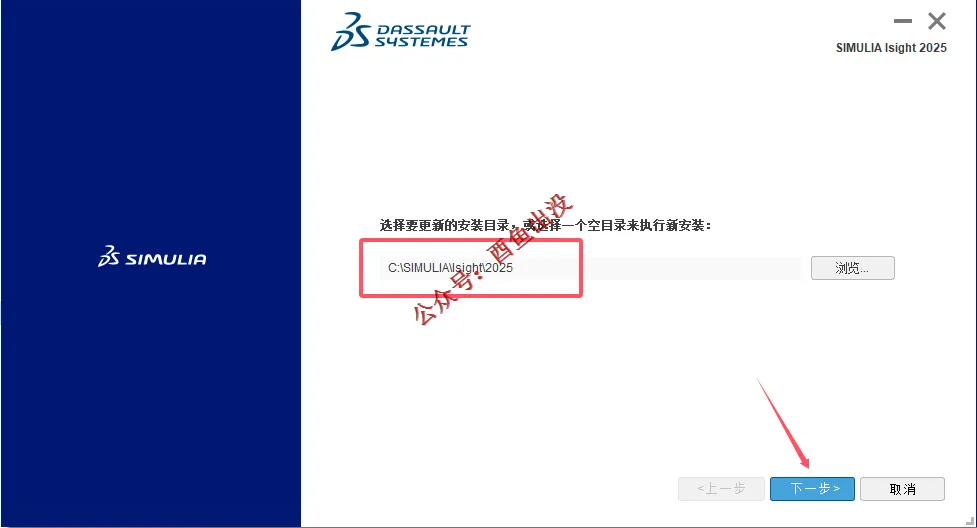
30、勾选安装部件,然后点击下一步。
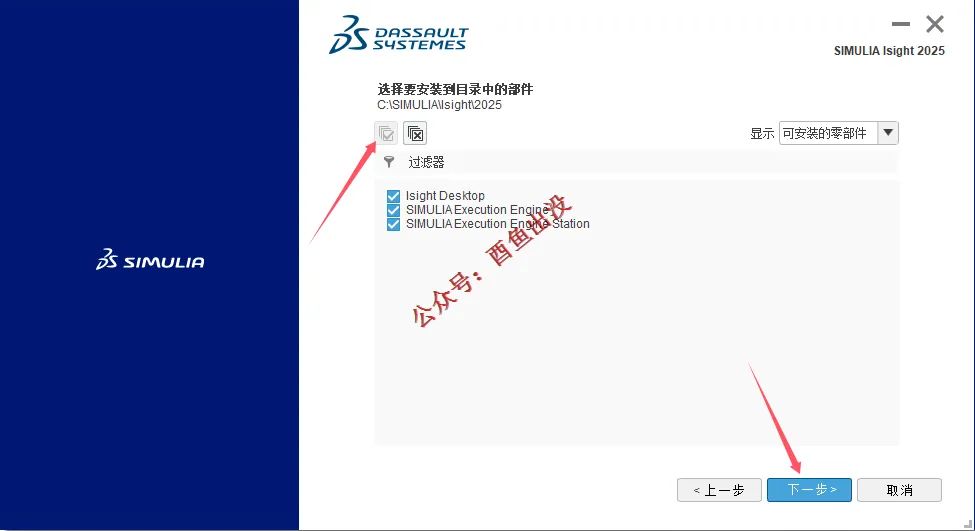
31、点击浏览。
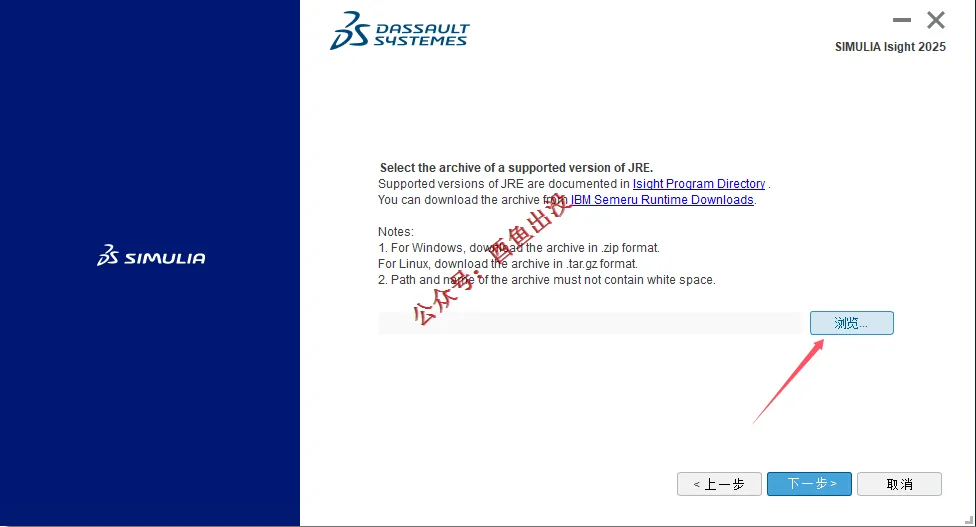
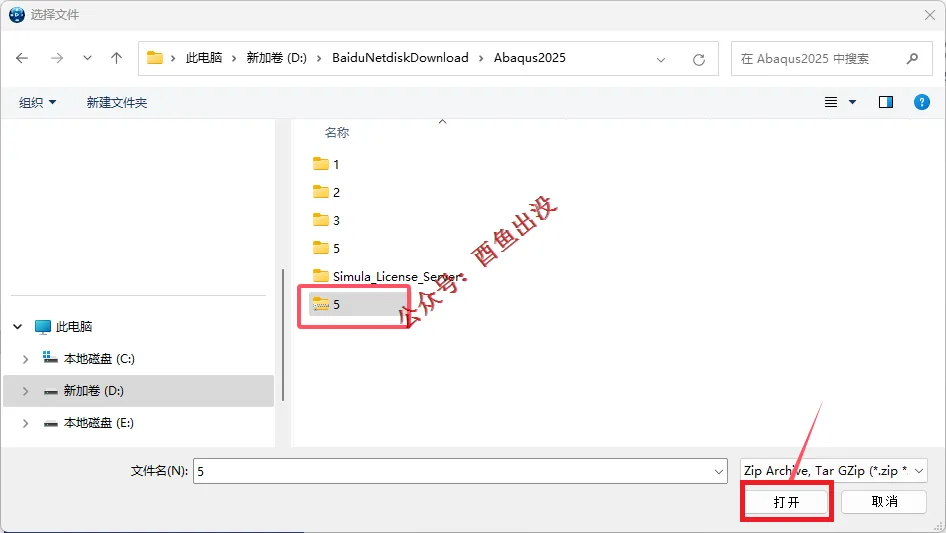
32、选中安装包中的5 号 压缩包文件,点击打开。
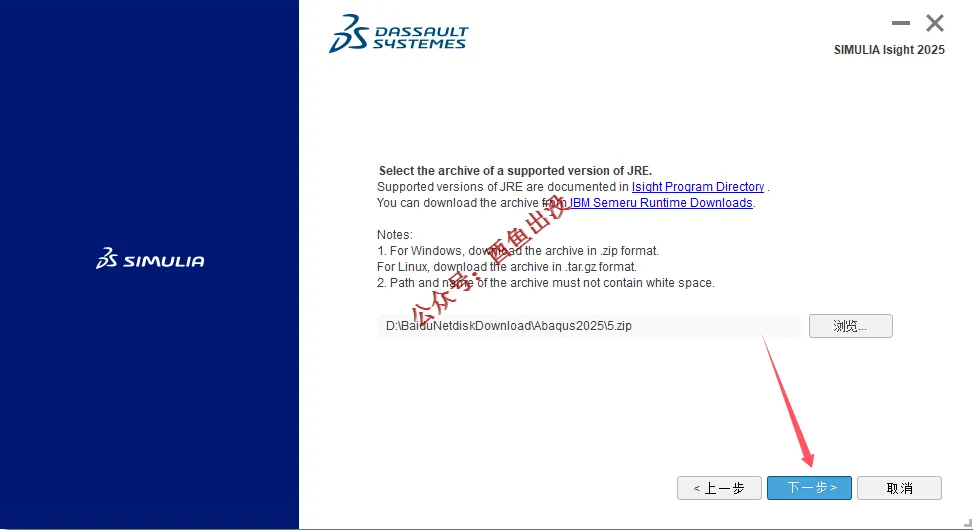
33、点击下一步。
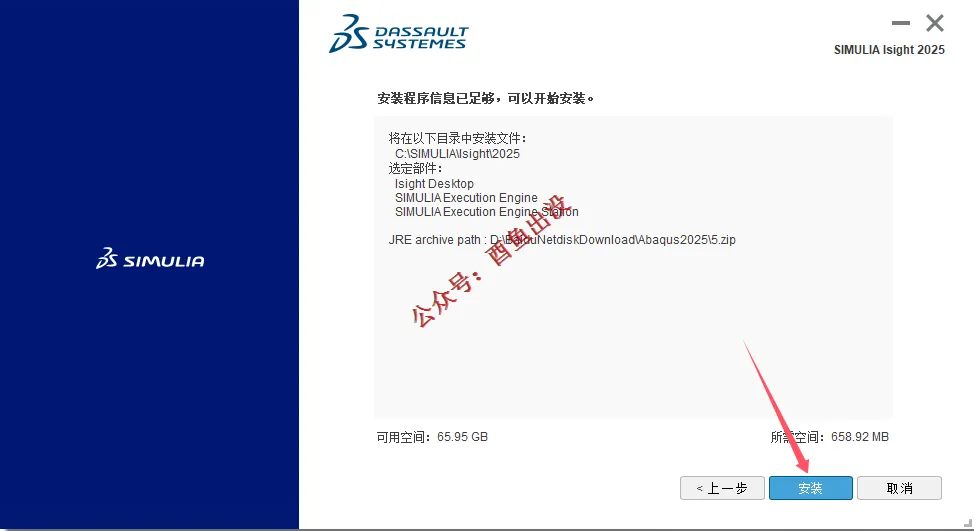
34、点击安装。
35、安装完成后,点击关闭。
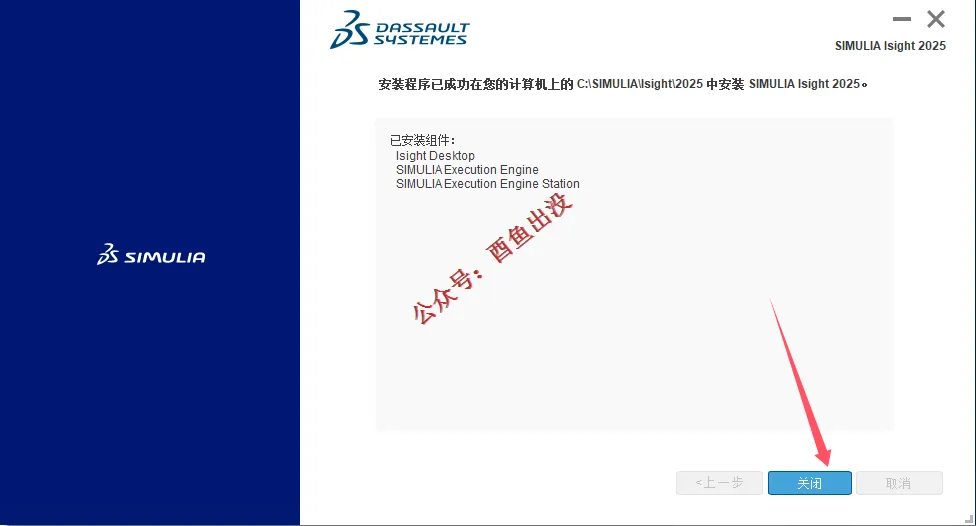
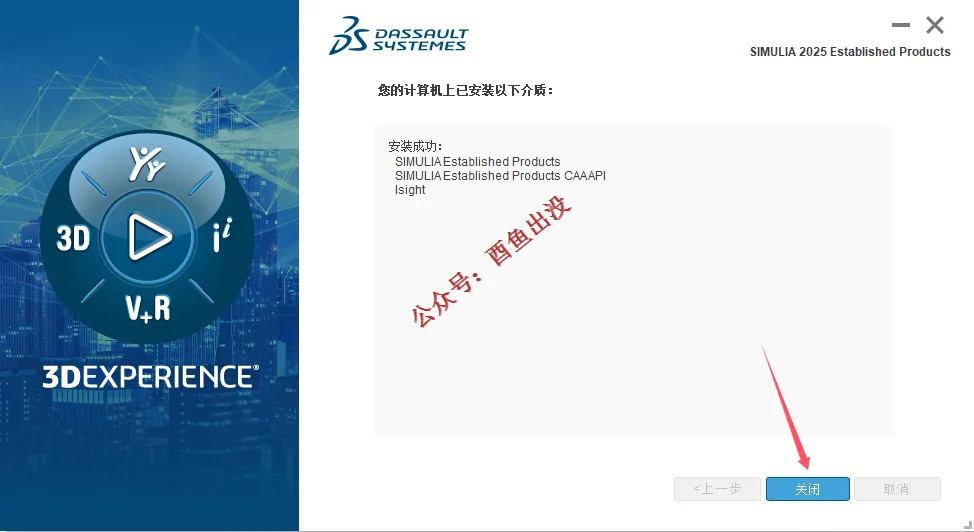
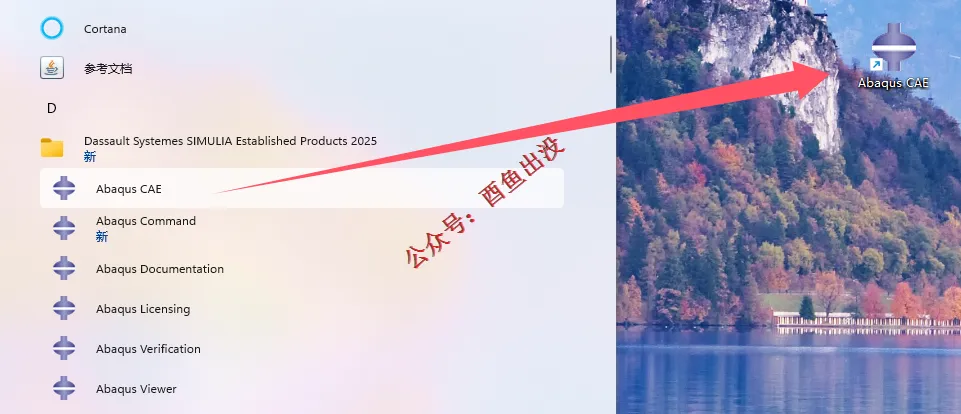
36、点击开始菜单
找到Abaqus CAE程序
鼠标左键拖动到桌面快捷方式。
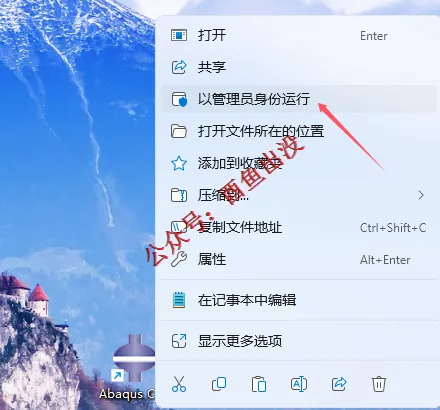
37、以管理员身份运行Abaqus CAE 2025。
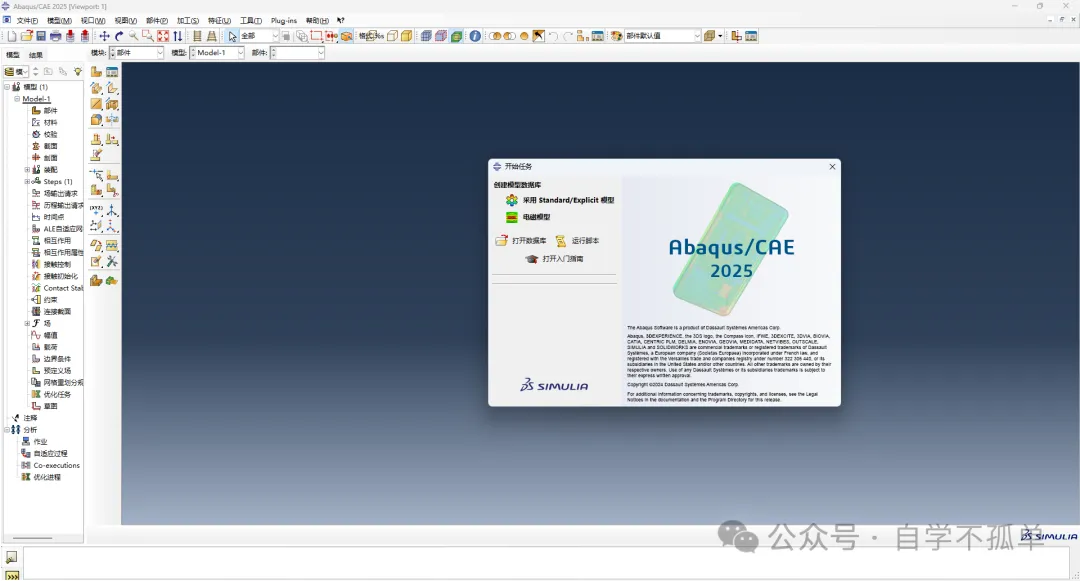
38、启动成功,安装完成。
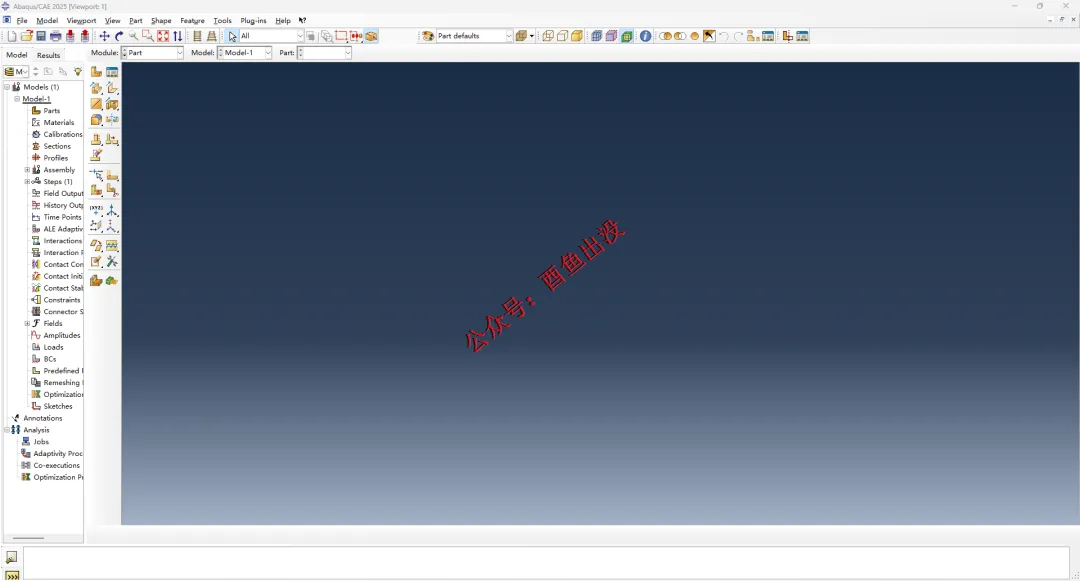
39、开始中文汉化
进入你的软件安装路径
C:\SIMULIA\EstProducts\2025\win_b64\SMA\Configuration
(小编软件安装目录在D盘)
找到 locale 文件
(如果找不到,用电脑搜索功能,搜索这个 locale 文件)
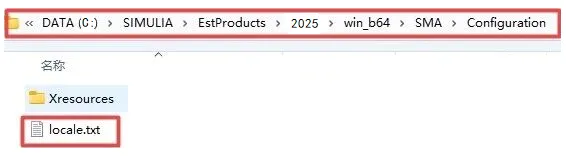
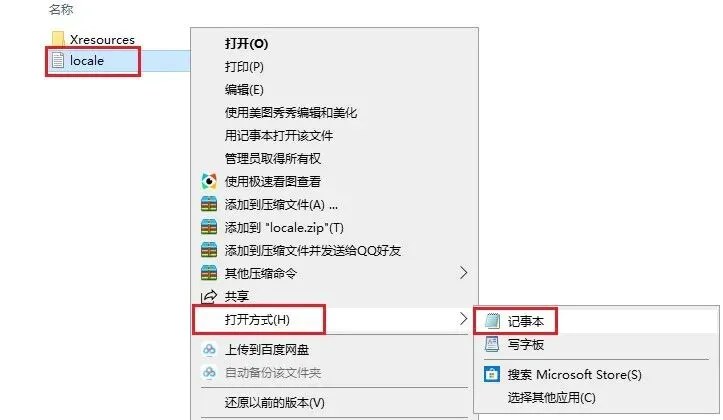
40、用记事本方式打开 locale 文件
41、记事本打开后
复制
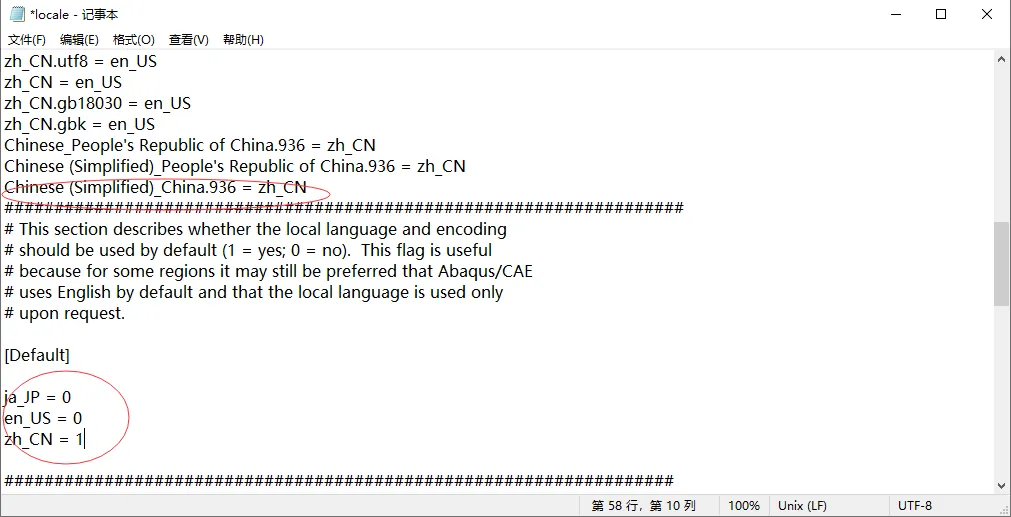
Chinese (Simplified)_People's Republic of China.936 = zh_CN
粘贴到下方
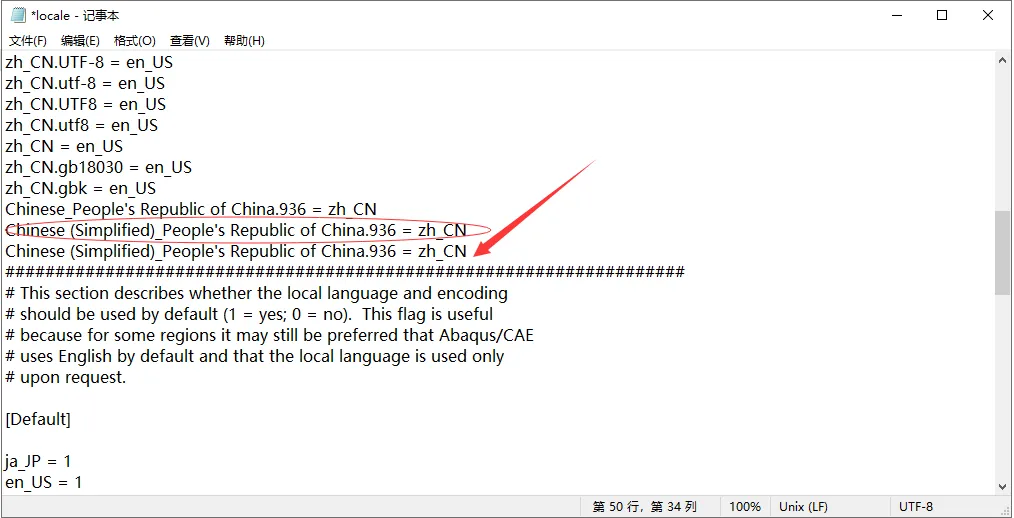
42、删除People's Republic of (仔细看不要删错了)
将红圈内的数值,按下图数字设置
ja_JP = 0
en_US = 0
zh_CN = 1
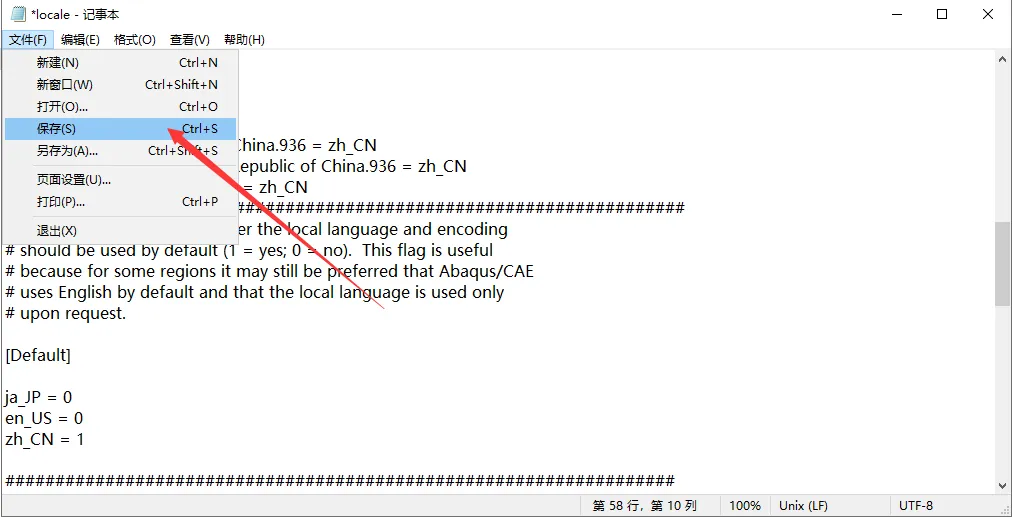
43、更改完成后,点击保存
44、再次打开软件
中文界面