 夜雨聆风
夜雨聆风https://support.industry.siemens.com/cs/document/109989774/simatic-step-7-incl-safety-s7-plcsim-and-wincc-v21-trial-download?dti=0&dl=en&lc=zh-CN
这是西门子官方的下载链接,里面有V21博图的主文件,以及PLCSIM的下载。官网的下载都是不限速的,和steam下游戏一样快,不过下载需要账号,有时候账号会被出口限制,自行注册申请一下,如果搞不定,那就网盘搜索,并不难找,网盘分享的一般还会附带激活文件。
2、安装了博图主文件后,基本就搞定了PLC。一般的仿真用plcsim基本够用了,如果要进行PLC带通信的仿真时,需要安装plcsim advanced V8。在以前plcsim adv只能仿真1500系列,现在已经支持1200 g2。sim adv仿真基本实现了真实PLC的功能,可以和外部硬件进行通信,需要注意的是pn通信是需要硬件支持的,所以无法仿真。其他如modbustcp opc 开放式tcp等基于以太网的通信全部可以仿真。下面是PLCSIM ADVANCED V8官方链接。
https://support.industry.siemens.com/cs/document/109990051/simatic-s7-plcsim-advanced-v8-0-download-incl-trial-license-?dti=0&dl=en&lc=zh-CN
3、plc的固件随博图版本一起不断更新,其中1200G2到了V21升级的固件版本号和1500系列版本号一致,且功能上也基本实现了一致,这是个大版本更新,要使用这些新功能必须给PLC升级固件,关于固件的升级和下载相关介绍如下:
https://www.ad.siemens.com.cn/download/materialaggregation_3740.html
4、屏幕映像。安装了博图V21主文件时,默认是勾选安装unified了的,除非进行修改,所以这时组态和打开编辑unified屏幕没有问题。但是当你下载屏幕到实体屏幕时就会有大坑了。自博图17以后西门子的屏幕下载时都需要额外安装面板映像文件。
https://www.ad.siemens.com.cn/download/materialaggregation_3811.html
上面是面板映像文件的相关介绍,以及下载链接,屏幕映像分basic和comfort版本,需要分别安装下载。另外经典版屏幕映像文件最新的是V17,所以无论是之后的什么版本博图只要安装过V17,就不需要再找更新的了。但是新的UNIFIED映像文件就不一样了,一直在不停的更新版本。博图组态时选择什么固件版本,就要下载安装对应的映像固件版本。屏幕版本是支持向下兼容的,不过要注意的是,第一次降级版本下载时,需要勾选清空日志记录,用户管理等,否则下载到屏幕时,是可以正常下载的,但是项目里会报错:有更新版本的数据库不兼容,以及日志记录管理无法启动等。另外实测一些屏幕出厂固件较高,降低固件后,再下载项目会出现系统bug,如u盘报错,重启失效,最后升级固件解决。
5、你以为已经搞定了屏幕映像这个坑了,编辑时想要仿真屏幕,发现unified项目下载到浏览器后一直打不开。还得为unified屏幕安装单独的runtime仿真。这个仿真有的旧版本是集中到wincc unified安装文件中,V21中unified已经集成到博图主文件中,RT文件是独立的。
https://support.industry.siemens.com/cs/document/109991137/simatic-wincc-unified-pc-runtime-v21-simulation-trial?dti=0&dl=en&lc=zh-CN
上面wincc unified RT V21的官方下载,安装了这个软件后,unified屏幕才支持打开进行仿真。
6、如果你的项目要搞wincc通信,OPC通信等,你还得安装SMATIC NET PC V21。
https://support.industry.siemens.com/cs/document/109997847/download-of-simatic-net-pc-software-v21-?dti=0&lc=en-WW
7、如果还有变频伺服驱动的项目要继承,还得安装对应版本的starter版本。官网如下:
https://support.industry.siemens.com/cs/document/109991180/sinamics-startdrive-v21-%E5%92%8C%E7%9B%B8%E5%85%B3%E6%9B%B4%E6%96%B0%E5%8C%85?dti=0&lc=zh-CN
以上的安装里面,大多是一次的,只有面板映像是最麻烦的,分各种版本各种屏幕型号,有时候升降机还会出现bug。以及同个大版本之间还有很多update升级版本,另外有的update升级版本不能直接安装,需要从低版本慢慢升级上来,否则升级失败或者项目下载后无法启动。PLC固件版本虽然也众多,但只跟随博图大版本,且上下兼容很好。
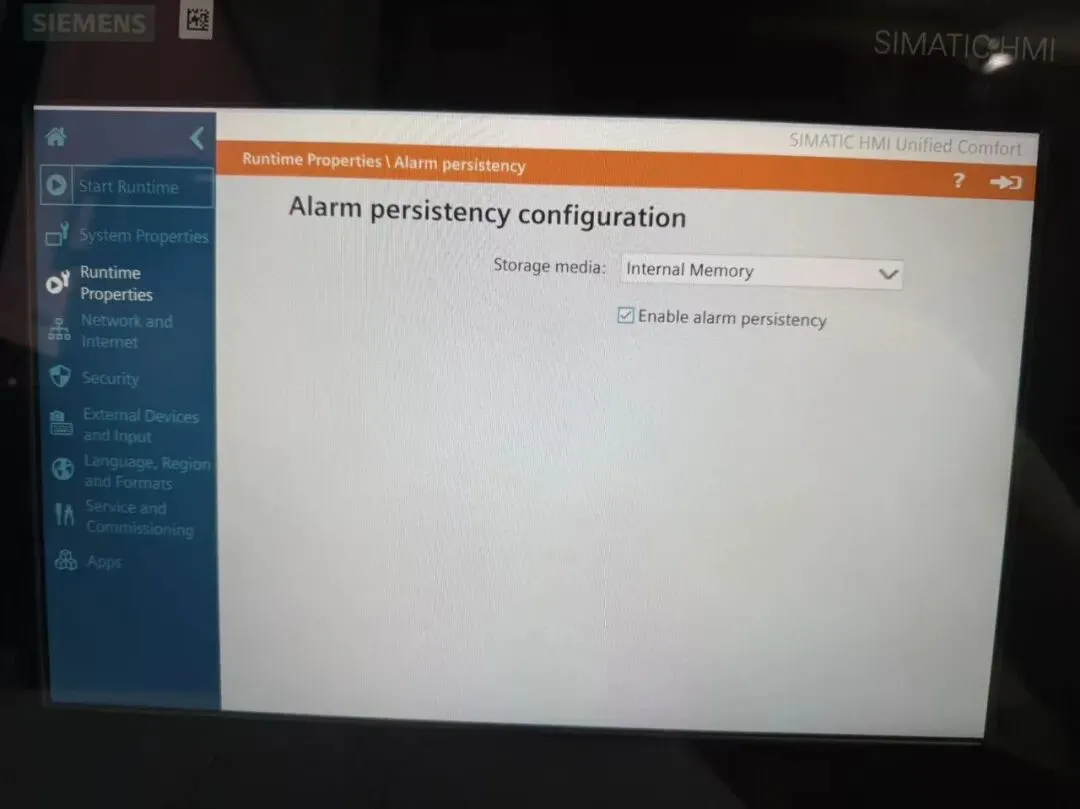
另外,unified屏幕在降级固件来下载项目时,上述的Enable Alarm persistency勾选要去掉,否则降级后下载项目将会出现高版本报警保持功能在低版本无法使用的兼容问题而导致项目无法启动。
如果屏幕固件出现一些预料外的异常或无法在博图中直接升降级,可以使用prosave进行维护,prosave在安装博图时会自动安装。以下为详细步骤介绍:
https://www.industry-mobile-support.siemens-info.com/en/article/detail/109821880
简单来说就是:选择屏幕,设置ip,选择mac连接屏幕时选网卡.iso后缀,填入mac地址,恢复出厂,屏幕进入重启的维护模式,进不去时,断电按住背后的按钮,再启动就会强制进入维护模式。prosave中选择固件,点设备状态可以查看连接是否正常,点更新OS开始安装固件。