夜雨聆风
夜雨聆风
请查看文章末尾(软件如何)

关于安装包
由于安装包大同小异,参考本教程进行安装请选择公众号提供的安装包,这可以保证下载并解压好的安装包和教程里完全一致。

常见问题
—————————————————————————
—————————————————————————
—————————————————————————
—————————————————————————
—————————————————————————
—————————————————————————
—————————————————————————
—————————————————————————

软件介绍
AutoCAD软件是指运用计算机软件制作并模拟实物设计,展现新开发商品的外型、结构、彩色、质感等特色的技术。CAD最早的应用是在汽车制造、航空航天以及大公司的电子工业生产中。之后随着CAD实现技术的演变和计算机价格的变化,其应用范围也逐渐变广,已广泛运用于平面印刷、出版等诸多领域。

软件安装
解压和安装前先退出360、电脑管家等所有杀毒软件,且WIN10及以上系统需要关闭“设置-更新与安全-Windows安全中心-病毒和威胁防护-管理设置-实时保护-关”,防止误杀破解工具,导致激活失败。

系统要求:Win10及以上版本(64bit)

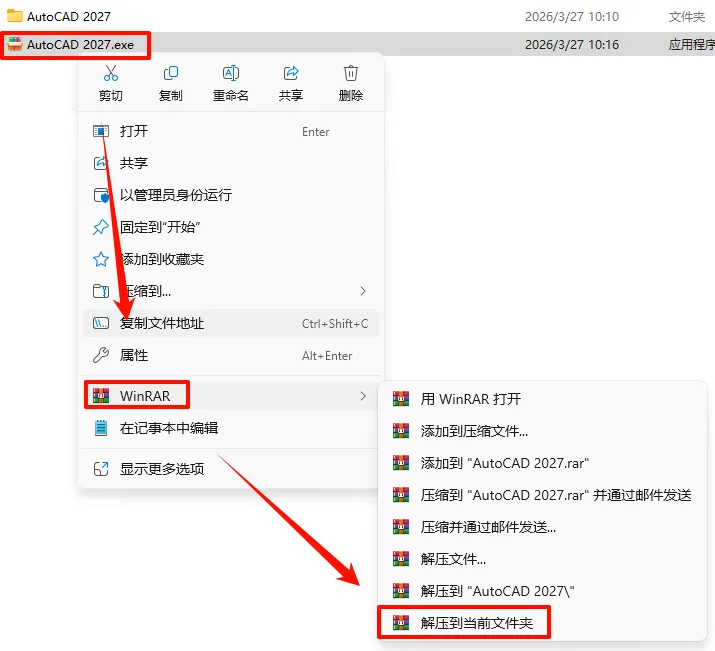
1.选中下载的压缩包,然后鼠标右键选择“解压到当前文件夹”(没有解压选项点这里)
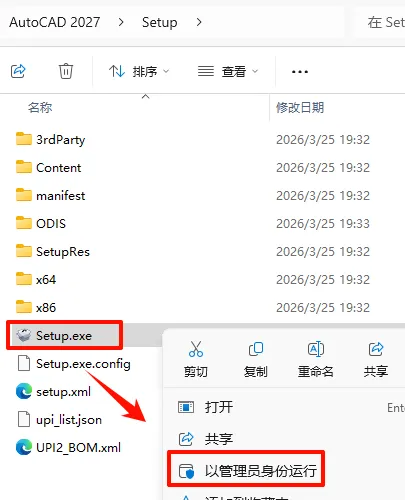
2.打开刚刚解压的文件夹,双击打开“Setup”文件夹,鼠标右键点击“Setup.exe”选择“以管理员身份运行”
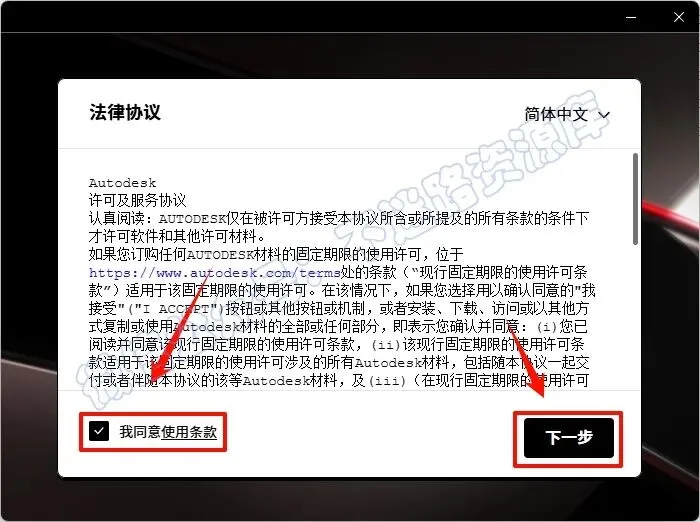
3.勾选“我同意...”,点击“下一步”
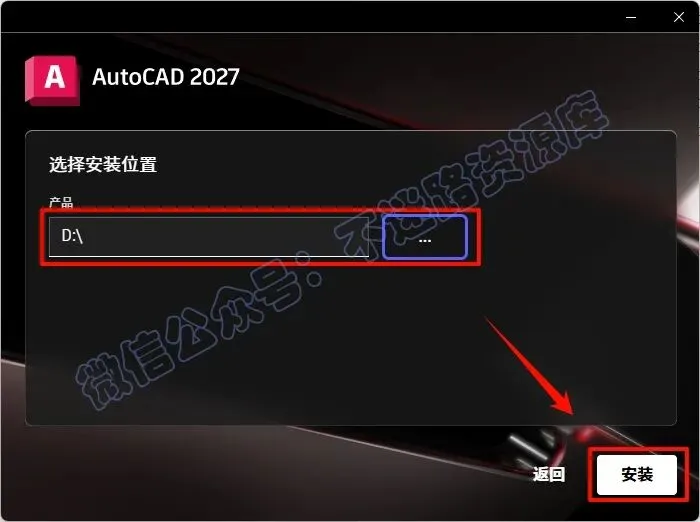
4.点击“...”可以选择软件安装路径,建议和教程中的保持一致,本例安装在D盘(如:将C改为D表示安装到D盘,安装路径不要出现中文),点击“安装”
5.软件正在安装,请耐心等待

6.点击右上角的“X”关闭(若提示重启,点击”稍后”)

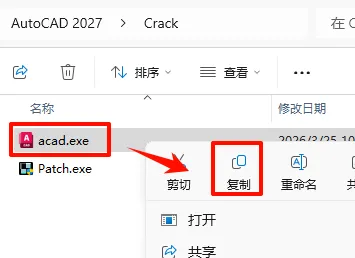
7.返回之前解压的“AutoCAD 2027”文件夹,双击打开“Crack”文件夹,选中“acad.exe”文件,鼠标右键点击“复制”
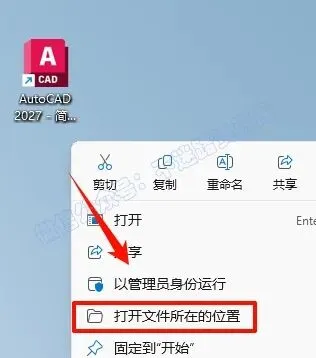
8.在桌面上找到“AutoCAD 2027”软件图标,鼠标右键选择“打开文件所在的位置”
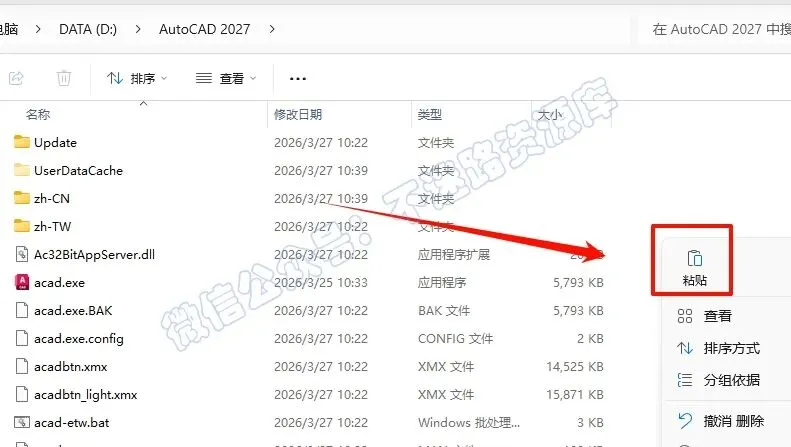
9.在打开的文件夹空白处,鼠标右键“粘贴”刚才复制的“acad.exe”文件
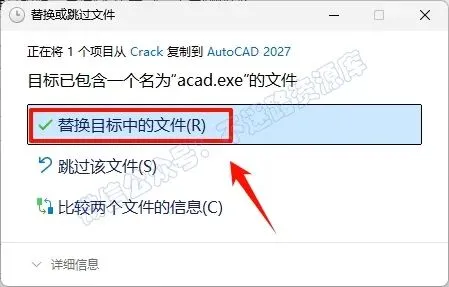
10.点击“替换目标中的文件“(若提示需要管理员权限,勾选“为所有...”,点击“继续”)
11.双击图标,运行软件

12.根据需要选择
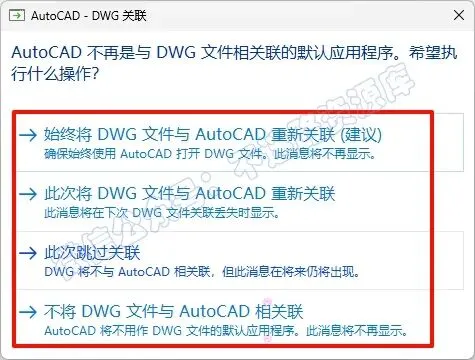
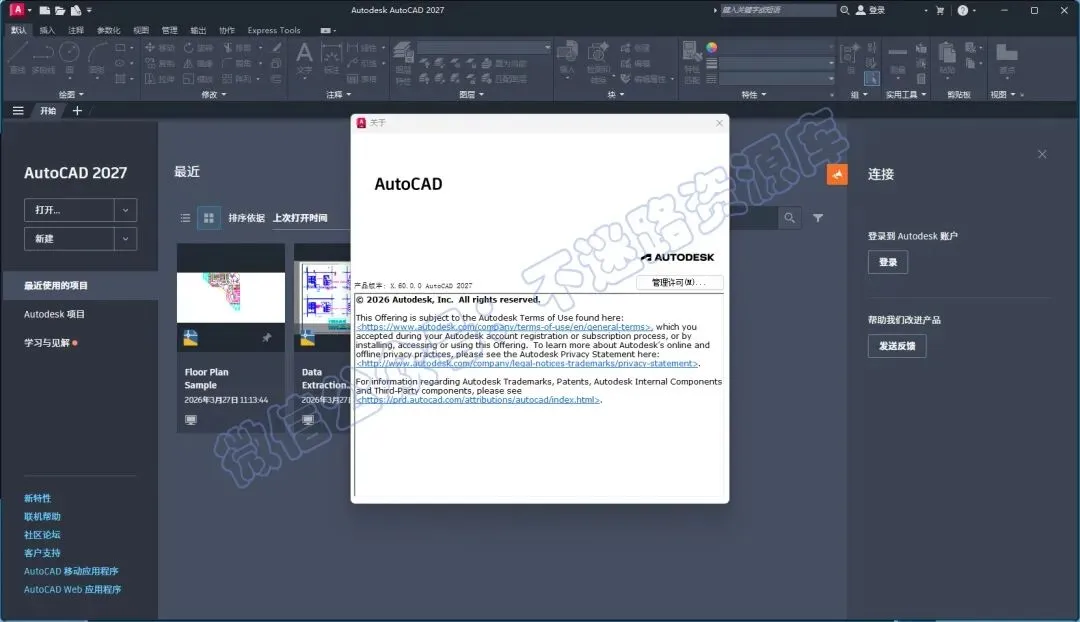
13.安装完成.
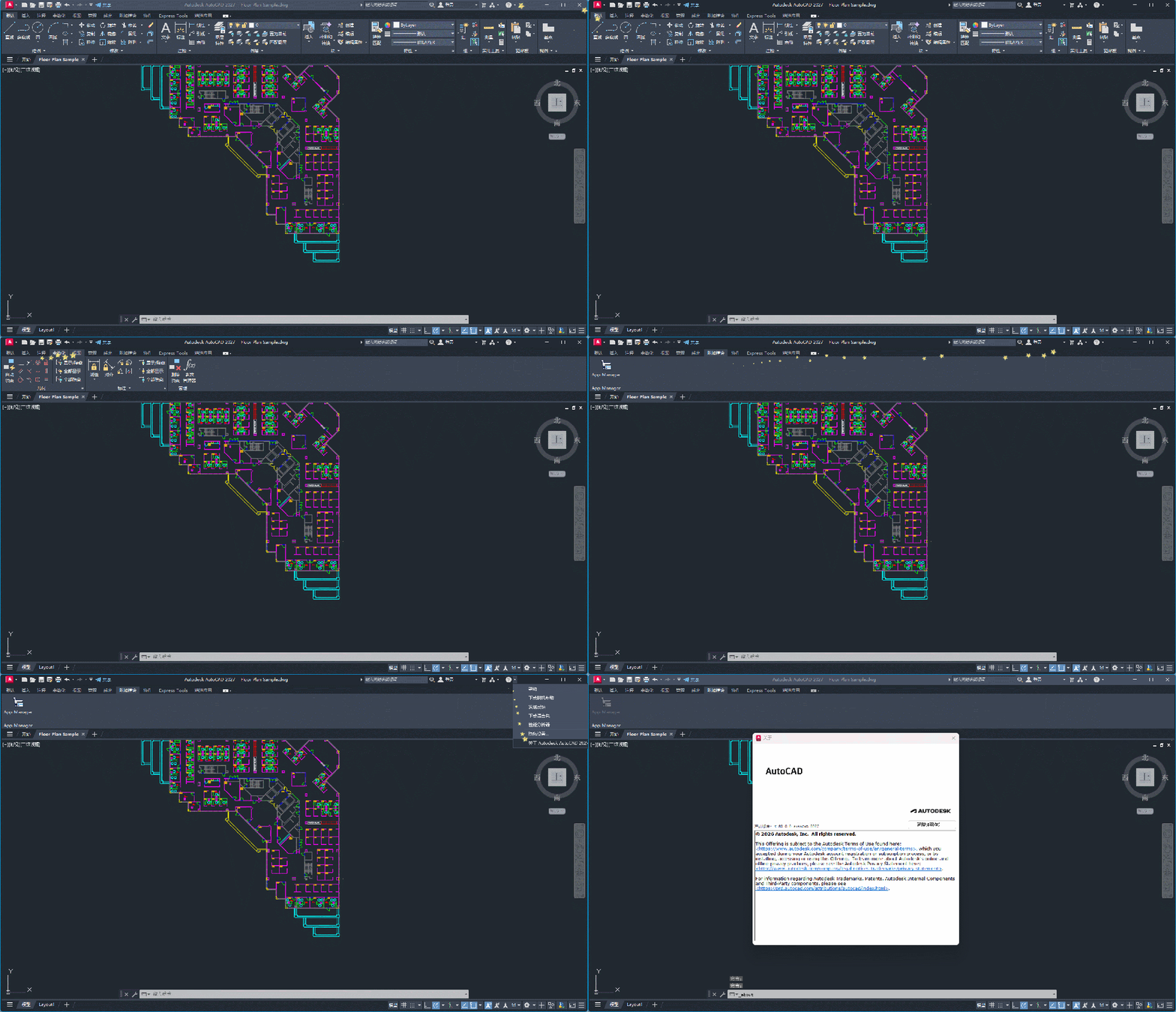
动态展示

 软件获取
软件获取
 公众号关键词回复:CAD
 由于微信文章发表后无法重新修改,所以如果安装教程有修正或者链接失效,建议点击最下方阅读原文获取最新链接及安装教程
 另外,我们还有6000G软件资源+20T的软件学习教程资源下载提供,有需要的就去下载吧。