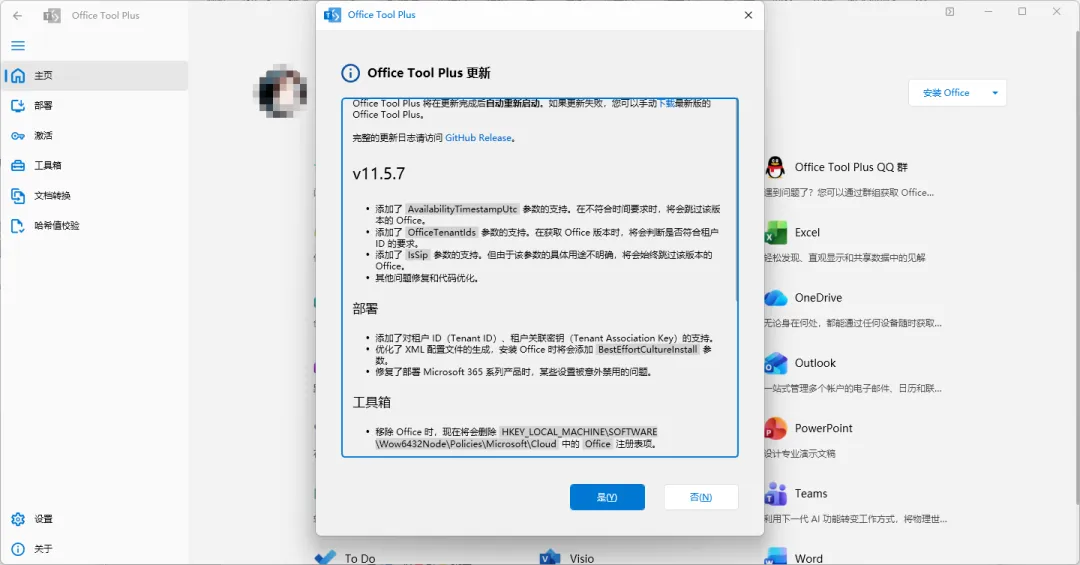
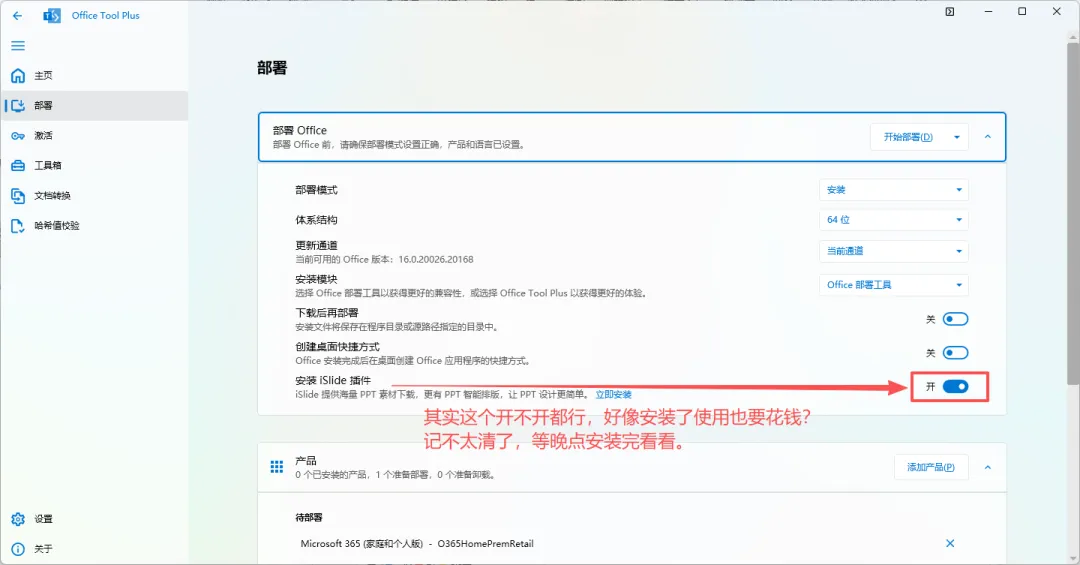
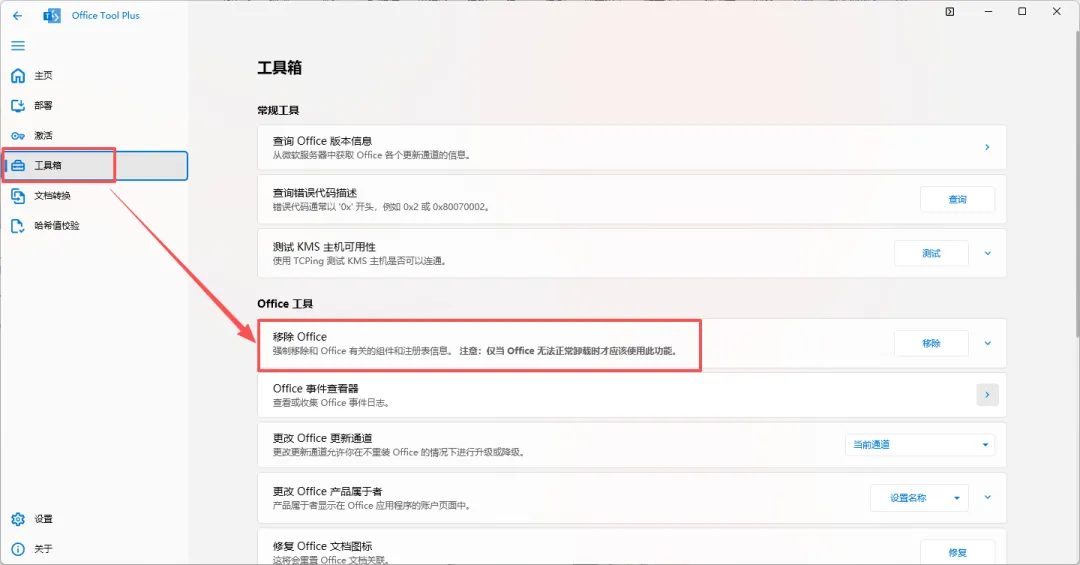
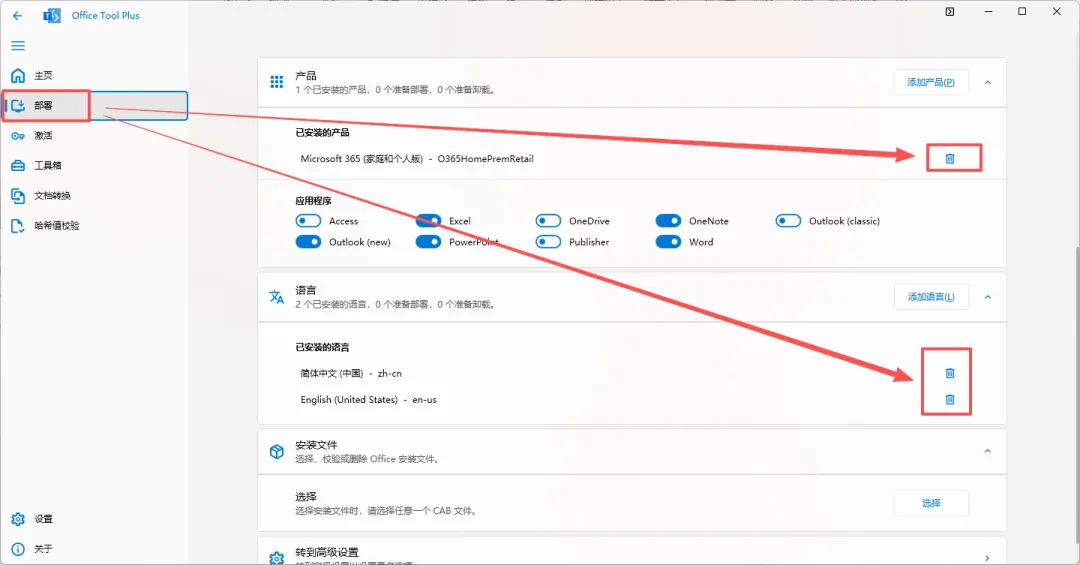
原文没修改,只是想起来文中的一个坑,当时忘记填了,现在想起来,进行一个简单的补充。其实没有也无伤大雅的。
不知道是不是我对这方面的需求没那么高,用的频率也没有很高,所以从体验来说,用wps没有系统自带的办公软件感觉舒服。可能也有大学时,第一次使用wps导致乱码,初印象没有那么好,导致多少有点“有色眼镜”。但,出来新买的笔记本电脑可能有赠送外,组装台式电脑就得自己安装了,正版的价格其实也不便宜好像。好像就算是正规途径买的笔记本电脑,Office软件好像也会过期,不知道有没记错。所以,自此不知道哪一年找到这个方法后,基本每次重装安装电脑,基本都是通过这个方法安装办公软件的了。因为从事的职业,跟这个没有很强相关,但偶尔又得使用,所以基本没有出过问题,所以这次的安装使用也作个简单的记录。
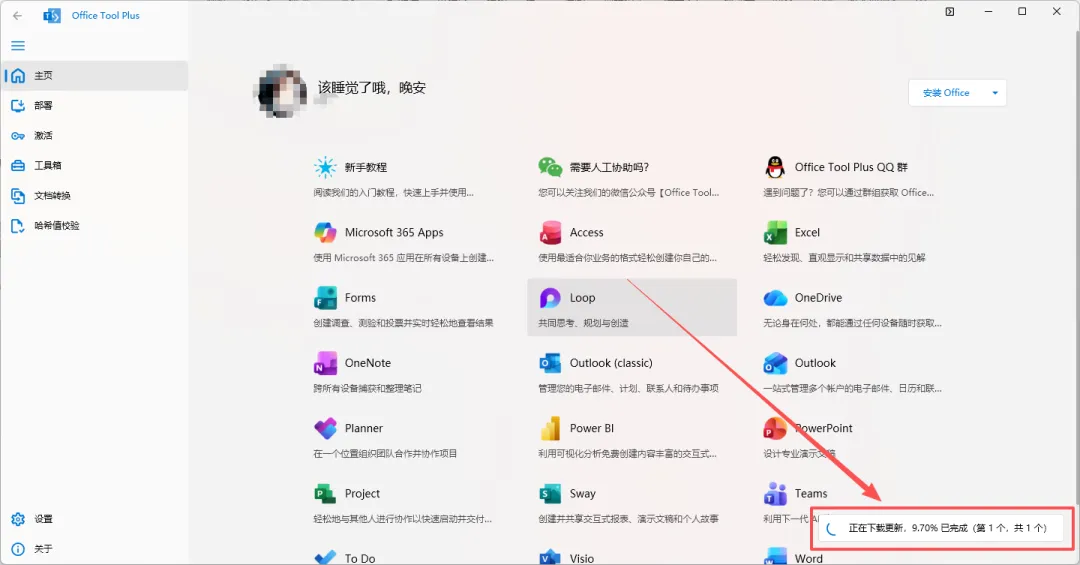
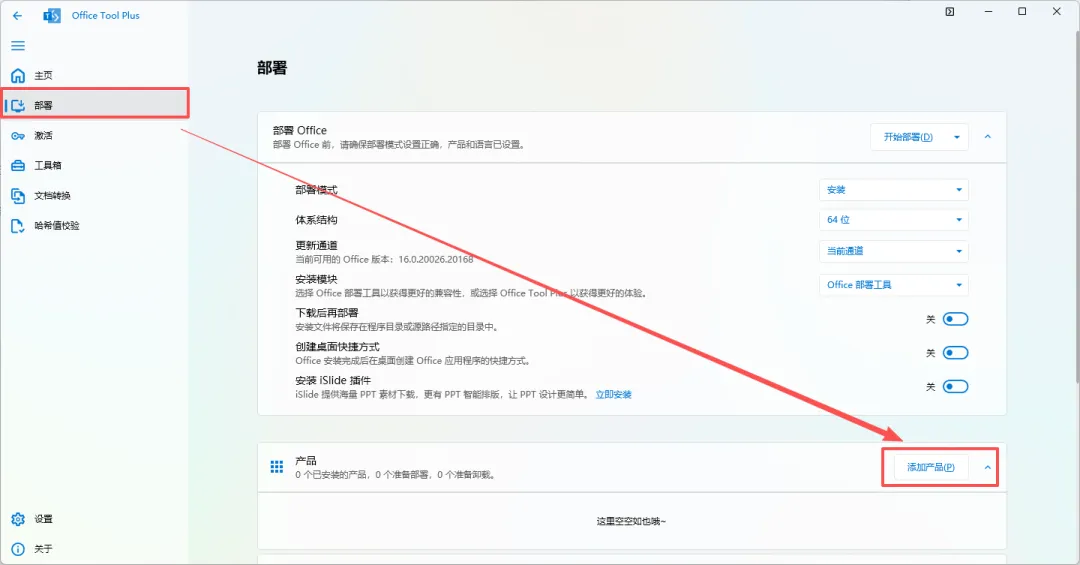
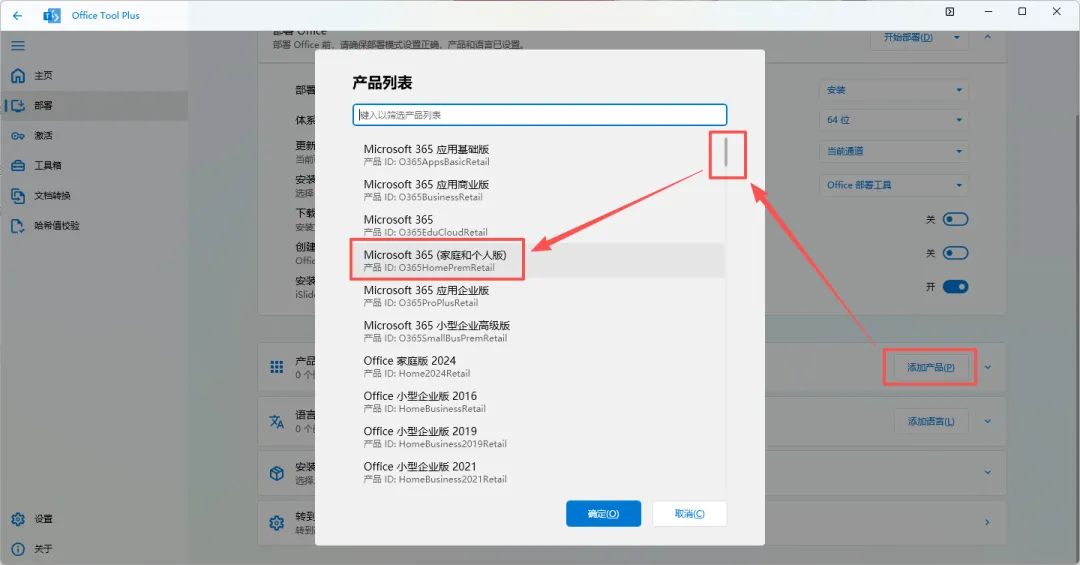
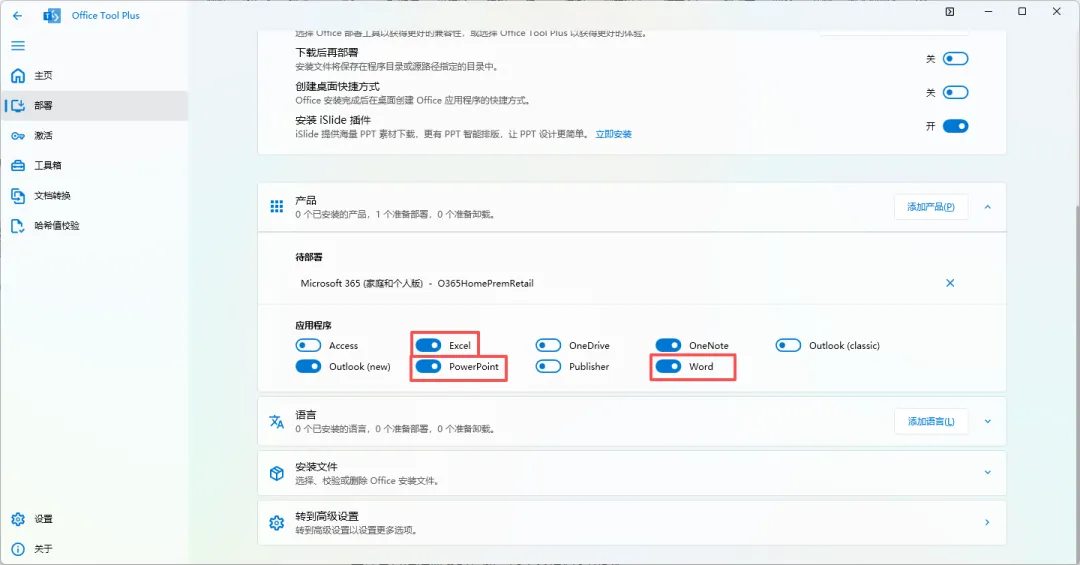
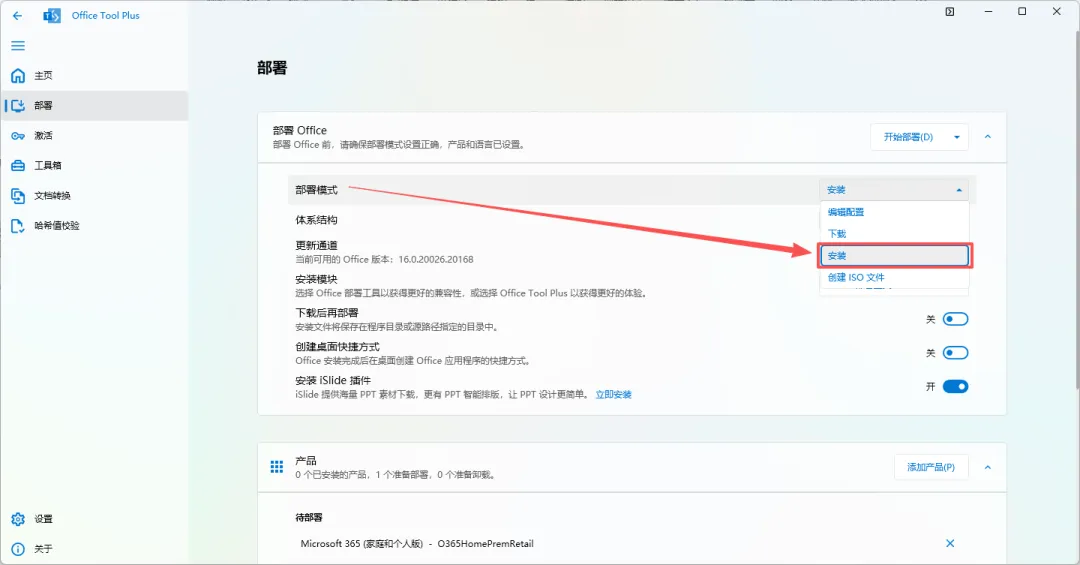
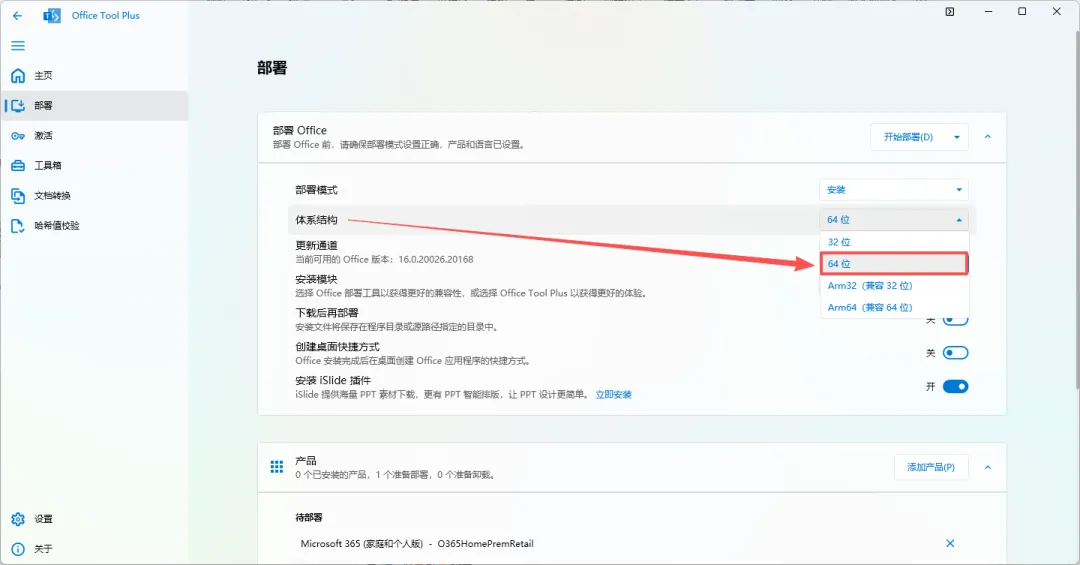
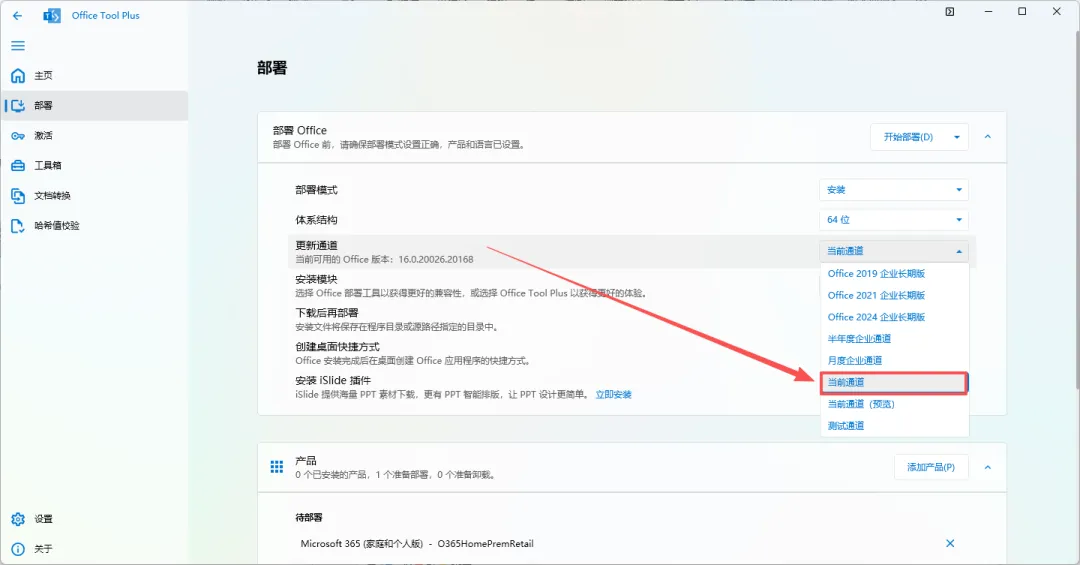
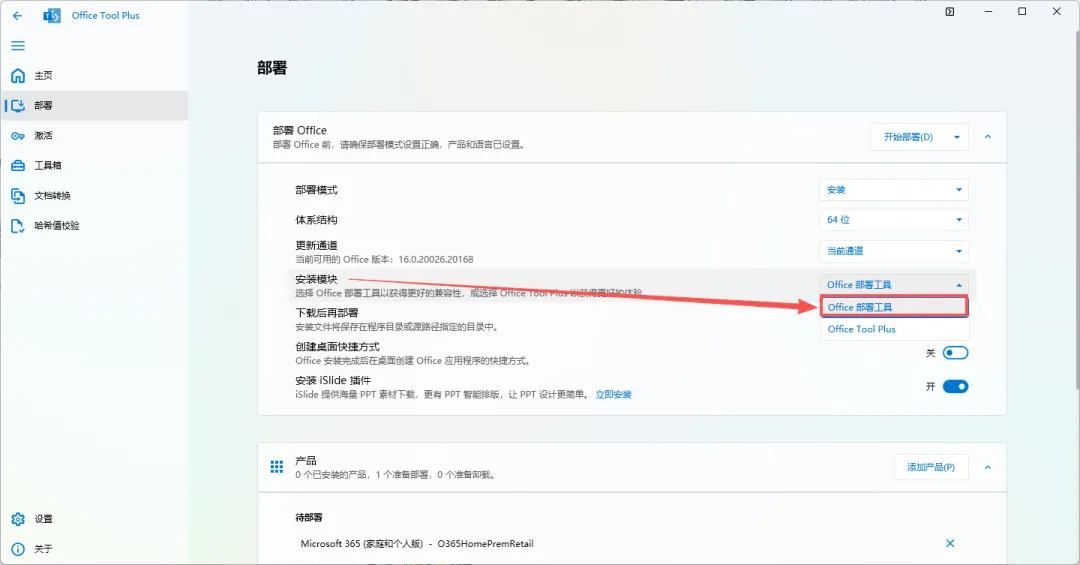
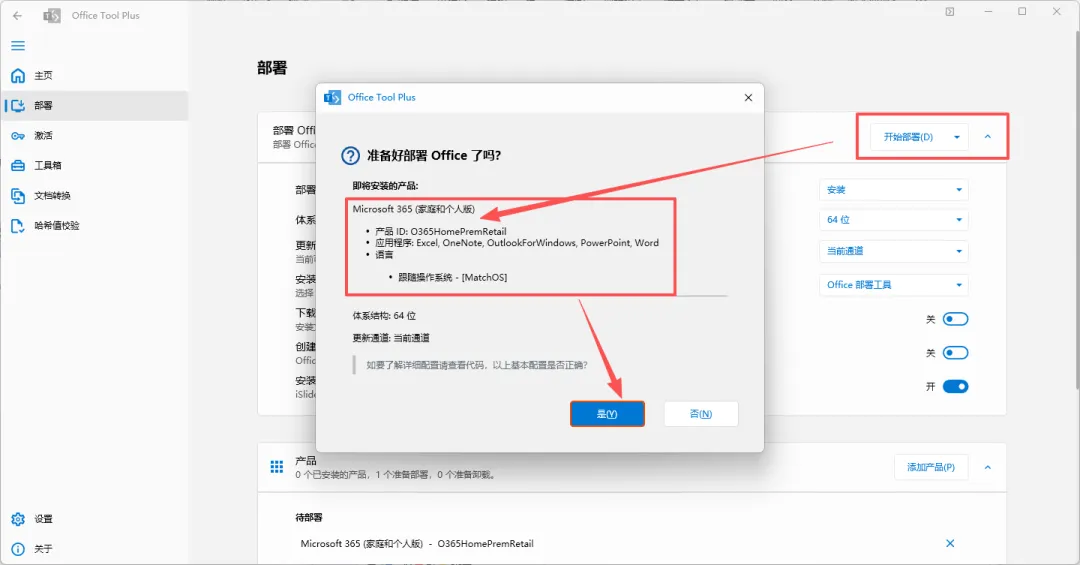
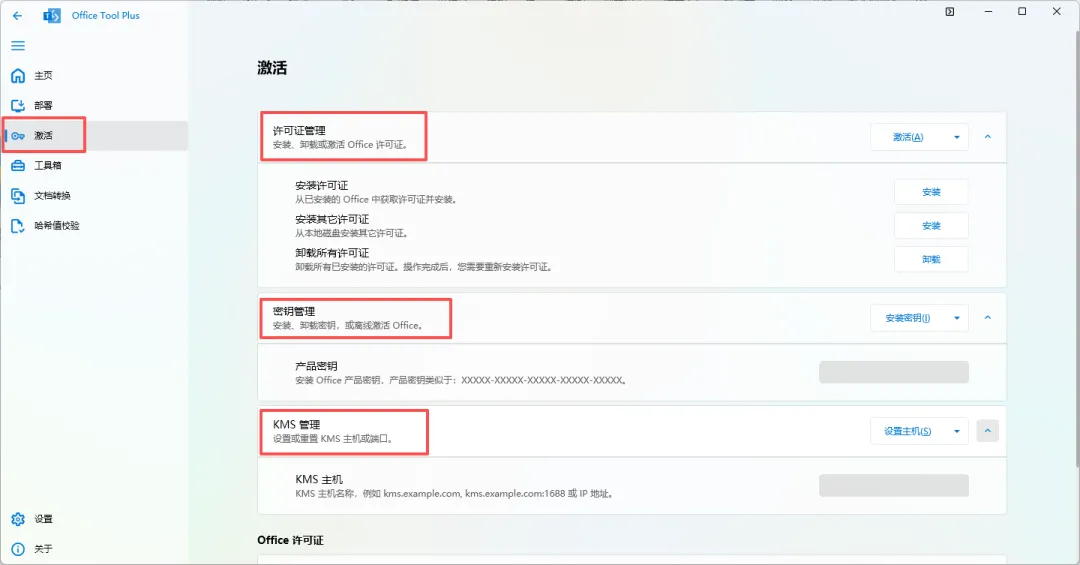
很快就更新完了,其实也可以看到,里面是有“新手教程”的,所以到这里就介素了。等等,到这里就结束的话,就不是安装记录了,而是软件推荐了。那么,把视线转到页面左侧的一栏。很明显,对我们主要有用的是“部署”和“激活”。至于其他几个选项,基本用不上,就是“工具箱”这个功能会有可能使用到,不过最后再补充。鼠标左键单击“部署”,不急着“开始部署”,先找到下面的“添加产品”,再往下拉还会有其他,不过先不管,基本用不上,就只看“添加产品” :有很多选择,看自己想选哪个,应该都行,不过我习惯选这个“Microsoft 365(家庭和个人片版)”版本,单击选择后,就会出现下面这些更多的选择,看自己需要选择是否部署安装,不过我基本都是安装常用的几个,其他用不上的都取消选择:确认好需要的后,把页面划到刚刚上面“开始部署”那里,看看是否需要再设置一下。根据自己电脑看看,需要的话,调整下设置再开始,不需要的话就直接单击“开始部署”:“体系结构”就看自己的电脑时候“多少位”的,现在个人电脑一般都是“64”了吧。总之,看情况来吧。“更新通道”和“安装模块”,基本也是根据推荐来就行。
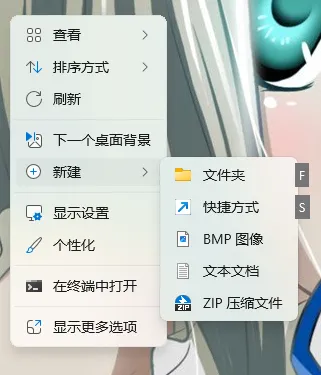
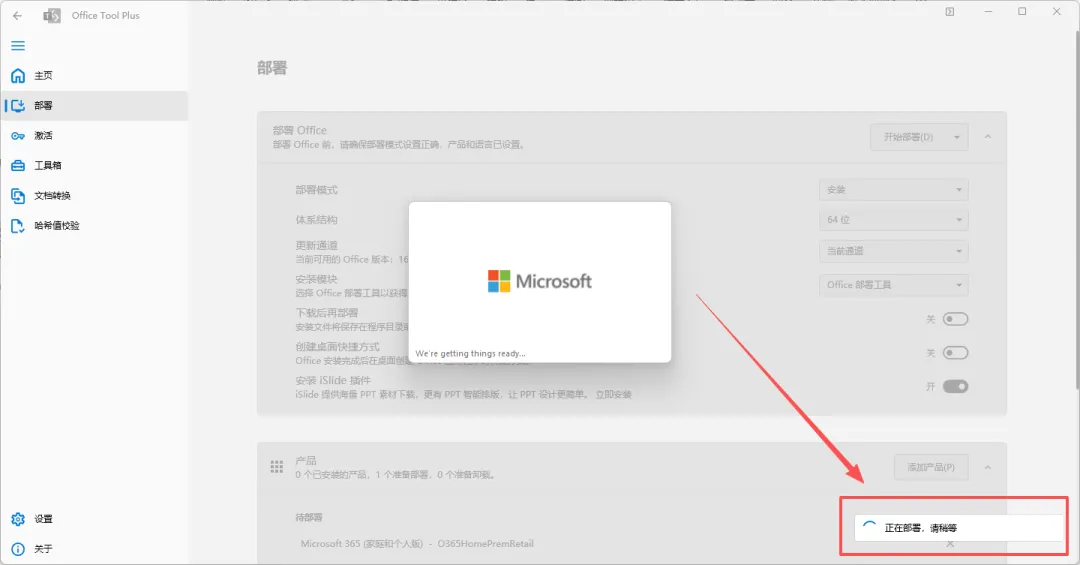
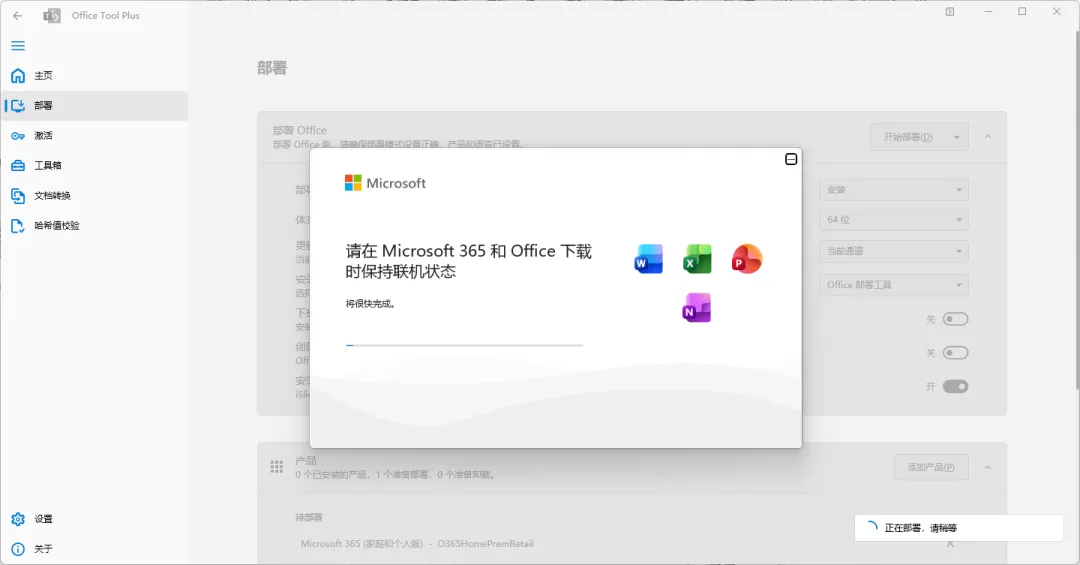
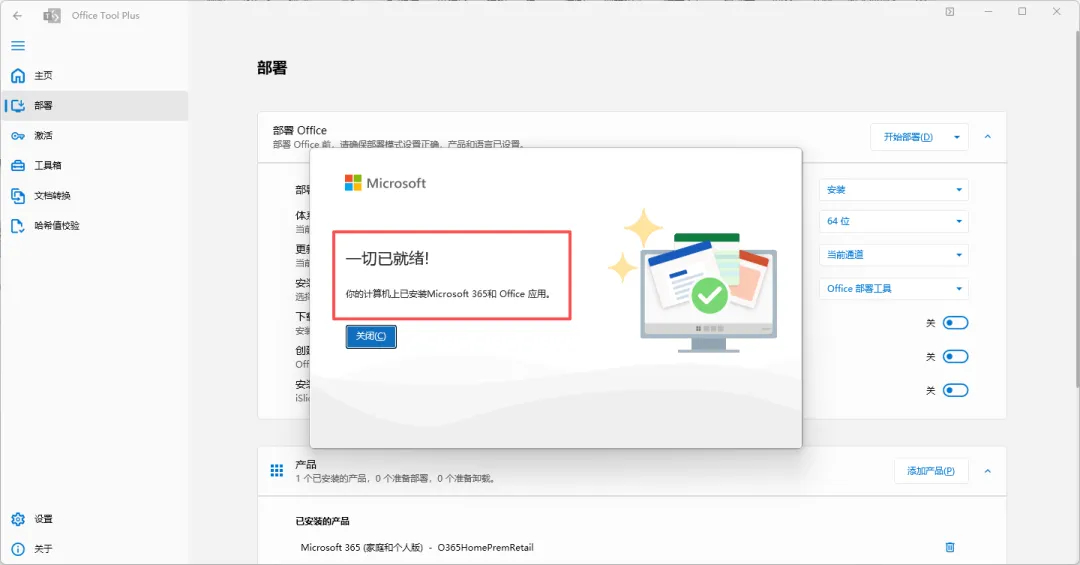
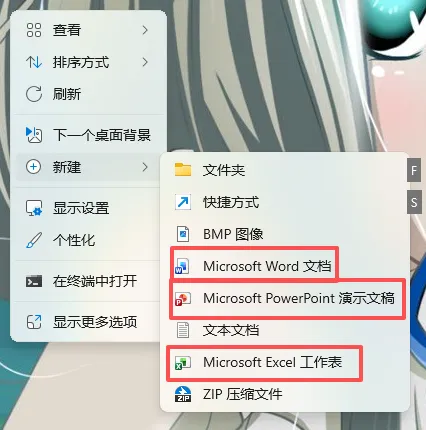
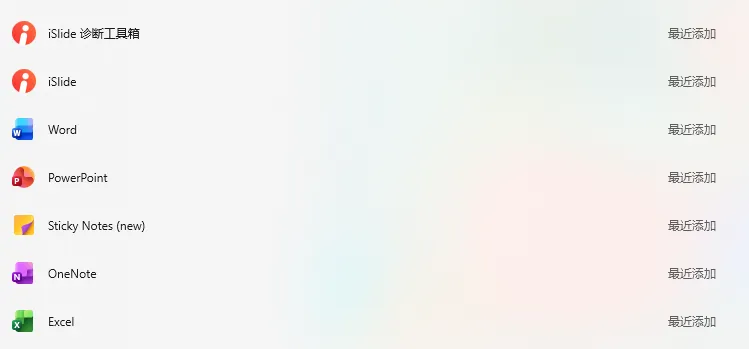
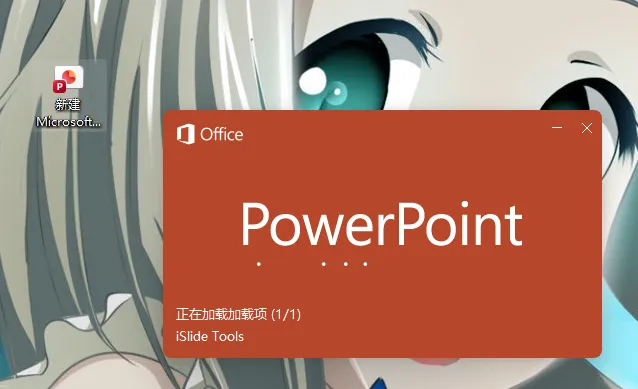
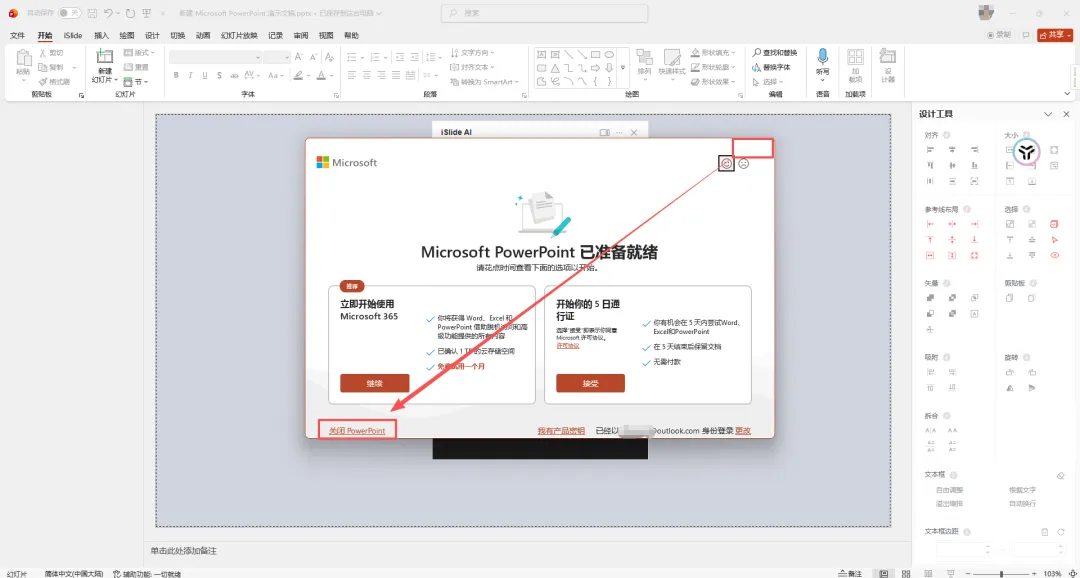
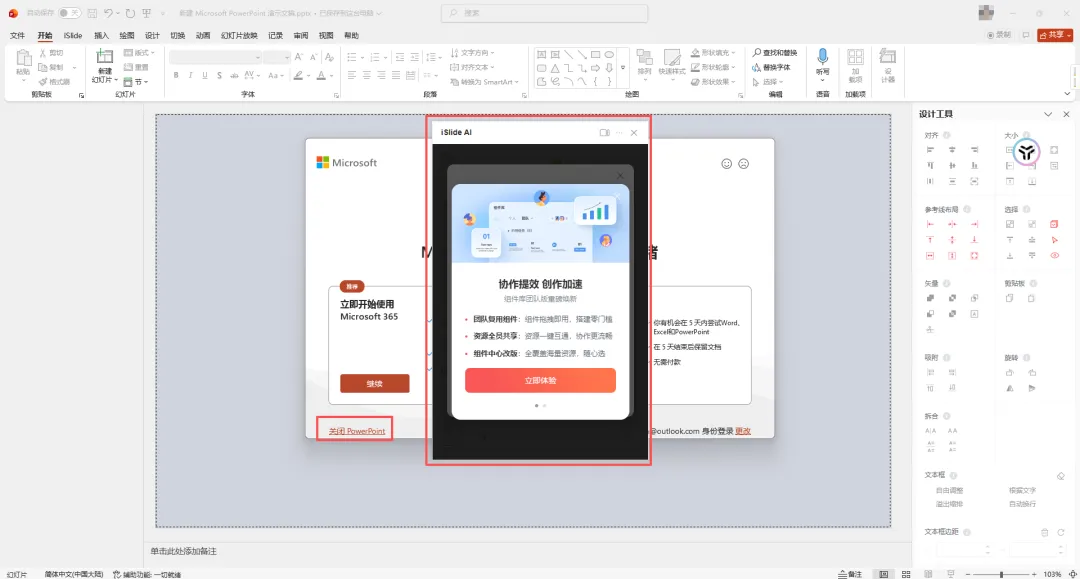
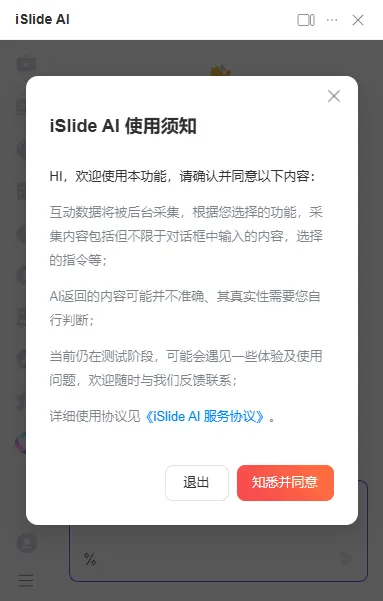
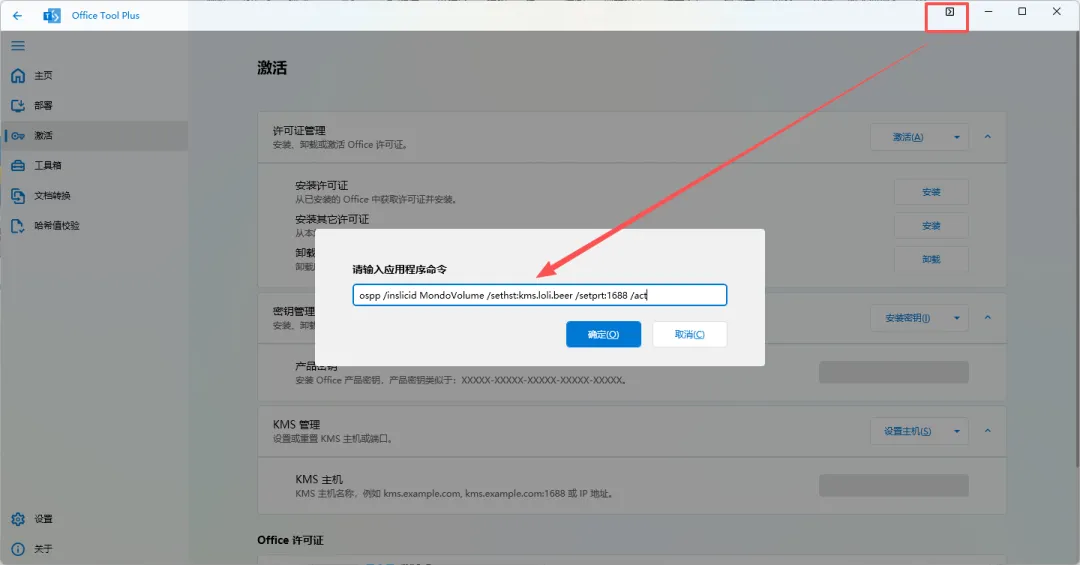
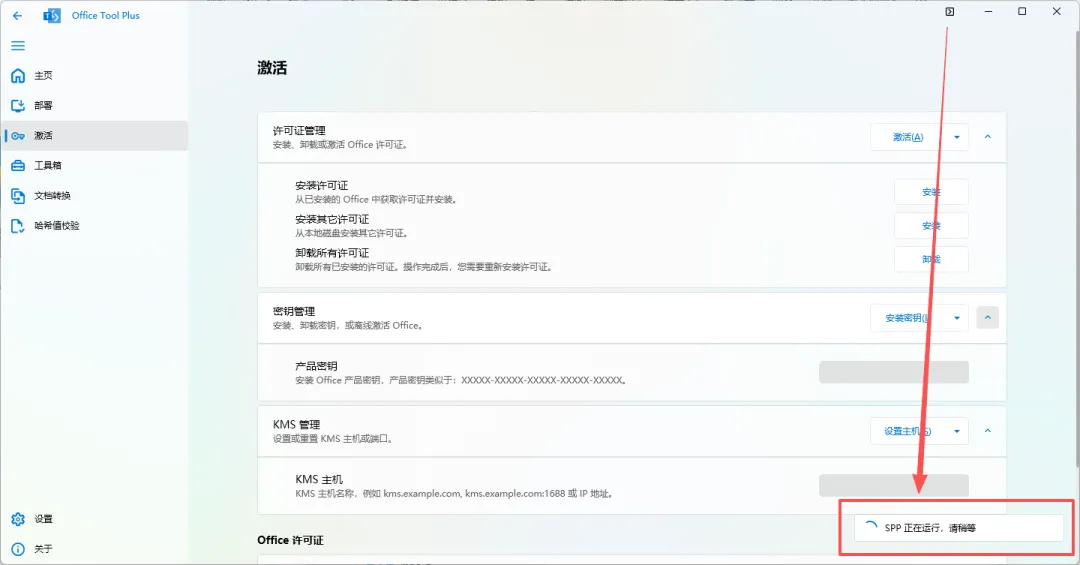
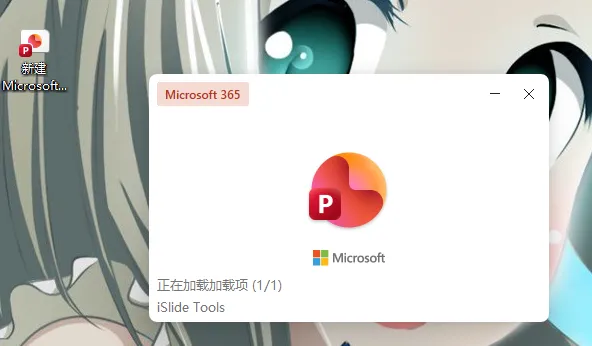
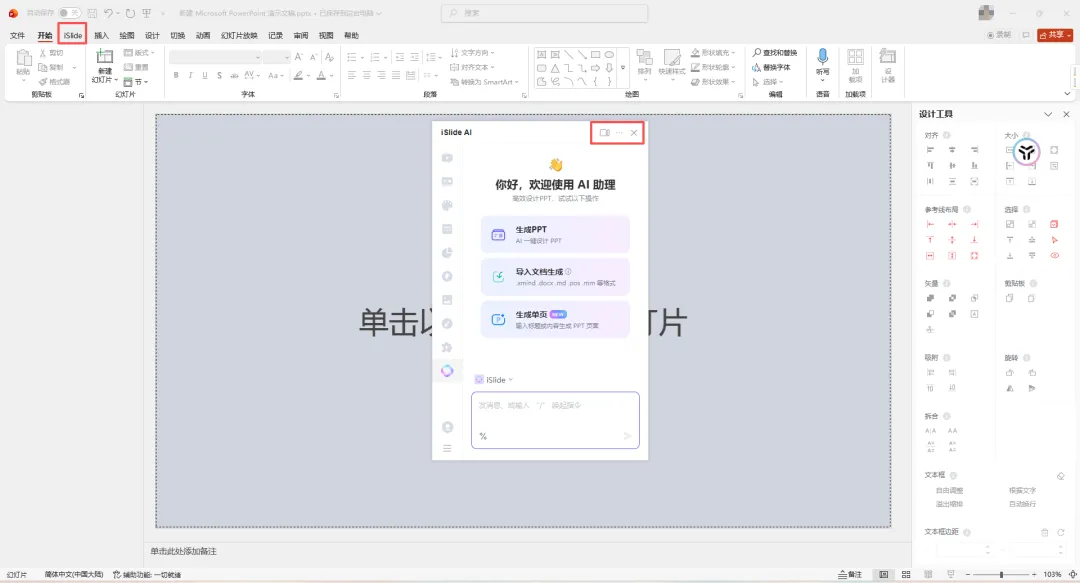
左键单击后,还会出现一个确认页面,可以再检查一下自己的选择,尽管基本没有要更改的了。接下来,就是不可操作的“部署”页面了,等待即可,也只能先开一局等待了:“关闭”页面后,回到桌面单击右键找到“新建”,可以看到,确实已经安装好了:到这里,就完成了我们的初步计划,安装这几个办公软件。但此时还不能很好地使用,因为还只是安装。别忘了,最开始的时候,这个软件的左栏,还有“激活”选项。不信?可以新建一个PPT测试一下,完全是一点操作都不得行的。这个页面就是之前设置时,选择“开”iSlide所安装的:咱又没有购买密钥,只能另想办法了,自然就是刚刚的“激活”栏了。很明显,这三个都是可以激活的,但好像我习惯用第一个,记不太清了,先试试吧。时使用右上角那几个小按钮中的第一个,“大于号”类型的按钮。虽然不知道啥原理,但,左键单击它,会出现一个页面弹窗,再在这个弹窗里输入这串字符:ospp /inslicid MondoVolume /sethst:kms.loli.beer /setprt:1688 /act
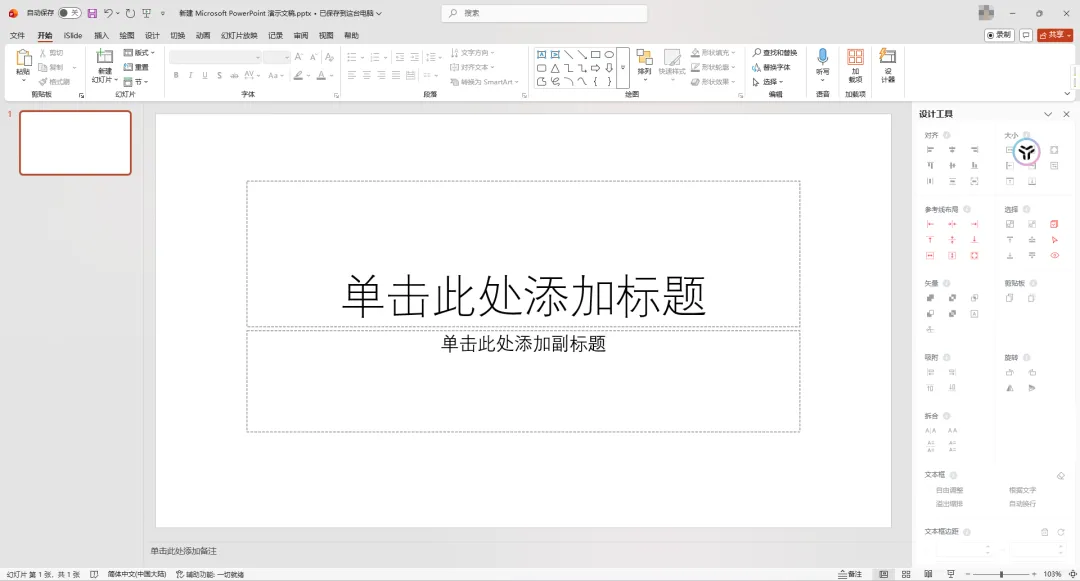
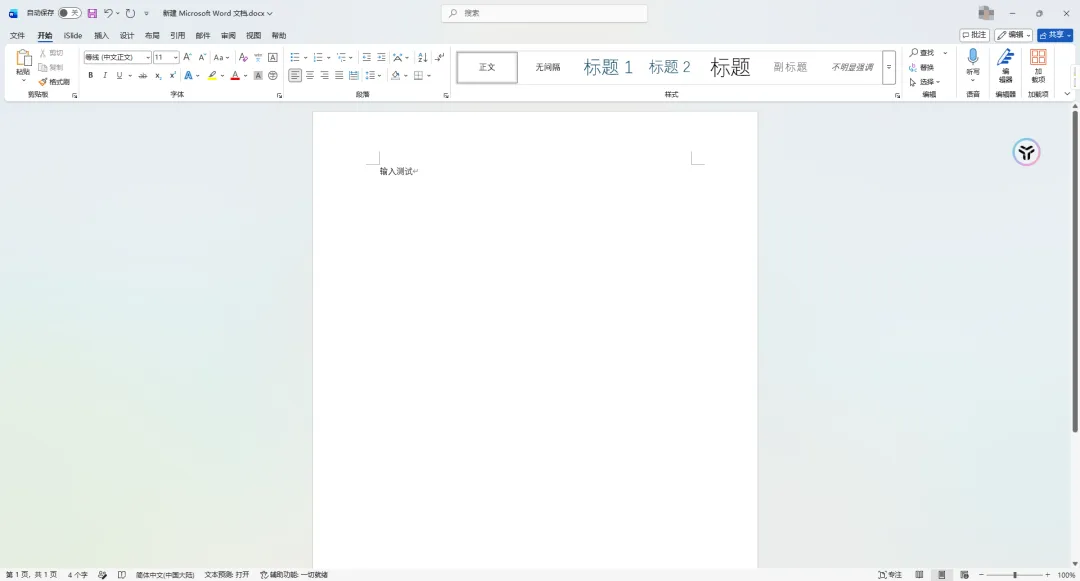
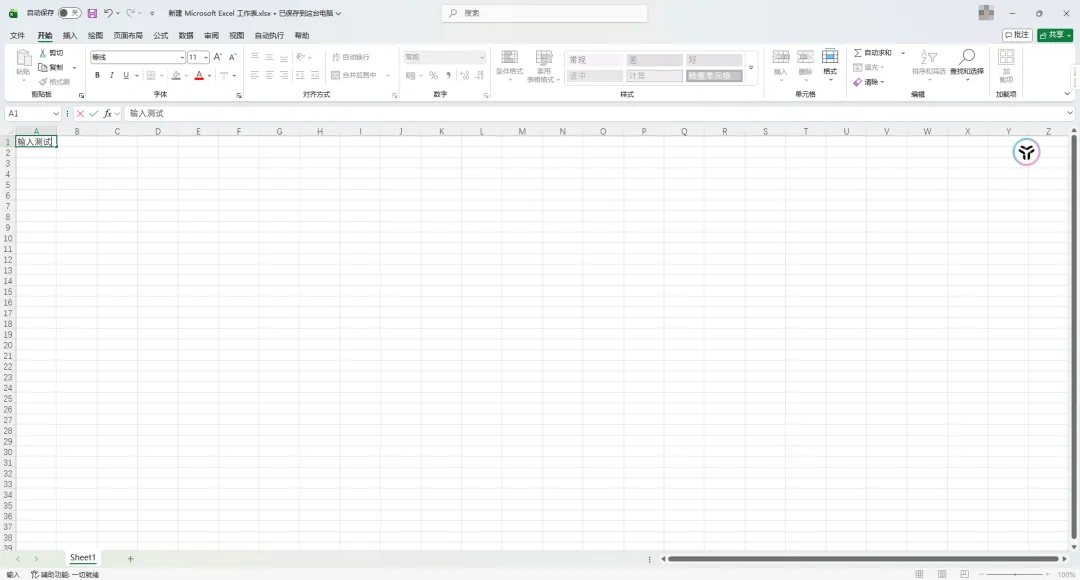
回到桌面,找到刚刚新建的PPT文件,或者重新建一个,PPT、Excel或者Word,都行。
自此,Microsoft Offic 三件套安装完成,且正常激活,正常使用。
就是“工具箱”这个功能会有可能使用到,不过最后再补充。
其实大多数时候也用不到这里,但毕竟总有特殊情况,而我安装的时候,也恰好有遇到过,虽然记不太清了,但当时还是摸索折腾了挺久的好像。大概情景就是:不是新安装的电脑,而电脑本身是有系统Excel办公三件套的,但因为过期或者其他什么原因,总之无法正常使用了。然后想使用这个“Office Tool Plus”软件安装或者激活。此时,就有可能遇到“怎么安装都不成功,怎么都激活不了”的情况。这个功能,就是为了这个问题准备的(大概),将电脑原本的办公三件套彻底卸载删除干净,基本就能,也才能成功安装和激活新的办公三件套。还有就是,也可以先通过“部署”页面的“垃圾桶”删除标识进行清理。然后,再通过刚刚的“工具箱”途径,进行彻底的清理。清理好之后,再安装这篇文章最开始的步骤,从头开始进行“部署”和“激活”,这时候基本就没有问题了。 夜雨聆风
夜雨聆风