 夜雨聆风
夜雨聆风点击蓝字

关注我们
大家好,我是风哥。
每天分享一款实用的办公软件,期待你的关注!
平时从 PDF 里提取图片,看起来好像挺简单,随便找个 PDF 软件就能操作。
但真正用起来,问题还真不少。
有的软件识别不到图片,有的只能一张张保存。好不容易导出来,结果图片全黑、带斜纹,甚至还会偏色,属实让人头大。
言归正传,今天给大家介绍一款专门处理这类问题的小工具。
PDF Image Viewer
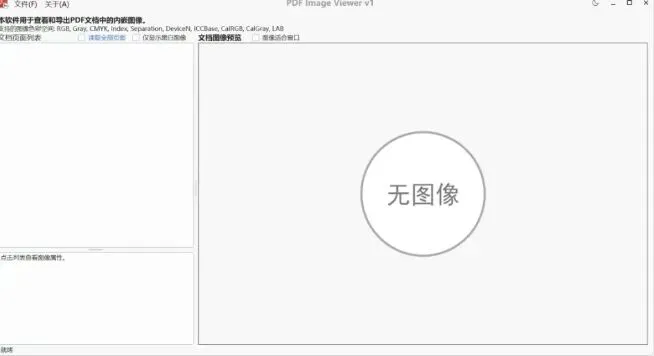
这是一款由吾爱论坛大佬 @Suxinlan 开发的 PDF 查看与图片无损导出工具,作者承诺永久免费使用。
软件采用绿色版设计,不需要安装,解压后打开即可使用,整体界面也比较简单。
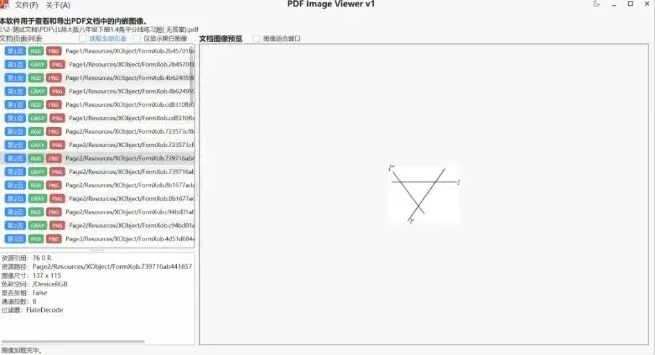
使用时,直接把需要处理的 PDF 文件拖进软件。
它会自动分析文件,并显示哪些页面包含图片。点击对应页面,就能在右侧直接预览图片内容,不用自己一页页翻找。
找到需要的图片后,可以选择单张导出;如果 PDF 里的图片比较多,也可以直接批量全部导出。
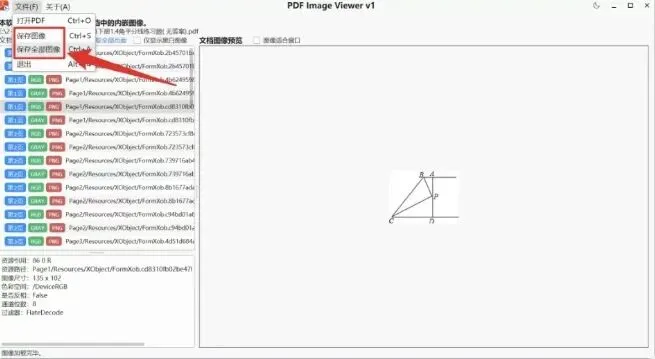
这款工具真正实用的地方,就是对不同 PDF 图片的兼容性比较强。
据作者介绍,PDF 里的图片可能采用不同的编码方式和色彩空间,普通工具不一定能够正确处理。
而 PDF Image Viewer 会根据图片数据采用对应的解码方式,尽可能避免导出后出现全黑、斜纹和颜色异常等问题。
更重要的是,导出的图片为 无损画质,不会因为二次截图或压缩而变模糊。
如果大家经常处理电子书、产品手册、设计文档或者扫描资料,需要提取里面的原始图片,这款软件会比截图方便不少。
说真的,它的功能并不花哨,就是把“从 PDF 里提取图片”这件事做得更稳、更省事。
作者为了解决各种图片兼容问题,前后开发了一个多月。对于一款永久免费、打开就能使用的小工具来说,已经相当良心了。
聊一聊
以前遇到 PDF 里的图片,我一般都是直接截图。
直到后来才发现,截图不仅画质差,还得一张张裁剪。忙活半天,得到的还是“缩水版”图片。
果然,专业的事情还是得交给专业的小工具。
有 PDF 图片提取需求的小伙伴,可以收藏备用。
今天就聊到这,拜里个拜拜拜~

软件获取

点击下方名片 关注【办公软件箱】
回复关键词【888】免费获取

免责声明:以上资源来源于网络,本处免费测试分享,仅供用户交流学习与研究使用,版权归属原版权方所有,若有侵权请联系我们删除。
往
期
回
顾
1
2
3
4
5