 夜雨聆风
夜雨聆风现在AI已经成为职场人的必备办公工具,会用、善用AI,就能大幅压缩重复琐碎的工作时间,提升日常办公效率、拉开职场竞争力。
每天为大家整理最新、可直接落地的AI职场办公技巧,精选高质量干货,不讲空话、不玩虚概念,全部是普通人可以直接上手套用的实操方法,助力大家轻松高效办公!
一、Excel Copilot 五大数据操作:白话指令告别公式函数
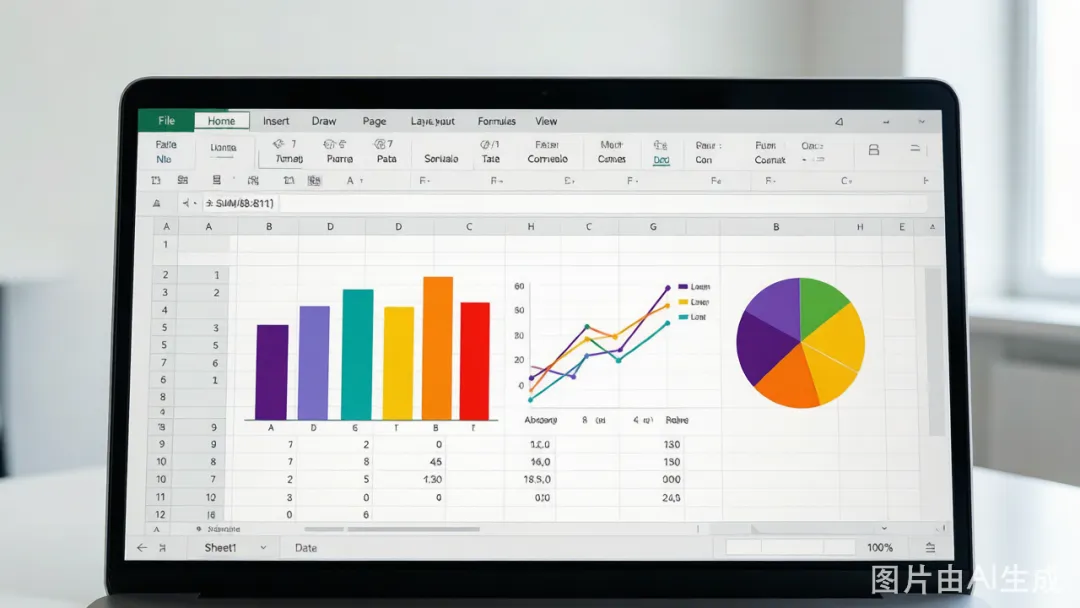
2026年6月11日,微软Excel官方博客发布Copilot五项核心AI操作指南,核心变化:不再需要记住任何公式,用日常语言描述需求即可。
1. 自然语言生成公式
选中数据区域,直接用白话说出需求,Copilot自动匹配公式:
「用什么公式把B列所有收入加起来?」 「插入VLOOKUP公式,按姓名匹配员工编号」 「从B列和C列算出每个客户的平均月消费」
2. 一键清洗数据
凌乱表格交给AI处理:
「删除这个表的重复行」 「把A列的大小写统一修正」 「把资产负债表所有列的数字格式标准化」
3. 自动发现趋势
AI自动标注数据中的模式变化:
「这组数据有没有明显趋势?」 「哪几周加班时长最高?」 「比较各季度的营销支出变化」
4. 白话指令生成图表
不再手动选图表类型:
「按月显示患者入院量,用折线图」 「按产品类别展示库存水平,用柱形图」 「按类别生成支出占比饼图」
5. 智能汇总摘要
长表格一键提炼关键结论:
「总结上一财年损益表的变动」 「概括项目完成所用时间的总体情况」 「概述这个数据集说明了什么」
参考价值:五类操作覆盖数据岗80%日常需求,核心变化是"从背公式变成说人话"。年中汇报季直接套用,一个表格分析从1-2小时压至5分钟。零Excel基础也能产出专业级数据报告。
二、2026年6月AI"超级发布月":按场景选模型,不追最强只选最对
6月全球AI大模型迎来史上最密集发布潮:OpenAI GPT-5.6(150万Token上下文)、Anthropic Claude Opus 4.8(科学推理全球第一)、Google Gemini 3.5 Pro(推理准确率提升35%),国产阵营通义千问Qwen3.7、Kimi K2.6(200万Token)、DeepSeek V4(成本为GPT-5的1/30)同步发力。
对普通职场人的核心问题不是"谁最强",而是"我的场景该用谁"。
按四大高频场景推荐:
| 写作文档/公文/报告 | ||
| 数据分析/报表 | ||
| 多模态(图/表/视频) | ||
| 编程/自动化脚本 |
参考价值:不被营销话术带偏,按实际任务场景精准选型。每切换一个任务就换模型,比死守一个模型效率高50%以上。对职场人来说,知道"什么时候用什么"比知道"什么最强"重要十倍。
三、年中述职AI三件套提效法:喂资料→结构化指令→防幻觉溯源
6月正值年中述职、Q2总结、毕业答辩密集期,一份高质量的PPT/报告通常需要2-3天。用AI辅助可以压缩至2-3小时内完成初稿。
三步实操法:
第一步:资料"喂饱"AI
不要再给一句模糊指令。一次性上传所有相关底稿:Word报告、Excel数据表、PDF参考资料、会议纪要。资料喂得越全,AI输出越贴近实际业务。目前Kimi支持单次50个文件拖拽,Claude/GPT支持百万Token上下文,一本300页的书可以整本丢进去。
第二步:结构化指令四要素
告别「帮我写个述职PPT」,升级为:
「你是高级业务分析师,面向部门总监做Q2季度述职汇报。输出包含四部分:①核心业绩数据回顾 ②重点项目进展 ③问题与反思 ④Q3规划。每页不超过3个要点,需包含可量化指标。」
四要素:角色设定 + 目标受众 + 输出结构 + 格式约束。
第三步:防幻觉溯源核查
AI生成的数据和结论不要直接用。利用工具的信源追踪功能二次验证,关键数字核对原始Excel,引用观点确认出处。这一步将AI初稿的可用率从60%提升至90%以上。
参考价值:三件套覆盖年中汇报全流程——资料准备→内容生成→质量把关。不是"AI一键生成",而是"AI做80%的脏活累活,你做20%的判断把关",这才是职场提效的正确姿态。
四、NotebookLM深度学习法:把资料变成可追问的"第二大脑"
Google出品的免费AI学习工具NotebookLM,核心逻辑:只基于你上传的资料回答问题,不会凭空编造。
适用场景:
阅读行业研究报告 → 上传后追问关键结论和矛盾点 啃专业书籍/论文 → 上传PDF后逐章提问,AI代做阅读理解 会议资料准备 → 上传背景材料,AI自动生成问题清单和讨论要点 学习新领域 → 上传多份入门资料,AI帮你梳理知识框架
独有亮点:AI播客功能。上传资料后,NotebookLM可自动生成一段两位AI主持人对话的音频播客,把枯燥文档变成可听的深度对话。通勤时听一份30页报告的播客版,相当于免费雇了两个分析师帮你拆解材料。
三步上手:
打开NotebookLM,新建笔记本,上传PDF/网页/文档/视频 在对话框用自然语言提问,AI仅基于你的资料作答并附原文出处 点击「生成音频概览」,获得一份可下载的AI播客
参考价值:学习效率的核心瓶颈不是读得不够快,而是读完之后记不住、提不出问题、形不成判断。NotebookLM把「读→理解→提问→消化」的完整学习闭环压缩到一个工具内,阅读学习效率提升3倍。完全免费,无使用门槛。

五、AI一句话搞定批量文件处理:重命名/格式转换/图片压缩
职场中大量时间浪费在重复的文件操作上:几十张截图需要统一重命名、一批Word转PDF、文件夹图片批量压缩。这些操作每次只需几秒钟描述,AI就能生成脚本一键完成。
三种高频场景实操:
场景一:批量重命名
对AI说:「把这个文件夹里所有PNG图片按'Q2报告_序号'重命名,从001开始编号」
AI生成PowerShell/Python脚本,复制运行即可。50个文件3秒完成。
场景二:格式批量转换
对AI说:「把这个文件夹所有.docx文件转成PDF,保存在同目录下」
AI生成转换脚本,一键批量执行。
场景三:图片批量压缩
对AI说:「把assets文件夹里所有图片压缩到宽度不超过1200px,保持比例,覆盖原文件」
AI生成图片处理脚本,全自动执行。
参考价值:三个场景每天至少能为普通职场人节省30-60分钟的重复操作时间。关键是思路转变——遇到批量重复操作,第一反应不是"一个个做"而是"让AI写个脚本"。零编程基础也能5分钟上手。
以上就是今日精选的AI职场办公实用技巧。AI不是高深的技术工具,而是职场人的效率辅助神器,把这些小技巧融入日常工作,就能有效减少无效加班、简化繁琐流程、提升工作质感。
持续更新零基础可落地的AI办公干货,助力每一位职场人轻松提效、高效进阶。