夜雨聆风
夜雨聆风财务小张月底打印报表,明明只有20行数据,打印预览却显示有4页。翻到第2页——空白,第3页——空白,第4页——还是空白。
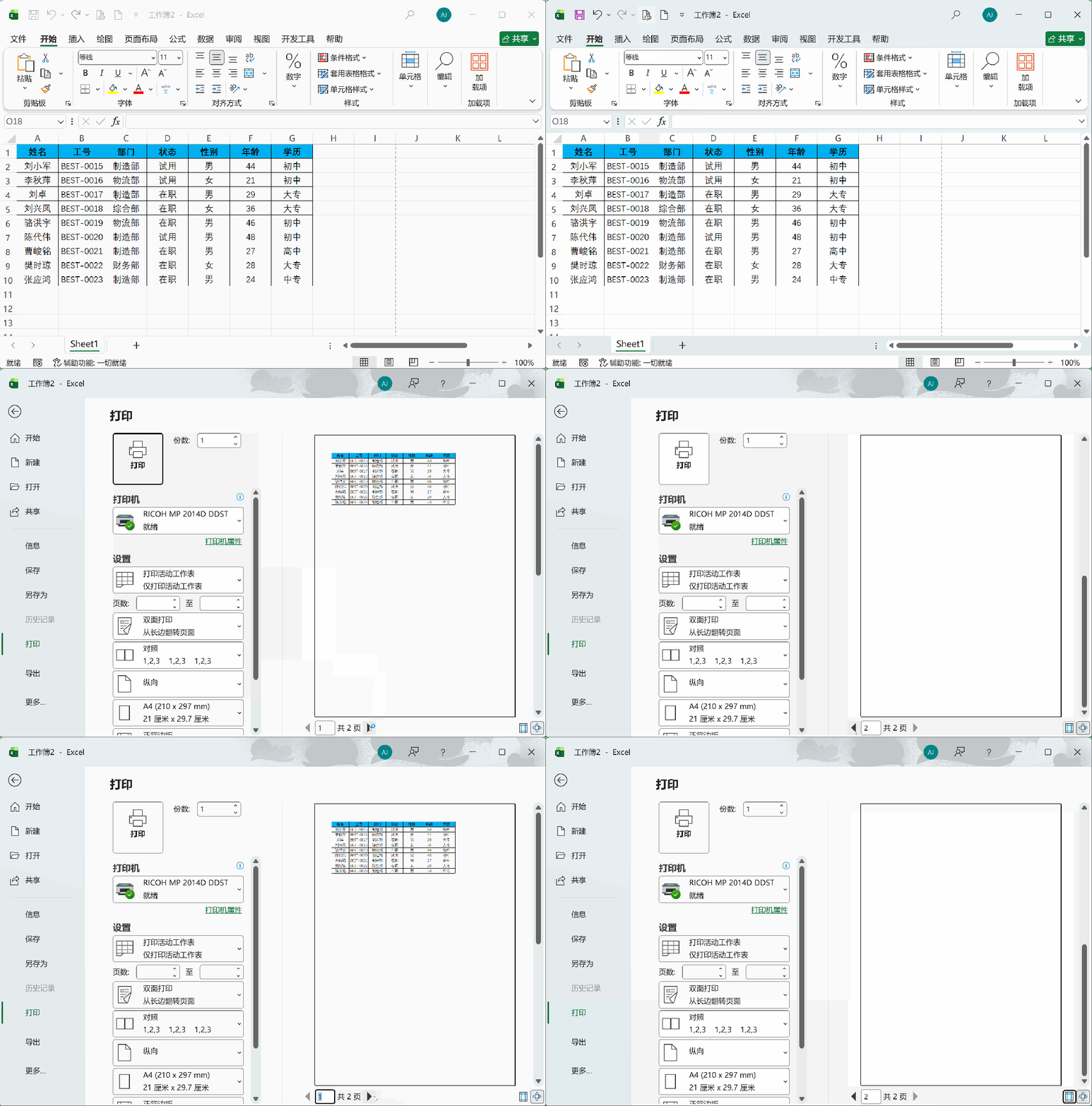
浪费纸就算了,关键交上去还被领导问:“后面这几页白的,是让我写批注吗?”
其实,这不是表格的问题,只是Excel里两个小设置在“捣乱”。
今天教你2招,彻底解决这个烦人的问题。
方法一:设置打印区域|告诉Excel“只打这一块”
很多时候,Excel之所以打印出空白页,是因为它默认把整个工作表都算进了打印范围。工作表里那些你没用到的行和列,在Excel眼里也是“合法内容”,所以打印时它会把它们也带上。
解决方案很简单:手动告诉Excel,只打你选中的区域。
操作步骤:
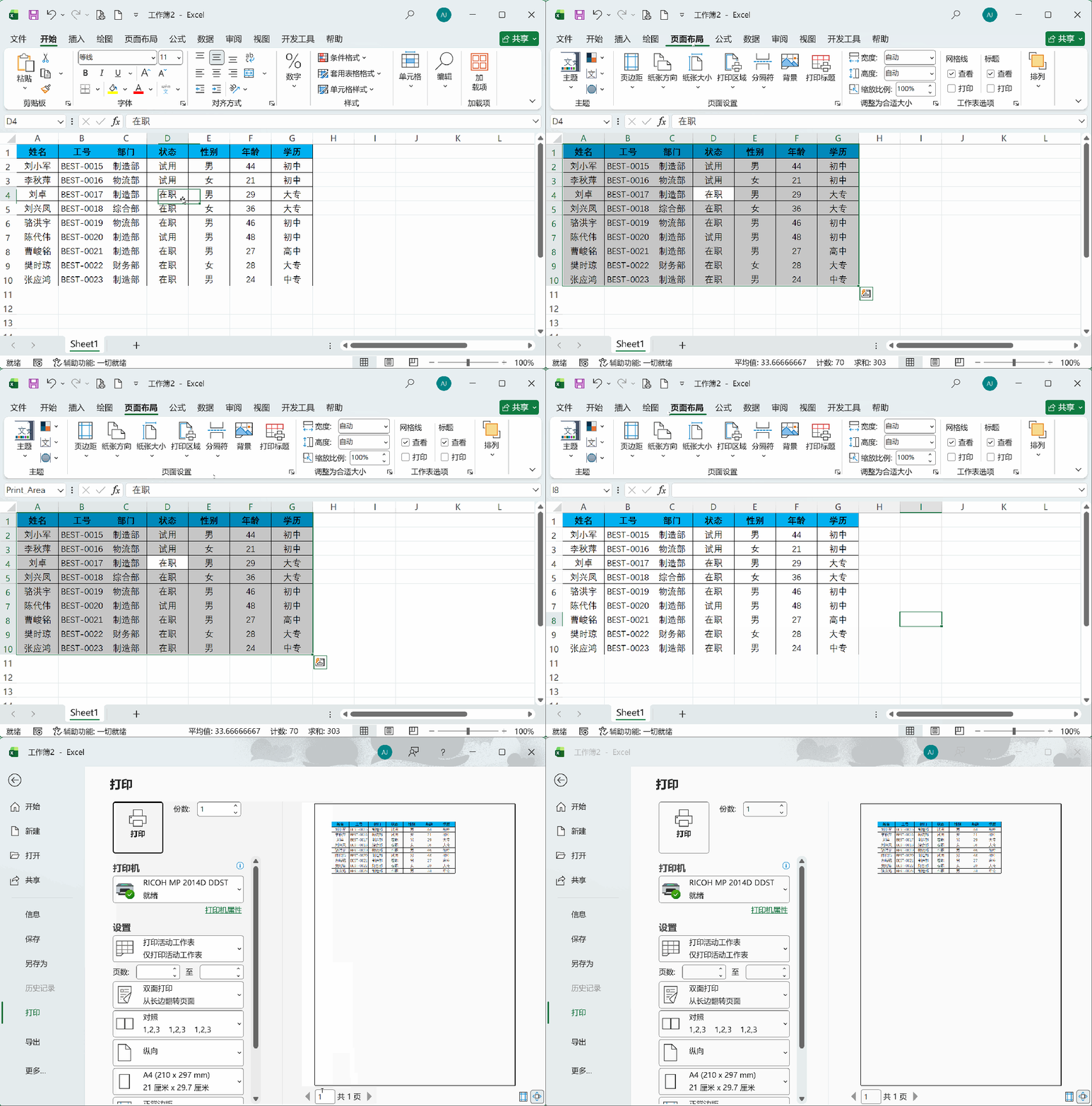
选中表格中的任意一个单元格,按下 【Ctrl+A】 ,全选整个表格区域(或者手动框选你要打印的数据范围);
点击顶部菜单 【页面布局】 选项卡;
找到 【打印区域】 下拉菜单,点击 【设置打印区域】 。
设置完成后,再按 【Ctrl+P】 预览一下——那些多余的空白页,全部消失。
方法二:手动调整分页符|拖动一下,空白页就没了
如果你已经设置了打印区域,但还是有多余空白页,那可能是“分页符”位置不对。
Excel里有一根看不见的“裁切线”,叫分页符。它会自动把表格切成多页,有时候它切得太“大方”了,把不该切的地方也切了,就多出了空白页。
操作步骤:
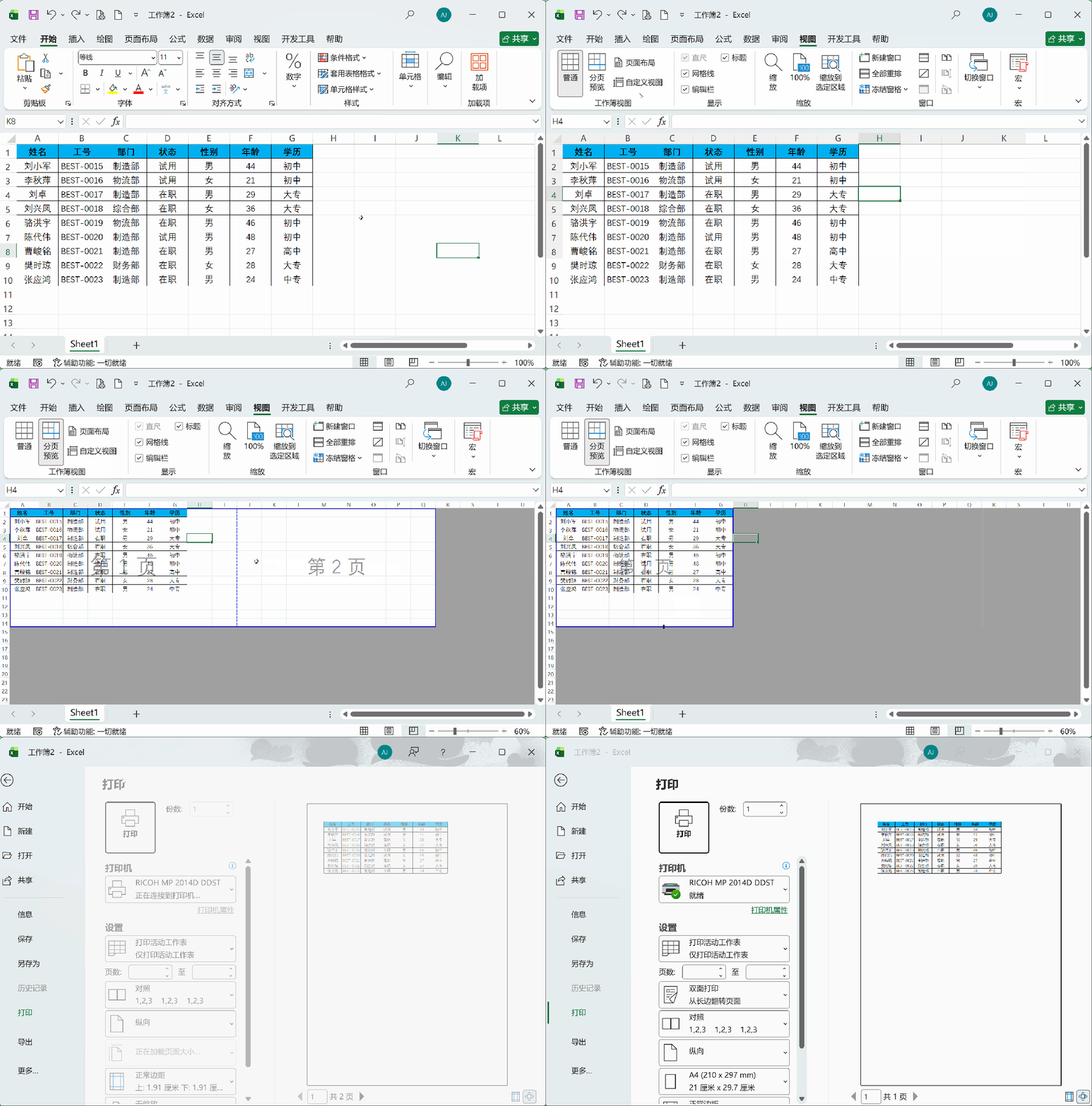
点击 【视图】 选项卡,选择 【分页预览】 ;
这时候屏幕上会出现蓝色虚线或实线,这就是分页线。蓝色虚线以内的内容会被打印,以外的就是空白页的来源;
把鼠标移到分页线上,按住左键向上或向左拖动,把多余的页面边界“推”回到数据区域边缘。
拖动完成后,再切回普通视图或直接打印预览,空白页就没了。
总结一下
| 只打印指定区域,不想管其他内容 | 方法一:设置打印区域 |
| 已经设置打印区域但还是有多余空白页 | 方法二:手动调整分页符 |
两个方法配合使用,基本能搞定90%的Excel空白页问题。
下次打印前,先预览一下,发现有空白页,别急着取消打印,试试这两招,省纸省心还专业。
你在打印Excel时还遇到过哪些奇葩问题?留言区聊聊,说不定下期就帮你解决!