 夜雨聆风
夜雨聆风
做表格的时候,有些字段选项是固定的——比如性别就"男""女",部门就那几个,职位就那几级。如果让大家自由填写,保不齐有人写"男性"有人写"M",后期整理数据能把你逼疯。
解决方案很简单:做个下拉菜单,只能选不能自己编,数据从源头就干净了。
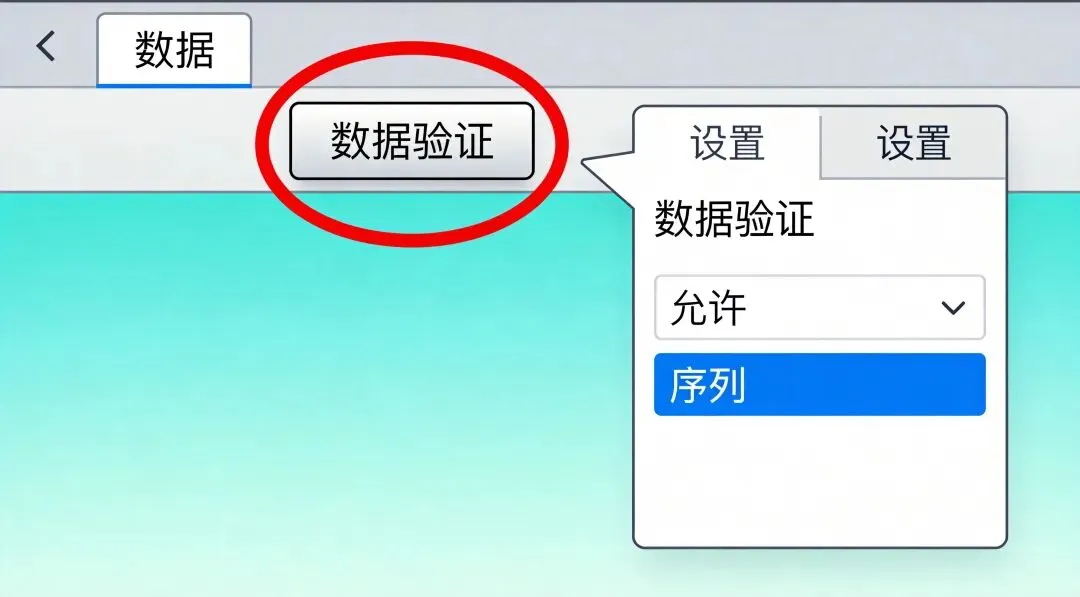
三步设置下拉菜单
第一步:选中要设置下拉菜单的单元格或列,点击"数据"选项卡下的"数据验证"。
第二步:在弹出的对话框中,"设置"选项卡下,把"允许"改为"序列"。这一步是关键,不选序列的话,后面的选项输不进去。
第三步:在"来源"框里输入你的选项内容,比如输入"男,女,其他"。
点确定,下拉菜单就出来了。点单元格右边的小箭头,选项一目了然,点选即可。

最容易翻车的地方:逗号
选项之间用什么分隔?逗号。但这里有个大坑——必须用英文逗号,不能用中文逗号。
❌ 错误:男,女,其他(中文逗号→整个文本变成一个选项)
✅ 正确:男,女,其他(英文逗号→三个独立选项)
中文逗号输进去之后,Excel会把整段文字当成一个选项,下拉菜单里就只有一行"男,女,其他",根本没法选。这个问题踩过的人太多了,原因就是输入法切回中文时顺手打了中文逗号。
养成一个习惯:输选项内容之前,先把输入法切成英文,输完再切回来。
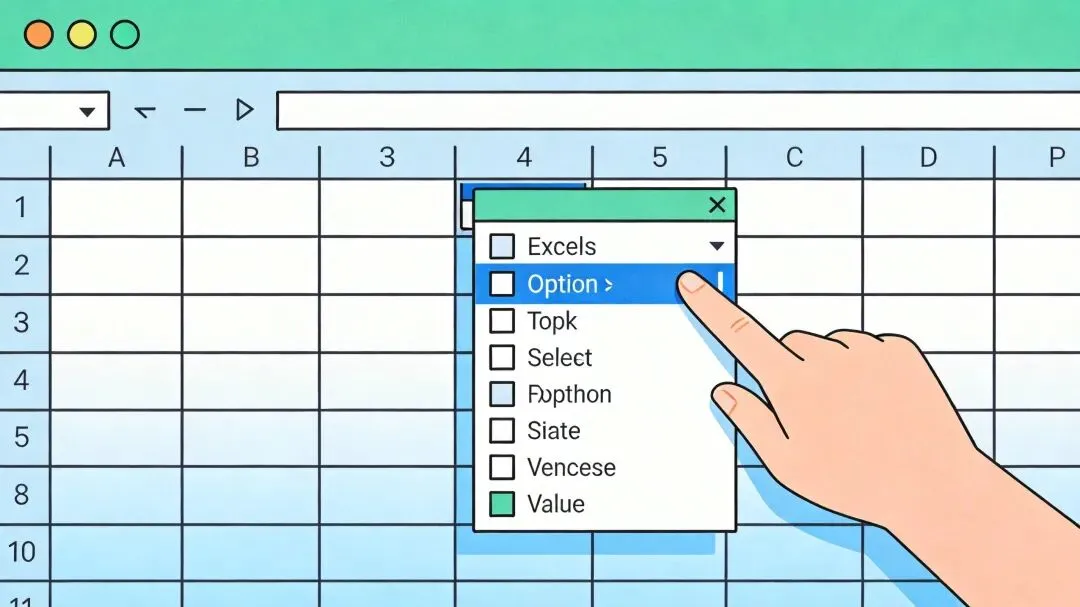
不止性别,哪都能用
下拉菜单的应用场景比你想的多:
员工信息表——性别、学历、婚姻状态,全做成下拉。
项目管理表——项目状态:未开始,进行中,已完成,已搁置。
报销单——费用类型:交通,餐饮,住宿,办公用品。
凡是选项有限且固定的字段,都值得做成下拉菜单。少出错,好统计,何乐不为。
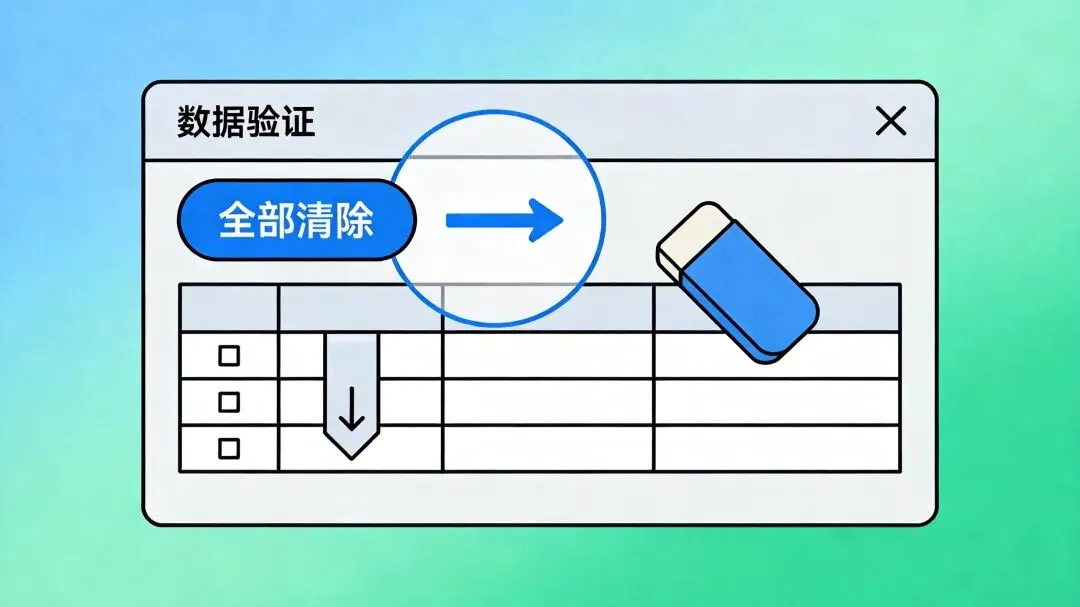
不要了?两步清除
下拉菜单做错了想删掉,或者不需要了想恢复自由输入,操作同样简单:
1. 选中设置了数据验证的单元格或列。
2. 再次进入"数据验证"对话框,点"全部清除",确定。
下拉菜单消失了,单元格恢复自由输入状态。干净利落,不留痕迹。
今日要点
设置:数据→数据验证→序列→输入选项(英文逗号分隔)
清除:数据→数据验证→全部清除
雷区:中文逗号会导致所有选项变成一整串