夜雨聆风
夜雨聆风对于平时办公或者用电脑摸鱼这事儿,相信很多小伙伴都有过一个痛点,那就是手机时不时来个消息,或者要做自媒体需要把手机画面弄到电脑上。
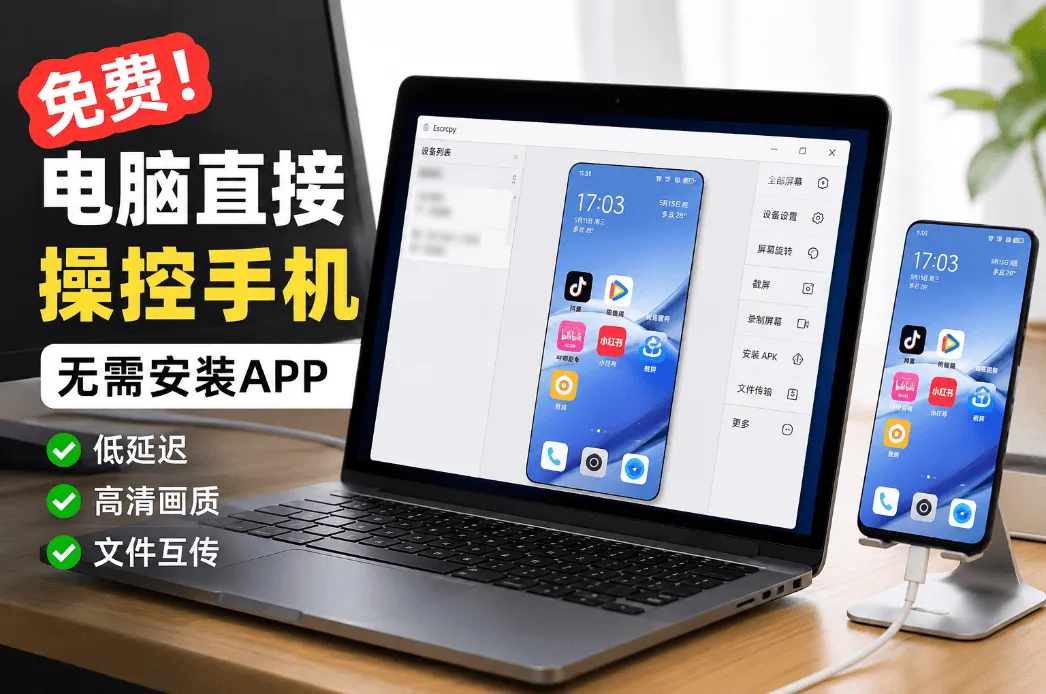
真是不需要的时候看都不看,但是需要回消息或者录个屏的时候,就比较着急了。
想要随便找根数据线传个图,就怕连接半天没有电脑反应,想要搞个投屏软件用键鼠去操控手机吧,却要折腾很久。
随便去网上找一些所谓的投屏大师或是多屏协同工具,你会发现,他们的套路都很深,不是延迟高卡成PPT,就是投出来的画质模糊得要命,即使是简简单单的连个手机键鼠打字,也要你开通高级VIP会员,这就很令人头秃。
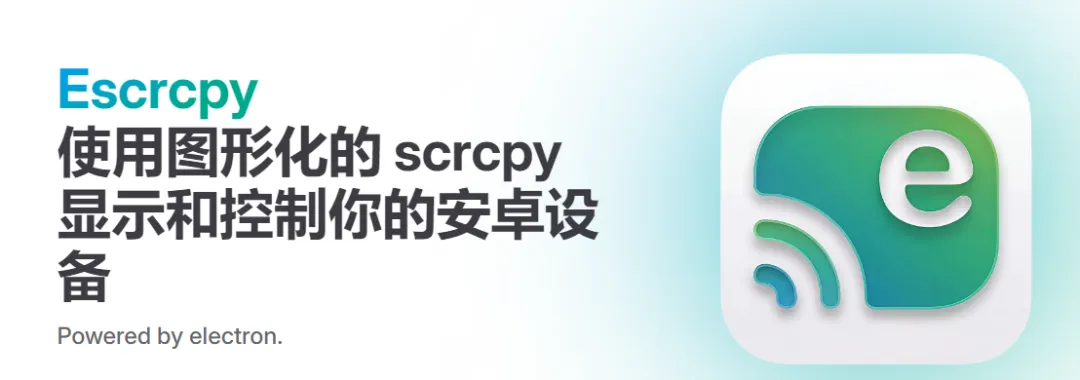
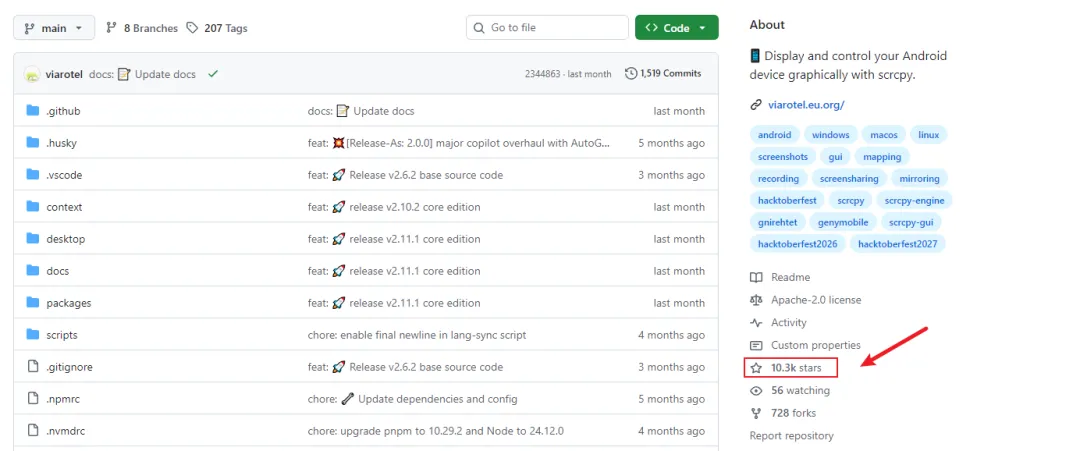
当然,我是不会放任无辜的打工人被这些流氓软件割韭菜的,今天就给大家整来了一款极其离谱的免费开源投屏操控神器,目前已经在Github上免费开源,并且已经拿到了10.3k stars的惊人成绩,
你可以用来无缝键鼠刷短视频,也可以用来批量传文件,整个过程很简单,而且已完美绿化,无需在手机上安装任何APP即可享受电脑直接操控安卓机的乐趣,十分的不错,只要你不换苹果手机,之后都可以拿来用,对于多屏协同办公相关的内容,这款软件都可以帮到你,很是不错,喜欢的千万别错过了。。(下载链接详见文末)
手机投屏操控神器Escrcpy
适用平台:Windows/Mac/Linux
今天的这款开源软件,已绿化,无需安装,如下图所示,下载解压之后直接双击主程序运行即可。
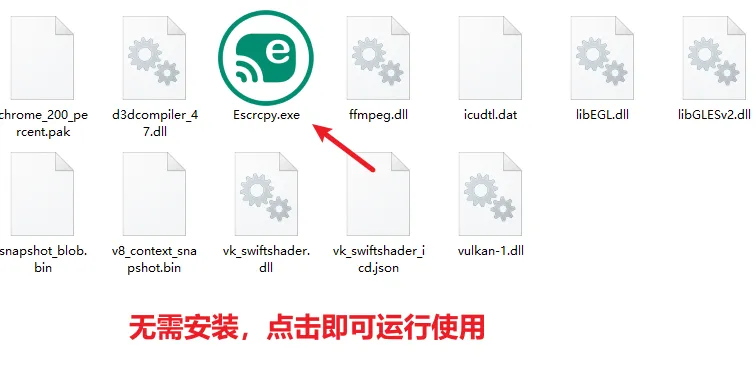
完全不需要你拿着手机去扫码下什么乱七八糟的客户端,用根数据线一插就能连,没有任何广告,十分的便捷,通俗点说:搁哪儿都好使。
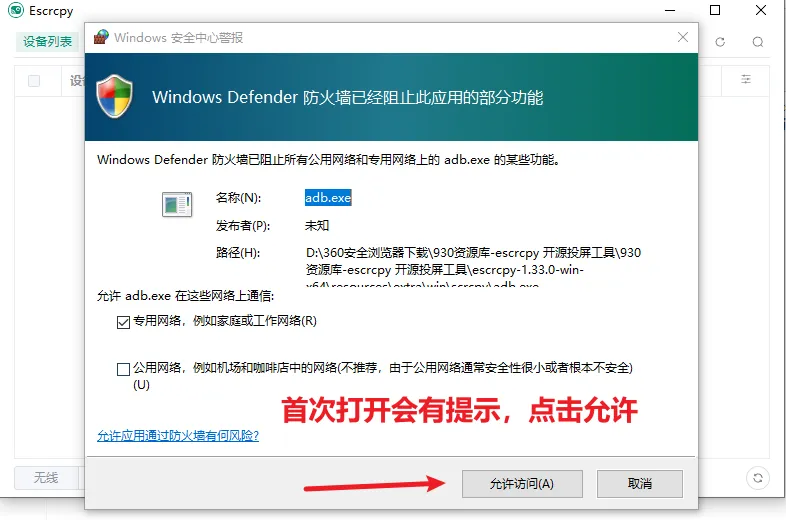
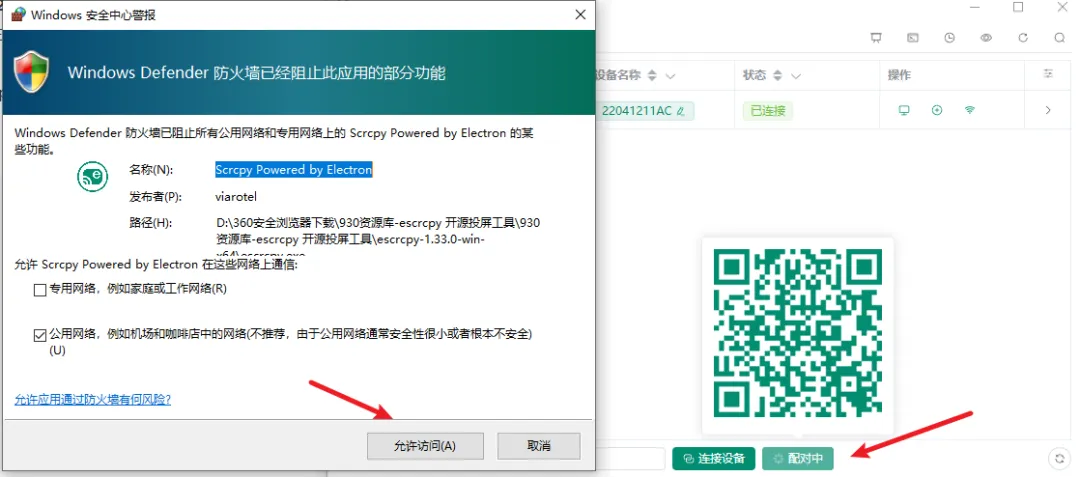
首次打开会有防火墙拦截,点击允许,
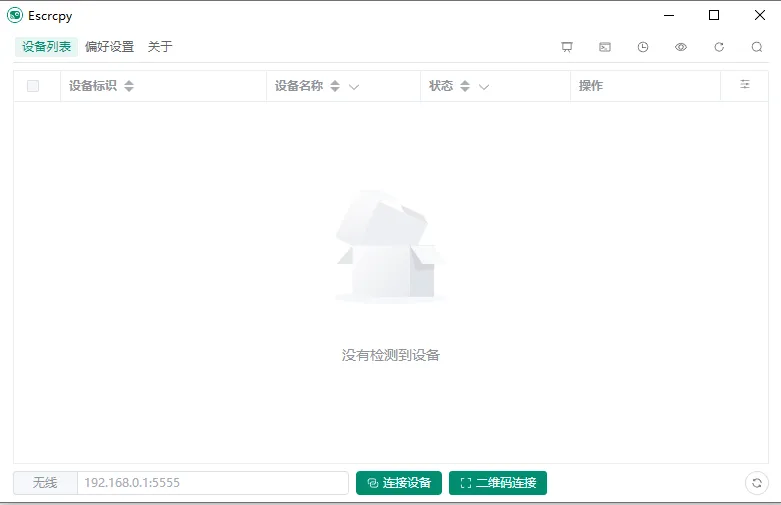
主界面如下,其实这玩意就是个底层代码的图形化界面,
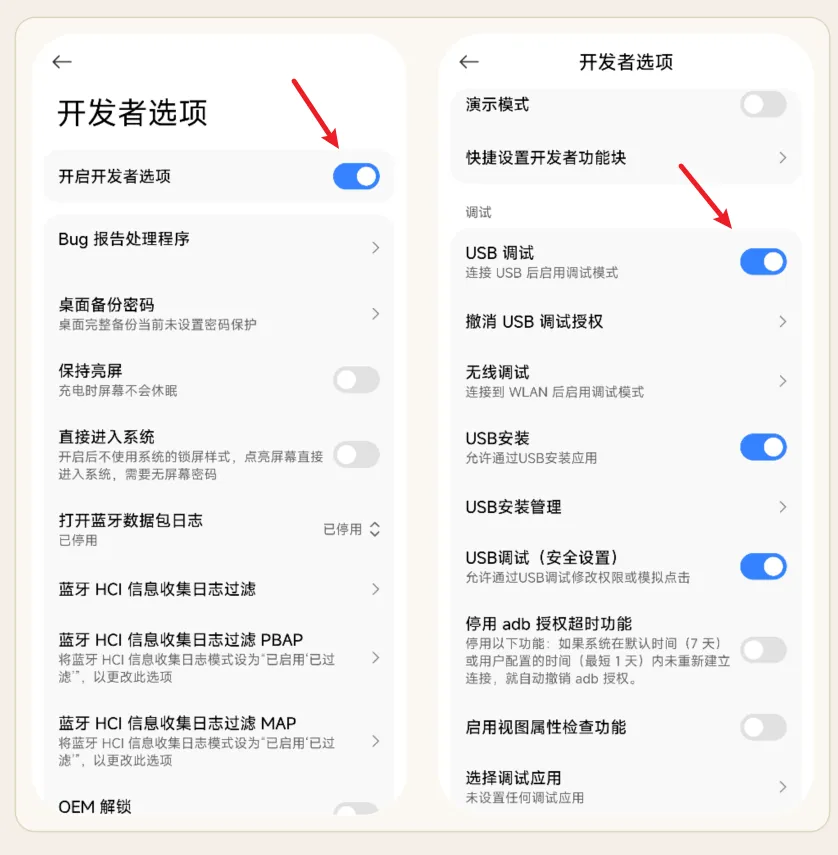
不过需要切记,无论是使用usb还是无线连接,都要确保手机已打开【开发者选项】和【USB调试】这些选项,不同品牌手机打开的方式不一样,大家可以网上自行搜索自己的品牌相关开启教程,
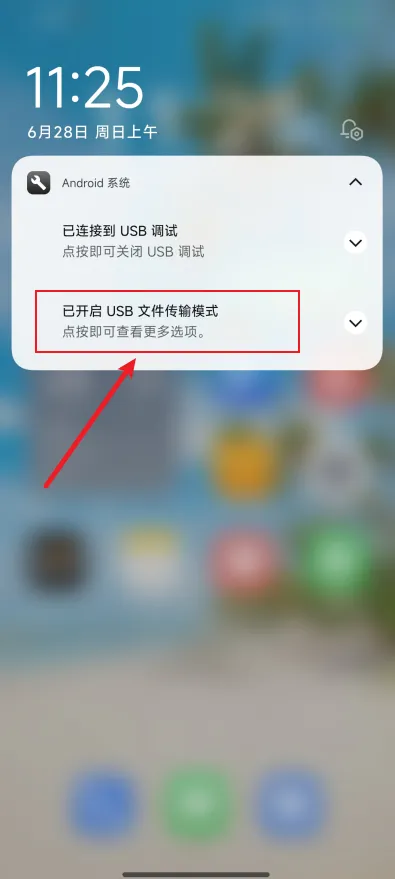
如果显示连接的手机是离线状态,注意开启USB文件传输模式。
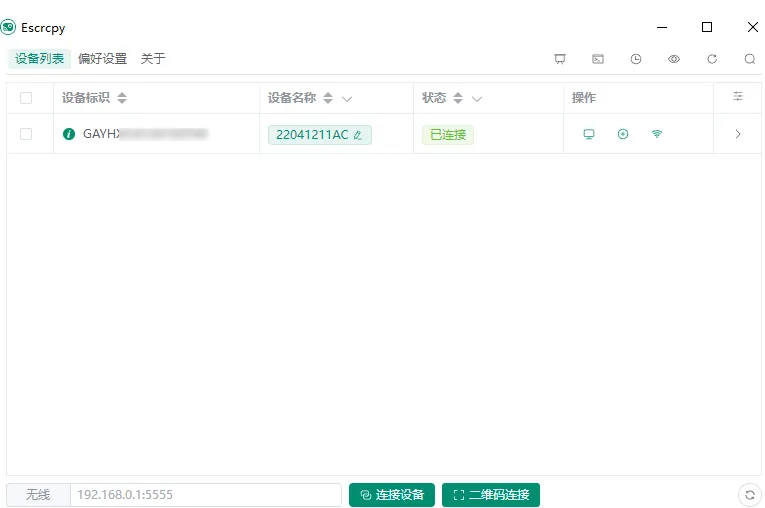
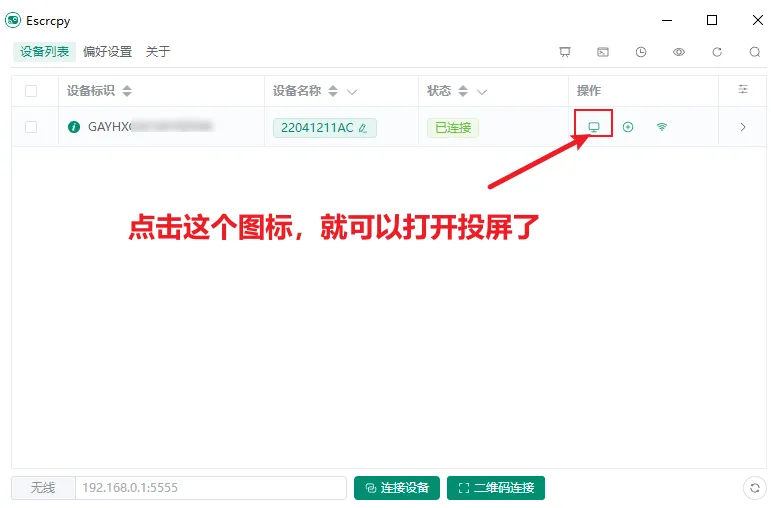
参考以下的图片,点击对应的图标,就可以开启投屏了,
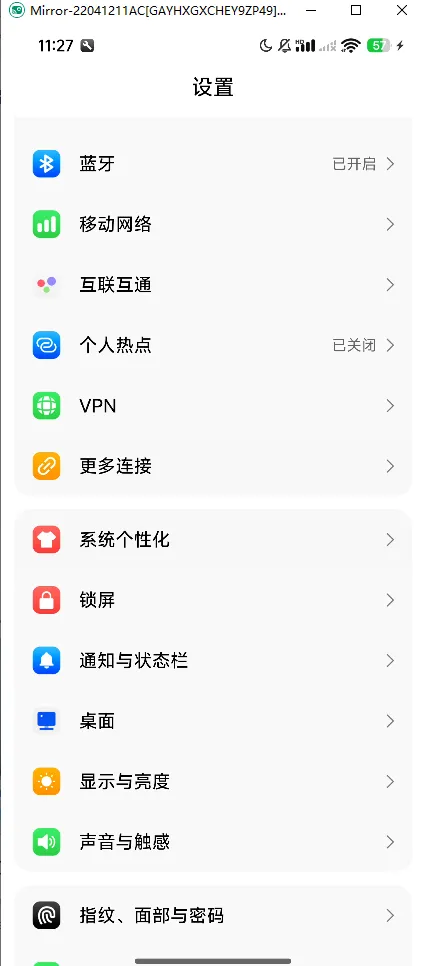
然后点击最右边的箭头,会显示对应的操作图标,你可以直接用鼠标去点、用键盘去打字聊天,是否需要全屏摸鱼或是刷网页,都会显示,让你自行抉择,延迟低到几十毫秒几乎感觉不到,速度很快,特别强大。
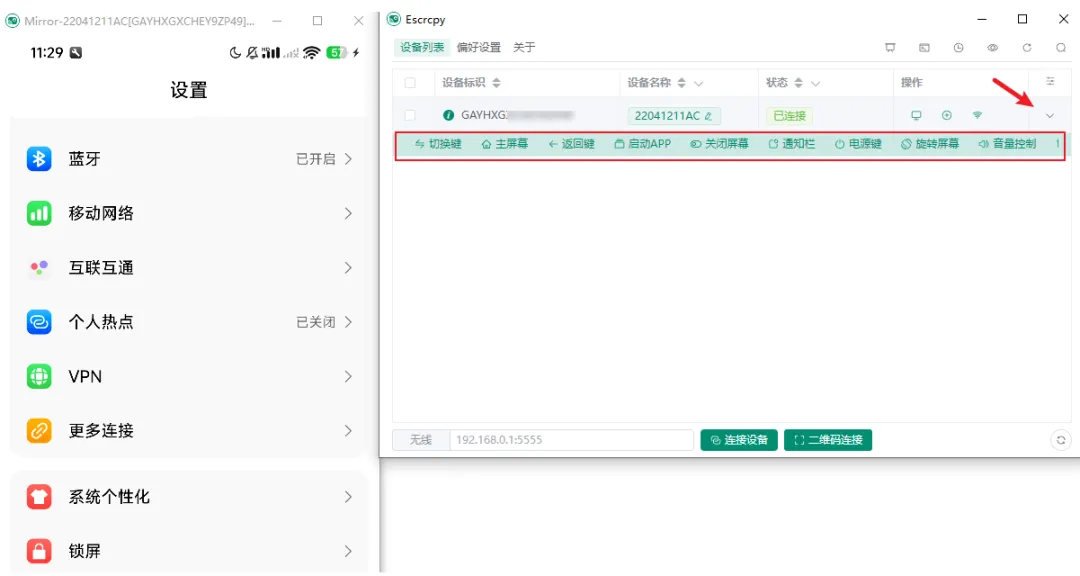
而且,这里还有一个极其方便的文件互传功能,当你在搞自媒体或者办公,想要畅快体验手机和电脑来回倒腾素材带来的乐趣,又担心开微信传文件被压画质受影响,可以开启这个直接拖拽。
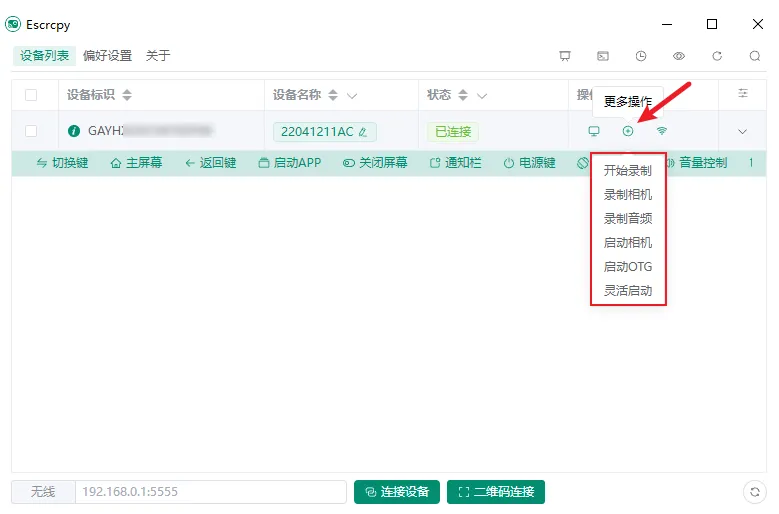
它会为你把电脑里的图片甚至安装包直接扔进手机里,从而达到畅快办公的体验。
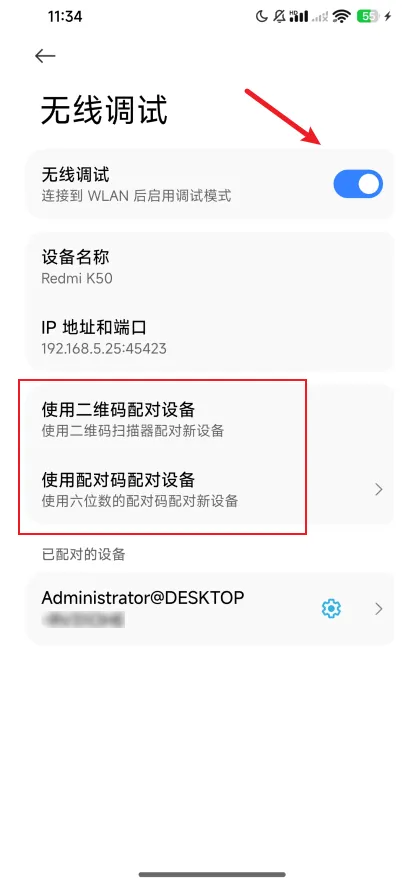
如果没有USB数据线也是可以使用的,只要处于同一个WiFi下,还可以自行进入它的无线调试,输入下IP或者是扫码连接就能摆脱线缆的束缚。
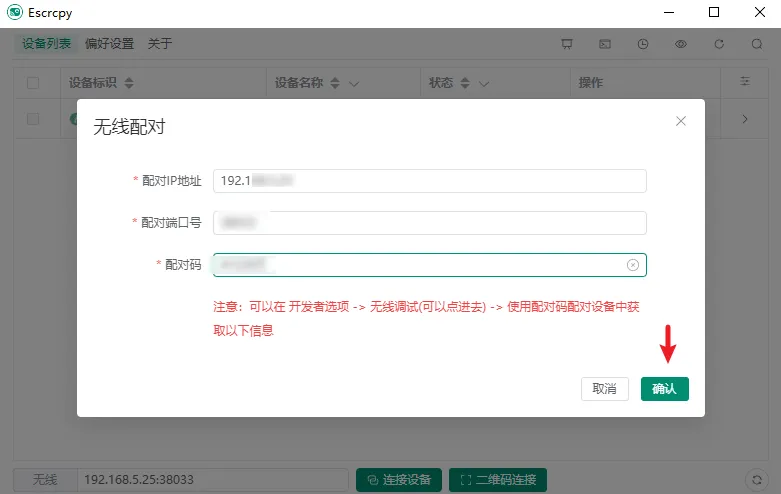
而且这工具还自带了高清截图和直接在电脑上屏幕录制的功能,不需要再去找别的录屏工具,实用性很强,对于需要录制手机操作教程的朋友来说,这个功能是难能可贵的。
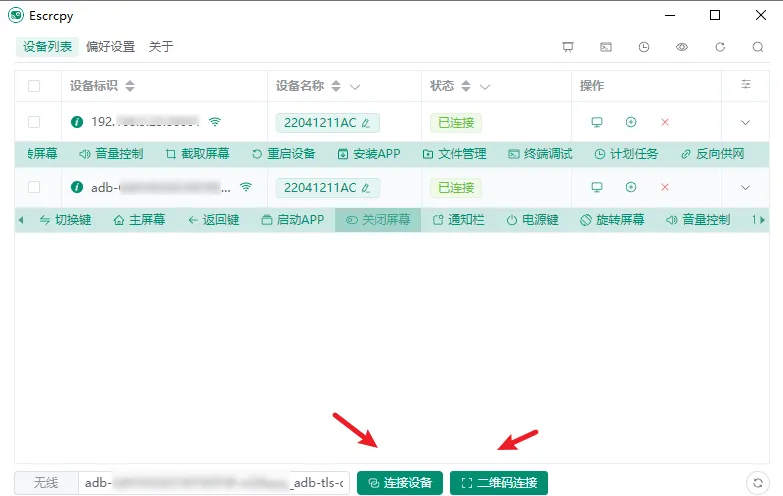
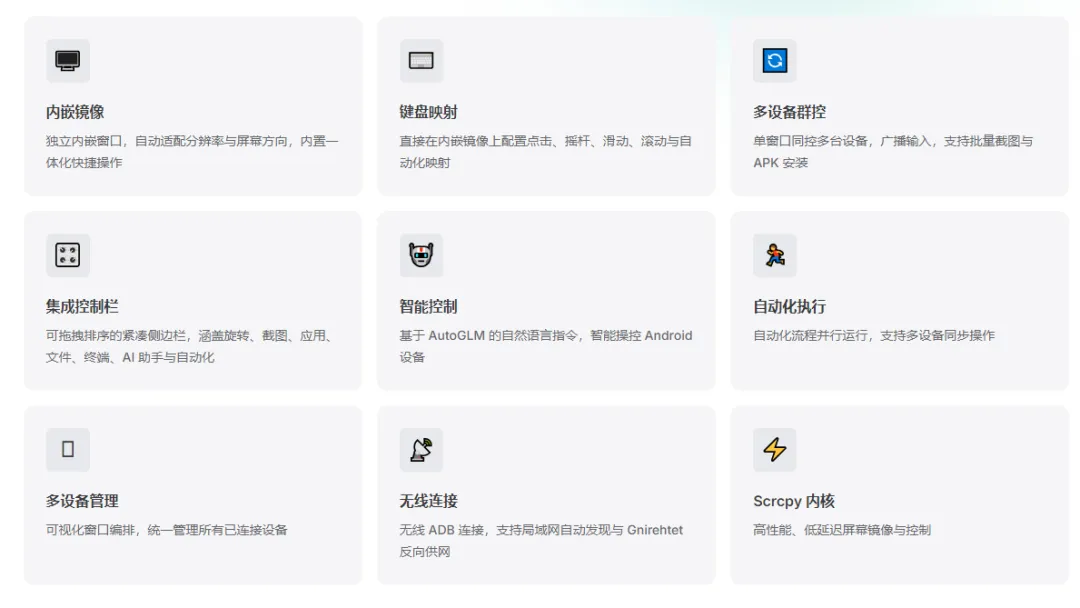
软件自带同时多开设备的工具集,在这里,有几个热门的硬核场景,如多账号运营、APP测试及直播演示等,如果你手头有几部安卓机,可以一口气全投到电脑屏幕上同时管着,而且还可以进阶使用批量安装APK全渠道及快速导入素材等,也可以在这里直接查看到连接设备的底层信息,懂的都懂,都很不错。
总结
这个开源的投屏神器,已完美绿化,大家可以安心使用,虽然目前只局限于支持安卓系统,但是贵在极度的纯净且都很实用。对于除了日常的电脑接管手机回消息外,内置的其他的那些多设备管理功能也是可以应急干大项目使用的。
把那些带着一堆广告还要充钱的投屏管家都卸载了吧,找免费开源的就好,建议经常需要在手机电脑来回切换的朋友都可以体验看看,平时放电脑里,以备不时之需,且用且珍惜。
📥文中提到的工具,我整理在一起了,方便大家使用,获取方式如下:点击下方名片,进入主页发送私信:「EP」 获取。或在公众号内回复关键词 “EP”即可获取
如果这篇文章对你有帮助,记得点个“赞”和“在看”。
你可能感兴趣的文章
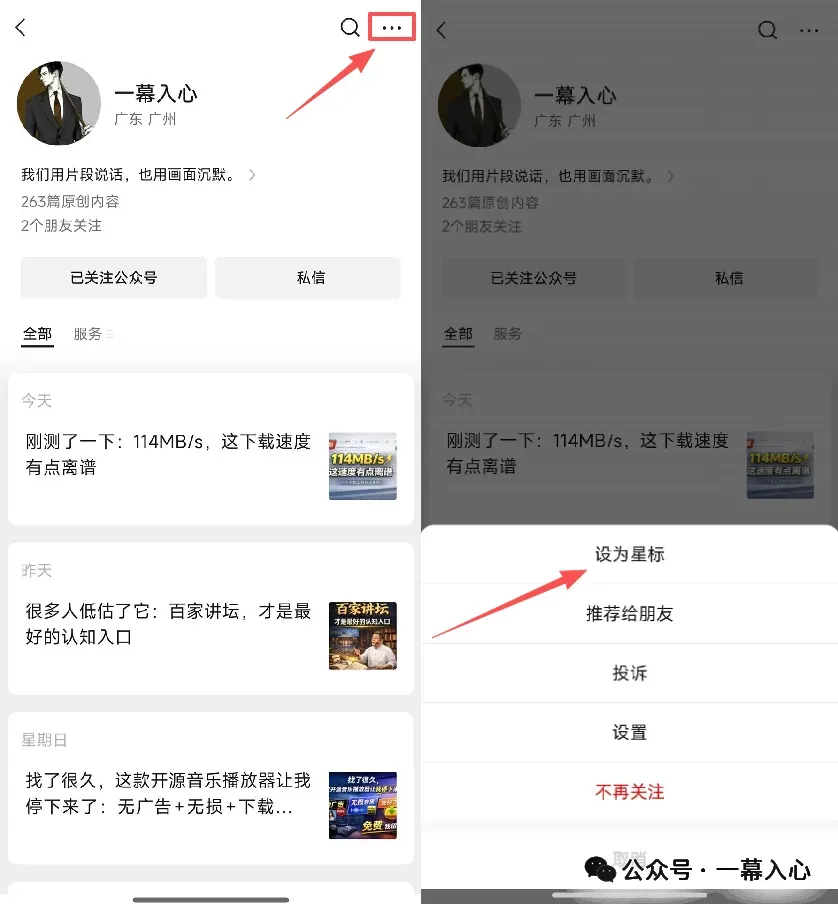
小伙伴们注意:一幕每天都定时更新,但因为信息流乱序,不少人还是错过了干货!一幕建议大家把本公众号置顶(设为星标★),以便及时看到推送,方法如下图:
万水千山总是情,帮帮一幕点点推荐、分享、在看,三连行不行,谢谢大家啦!