 夜雨聆风
夜雨聆风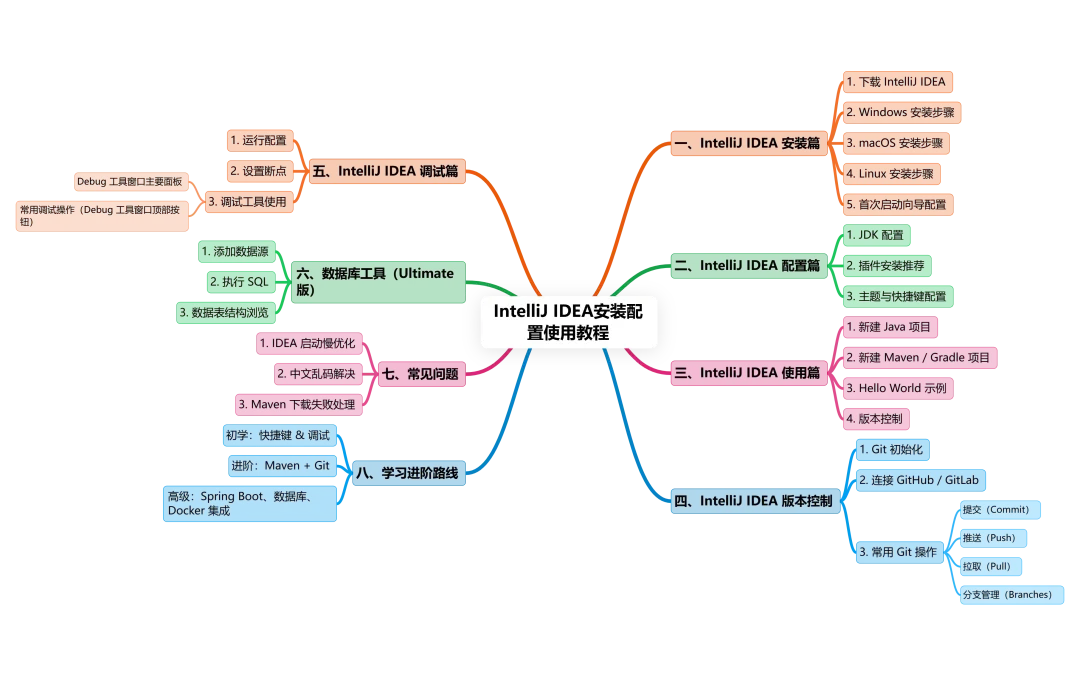
一、IntelliJ IDEA 安装篇
1.下载 IntelliJ IDEA
IntelliJ IDEA 分为两个版本:
IntelliJ IDEA Community Edition(社区版):免费、开源。主要用于 Java、Kotlin、Groovy 等 JVM 语言的开发,支持 Maven 和 Gradle。对于学习者和大多数个人开发者来说,社区版已足够使用。
IntelliJ IDEA Ultimate Edition(旗舰版):付费,提供 30 天免费试用。包含社区版所有功能,并支持更多企业级框架(如 Spring、Java EE)、前端技术(JavaScript、TypeScript)、数据库工具、版本控制高级功能以及各种分析器等。如果你需要进行 Web 或企业级应用开发,旗舰版会更高效。
下载地址:https://www.jetbrains.com/idea/download/
进入官网后,根据你的操作系统选择相应的版本进行下载。
2.Windows 安装步骤
(1)运行安装程序:双击下载的 .exe 文件,启动安装向导。
(2)欢迎界面:点击 Next。
(3)选择安装路径:你可以选择默认路径,也可以点击 Browse... 自定义安装位置。建议选择一个非系统盘(如 D 盘)。
(4)安装选项(Installation Options):
Create Desktop Shortcut:勾选 64-bit launcher,在桌面创建快捷方式。
**Add "Open Folder as Project"**:勾选此项,你就可以在文件资源管理器中右键文件夹,直接以 IDEA 项目形式打开。
Add Launchers Dir to the PATH:强烈推荐勾选,这会将 IDEA 的启动器添加到系统环境变量
PATH中。这样你就可以在终端里直接输入idea命令来启动 IDEA。Download and install JRE x.x by JetBrains:默认勾选,这会安装一个 JetBrains 专用的 Java 运行时环境,保证 IDEA 自身能正常运行。
(5)选择开始菜单文件夹:保持默认即可,点击 Install。
(6)等待安装:安装过程可能需要几分钟。
(7)完成安装:安装完成后,勾选 Run IntelliJ IDEA 立即启动,或直接点击 Finish。
3.macOS 安装步骤
(1)打开 .dmg 文件:双击下载的 .dmg 文件。
(2)拖拽应用:将 IntelliJ IDEA 图标拖拽到 Applications 文件夹中。
(3)弹出磁盘:安装完成后,右键点击桌面上的 IntelliJ IDEA 磁盘图标,选择 Eject "IntelliJ IDEA" 将其弹出。
(4)启动应用:打开 Applications 文件夹,找到 IntelliJ IDEA 图标并双击启动。
(5)安全提示:如果系统提示“应用来自互联网,你确定要打开吗?”,点击 Open 即可。
4.Linux 安装步骤
(1)解压安装包:找到下载的 .tar.gz 文件,使用终端命令解压到你想安装的目录,例如:
Bash
sudo tar -zxvf ideaIU-2023.2.5.tar.gz -C /opt(注意:ideaIU-2023.2.5.tar.gz 是示例文件名,请替换为你下载的实际文件名)。
(2)进入 bin 目录:进入解压后的 IDEA 目录中的 bin 文件夹:
Bash
cd /opt/idea-IU-232.10227.8/bin(3)启动安装程序:运行 idea.sh 脚本来启动 IDEA:
Bash
./idea.sh(4)创建桌面快捷方式:为了方便下次启动,可以在 IDEA 启动后,点击顶部菜单栏的 **Tools -> Create Desktop Entry...**,选择创建桌面快捷方
5.首次启动向导配置
❝第一次启动 IntelliJ IDEA 时,会有一个简短的向导,让你进行一些基础配置。
(1)用户协议:仔细阅读并勾选 I confirm that I have read and accept the terms of this User Agreement,点击 Continue。
(2)数据共享:询问你是否同意共享匿名数据以改进产品,你可以选择 Don't Send 或 Send Anonymous Statistics。
(3)界面主题(UI Theme):选择你喜欢的界面主题。
Dark(深色):推荐的默认深色主题,对眼睛更友好。
Light(浅色):传统的白色主题。
(4)插件推荐(Plugins):这里会推荐一些常用插件,你可以先跳过,后续在 IDEA 内部再按需安装。
(5)启动 IDEA:完成上述步骤后,点击 Start using IntelliJ IDEA,你将进入 IDEA 的欢迎界面。
至此,IntelliJ IDEA 的安装和首次配置就全部完成了。
二、IntelliJ IDEA 配置篇
1.JDK 配置
❝在开始开发 Java 项目之前,你需要在 IntelliJ IDEA 中配置 JDK(Java Development Kit)。
(1)打开项目结构(Project Structure):
在欢迎界面,点击 **Configure -> Structure for New Projects...**。
如果你已经打开一个项目,点击顶部菜单栏的 **File -> Project Structure...**,或使用快捷键
Ctrl + Alt + Shift + S。
(2)配置 JDK:
在左侧面板中,选择 Platform Settings -> SDKs。
点击
+号,选择 **Add JDK...**。在弹出的文件浏览器中,找到你已经安装好的 JDK 目录,然后点击 OK。
IDEA 会自动识别 JDK 版本并显示在列表中。
点击 OK 保存设置。
注意:对于 Maven 或 Gradle 项目,你还需要在项目设置中单独配置其使用的 JDK 版本。
2.插件安装推荐
❝强大的插件是 IntelliJ IDEA 的灵魂。你可以通过安装插件来扩展其功能,提高开发效率。
(1)打开插件市场:
在欢迎界面,点击 Plugins。
如果你已经打开一个项目,点击顶部菜单栏的 **File -> Settings...**(Windows/Linux)或 **IntelliJ IDEA -> Preferences...**(macOS),然后选择 Plugins。
(2)安装插件:
在 Marketplace 标签页中,你可以搜索并浏览各种插件。
找到你想要的插件后,点击右侧的 Install 按钮。
安装完成后,重启 IDEA 使插件生效。
推荐插件列表:
Lombok:一个 Java 库,通过注解自动生成样板代码(如
getter/setter、toString等),大大简化了代码。Alibaba Java Coding Guidelines:阿里巴巴的 Java 开发规范插件,可以实时检查你的代码是否符合规范,并提供一键修复功能。
MyBatisX:MyBatis 框架的辅助插件,提供 XML 和 Mapper 接口之间的跳转、代码补全、生成 SQL 等功能,是使用 MyBatis 的利器。
Translation:翻译插件,可以方便地在 IDEA 中进行中英文翻译,对于阅读英文文档或代码很有帮助。
GitToolBox:增强 Git 功能,可以在代码行尾显示 Git 提交信息(
git blame),方便查看代码的修改历史和作者。Grep Console:美化控制台输出,为不同级别的日志(如 INFO、WARN、ERROR)显示不同的颜色,便于快速定位问题。
3.主题与快捷键配置
❝个性化的主题和快捷键可以让你更舒适、更高效地使用 IDEA。
(1)主题配置:
打开 Settings / Preferences -> Appearance & Behavior -> Appearance。
在 Theme 下拉菜单中选择你喜欢的主题,如 Dark、Light、Darcula 或 High Contrast。
你也可以在插件市场中搜索更多主题插件,如 Material Theme UI、One Dark theme 等。
(2)快捷键配置:
打开 Settings / Preferences -> Keymap。
在 Keymaps 下拉菜单中,你可以选择预设的快捷键方案,如 Windows、macOS 或 Eclipse。
你也可以搜索特定的操作(如
Refactor、Run),然后右键选择 Add Keyboard Shortcut 来自定义快捷键。如果你想学习更多快捷键,可以在这个界面查看所有操作对应的快捷键。
三、IntelliJ IDEA 使用篇
1.新建 Java 项目
(1)打开新建项目向导:在欢迎界面点击 New Project,或在已打开的项目中点击 File -> New -> Project。
(2)选择项目类型:在左侧面板中选择 New Project。
(3)配置项目:
Name:项目名称,例如
MyFirstJavaProject。Location:项目保存路径。
Language:选择 Java。
Build system:选择 IntelliJ。
JDK:确保这里选择了你之前配置好的 JDK 版本。
(4)创建项目:点击 Create。IDEA 会自动创建项目结构,并在 src 目录下生成一个空的 main 文件夹。
2.新建 Maven / Gradle 项目
❝对于更复杂的项目,通常使用 Maven 或 Gradle 来管理依赖。
(1)打开新建项目向导:同上,点击 New Project。
(2)选择项目类型:在左侧面板中,选择 Maven 或 Gradle。
(3)配置项目:
Name:项目名称。
Location:项目保存路径。
Language:选择 Java。
JDK:选择项目使用的 JDK。
Advanced Settings(高级设置):可以配置 GroupId 和 ArtifactId。
(4)创建项目:点击 Create。IDEA 会自动生成一个标准的项目结构,并包含一个 pom.xml(Maven)或 build.gradle(Gradle)文件。
3.Hello World 示例
❝让我们创建一个经典的 “Hello World” 程序来测试项目是否配置正确。
(1)创建包和类:
在项目结构左侧的 Project 视图中,右键点击
src/main/java目录。选择 New -> Package,输入包名,例如
com.example.app。右键点击新创建的包,选择 New -> Java Class,输入类名,例如
Main。
(2)编写代码:
在 Main.java文件中输入以下代码:
Java
package com.example.app;public class Main { public static void main(String[] args) { System.out.println("Hello World!"); }}(3)运行程序:
你可以直接点击
main方法左侧的绿色箭头,选择 **Run 'Main.main()'**。或者点击顶部菜单栏的 **Run -> Run...**,选择你的主类。
下方会弹出 Run 窗口,显示程序的输出结果
"Hello World!"。
4.版本控制
❝IntelliJ IDEA 对 Git 版本控制提供了非常好的集成支持。
(1)Git 初始化:
在顶部菜单栏,点击 **VCS -> Enable Version Control Integration...**。
在弹出的对话框中,选择 Git,点击 OK。
IDEA 会在项目根目录创建
.git文件夹,项目文件会变色(通常是棕色)。
(2)连接 GitHub / GitLab:
**File -> Settings...**(Windows/Linux)或 **IntelliJ IDEA -> Preferences...**(macOS),选择 Version Control -> GitHub。
点击 **Add account...**,你可以选择通过 Token 或 Login via GitHub 方式登录。登录后,IDEA 就可以与你的远程仓库进行交互了。
(3)常用 Git 操作:
提交(Commit):
快捷键
Ctrl + K(Windows/Linux)或Cmd + K(macOS)。在弹出的 Commit 窗口中,勾选要提交的文件,填写提交信息,然后点击 Commit。
推送(Push):
快捷键
Ctrl + Shift + K(Windows/Linux)或Cmd + Shift + K(macOS)。在弹出的窗口中,点击 Push 将本地提交推送到远程仓库。
拉取(Pull):
快捷键
Ctrl + T(Windows/Linux)或Cmd + T(macOS)。在弹出的窗口中,点击 Pull 将远程仓库的最新代码拉取到本地。
通过以上步骤,你就可以在 IntelliJ IDEA 中轻松地创建、运行和管理你的项目了。
四、IntelliJ IDEA 版本控制
❝IntelliJ IDEA 对 Git 版本控制提供了深度集成,可以直接在 IDE 中完成绝大多数版本控制操作,而无需频繁切换到命令行。
1.Git 初始化
❝在开始版本控制之前,你需要将项目与 Git 关联起来。
启用版本控制集成:
打开项目后,点击顶部菜单栏的 VCS。
选择 **Enable Version Control Integration...**。
在弹出的下拉菜单中,选择 Git,然后点击 OK。
此时,IDEA 会在项目根目录下创建一个 .git 文件夹,项目文件在 Project 视图中的颜色也会发生变化,通常变为棕色,这表示文件已纳入 Git 管理,但尚未提交。
2.连接 GitHub / GitLab
❝为了与远程仓库(如 GitHub、GitLab)进行代码同步,你需要将 IDEA 账户与你的 Git 账户关联起来。
(1)打开设置:
在 Windows 或 Linux 上,点击 **File -> Settings...**。
在 macOS 上,点击 **IntelliJ IDEA -> Preferences...**。
(2)配置 Git 账户:
在左侧面板中,依次选择 Version Control -> GitHub(或 GitLab)。
点击右侧的 Add account... 按钮。
你可以选择以下任一方式进行登录:
Login via GitHub / GitLab:这是最简单的方式,会跳转到浏览器进行授权登录。
Use Token:如果你有个人访问令牌(Personal Access Token),也可以选择此方式进行登录。
完成登录后,IDEA 就可以与你的远程仓库进行代码交互了。
3.常用 Git 操作
IDEA 的底部或右侧会有一个 Git 工具窗口,在这里可以进行各种操作。
提交(Commit)
❝提交是你保存代码本地历史记录的操作,是版本控制的核心。
快捷键:
Ctrl + K(Windows / Linux) 或Cmd + K(macOS)。操作步骤:
Git 窗口会弹出,左侧列出了所有有改动的文件。
勾选你想要提交的文件。
在下方的 Commit Message 输入框中,填写简洁明了的提交信息。
点击 Commit 按钮。
如果你想在提交前进行代码分析,可以点击 **Commit and Push...**,或先提交,再通过快捷键
Ctrl + Shift + K(Windows / Linux) /Cmd + Shift + K(macOS) 进行推送。
推送(Push)
❝推送是将你的本地提交同步到远程仓库的操作。
快捷键:
Ctrl + Shift + K(Windows / Linux) 或Cmd + Shift + K(macOS)。操作步骤:
Push 窗口会弹出,显示即将推送的提交记录。
你可以再次确认提交信息,然后点击 Push。
拉取(Pull)
❝拉取是将远程仓库的最新代码更新到本地的操作。
快捷键:
Ctrl + T(Windows / Linux) 或Cmd + T(macOS)。操作步骤:
Pull 窗口会弹出。
通常保持默认设置,点击 Pull。IDEA 会自动拉取并合并远程分支的最新代码。
分支管理(Branches)
在 IDEA 右下角的状态栏,你可以找到当前分支的名称。
点击分支名称,会弹出一个分支管理窗口。
你可以在这里执行创建新分支、切换分支、合并分支、删除分支等操作,所有操作都非常直观。
通过这些强大的集成功能,IntelliJ IDEA 让你在版本控制方面的操作变得更加高效和便捷。
五、IntelliJ IDEA 调试篇
❝调试是发现和修复程序错误的关键技能。IntelliJ IDEA 提供了强大而直观的调试工具,让你可以像电影“暂停”和“快进”一样控制代码的执行。
1.运行配置
❝在进行调试之前,你需要确保有一个正确的运行配置。运行配置定义了如何启动你的应用程序,包括主类、VM 参数、环境变量等。
自动创建:对于大多数简单的 Java 或 Spring Boot 项目,当你第一次运行或调试
main方法时,IDEA 会自动为你创建一个运行配置。你可以在代码左侧的绿色小箭头处找到它。手动配置:如果需要更精细的控制,你可以:
点击顶部工具栏的 Run 菜单,选择 **Edit Configurations...**。
在弹出的窗口中,点击左上角的
+号,选择相应的配置类型(如 Application 或 Spring Boot)。填写 Name(配置名称)、Main class(主类路径)以及其他需要的参数。
配置完成后,它会出现在顶部工具栏的下拉菜单中,方便你快速启动和调试。
2.设置断点
❝断点是调试的起点,它告诉 IDEA 在哪里暂停程序的执行。
如何设置:
在代码行号的左侧,用鼠标单击一下,就会出现一个红色的小圆点。这就是一个断点。
再次单击即可移除。
断点类型:
行断点:最常用的类型,当程序执行到这一行时暂停。
条件断点:右键单击断点,在弹出的窗口中输入一个布尔表达式。只有当表达式为
true时,程序才会在此处暂停。这对于在循环中查找特定值的问题特别有用。异常断点:在 Debug 工具窗口的左侧,点击 View Breakpoints 按钮(或快捷键
Ctrl + Shift + F8/Cmd + Shift + F8),在弹出窗口中点击+号添加一个 Java Exception Breakpoints,当程序抛出特定异常时暂停。
3.调试工具使用
❝设置好断点后,就可以开始调试了。
启动调试:
点击顶部工具栏的 Debug 按钮(一个甲虫图标),或者使用快捷键
Shift + F9。程序会运行,并在遇到第一个断点时暂停。
IDEA 底部会打开 Debug 工具窗口,这是你进行调试的主要区域。
Debug 工具窗口主要面板:
Frames(调用栈):显示了程序执行到当前位置的所有方法调用顺序。你可以点击栈帧来查看不同方法中的变量状态。
Variables(变量):这是最重要的面板,它显示了当前作用域中所有变量的值。当代码执行时,你可以实时观察变量的变化。
Console(控制台):显示程序的标准输出。
Watches(观察):你可以右键点击 Variables 面板中的变量,选择 Add to Watches,也可以手动添加一个表达式。Watches 面板会持续监视这些表达式的值,这对于监视复杂对象或计算表达式特别有用。
常用调试操作(Debug 工具窗口顶部按钮):
**Resume Program (
F9)**:继续执行程序,直到遇到下一个断点或程序结束。**Step Over (
F8)**:执行当前行代码,如果当前行是一个方法调用,则直接执行该方法,并跳到下一行代码。**Step Into (
F7)**:执行当前行代码,如果当前行是一个方法调用,则进入该方法内部。**Step Out (
Shift + F8)**:从当前方法中跳出,执行到调用当前方法的那一行。**Force Step Into (
Alt + Shift + F7)**:强制进入任何方法,包括 JDK 源码。
通过熟练使用这些调试工具,你可以高效地追踪程序的执行流程,定位并解决代码中的问题。
六、数据库工具(Ultimate 版)
❝IntelliJ IDEA Ultimate 版内置了功能强大的数据库工具,无需安装额外的客户端(如 Navicat、DBeaver),可以在 IDE 中连接、管理和操作各种主流数据库,极大地提高了开发效率。
1.添加数据源
❝这是使用数据库工具的第一步,你需要连接到你的数据库。
(1)打开数据库工具窗口:
点击 IDEA 界面右侧边缘的 Database 标签,展开数据库工具窗口。
或者点击顶部菜单栏的 View -> Tool Windows -> Database。
(2)添加数据源:
在数据库工具窗口中,点击左上角的
+号。在弹出的菜单中,选择 Data Source,然后选择你想要连接的数据库类型,例如 MySQL、PostgreSQL、SQL Server 或 SQLite 等。
(3)配置连接信息:
General 标签页:
Host:数据库主机地址。
Port:数据库端口号(通常有默认值)。
User:连接数据库的用户名。
Password:连接密码。
Database:要连接的数据库名称。
Download missing driver files:首次连接时,IDEA 会提示你下载驱动文件,点击下载即可。
Test Connection:点击底部的 Test Connection 按钮,如果配置正确,会显示 Succeeded。
(4)保存配置:
点击 OK,你的数据源就会出现在数据库工具窗口中。
2.执行 SQL
❝连接成功后,你可以直接在 IDEA 中编写和执行 SQL 语句。
(1)打开 SQL 控制台:
在数据库工具窗口中,右键点击你刚刚创建的数据源。
选择 New -> Query Console。
IDEA 会打开一个新的编辑器窗口,你可以在这里编写 SQL。
(2)编写和执行 SQL:
在控制台中输入你的 SQL 语句,例如
SELECT * FROM users;。你可以选择性地高亮某条语句,然后点击窗口上方的绿色执行按钮(或使用快捷键
Ctrl + Enter)。执行结果会在下方的 Result 标签页中显示。
小技巧:
代码补全:IDEA 会对 SQL 语句、表名、字段名等提供智能代码补全。
格式化:右键点击编辑器,选择 Format SQL,可以自动格式化你的 SQL 语句,使其更易读。
3.数据表结构浏览
❝除了执行 SQL,还可以直观地浏览数据库的结构和数据。
浏览数据表:
在数据库工具窗口中,展开你的数据源,然后展开相应的数据库。
展开 Tables 文件夹,可以看到所有的表。
双击任何一个表,IDEA 会在右侧的编辑器中打开一个数据编辑器,你可以像在 Excel 中一样浏览、编辑和筛选数据。
查看表结构:
在数据编辑器中,点击 Columns、Indexes、Foreign Keys 等标签页,可以查看表的详细结构信息。
在 DDL 标签页,你可以看到创建该表的 SQL 语句,方便你复制或理解表结构。
通过这些功能,IntelliJ IDEA Ultimate 版将数据库操作无缝集成到你的开发工作流中,让你能够在一个环境中完成
从编码到数据管理的所有任务。
七、常见问题
❝在使用 IntelliJ IDEA 的过程中,你可能会遇到一些常见问题。下面列出了几个最典型的问题及其解决方案。
1.IDEA 启动慢优化
❝如果你的 IDEA 启动速度缓慢,这通常是由于内存设置不合理或项目缓存过多导致的。
增加内存分配:
Windows/Linux:点击顶部菜单栏的 **Help -> Change Memory Settings...**。
macOS:点击 **Help -> Change Memory Settings...**。
IDEA 会显示当前内存设置。你可以根据自己的电脑配置适当调高 Heap size。对于现代电脑,建议将内存设置为
2048 MB或更高(如4096 MB)。增加内存后,需要重启 IDEA 使设置生效。
清理缓存和索引:
IDEA 会为项目建立索引以加快文件查找和代码提示,但这些缓存有时会变得臃肿。
点击 **File -> Invalidate Caches...**。
在弹出的对话框中,勾选 Invalidate and Restart。
这会清除所有缓存并重启 IDEA,但你的项目配置不会丢失。
2.中文乱码解决
❝在控制台或文件中出现中文乱码,通常是编码格式不一致造成的。
统一项目编码:
Windows/Linux:点击 **File -> Settings...**。
macOS:点击 **IntelliJ IDEA -> Preferences...**。
在左侧面板中,依次选择 Editor -> File Encodings。
将 Project Encoding、Default encoding for properties files 和 IDE Encoding 都设置为 UTF-8。
统一控制台编码:
在同一设置窗口中,选择 Build, Execution, Deployment -> Build Tools -> Maven -> Runner。
在 VM Options 中添加
-Dfile.encoding=UTF-8。如果使用的是 Gradle,则在
build.gradle文件中添加tasks.withType(JavaCompile) { options.encoding = "UTF-8" }。
3.Maven 下载失败处理
有时 Maven 在下载依赖时会失败,这通常是网络问题或仓库配置不正确导致的。
配置国内镜像源:
找到 Maven 的安装目录,进入
conf文件夹,编辑settings.xml文件。在
<mirrors>标签内添加一个国内镜像源,例如阿里云。XML
<mirror><id>aliyun-maven</id><mirrorOf>central</mirrorOf><name>阿里云公共仓库</name><url>https://maven.aliyun.com/repository/public</url></mirror>保存文件后,重启 IDEA。
清除本地仓库缓存:
找到你的本地 Maven 仓库目录(通常在用户目录下的
.m2/repository)。找到下载失败的依赖文件夹,将其删除。
回到 IDEA,在 Maven 面板中点击 Reimport All Maven Projects 按钮,重新下载依赖。
八、学习进阶路线
❝掌握一个强大的工具需要一个循序渐进的过程。本路线图旨在帮助你从初学者逐步成长为熟练使用 IntelliJ IDEA 的高手。
初学:快捷键 & 调试
❝对于初次接触 IDEA 的用户,最重要且最有效率的提升方式就是熟悉快捷键和调试功能。
为什么要学:快捷键能让你脱离鼠标,大幅提升编码速度;而熟练的调试能力是解决代码问题的核心,能让你快速定位并修复 bug。
学习路径:
常用快捷键:从最基础的开始,如
Ctrl + C / V(复制/粘贴)、Ctrl + D(复制当前行)、Ctrl + Z(撤销)、Ctrl + Alt + L(格式化代码)。代码导航:学习如何快速跳转,如
Shift键双击(全局搜索)、Ctrl + E(最近文件)、Ctrl + N(按类名搜索)。调试基础:掌握如何设置断点,以及
F8(步过)、F7(步入)、F9(恢复程序)这几个最核心的调试快捷键。
进阶:Maven + Git
❝当你能熟练地使用 IDEA 编写和调试代码后,下一步就是将其与现代开发流程的核心工具——Maven 和 Git 结合起来。
为什么要学:Maven 帮你管理项目依赖和构建,让你专注于代码逻辑本身;Git 则能让你管理代码版本,实现团队协作,确保代码安全。
学习路径:
Maven 基础:理解
pom.xml文件,学习如何添加依赖,以及常用的 Maven 命令(如clean、install、package)。IDEA 内置的 Maven 面板能让你轻松完成这些操作。Git 集成:熟练使用 IDEA 内部的 Git 工具,进行提交(
Commit)、推送(Push)、拉取(Pull)等操作。尝试在 IDEA 中进行分支的创建、切换和合并。
高级:Spring Boot、数据库、Docker 集成
❝当你掌握了项目管理和版本控制后,就可以将 IDEA 的强大功能扩展到更广阔的领域,实现一站式的开发体验。
为什么要学:IDEA 不仅仅是一个代码编辑器,它能无缝集成各种开发生态工具,让你在一个环境中完成从代码编写、运行、调试到数据库操作、容器部署的所有任务。
学习路径:
Spring Boot 开发:学习如何使用 IDEA 的向导快速创建 Spring Boot 项目,并利用其对 Spring 生态的智能提示和自动配置功能,高效地开发 Web 应用。
数据库工具:利用 Ultimate 版内置的数据库工具,直接在 IDEA 中连接数据库、执行 SQL、浏览表结构,无需再使用额外的数据库客户端。
Docker 集成:学习如何配置 IDEA 的 Docker 插件,直接在 IDE 中管理 Docker 容器,进行镜像构建和部署,简化微服务开发流程。
遵循这条进阶路线,充分利用 IntelliJ IDEA 的所有功能。