 夜雨聆风
夜雨聆风Windows 中安装 Codex 完整教程
关键词:Codex安装、Windows、Microsoft Store、CC Switch、DeepSeek API、配置
文章类型:软件安装
Codex 是一款小巧的本地工具,能让你直接从终端调用 DeepSeek 等大语言模型。本指南会带你在 Windows 上完成安装,并通过 Microsoft Store、CC Switch 配置 DeepSeek API,让 Codex 顺利运行。
1. 准备工作
首先确认你的 Windows 版本为 10 或 11,并已安装 Windows Terminal(推荐)或 PowerShell。如果未安装 Terminal,可以从 Microsoft Store 免费获取。
你还需要一个可用的 DeepSeek API 密钥。前往 platform.deepseek.com 注册并创建 API Key,复制保存备用。
2. 安装 Codex
打开 Microsoft Store,搜索 Codex CLI 或直接点击下方链接:
`ms-windows-store://pdp/?productid=9NMPD4Q5XQ8W`
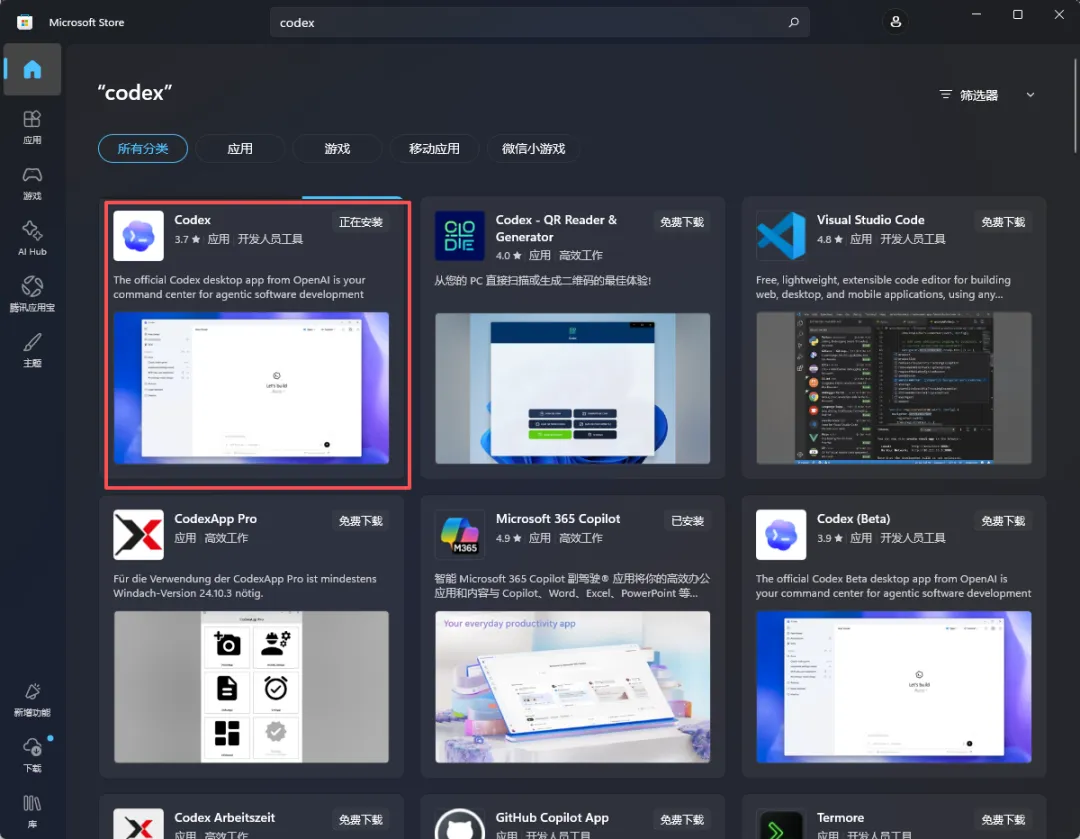
点击 获取 或 安装,等待下载完成。 安装完成后,打开
3. 安装 CC Switch(可选增强工具)
CC Switch 是一款社区开发的配置切换工具,可以帮助你在不同的 API 后端之间轻松切换,尤其适合同时使用多个模型的用户。
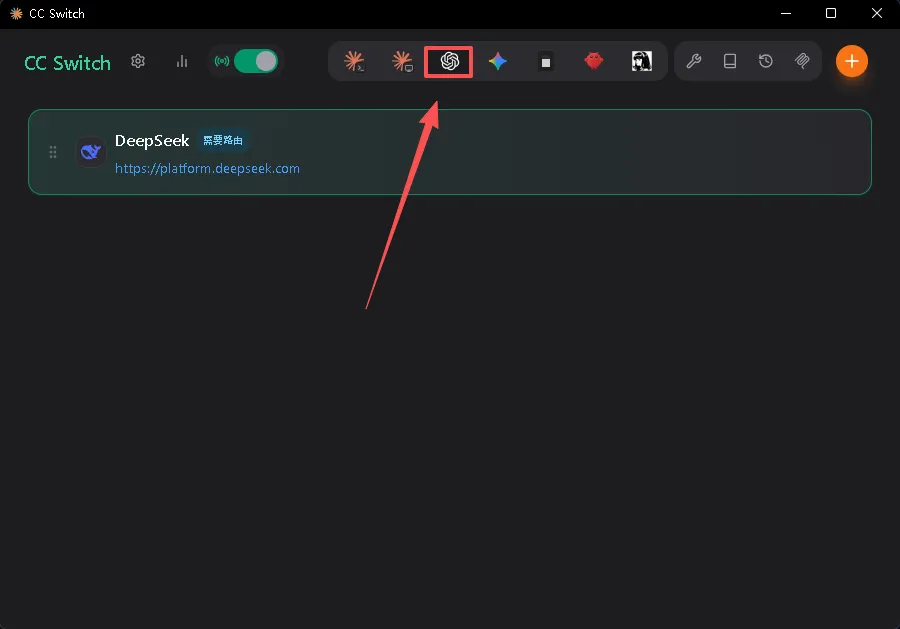
从 GitHub 下载安装包:https://github.com/farion1231/cc-switch/releases/download/v3.16.2/CC-Switch-v3.16.2-Windows.msi 双击下载的 `.msi` 文件,按提示完成安装。
安装完成后,即可通过 CC Switch 配置 API 并切换模型。
4. 配置 DeepSeek API
打开 CC Switch,在左侧选择 Codex,右侧点击 新建配置。 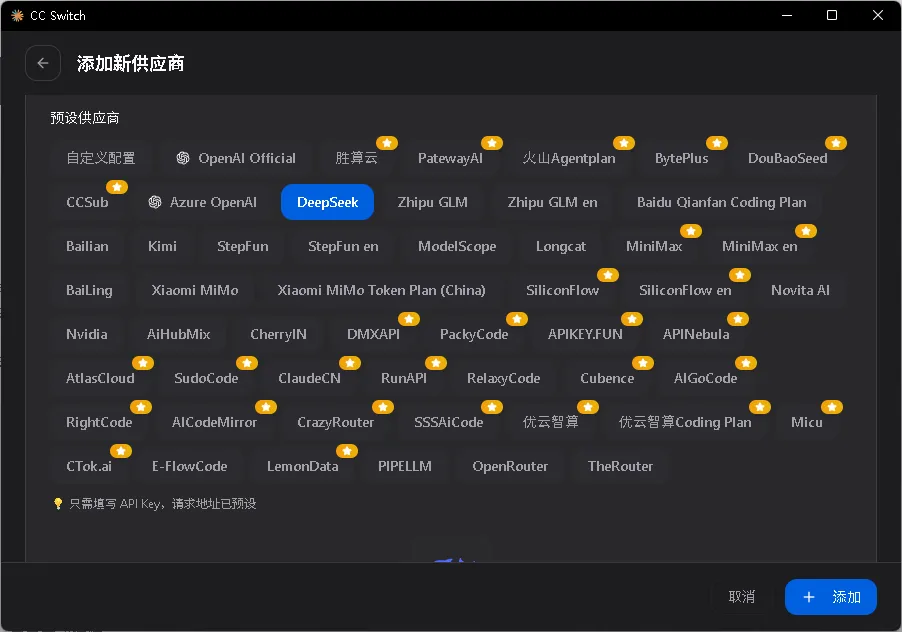
选择供应商为DeepSeek,并在下方输入sk-开头的API Key。 点击 应用,CC Switch 会自动将配置写入 Codex 的配置文件。
5. 测试与使用
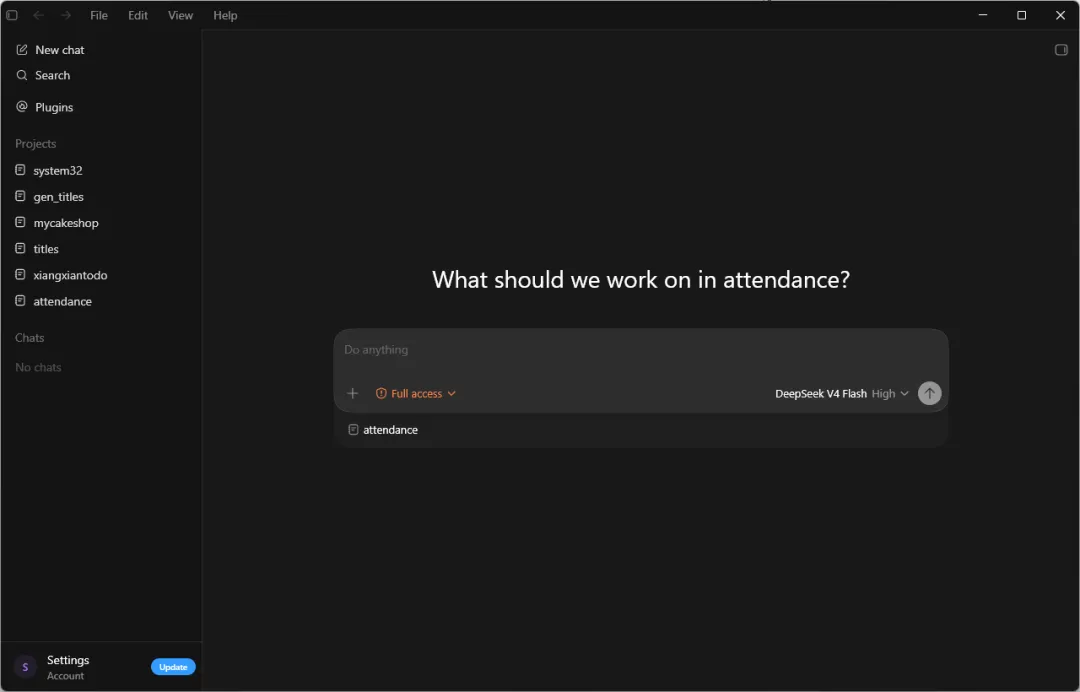
配置完成后,打开codex 对话框中输入你好,测试是否有响应。
如果返回了结果,说明安装和配置成功。
接下来你可以将 Codex 集成到日常工作流中。
6. 常见问题
Q: 连接 API 时报错 401
A: 检查 API Key 是否正确,以及 DeepSeek 账户余额是否充足。
Q: Codex 无法启动
A: 尝试以管理员身份运行 Terminal,执行 `codex repair`,或在应用设置中重置 Codex。
Q: 如何更新 Codex
A: Microsoft Store 会自动推送更新,你也可以在商店的“库”中手动检查更新。
至此,你已经在 Windows 上成功安装并配置了 Codex,通过 DeepSeek API 获得了终端 AI 助手。如果想探索更多模型,CC Switch 会是你得力的切换工具。开始享受 AI 辅助的终端体验吧。