夜雨聆风
夜雨聆风
安装包下载地址:
https://pan.baidu.com/s/1tvHmQH1a-pFmbTBIHnS0nw?pwd=g8py 提取码: g8py
如需远程安装有偿服务可加VX:DXT5201988
第1步
解压CAD2006 32/64位英文版文件包
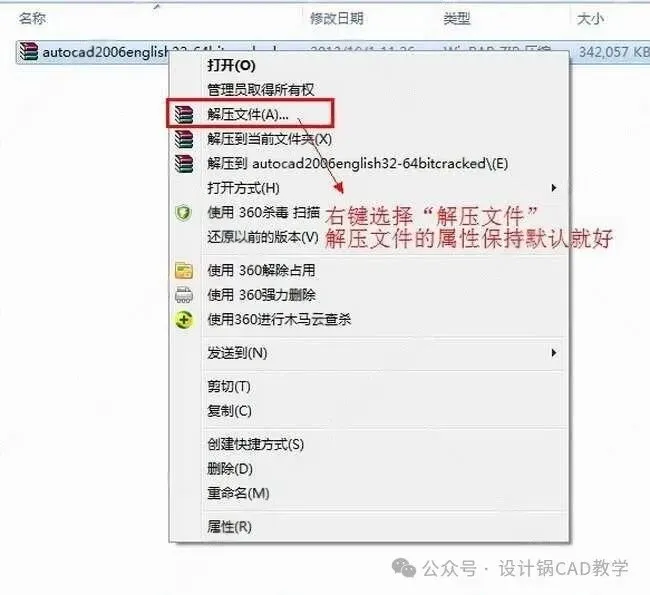
右键选择解压文件
第2步
开始安装CAD
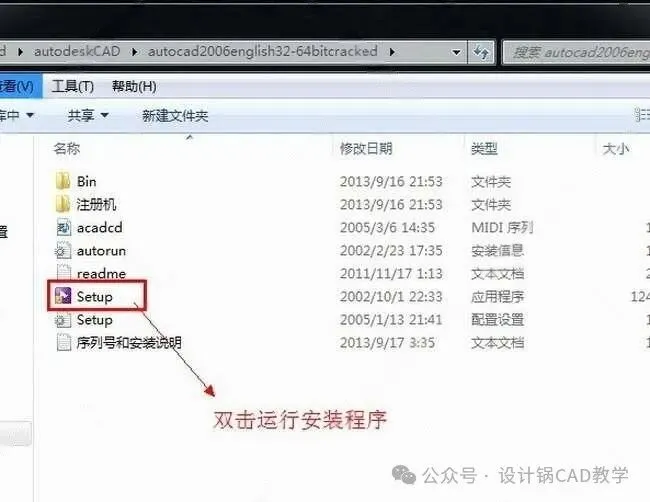
在解压出来的文件里面找到“setup”安装程序双击运行
第3步
安装进行中
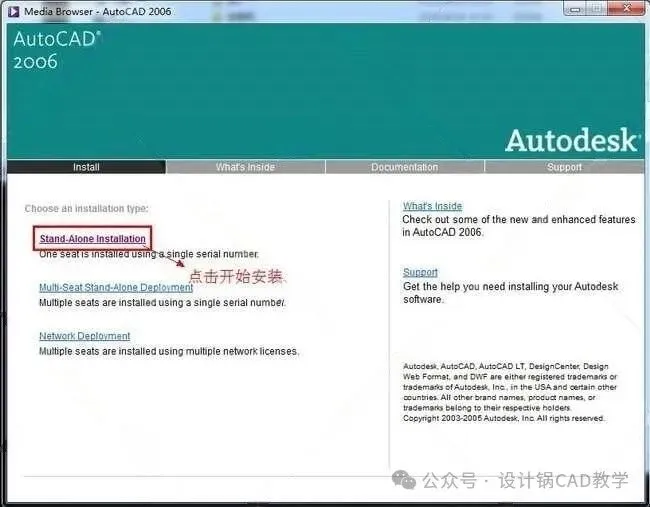
点击“Stand-Alone Installating(开始安装)”
第4步
确认安装CAD2006 32/64位英文版

点击“Install(安装)”确认安装
第5步
再次确认安装
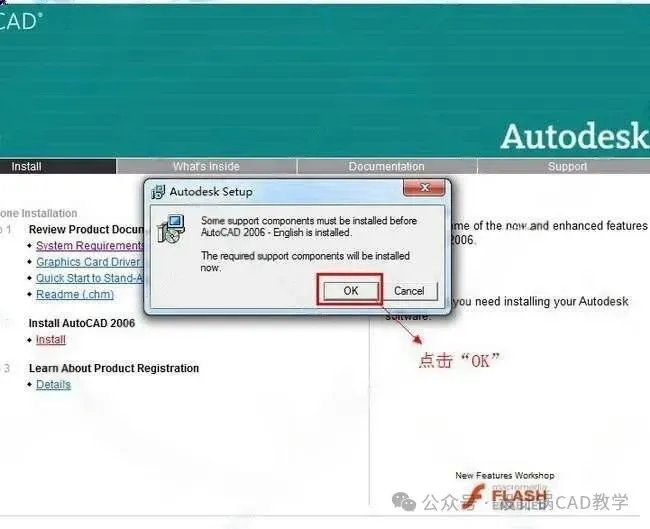
点击“OK”继续
第6步
继续安装
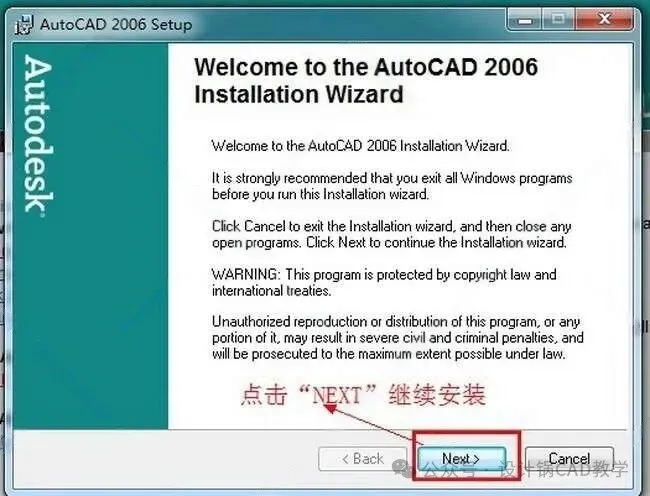
点击“Next(下一步)”继续安装
第7步
进入CAD2006 32/64位英文版的协议界面
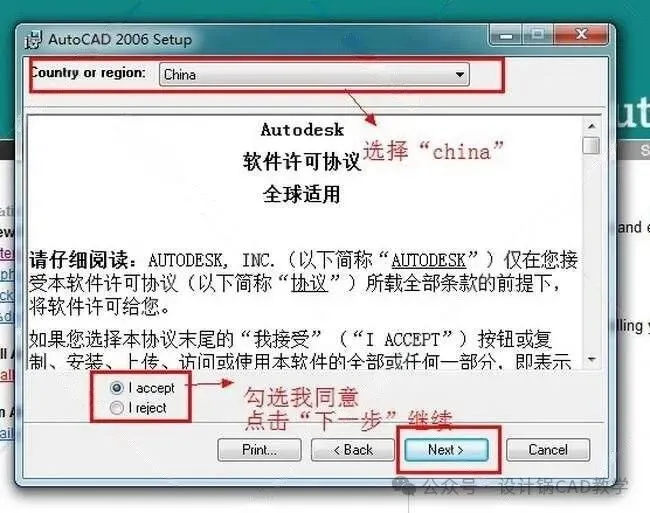
Country or region(国家或地区)选择“China” 勾选“I accept(我同意)” 点击“Next(下一步)”继续操作
第8步
序列号的输入
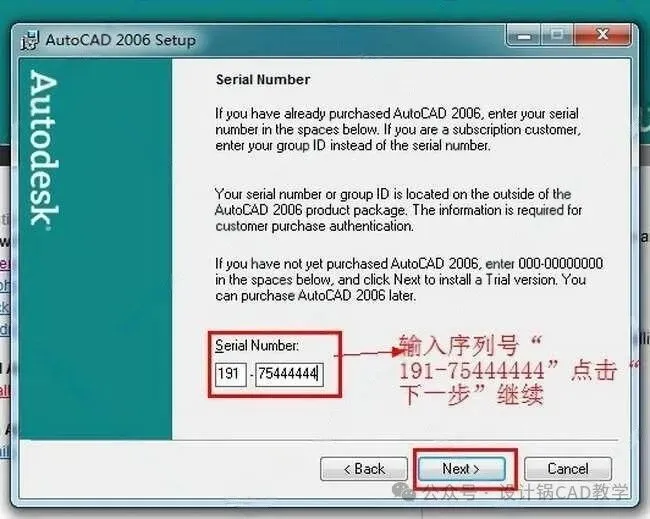
输入CAD2006 32/64英文版的Serial Number(序列号):191-75444444 输入正确后点击“Next”
第9步
用户信息的输入
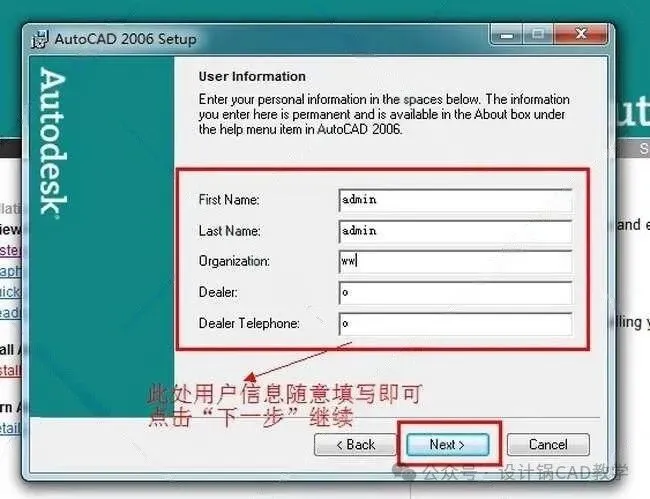
CAD的用户信息自己随意填写即可 填写完毕后点击“Next”按钮
第10步
CAD2006安装类型
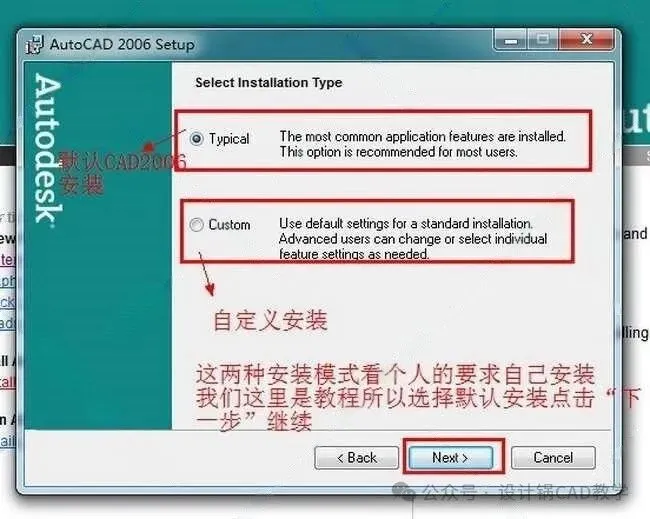
第一种是:默认类型的安装第二种是:自定义类型的安装这个看个人的要求自己决定这里我就选择“默认类型的安装” 点击“Next(下一步)”继续操作
第11步
CAD2006 32/64位英文版的插件(附件)的安装
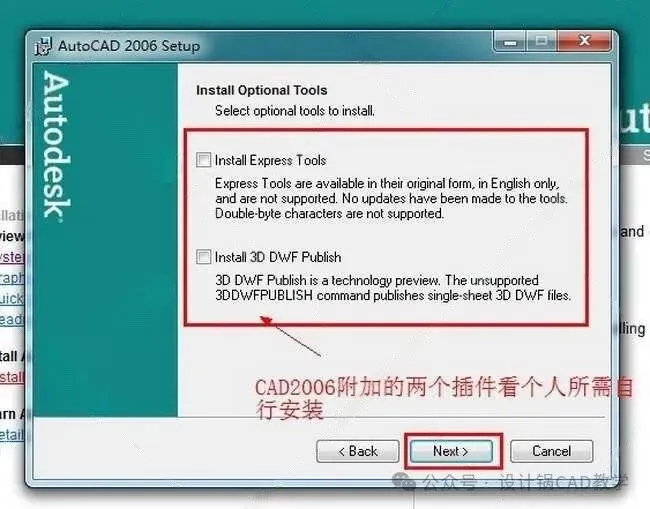
第一个是:安装表达工具第二个是:安装3D预览的工具这个看自己的需求自己安装 确定后点击“Next(下一步)”
第12步
CAD的安装路径的设置
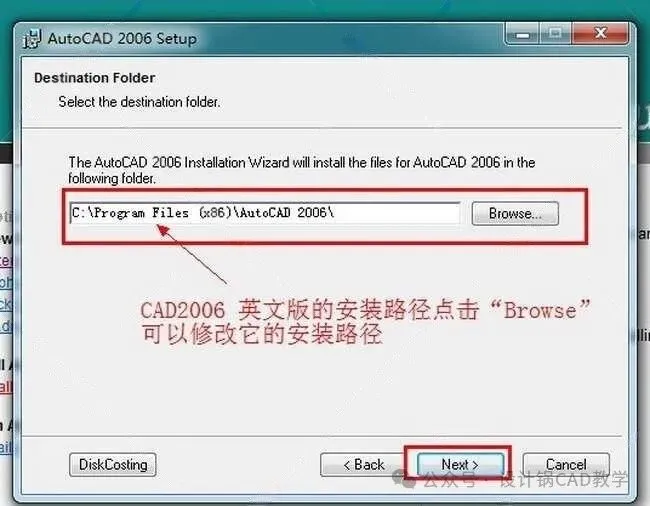
点击“Browse(浏览)”可以更改CAD的安装路径 然后点击“Next(下一步)”继续操作
第13步
CAD2006 32/64英文版的安装程序
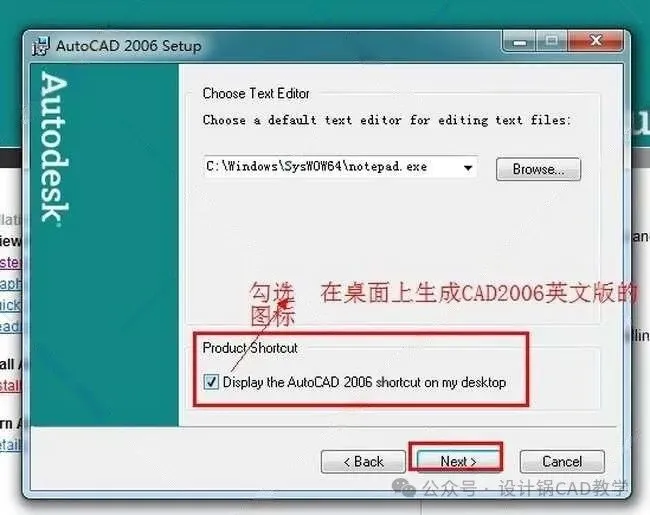
这里我们保持默认就好了
第14步
开始安装CAD2006 32/64位英文版
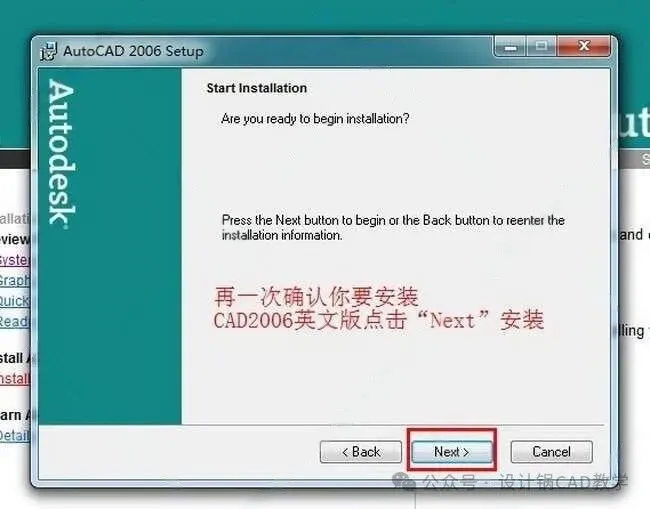
点击“Next(下一步)”开始安装CAD2006 32/64位英文版
第15步
正在安装CAD2006 32/64位英文版
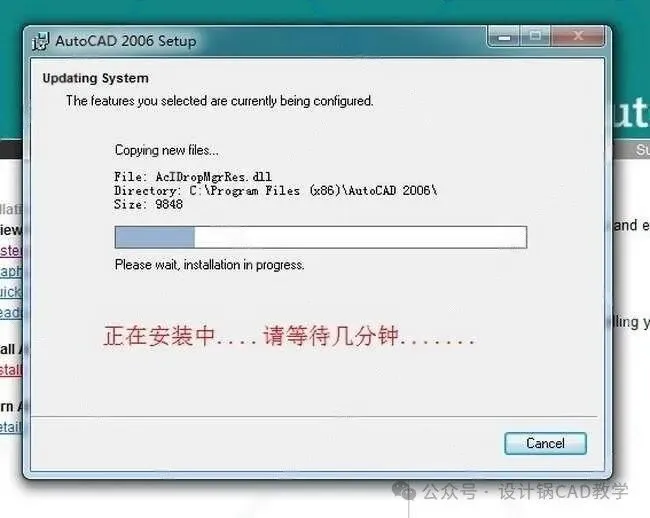
正在安装CAD2006 32/64位英文版 此过程会持续几分钟 请耐心等待一下。
第16步
安装成功提示界面
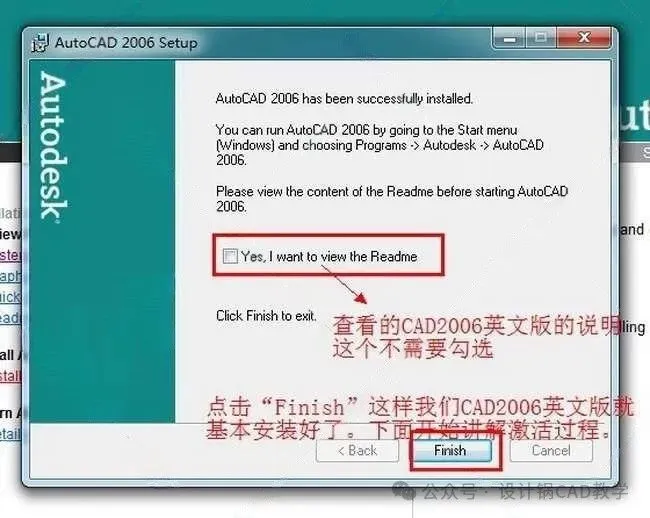
点击“Finish(完成)”下面开始讲解CAD2006 32/64位英文版的激活教程
第17步
运行CAD2006 32/64位英文版

双击打开在桌面上生成的CAD2006图标
第18步
CAD2006 产品激活界面
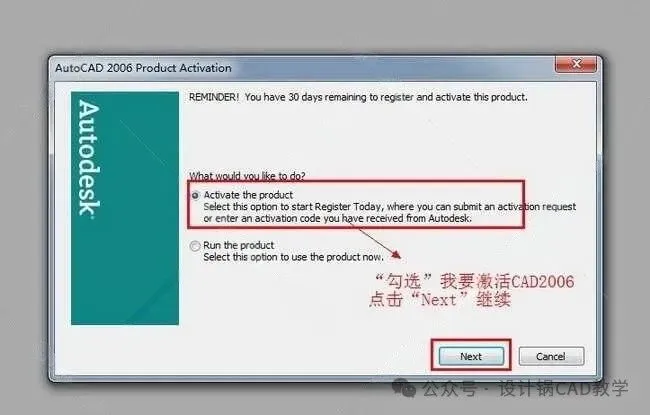
勾选“Activate the product(激活产品)” 点击“Next(下一步)”
第19步
激活界面信息设定
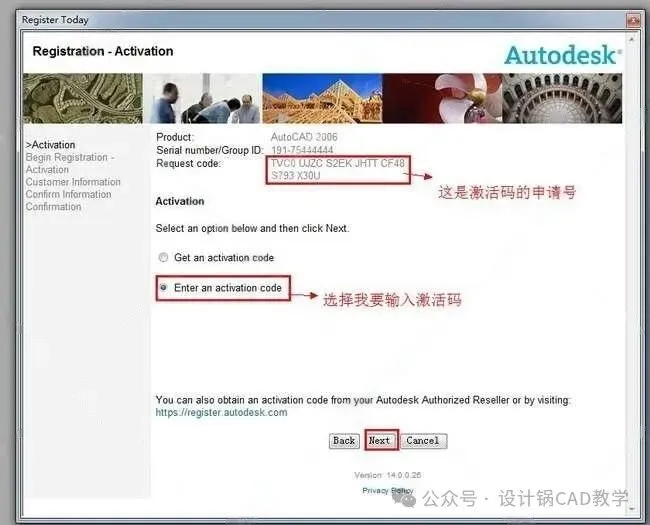
勾选“Enter an activation code(输入激活码)” 点击“Next(下一步)”按钮继续激活
第20步
CAD2006激活界面信息设定
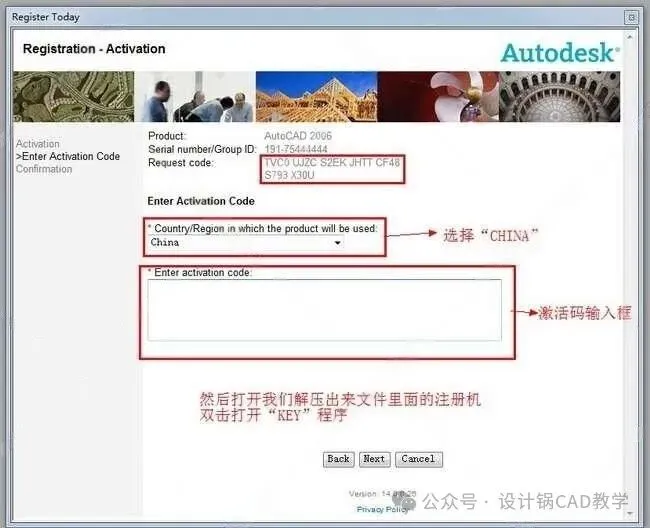
在Country/Region in which the product will be used(产品使用者所在的国家/地区)选择“China(中国)”
第21步
获取激活码
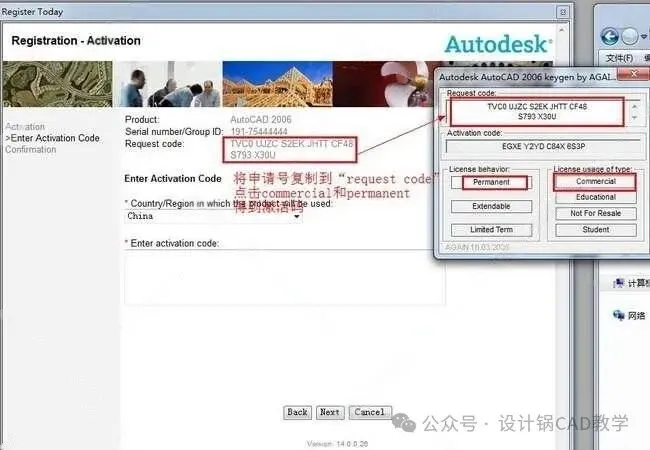
在我们解压出来的文件里面找到“注册机”打开 双击运行“KEY”程序将申请号复制到“Request code”框内点击“Commercial”“Permanent”得到激活码
第22步
输入CAD2006激活码
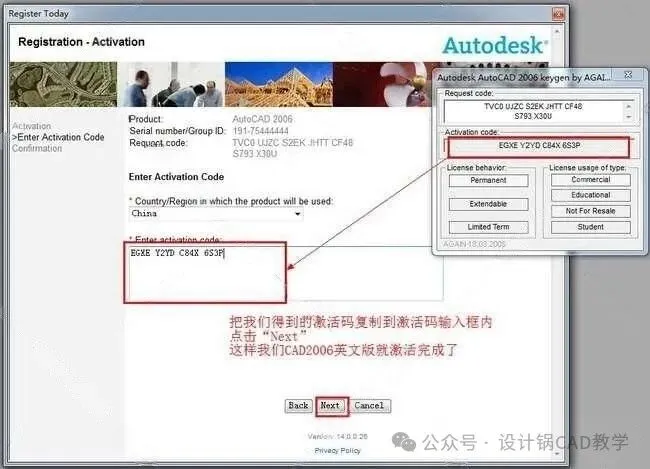
把计算出来的激活码复制到Entor activation code(输入激活码)框内 点击“Next(下一步)”这样我们的CAD2006 32/64位英文版就激活完成了
第23步
激活成功,CAD2006 32/64位英文版安装完成

点击“Finish(完成)”按钮 这样我们的CAD2006 32/64位英文版安装完成 大家可以使用了
免责声明:文章内所分享工具来源于网络,仅供学习交流使用,版权归原著作者及其公司所有;不得用于商业用途,若有侵权请联系作者删除。
戳“阅读原文”,从0开始学CAD、全屋定制设计、室内设计!
觉得文章值得阅读就点赞呗!欢迎转载!
扫描二维码
获取更多精彩
设计锅CAD
教学

如果软件包及安装遇到问题,请扫描以上二维码联系!