 夜雨聆风
夜雨聆风做Python作业、数据分析实验的同学,一定遇到过这种情况:
代码在Jupyter里跑得好好的,结果老师一句话——“请提交PDF版本”。
然后你兴冲冲点了:
File → Download as → PDF
结果直接报错:
xelatex not found
Export failed
空白页面 / 无法生成PDF
很多同学卡在这里半天,最后只能截图拼Word……别问我怎么知道的,当时我就是这么干的。
三种方法将jupyte notebook的.ipynb导出为pdf文件,简直perfect
方法1:用浏览器“打印成PDF”
① 浏览器打开你的 .ipynb 文件以后
② 点击浏览器右上角菜单
或者直接按快捷键,Windows :Ctrl + P(Mac:Command + P)
③ 在“打印机”选项中选择:Microsoft Print to PDF
④ 点击【打印】
⑤ 系统会弹出保存窗口
⑥ 选择保存路径 + 文件名(自己命名)
⑦ 点击【保存】完成,你的Notebook已经变成PDF文件格式。
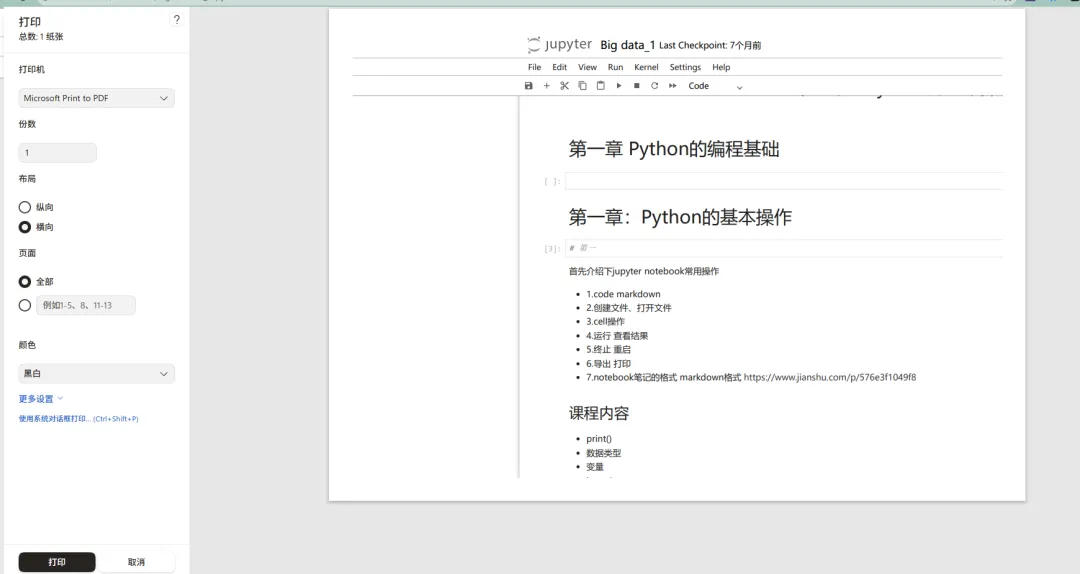
注意:这种方式适合比较短的代码,因为会保存当前屏幕中显示的部分,如果ipynb好几页,建议用到第二种方法。
方法二:先导出HTML,再转PDF(稳定方案)
适合Notebook内容较复杂的情况
步骤如下:
① 在Jupyter顶部菜单点击:
File → Save and Export Notebook As → HTML
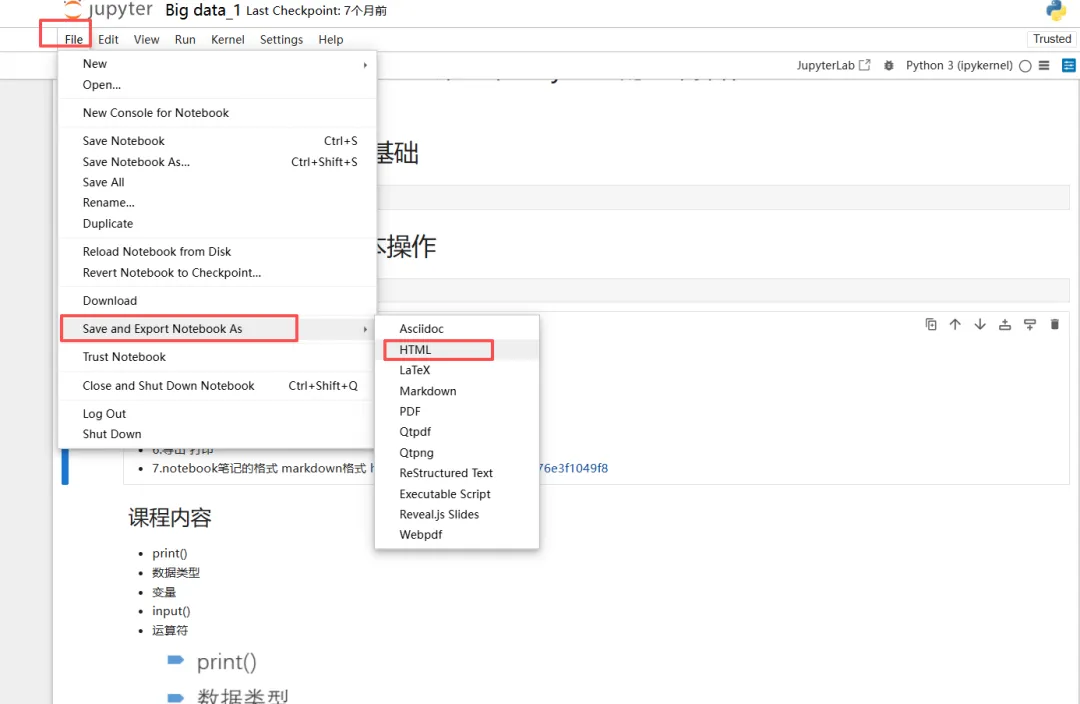
② 得到 .html 文件
③ 用浏览器(Edge / Chrome)打开
④ 按 Ctrl + P 打印
⑤ 选择:另存为 PDF
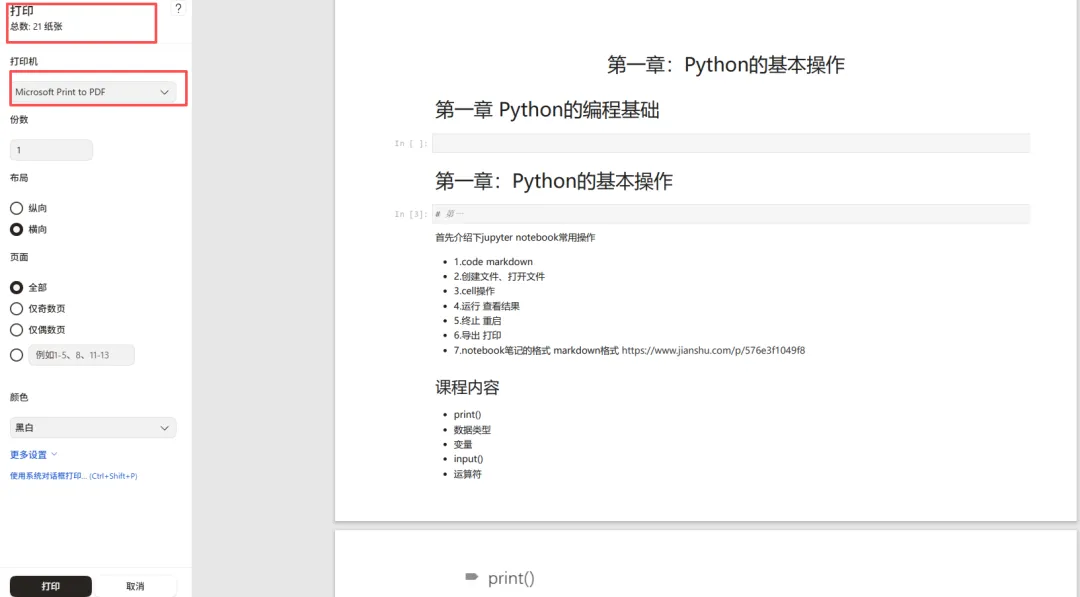
⑥ 保存即可,然后可以用浏览器打开pdf文件查看。这样就可以直接发完整的pdf 文件给老师啦。
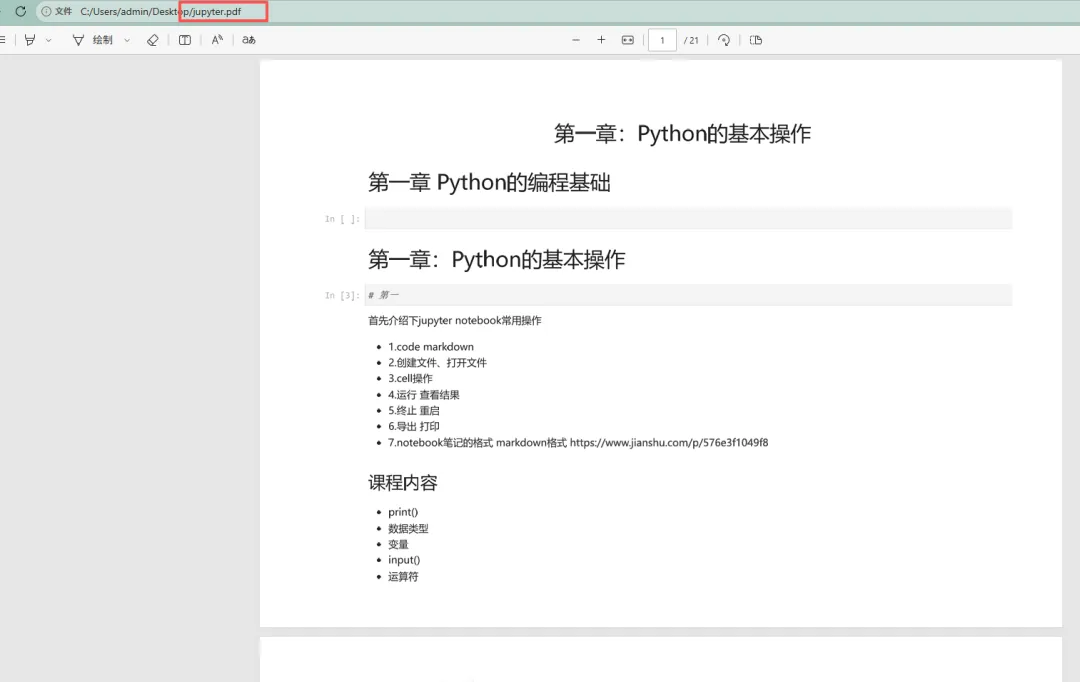
优点:格式不会乱,比直接PDF更稳定,虽然多了一步,但是比较推荐这种方法。
方法三:VS Code导出PDF
如果你用VS Code打开Notebook
步骤:
① 打开 .ipynb 文件
② 右上角点击:Export(导出)
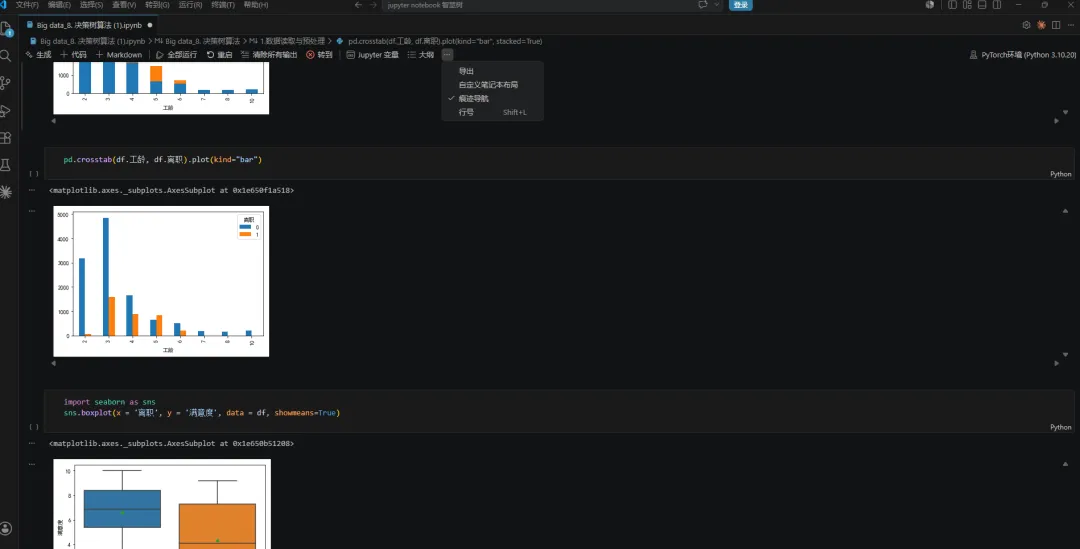
③ 选择PDF
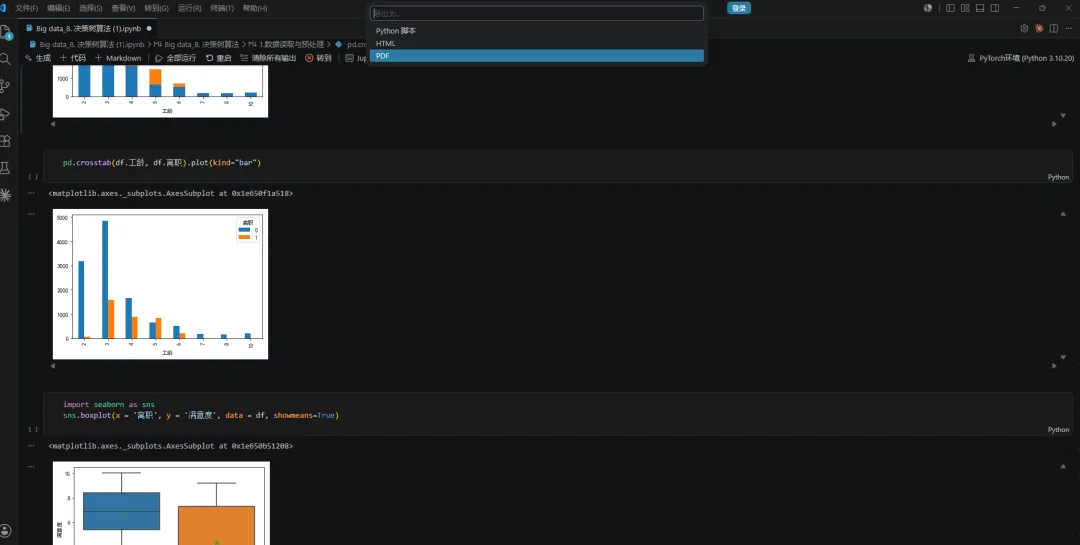
④ 等待生成即可,然后就得到完整的pdf

常见问题总结
Q1:为什么我vscode导出PDF总失败?
90%原因:没有安装LaTeX,可以先安装,安装完成后重启电脑。
Q:哪种方式比较稳定?
HTML转PDF最稳定,不用牵扯到插件问题。
我把我日常学习Python的资料都整理好了,公众号回复“python资料”可以免费领取。
如果在学习python过程中遇到软件安装,代码出错等问题,可以后台留言或者添加微信协助解决。

上一篇:懂了懂了!搭建python开发环境时,Python Pycharm VS Code Anaconda到底需要安装哪些?(初学者版)