 夜雨聆风
夜雨聆风前言
做报表、台账、考勤表时,你是不是总在重复一件事:输入 1、2,鼠标下拉拖拽填充序号;手动输入起始日期,再拖动生成整月日期;新增 / 删除一行数据,所有序号全部错乱,重新改一遍……
传统 ROW/COLUMN 函数只能依赖单元格位置生成序列,步长、起始值、多行矩阵很难灵活控制。今天分享新版 Excel 王牌函数 SEQUENCE,仅 1 个公式自动溢出成片数据,新增删除源数据自动更新,覆盖 90% 办公序列场景,新手直接复制套用。
版本提醒:仅 Microsoft 365、Excel 2021/2024 支持;Excel2019 及更早版本、旧版 WPS 无此函数,文末附版本查看方法。
一、函数基础语法(4 个参数一次吃透)
=SEQUENCE(行数,[列数],[起始值],[步长])
- 行数(必填)
:生成序列纵向多少行 - 列数(可选,默认 1)
:横向多少列,省略则单列 - 起始值(可选,默认 1)
:序列第一个数字,支持日期、小数 - 步长(可选,默认 1)
:相邻数字差值,负数实现倒序
规则总结:只写数字 = 默认 1 列、从 1 开始、每次 + 1;按需补充后 3 个参数,实现所有自定义等差序列。
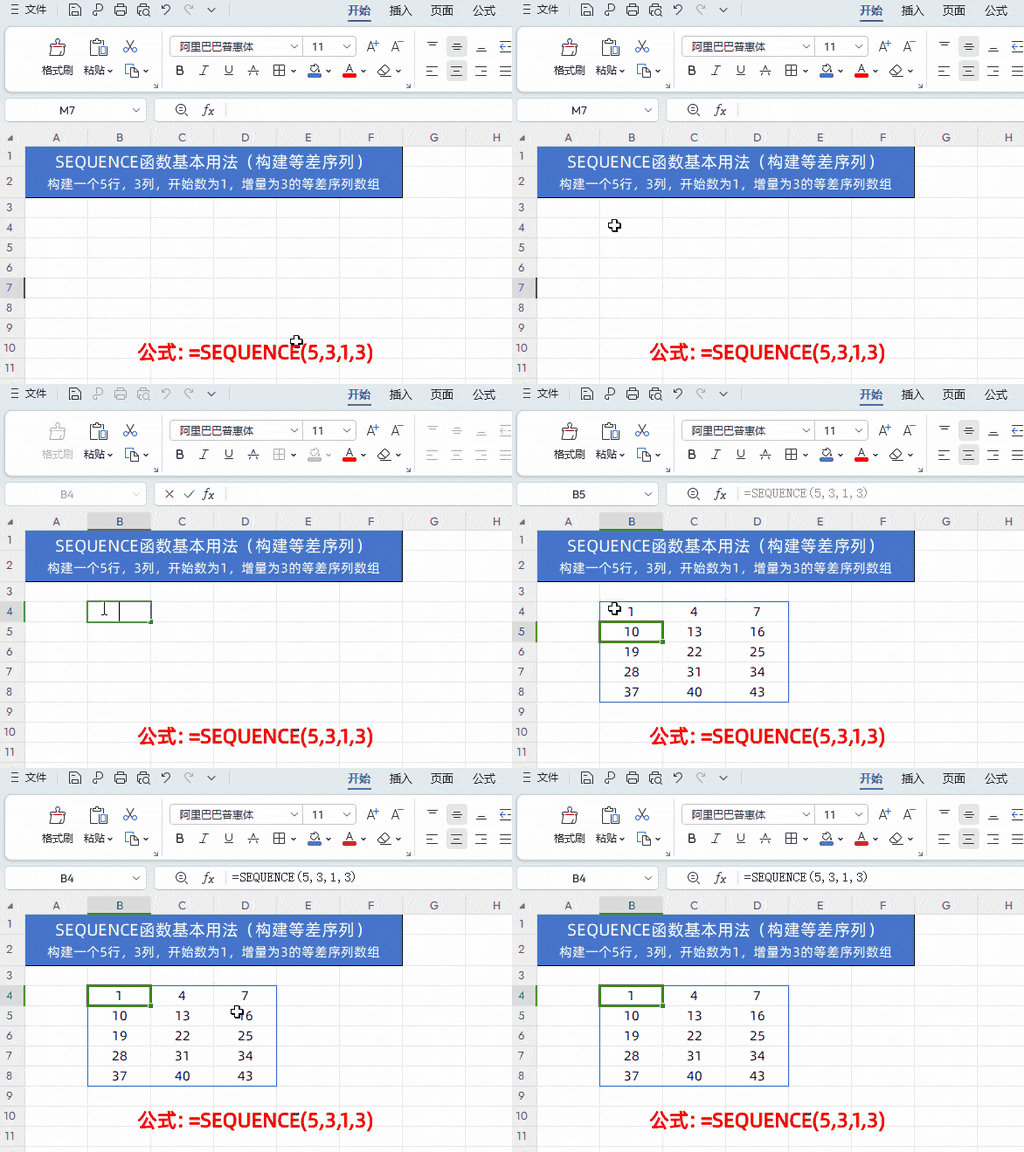
SEQUENCE矩阵演示
二、基础入门 5 种经典用法(零基础必学)
1. 基础单列序号(最常用,替代下拉填充)
生成 1~10 纵向连续数字
=SEQUENCE(10)
效果:输入单元格回车,自动向下溢出 1-10,无需拖动。
2. 多行多列数字矩阵
5 行 3 列,1~15 完整数字表(座位表、打印排版适用)
=SEQUENCE(5,3)
3. 自定义起始数字
从 10 开始生成 8 个数字:10、11……17
=SEQUENCE(8,1,10)
4. 自定义步长|奇数 / 偶数序列
1~20 所有奇数(步长 2)
=SEQUENCE(10,1,1,2)
2~20 偶数序列
=SEQUENCE(10,1,2,2)
5. 倒序递减序列
10、9、8…1 反向排列(排行榜倒序)
=SEQUENCE(10,1,10,-1)
三、高频办公实战场景(直接复制公式)
场景 1:全自动动态序号(台账神器)
根据 B 列姓名自动生成序号,新增 / 删除人员,序号实时刷新
'含标题行,数据从第2行开始=SEQUENCE(COUNTA(B2:B100))
场景 2:一键批量生成日期(考勤 / 排班表)
生成连续 30 天日期(从今日开始)
=SEQUENCE(30,1,TODAY())
2026 年 7 月整月日期
=DATE(2026,7,SEQUENCE(31,1,1))
格式化日期显示(x 月 x日格式)
=TEXT(DATE(2026,7,SEQUENCE(31)),"m月d日")
场景 3:标准化批量编号(HR / 财务订单)
搭配 TEXT 生成带前导零编号,DD001~DD050
="DD"&TEXT(SEQUENCE(50),"000")
组合日期订单号:2026-07-03-001
=TEXT(TODAY(),"yyyy-mm-dd")&"-"&TEXT(SEQUENCE(30),"000")
场景 4:时间序列(排班时刻表)
9:00 起,每半小时一个时间,共 12 个时段
=SEQUENCE(12,1,TIME(9,0,0),TIME(0,30,0))
场景 5:单列或单行变矩阵
数据源 A2:A100,按照5行,20列排布
=INDEX(A:A,SEQUENCE(5,20))
场景 6:隔行提取数据(奇数行)
提取 A 列第 1、3、5… 行共 10 条数据
=INDEX(A:A,SEQUENCE(10,1,1,2))
四、常见报错 & 避坑指南
- #SPILL! 溢出报错
公式下方 / 右侧存在文字、空格、格式残留,清空周边单元格即可。 - 函数名称不存在
你的 Excel 版本低于 365/2021,不支持动态数组函数。 生成超大序列卡顿单次不要超过 5 万行,分两次生成减轻运算压力。 日期显示为数字选中区域,右键设置单元格格式为「日期」。
五、快速查看 Excel 版本教程
Windows Excel
打开表格 → 左上角【文件】 左侧点击【账户】,右侧产品信息查看版本 点击【关于 Excel】查看详细内部版本✅ 支持 SEQUENCE:Microsoft365、Office2021、Office2024❌ 不支持:2019/2016/2013 及更早
六、文末总结收藏
SEQUENCE 核心优势:
单公式批量生成一维、二维等差序列,替代手动拖拽; 动态联动,源数据增减自动刷新,不用改序号; 兼容日期、时间、文本编号,适配全行业报表;
互动留言
你平时做报表最头疼哪种序列制作?分页、排班还是订单编号?把公式收藏备用,转发给身边还在手动填充序号的同事!