 夜雨聆风
夜雨聆风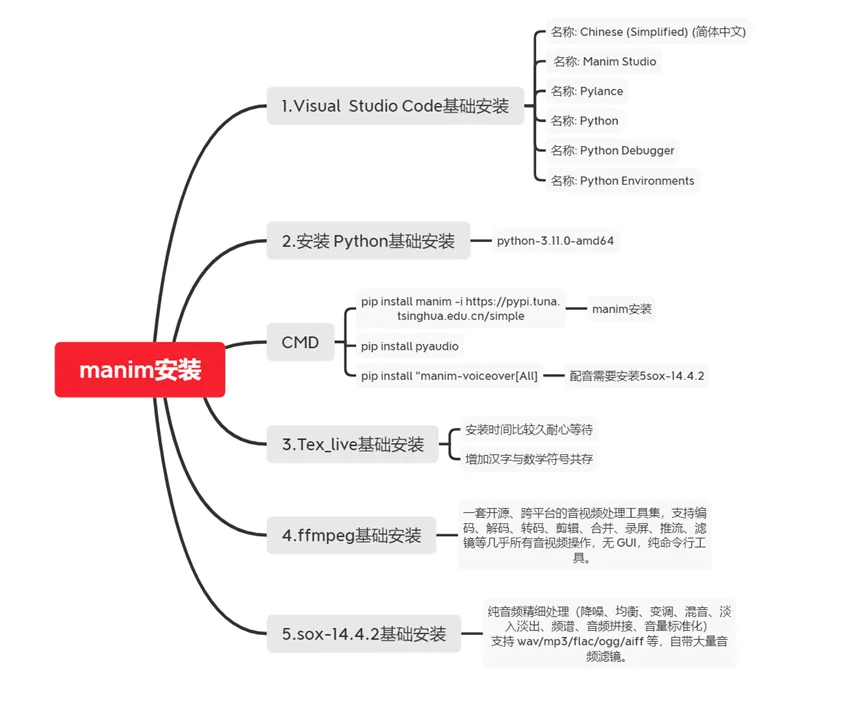

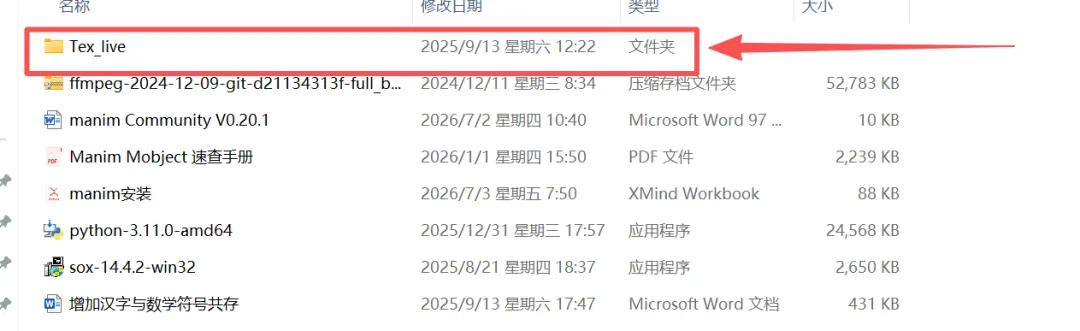
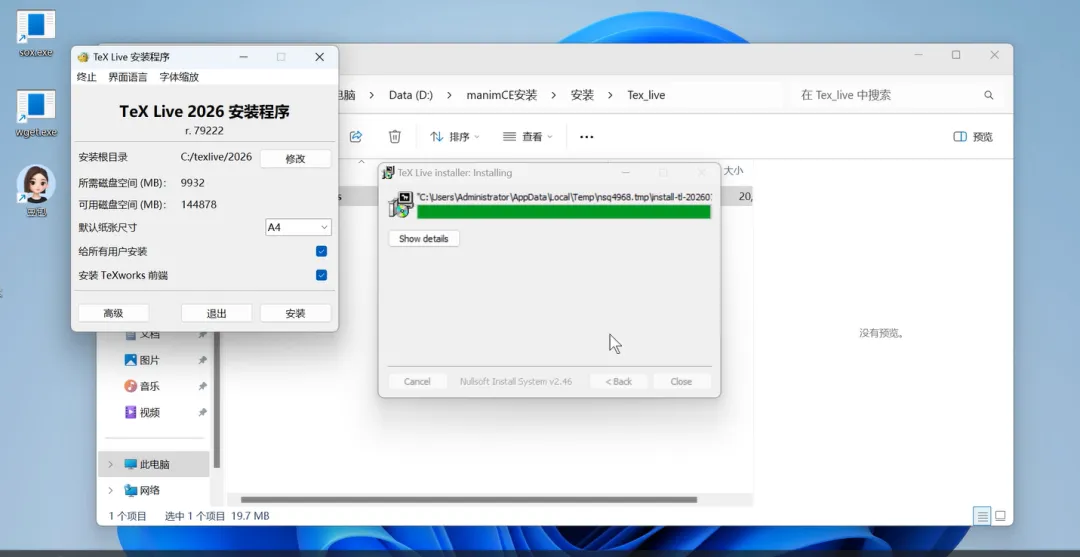
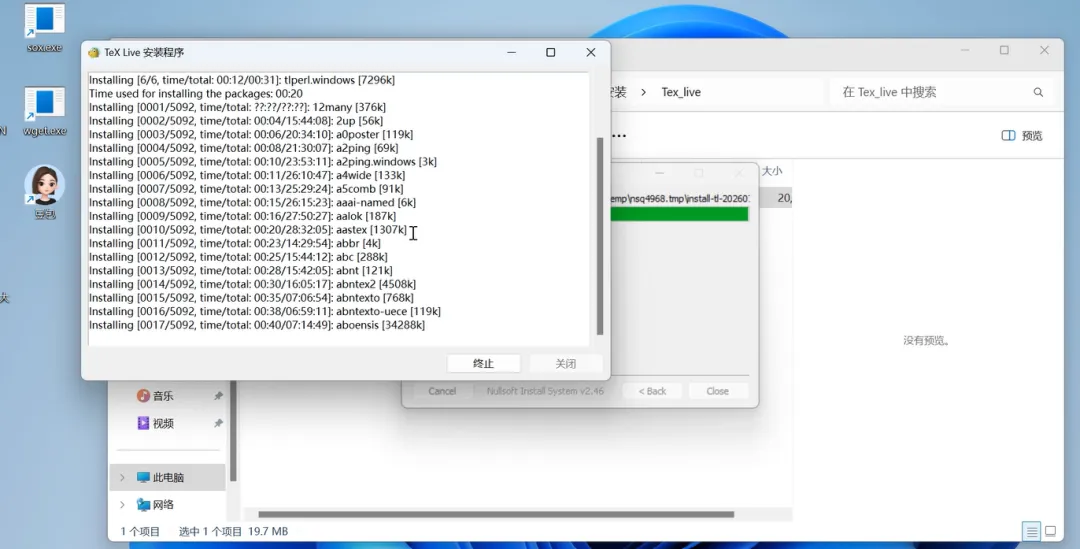
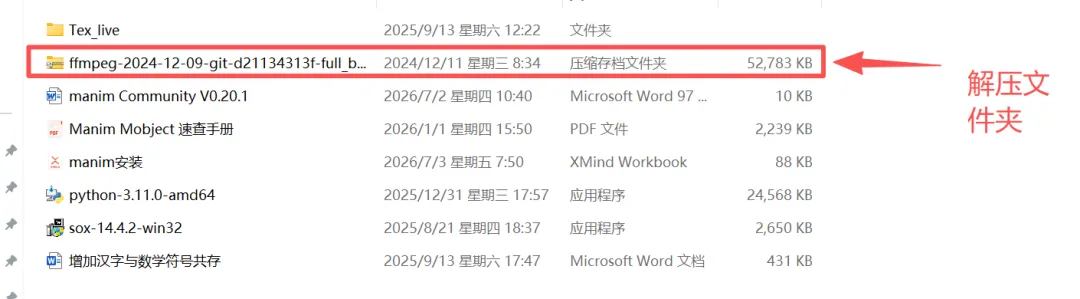
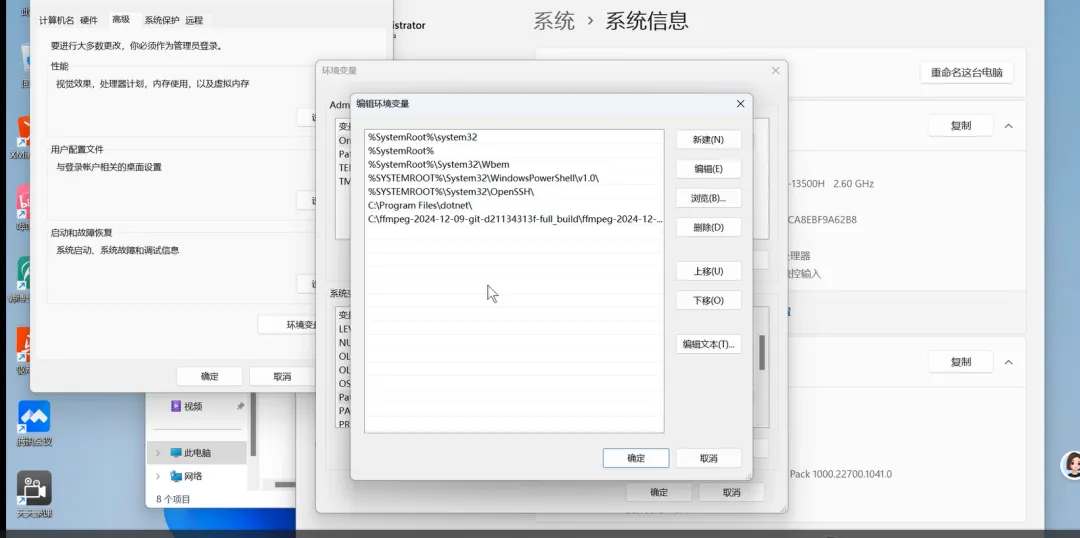
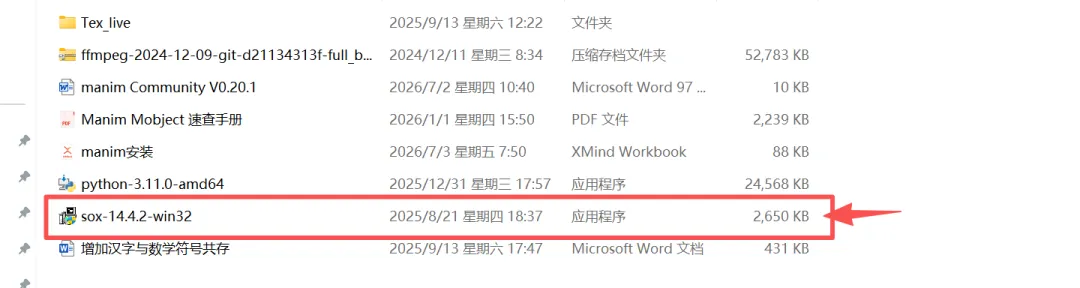
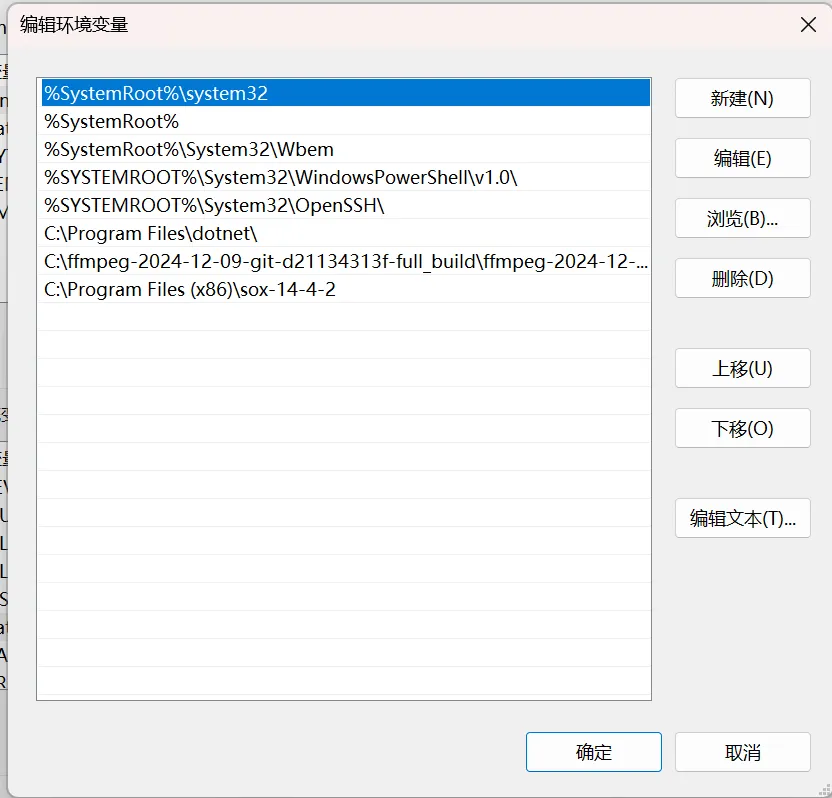

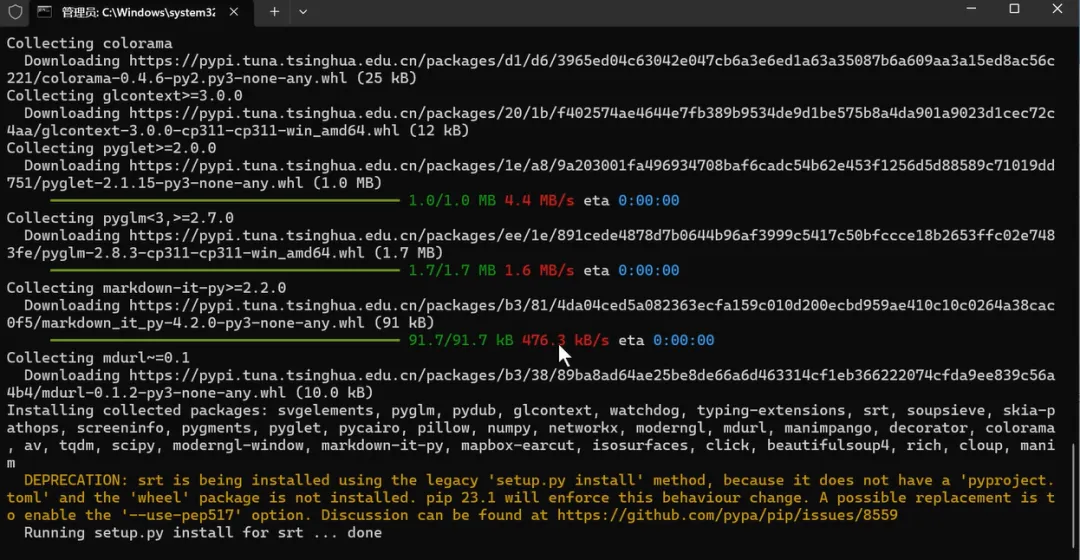
WIN+R CMD #安装pip install "manim-voiceover[All]pip install pyaudio
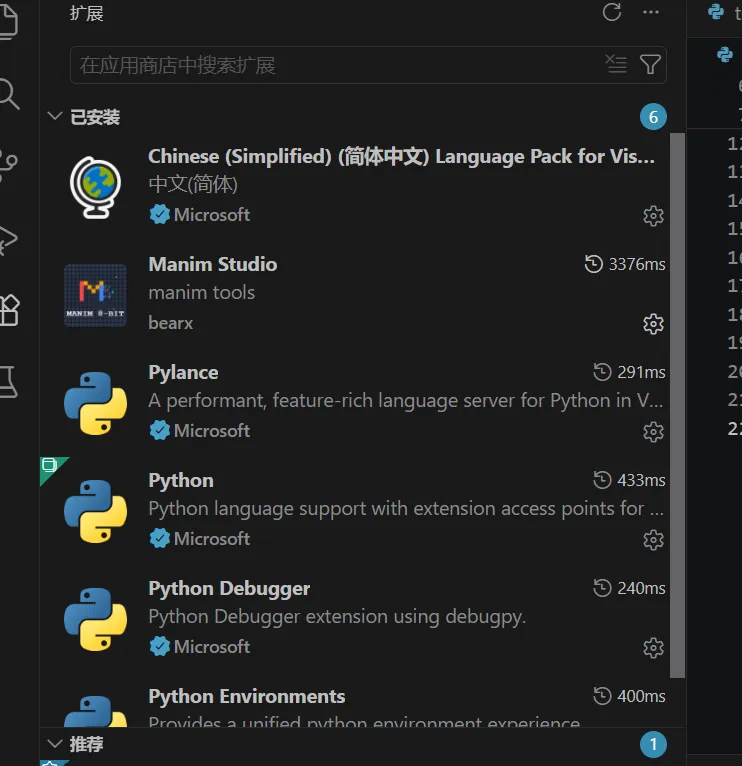
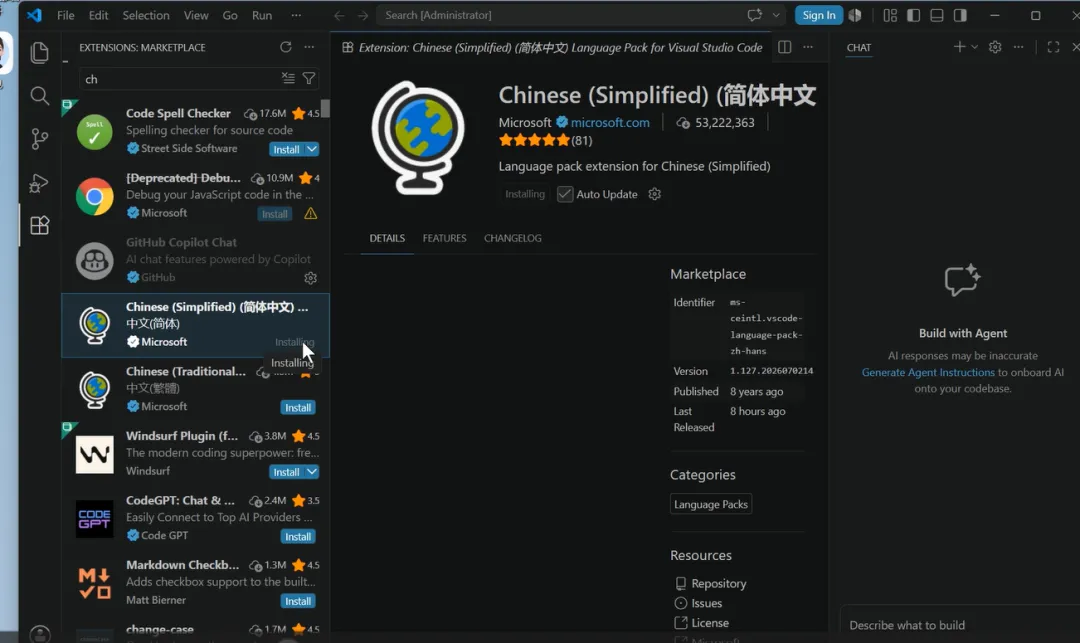
from manim import *class TestDemo(Scene):def construct(self):# 文字text = Text("Hello Manim!")# 圆形circle = Circle(radius=1, color=BLUE).shift(RIGHT*2)self.play(Write(text))self.play(Create(circle))self.wait(2)
已关注
关注
重播 分享 赞
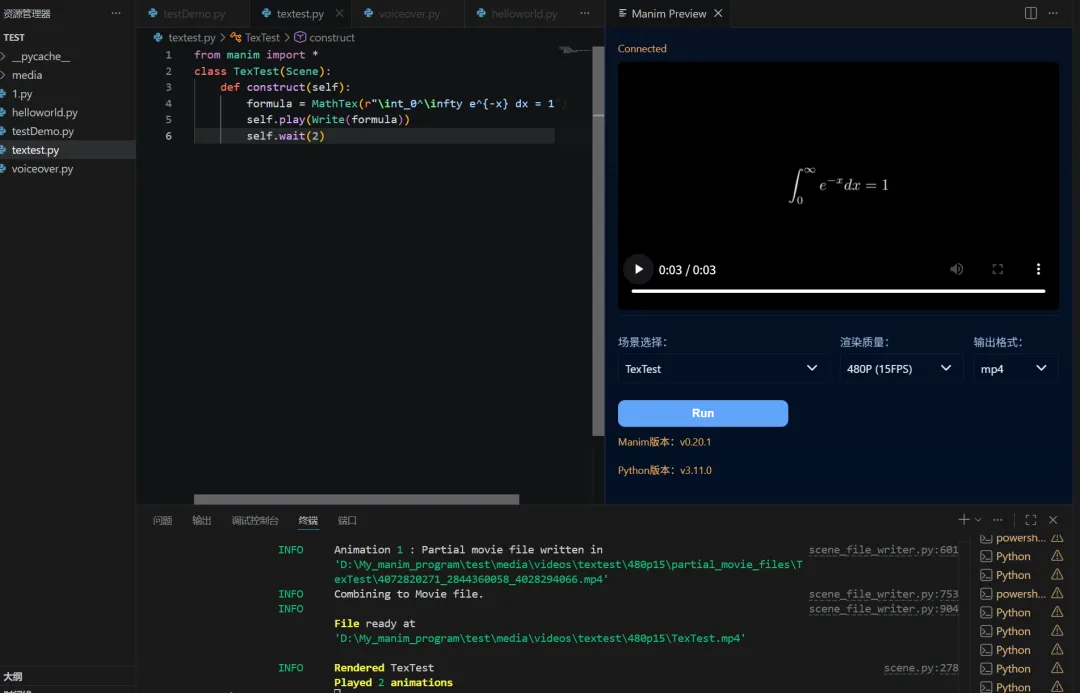
from manim import *class TexTest(Scene):def construct(self):formula = MathTex(r"\int_0^\infty e^{-x} dx = 1")self.play(Write(formula))self.wait(2)
已关注
关注
重播 分享 赞
from manim import *# 导入配音场景 + 麦克风录制服务from manim_voiceover import VoiceoverScenefrom manim_voiceover.services.recorder import RecorderServiceclass RecordDemo(VoiceoverScene):def construct(self):# 开启麦克风录制模式self.set_speech_service(RecorderService())circle = Circle(radius=1, color=BLUE)text = Text("录音演示", font_size=36).shift(UP*2)# 第一段旁白:渲染时弹出控制台让你对着麦克风读文字with self.voiceover(text="现在我画一个蓝色圆形,一边讲一边录自己的声音") as track:self.play(Write(text), Create(circle), run_time=track.duration)square = Square(color=RED).shift(RIGHT*2)with self.voiceover(text="接下来我们向右移动一个红色正方形") as track:self.play(Create(square), run_time=track.duration)self.wait(1)
已关注
关注
重播 分享 赞
我用夸克网盘给你分享了「安装」,点击链接或复制整段内容,打开「夸克APP」即可获取。
/~07b63ZO9wx~:/
链接:https://pan.quark.cn/s/2566d995a62f