夜雨聆风
夜雨聆风标签:Excel图表,Excel技巧
有时候,我们需要在图表中添加一条或多条垂直线,以更明显地区分图表中显示的内容。如下图1所示。
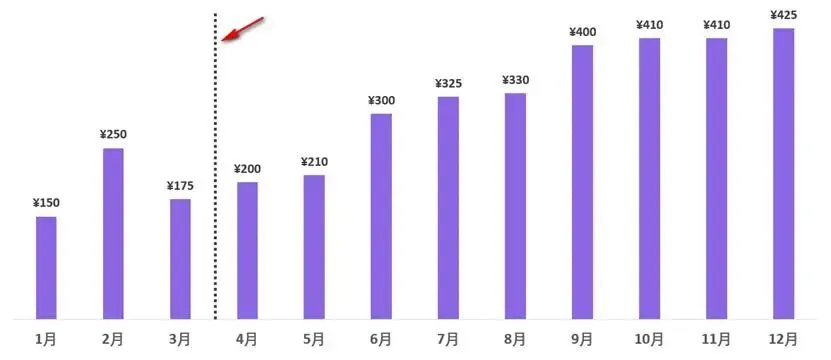
图1
如果你只需添加一条垂直线,且不需要动态移动垂直线,这里介绍一种简单的方法,就是先直接绘制一条垂直线,然后将其粘贴到图表中。
单击功能区“插入”选项卡中的“插图”按钮,从其中选择“形状”——“直线”,如下图2所示。
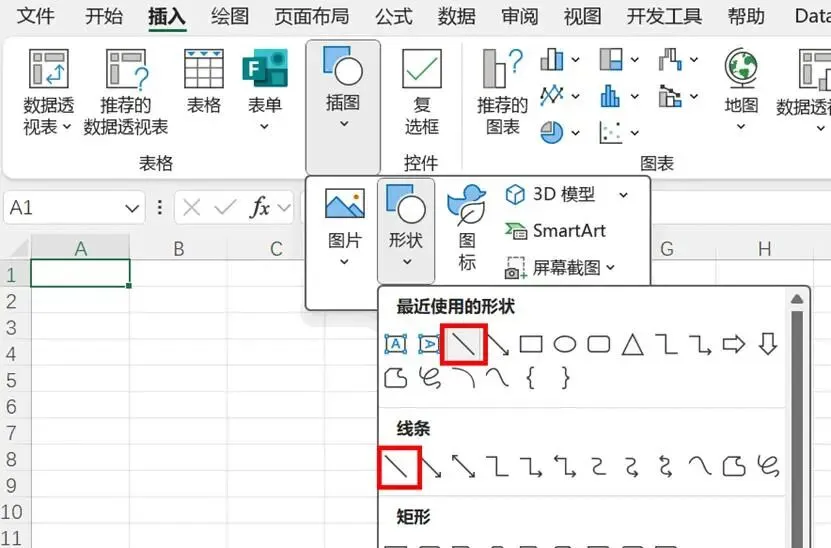
图2
按住Shift键,在工作表中单击想要线条开始的位置,然后向下拖动以绘制线条。(小技巧:如果线条看起来有些倾斜,可以在“形状格式”选项卡“大小”组中将“线条宽度”设置为0,以强制其为零。若需调整线条长度,按住Shift键的同时进行操作,可以确保线条保持完全垂直。)
保持选择刚绘制的直线线条,在“形状格式”选项卡中,设置其颜色、线型、线宽,如下图3所示。
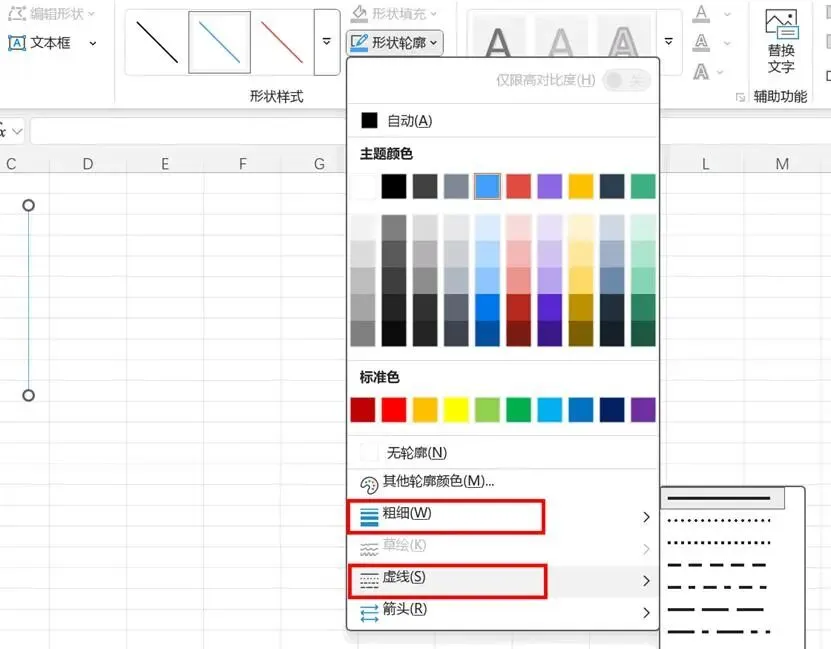
图3
设置好线条格式后,就可以将其添加到图表中了。
注意,如果需要在图表移动或调整大小时,添加的线条会随之重新定位,就不要直接将线条拖动到图表中,而必须先复制线条,然后选择图表,再粘贴线条,这样才会使其成为图表对象的一部分。
将线条粘贴到选定的图表对象中后,可以再次调整线条长度,建议直线应从X轴开始,在绘图区域的最顶部结束,正如上图1所示。