 夜雨聆风
夜雨聆风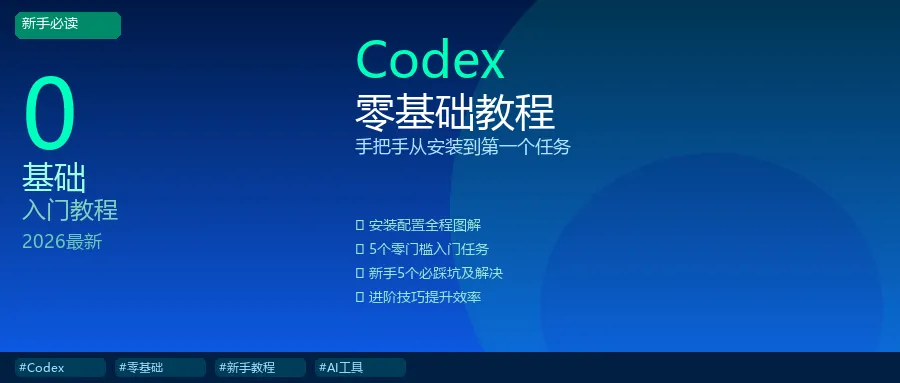
很多人想学Codex,但不知道怎么开始。
装上之后不知道干嘛,对着对话框发愣。
或者问了一个问题,Codex回了很长一段,看不懂。
这篇文章,就是写给纯小白的。
不讲术语,不讲原理,只讲一件事:怎么用。
01|先搞清一件事:Codex是什么?
很多人搞混了ChatGPT和Codex。
简单说:
Codex = 能替你动手的AI助手
ChatGPT是"嘴替"——你说,它答,动手还是你自己。
Codex是"手替"——你说,它规划,它执行,结果直接给你。
02|准备工作:安装Codex
第一步:确认你的电脑能装
支持的系统:
✅ Windows 10/11(推荐)
✅ macOS(Intel和苹果芯片都支持)
❌ Linux(可以装,但需要用命令行,适合进阶用户)
需要的软件:
Node.js(18版本以上)
先检查你有没有安装Node.js:
Windows用户:
按键盘上的 Win + R
输入 cmd,回车
在黑色窗口里输入 node --version
回车
如果显示类似v18.x.x或更高版本→ 你已经有Node.js了,跳过第二步。
如果显示"不是内部命令"或报错→ 继续往下看,安装Node.js。
第二步:安装Node.js(如果没有)
Windows用户:
打开浏览器,访问:https://nodejs.org/
页面会显示两个绿色按钮,点击左边那个"LTS"版本(长期支持版,更稳定)
下载完成后,双击安装包
安装过程一路点"Next"(下一步),最后点"Install"(安装)就行
安装完成后,重新打开一个命令行窗口(关掉旧的,重新按 Win+R → cmd)
输入 node --version,看到 v18.x.x 或更高版本就成功了
macOS用户:
如果你用Homebrew(苹果电脑包管理器),打开终端,输入:
brew install node
第三步:安装Codex
Node.js装好之后,安装Codex就很简单了。
Windows用户:
打开命令行(Win+R → 输入cmd → 回车)
输入以下命令:
npm install -g @openai/codex
回车,等待安装
看到类似 added xxx packages in xx seconds 就是成功了
macOS/Linux用户:
打开终端,输入同样的命令:
sudonpm install -g @openai/codex
(macOS需要输入电脑密码,输入时屏幕不会显示,输完回车就行)
第四步:验证安装成功
输入以下命令,检查Codex是否安装成功:
codex --version
看到版本号(比如 codex version 1.0.x)→ 安装成功 ✅
第五步:登录账号
Codex装好了,现在登录。
有两种登录方式,推荐新手用第一种:
方式一:ChatGPT账号登录(推荐新手)
在命令行输入:
codex login
浏览器会自动打开登录页面
用你的ChatGPT账号登录(免费账号也可以)
登录成功后,回到命令行就可以开始用了
方式二:API Key登录(适合开发者)
如果你有OpenAI的API Key,在命令行输入:
exportOPENAI_API_KEY="sk-你的API密钥"
然后再运行 codex login
03|第一次使用:Hello World
第一步:启动Codex
在命令行输入:
codex
你会看到类似这样的界面:
Codex>
光标在闪烁,等待你输入。
注意:第一次启动可能会让你选择登录方式,按提示操作即可。
第二步:说第一句话
在 Codex> 后面输入:
你好,帮我整理一下桌面
回车。
Codex会开始思考,可能会问你一些问题,比如:
“你的桌面路径是什么?”
“需要按什么规则整理?”
正常回答它就行。
第三步:看结果
Codex执行完任务后,会给你一个总结。
比如:
✅ 任务完成!
整理了桌面上23个文件:
- 图片 → 移到了 桌面/图片
- 文档 → 移到了 桌面/文档
- 其他 → 放到了 桌面/其他
04|正确用法:怎么跟Codex说话
这是最关键的部分。
很多人用Codex效果不好,不是因为Codex不行,是因为问法不对。
❌ 新手常见错误
错误1:问得太模糊
"帮我整理文件"
Codex不知道你要整理什么、从哪整理、怎么分类。
错误2:问得太贪心
"帮我做一个完整的用户管理系统"
这种大需求,Codex执行起来容易出错,你也很难验收。
错误3:不给约束
"帮我写一个登录功能"
Codex不知道用什么语言、什么框架、有没有数据库。
✅ 正确姿势:把话说清楚
好问题的公式:
任务目标 + 具体约束 + 输出格式 + 验收标准
示例1:整理文件
❌ 错误:帮我整理文件
✅ 正确:
帮我整理桌面上所有文件:
- 图片(jpg/png/gif)→ 移动到 桌面/图片
- 文档(docx/pdf/txt)→ 移动到 桌面/文档
- 其他文件 → 移动到 桌面/其他
- 完成后输出整理日志
示例2:写代码
❌ 错误:帮我写一个登录功能
✅ 正确:
帮我写一个用户登录功能:
- 语言:Python
- 框架:Flask
- 数据库:SQLite(已有 users 表)
- 功能:用户名+密码登录,密码用bcrypt加密
- 输出:单个 Python 文件
- 完成后运行测试验证
示例3:写周报
❌ 错误:帮我写周报
✅ 正确:
根据这份工作记录生成周报:
- 文件:本周工作记录.txt(已上传)
- 格式:Markdown
- 结构:本周完成 / 遇到问题 / 下周计划
- 语言:正式但不啰嗦
- 完成后复制给我
05|5个最适合小白的入门任务
刚上手,不知道该让Codex干什么?
从这5个任务开始,都是零门槛、有成就感的。
任务一:整理桌面(1分钟学会)
场景:桌面乱成一团,想整理但懒得动手。
操作步骤:
启动Codex:codex → 回车
输入:
帮我整理桌面:
- 图片类(jpg/png/gif/webp)→ 新建文件夹"图片"并移动
- 文档类(docx/pdf/txt/xlsx)→ 新建文件夹"文档"并移动
- 压缩包(zip/rar/7z)→ 新建文件夹"压缩包"并移动
- 其他文件 → 新建文件夹"其他"并移动
- 输出整理报告
等待Codex执行完成
预期结果:桌面变得整整齐齐
任务二:批量重命名文件(2分钟学会)
场景:手机导出照片,命名是 IMG_001、IMG_002,想改成有意义的名称。
操作步骤:
把照片放到一个文件夹(比如"照片")
在Codex输入:
帮我重命名"照片"文件夹里的所有jpg文件:
- 命名格式:旅行照片_20260708_001.jpg(按时间排序)
- 先预览,等我确认后再执行
Codex会给你预览结果
确认没问题后,输入"确认执行"
等待完成
预期结果:所有照片按顺序命名好了
任务三:生成周报(3分钟学会)
场景:每周写周报很痛苦,要回忆做了什么。
操作步骤:
打开聊天记录、工作文档,记录一下这周做了什么(简单写几句就行)
在Codex输入:
根据这份工作记录生成周报:
{粘贴你的工作内容}
格式要求:
- Markdown格式
- 分三部分:本周完成 / 遇到问题 / 下周计划
- 正式但简洁
- 可以直接复制到企业微信
复制Codex生成的周报,粘贴到企业微信
预期结果:一份格式规范的周报
任务四:提取PDF文字(2分钟学会)
场景:有一份扫描版PDF,需要提取里面的文字。
操作步骤:
把PDF文件放到一个文件夹
在Codex输入:
帮我提取这份PDF里的文字:
- 文件:合同.pdf
- 保持原有段落格式
- 输出为txt文件
等待处理完成
预期结果:生成一个合同.txt文件,内容就是PDF里的文字
任务五:自动生成数据分析图表(5分钟学会)
场景:有销售数据CSV,想生成一个图表给领导看。
操作步骤:
准备好CSV文件(比如 sales.csv)
在Codex输入:
帮我分析这份销售数据并生成图表:
- 文件:sales.csv
- 用matplotlib生成月度销售趋势图(折线图)
- 用饼图显示各产品销量占比
- 保存为PNG图片
Codex会生成代码并执行
查看生成的图片
预期结果:两个图表图片文件
06|新手最容易踩的5个坑
坑1:Codex第一次访问文件夹时弹窗点错了
问题:第一次让Codex访问某个文件夹,会弹出权限申请,点错了(比如点了"拒绝"),后面就不听话了。
解决方法:
Windows:开始菜单 → 搜索"Codex" → 右键 → 应用设置 → 重置
或者:在Codex里输入"重新授权文件夹访问"
坑2:任务执行到一半停了
问题:Code正在执行,突然停了,不知道发生了什么。
解决方法:
先看Codex给出的错误信息(一般是英文)
把错误信息复制,发给Codex:“这个报错是什么意思?”
Codex会解释原因,并给出解决方案
坑3:Codex说"无法访问文件夹"
问题:让Codex整理某个文件夹,它说访问被拒绝。
解决方法:
检查文件夹路径是否正确
检查文件夹是否被其他程序占用(比如正在下载的文件)
用绝对路径:把文件夹拖进命令行窗口,路径就自动出来了
坑4:生成的文件找不到
问题:Codex说执行完成了,但找不到生成的文件。
解决方法:
问Codex:“生成的文件在哪里?”
Codex会告诉你完整路径
或者问:“帮我列出刚才创建的所有文件”
坑5:结果不满意,不知道怎么改
问题:Codex生成的结果不对,但不知道怎么让它改。
解决方法:
直接告诉它哪里不对:
每次改一点,别一次性让Codex改太多
07|进阶技巧:让Codex更听话
技巧1:用"退出"和"继续"
输入 exit 或按 Ctrl+C:退出Codex
下次启动后,Codex会记得之前的对话上下文
技巧2:用"–new"开启全新对话
如果当前任务和之前不相关,输入:
codex --new
开启一个全新会话,不受之前对话的影响。
技巧3:指定工作目录
codex --dir"D:\我的项目"
Codex会在指定目录下工作,不用每次都告诉它路径。
技巧4:保存常用指令
如果某个任务经常做,可以把指令保存为"Skill":
Codex桌面端 → 左下角设置 → Skills
新建Skill,填入指令模板
以后只需说"执行xxx Skill",Codex自动填充并执行
08|常见问题速查
Q1:安装时报错"npm不是内部命令"
原因:Node.js没装好,或者没重启电脑。
解决:
重启电脑
重启后,按 Win+R → cmd → 输入 node --version
看到版本号后再安装Codex
Q2:登录时报错"网络连接失败"
原因:网络问题,或者需要科学上网。
解决:
确保能访问 openai.com
如果在国内,可能需要开启代理
或者使用API Key方式登录
Q3:免费账号能用多久?
回答:免费ChatGPT账号每月有一定额度。具体额度可以在Codex左下角查看。轻度使用(每天整理文件、写周报)基本够用。
Q4:生成的代码安全吗?
回答:Codex生成的代码建议先审查再执行,尤其是涉及文件操作、网络请求的命令。可以让Codex"先解释一下这段代码在做什么",再决定是否执行。
Q5:不小心删了文件怎么办?
回答:大多数情况下,Codex不会直接删除文件,只是移动。但建议重要文件先备份。如果误删,可以用系统回收站恢复。
Q6:可以让Codex做哪些事?
回答:理论上,命令行能做的事,Codex都能做。但建议从简单任务开始:
✅ 整理文件、批量重命名
✅ 写代码、调试、测试
✅ 数据分析、图表生成
✅ 文字处理、内容创作
❌ 涉密文件、涉及隐私的操作
09|下一步:从小白到老手
恭喜你完成了Codex入门!
接下来你可以:
每天用一个Codex任务:养成习惯后,你会发现自己做重复工作的时间越来越少。
学习写更好的指令:参考文章第4部分"正确用法",练几次就有感觉了。
探索更多场景:比如自动化脚本、数据分析、竞品调研……Codex能做的远不止整理文件。
加入社群交流:有很多Codex用户社群,遇到问题可以问,大家都很乐意帮忙。
记住一句话:
Codex不是要替代你,而是让你把时间花在更有价值的事情上。