 夜雨聆风
夜雨聆风📊 点击蓝字 · 关注川姐
用AI轻松赋能,分享最落地的PPT制作方法
— ✦ — ✦ —
上个星期讲了关于AI素养的一堂课,在问题环节中有人问到:现在用得最好的做PPT的AI工具是什么?
我几乎没有思考,直接说:如果只看是否为免费的话,那么目前最好的就是豆包了
说完之后脑中又想出了许多其他的办法。
不是因为豆包有毛病,而是这个问题本身不应该这么回答。
认真想想,到了2026年,做PPT这件事儿就不可能再是用一个“全能型工具”来完成的事情了。你是为了赶周报还是为了交汇报材料而来的?是要上去讲四十分钟的时间吗?场景不一样的话,使用的AI工具和方法也就不一样了。
但是那天的时间很短,几句话也说不清楚。
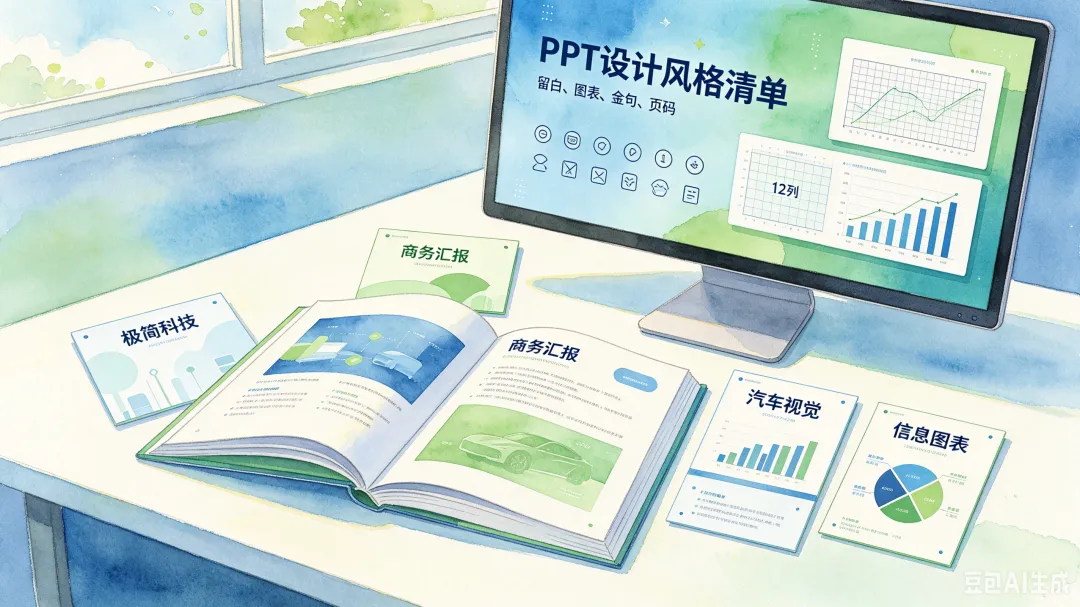
回来之后把最近学到的有关于制作PPT的AI工具以及方法再整理一遍。(文章最后给大家提供了PPT 设计风格清单,可以收藏一下)
如果你是赶时间,要快、要能交差的方法,就用豆包、kimi等工具,可以看看我前面写过的文章。
链接如下:
— ✦ — ✦ —
如果是要反复打磨的PPT,那我们就要知道,我们需要的不是工具而是方法
这些场景可以说我们都很熟悉:要在台上讲40分钟,或者给重要的客户展示方案,或者提交一份自己的作品。
这个时候快并不是最重要的,到位才是最重要的。
我自己因为经常要做PPT,所以去学习过很多高手做PPT的方法,其中最打动我的一句话就是:
“PPT是思考,并不是装饰。”
我最近讲AI课程比较多,一直强调的是:跟AI对话就是思维训练。
做PPT也是一样,大多数人把资料扔到AI里面去,就一句“生成PPT”,出来的结果就是一个花架子一样的东西,逻辑也很混乱。
要想出一套相对专业的PPT,是需要耐心和方法的,现在我们来梳理一套流程,一共三个步骤。
先说工具:WorkBuddy+专家/技能
演示之前还得废话一下,先说说WorkBuddy的专家和技能:
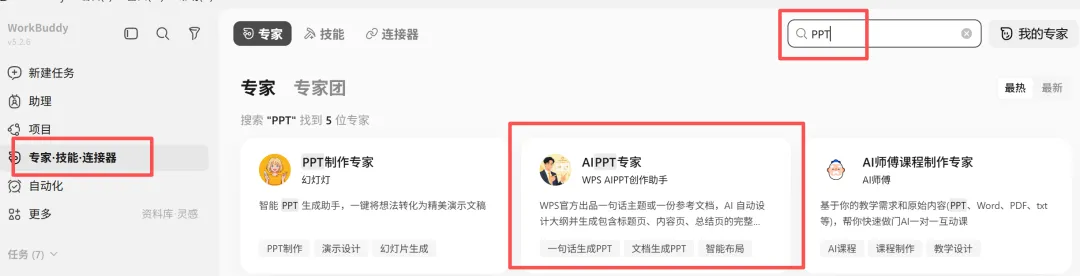
1.专家模式:点击左侧“专家”,搜索PPT,可以看到几个有关PPT的专家,可以选择AIPPT。
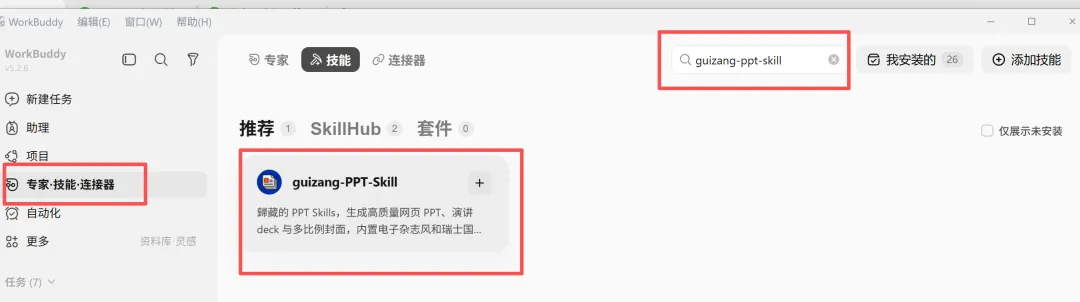
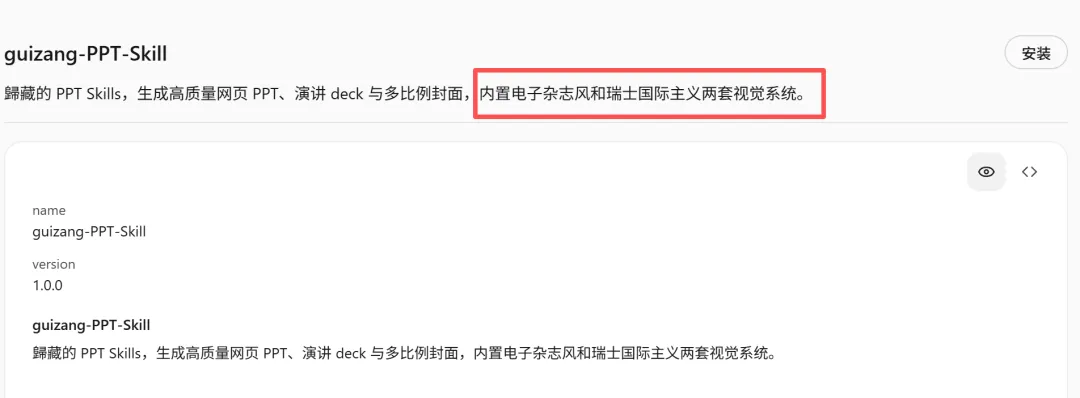
2.技能guizang-ppt-skill:点击左侧“技能”,搜索这个skill,可以调用它,不过这个生成的HTML格式的网页版PPT。但是你看看它的介绍,就会明白我为什么会推荐了,视觉冲击力还是挺强的。如果你需要想要让人眼前一亮,那就选择它。
3.技能ppt-master:这个技能WorkBuddy本身没有自带,你可以新建任务,然后把下面链接复制粘贴就好了。git clone https://github.com/hugohe3/ppt-master.git
这个技能有啥好处?它的版式很多可以选择,而且可以克隆固定的模板然后根据固定的模板来做PPT,给我们的也是可以编辑的ppt格式。如果你手里已经有了文档资料,可以用它来生成PPT,它还是比较适合信息量大、页数多场合的。
只是这个技能安装有点麻烦,不过你只管交给WorkBuddy,遇到问题就让它自己解决吧。
接下来的步骤中我也会给大家演示这三者的效果:
— ✦ — ✦ —
第一步就是让AI充当“参谋”,不要急于生成
在把资料丢进去之前先确定好方向。
先搞清楚三件事情:我是谁?我要为谁讲PPT?我的目的是什么?
然后不急着干货,先给AI一句话的指令:
我需要做一个关于【主题】的PPT,我是【谁】,我要对【对象】进行讲解,并且希望他们能够对我的汇报【留下深刻印象或其他目的】。现在请你先反向对我提出三个你认为还没有弄明白的问题。请不要直接生成PPT,根据我的回答后再确认怎样生成PPT。
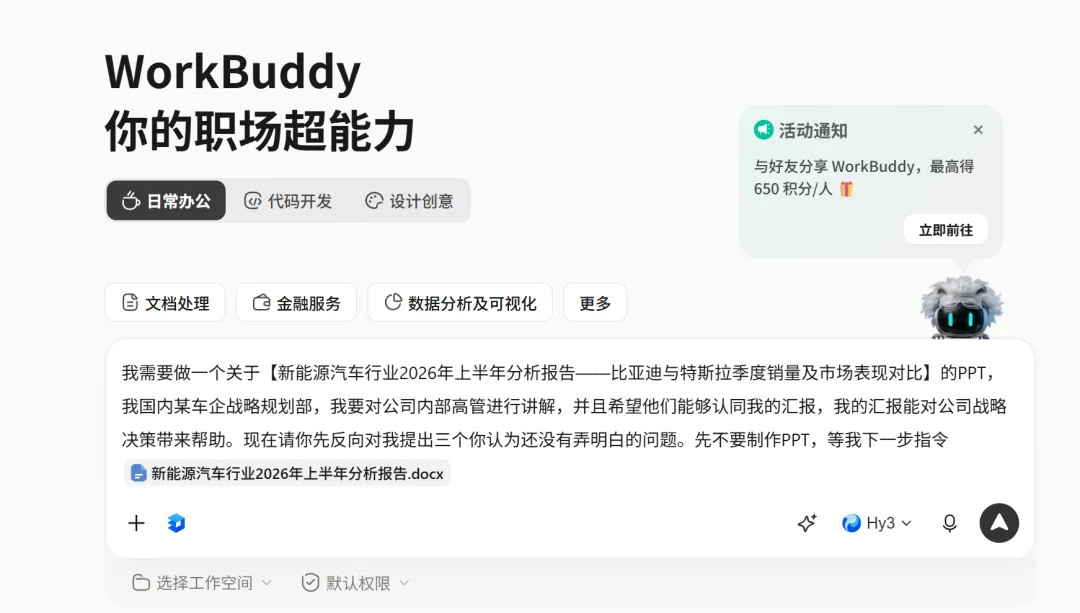
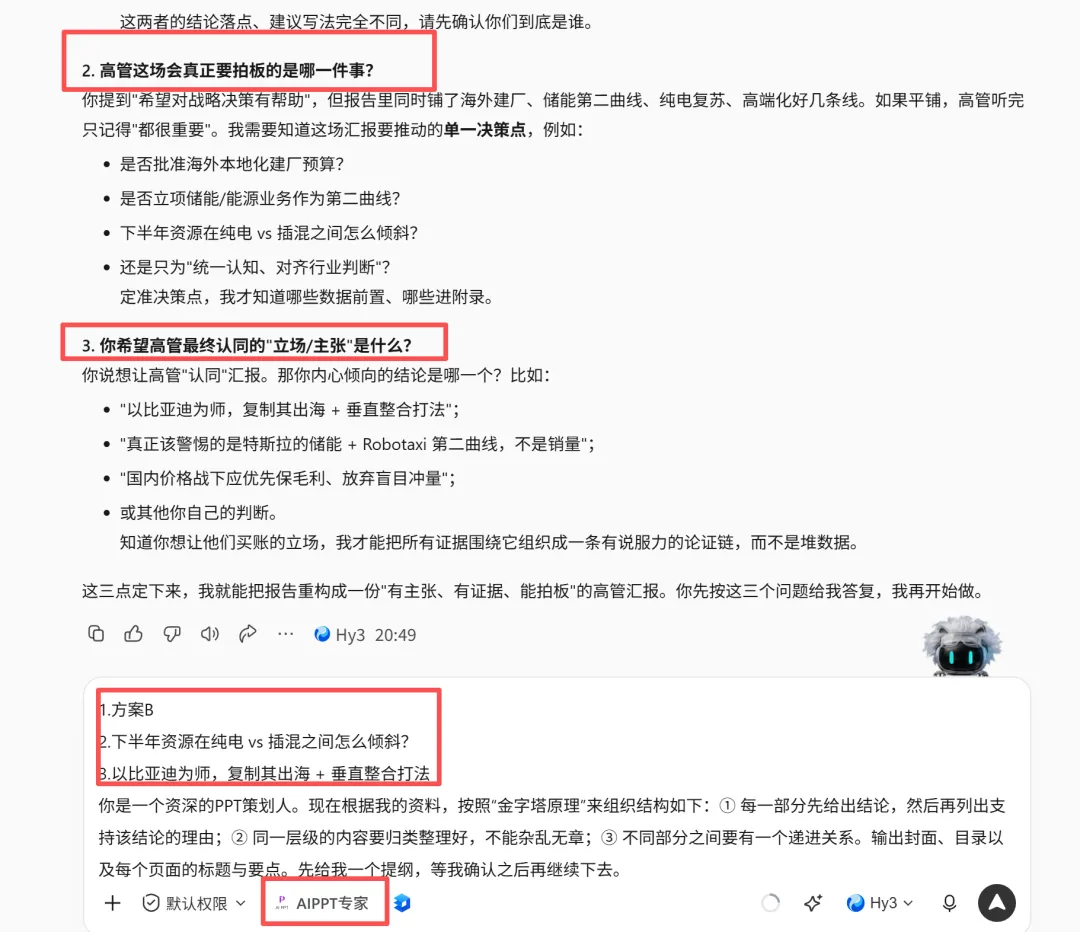
Tips:这一步不一定让AI反向对我提出三个问题,可以一直追问到确保AI对你的意图明白95%以上。让其先向你提问,总比它胡乱猜测要好一些。花费2分钟的时间就可以节省后面一个小时的返工时间。
第二步是使用“金字塔原理”来列提纲,这是最有价值的一环
千万不要让AI直接产生结果。把它整理成一个有条理的大纲。
这里我们需要用到“金字塔原理”来完成框架构成。
“金字塔原理”是麦肯锡的方法,简单来说就是:先抛结论、后摆理由、同类的归一。有了这样的框架之后,即使PPT再多页也不会散架。
参考提示词:
你是一个资深的PPT策划人。这是我的资料。使用“金字塔原理”来组织结构如下:① 每一部分先给出结论,然后再列出支持该结论的理由;② 同一层级的内容要归类整理好,不能杂乱无章;③ 不同部分之间要有一个递进关系。输出封面、目录以及每个页面的标题与要点。先给我一个提纲,等我确认之后再继续下去。
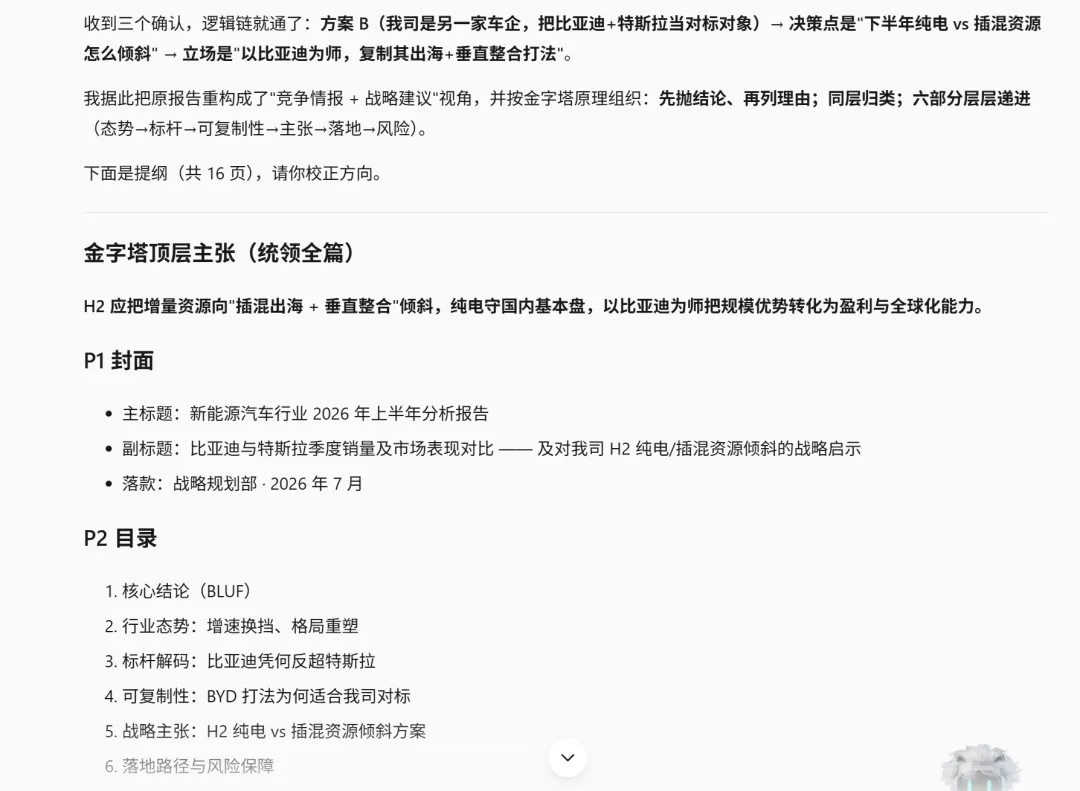
Tips:如果提纲不满意,可以让它修改,一直到你满意为止。我们总说AI生成的PPT不行,其实就是为了省事让AI一次性全部生成出来,结果自然不会如你的意。所以我们宁愿多聊一轮大纲,也不要跳过这一步。
第三步是排版,用三个模式给大家演示
确定了大纲之后就把它做出来。
参考提示词:
作为资深的PPT设计师,你的任务是将金字塔原理整理后的内容转化为16张高质量、结构化、具备高级感、简洁感和专业感的 PPT 演示文稿页面。要求如下:1.【视觉风格】主色:科技蓝(#007AFF)+ 环保绿(#34C759)字体:微软雅黑 + Montserrat布局:12列网格,充足留白图标:线性简约科技风图片:配合极具视觉张力的汽车图片或抽象信息图,营造强烈的视觉与认知冲击力2.【设计要求】每页标题清晰每页提炼一个“金句”或“核心观点”数据可视化优先使用图表、图标增强可读性保持品牌一致性添加页码
现在用三种方式演示结果:
第一种是用的专家模式
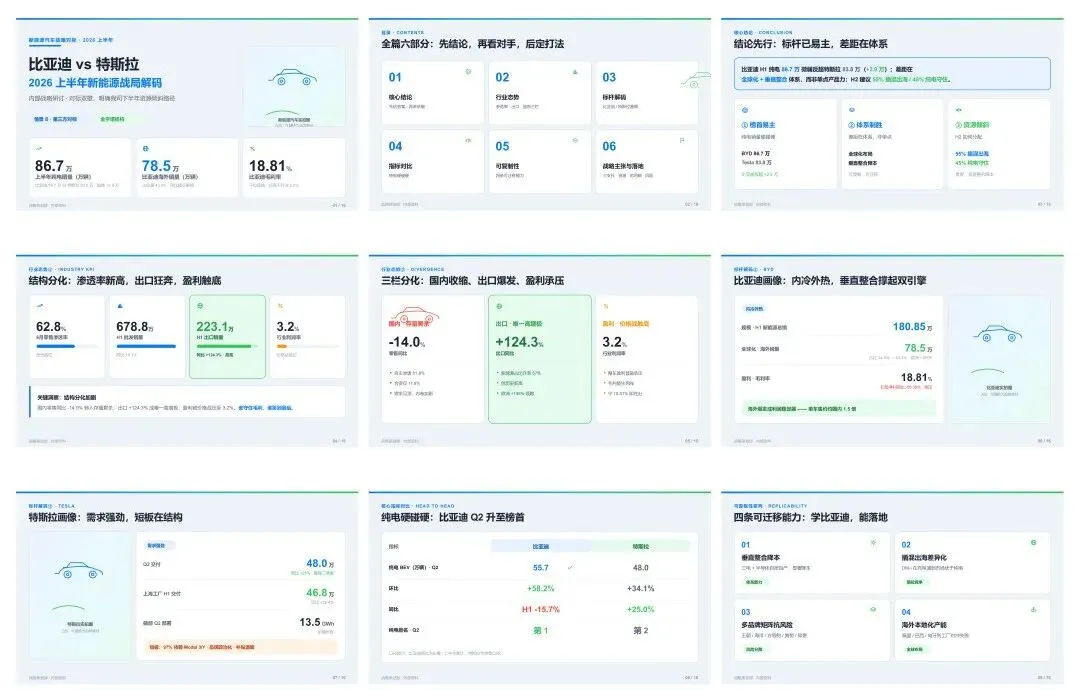
第二种是用的技能guizang-ppt-skill
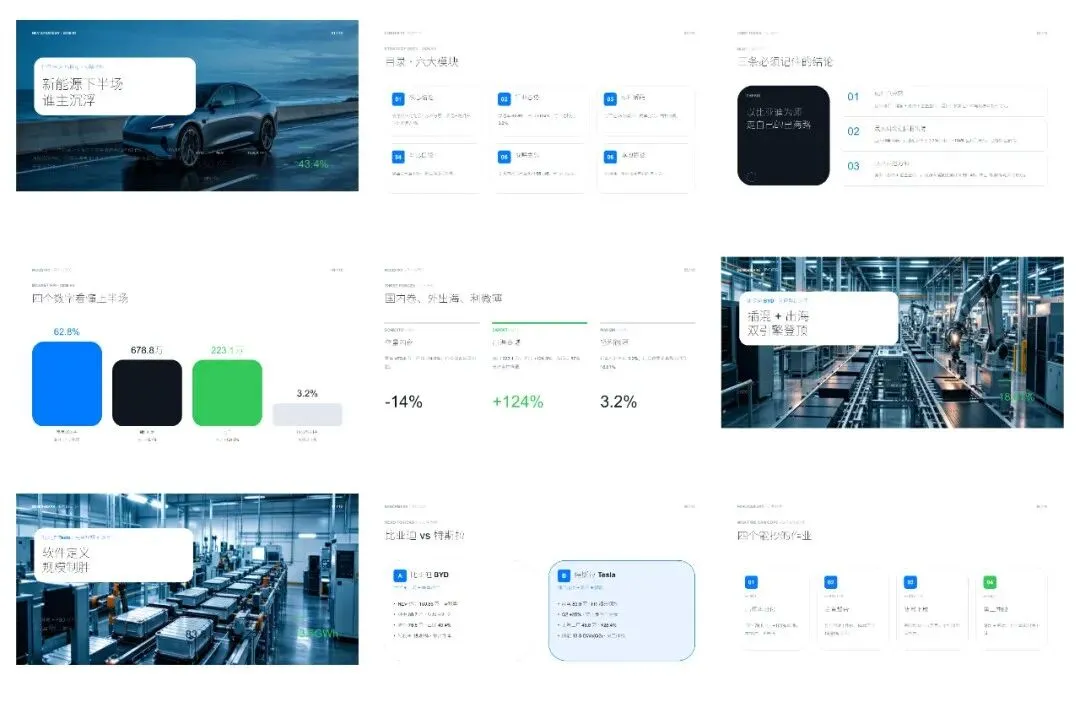
Tips:这个技能生成的Html版本,你可以跟workbuddy说,请转成PPT版本,它会给你搞定的。
第三种是用的技能ppt-master
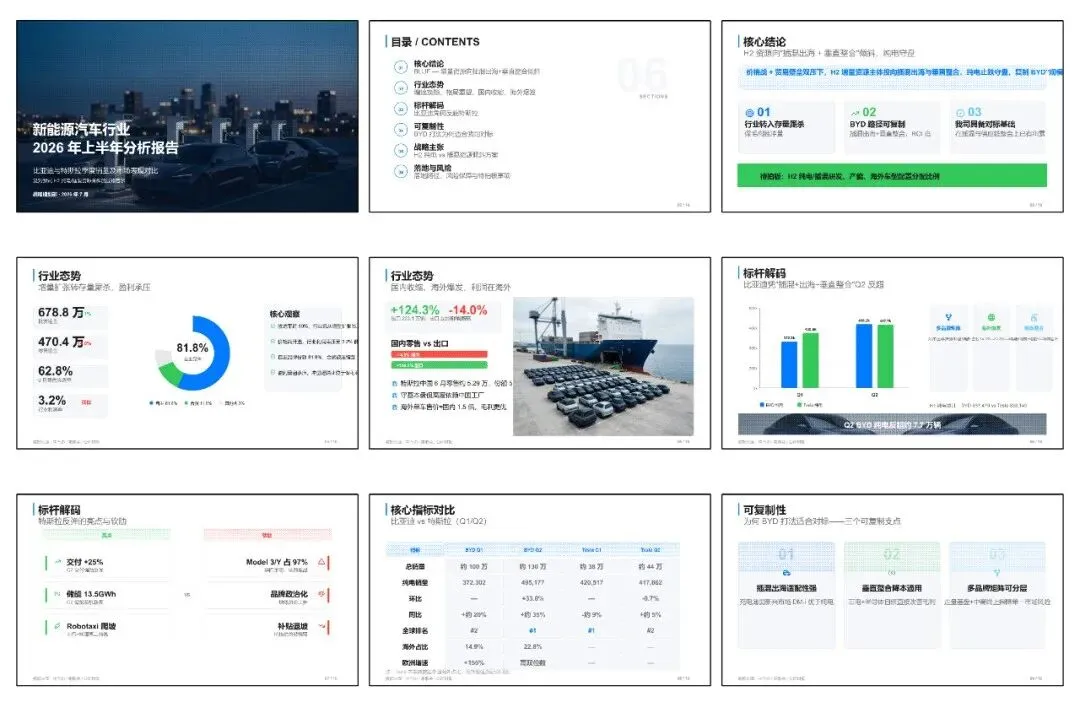
Tips:三步串联起来就是:聊清方向→金字塔出大纲→生成可编辑源文件。你做总监定方向,AI当你的专家团队干活——这就比“一键生成”要好太多了。
— ✦ — ✦ —
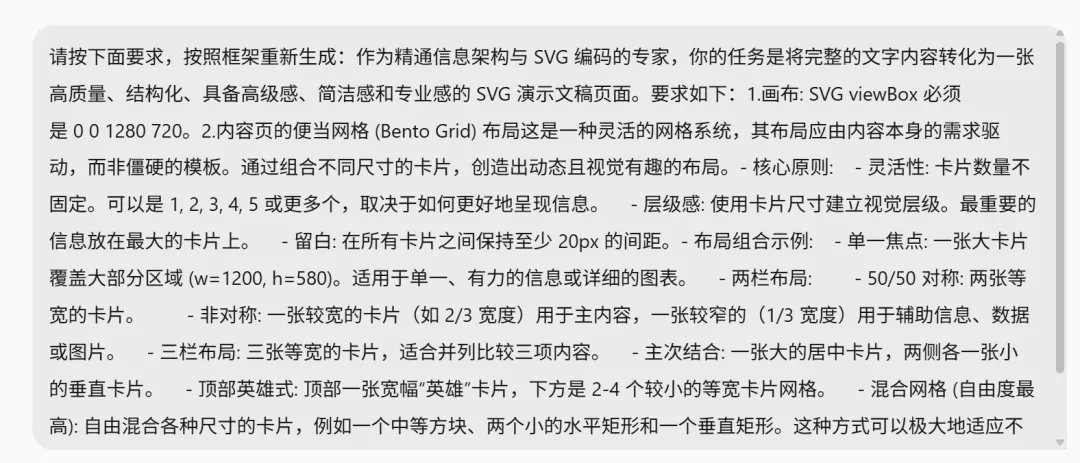
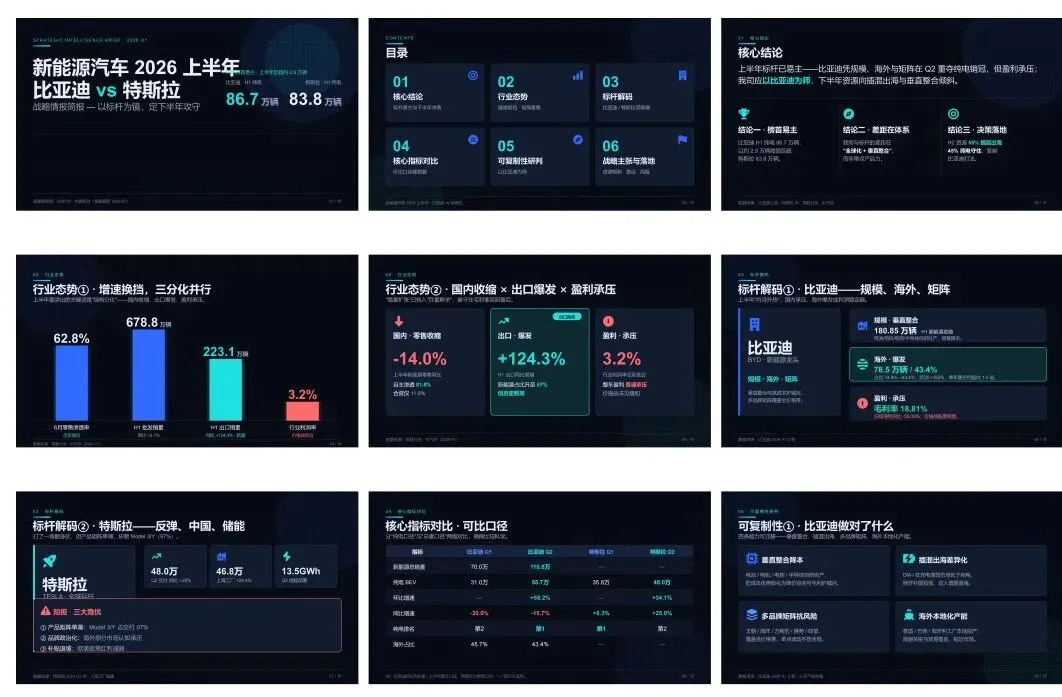
在结束之前,我想多说一句,你的提示词真的决定了你的PPT质量!
来看看我在写这篇文章过程中,用其他提示词生成的其他版本,对比一下,大家就知道这其中的区别了。
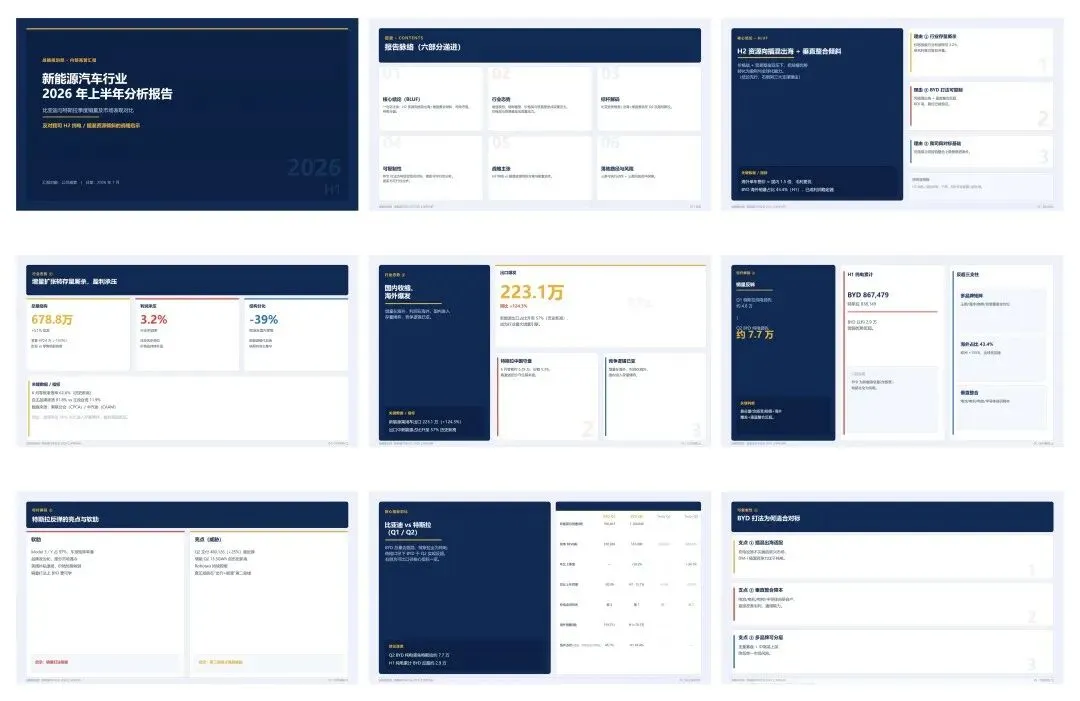
设计风格和提示词模板(可以收藏)
做这么多PPT,最忌讳的就是随手套个模板。风格不是好看就行,得看你的内容到底是给谁看、在什么场合用。下面先讲通用的结构公式,再按用途给你直接套的模板,最后把最关键的视觉提示词给您列出清单。
提示词可以分成两半:
一半管“内容对不对,结构全不全”
一半管“视觉美不美”
提示词结构公式(万能骨架)
不管哪一类PPT,提示词都能拆成六个固定格子,按顺序填就行: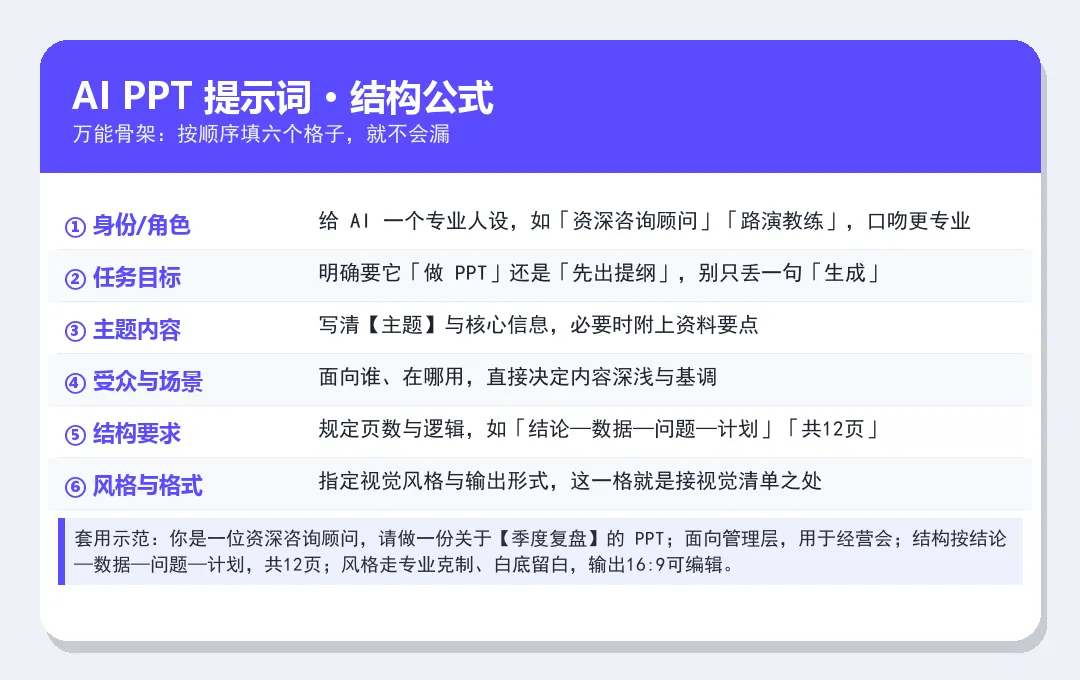
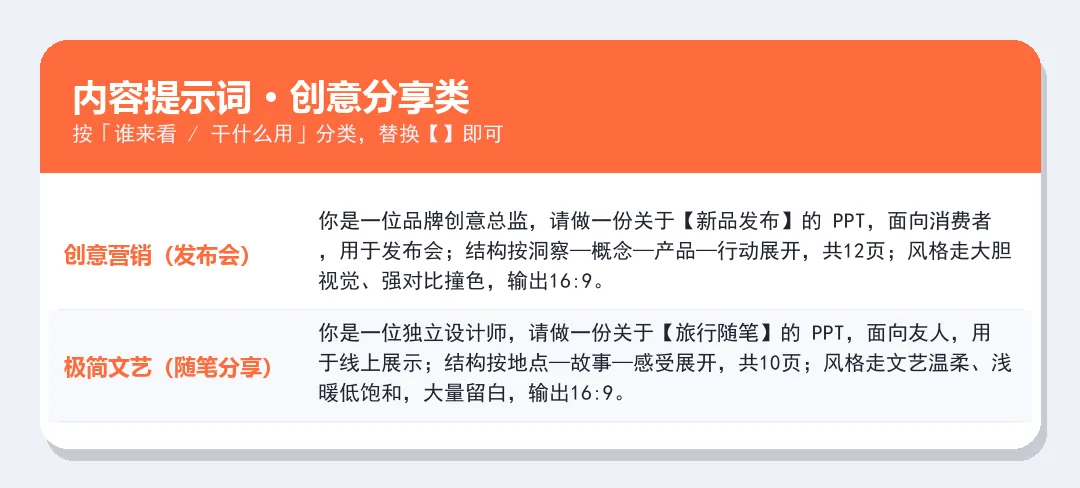
按用途分类的内容提示词
下面按“谁来看?干什么用?”分为三大类,每类都给您可以直接套用的模板,替换【】里面的词就可以了
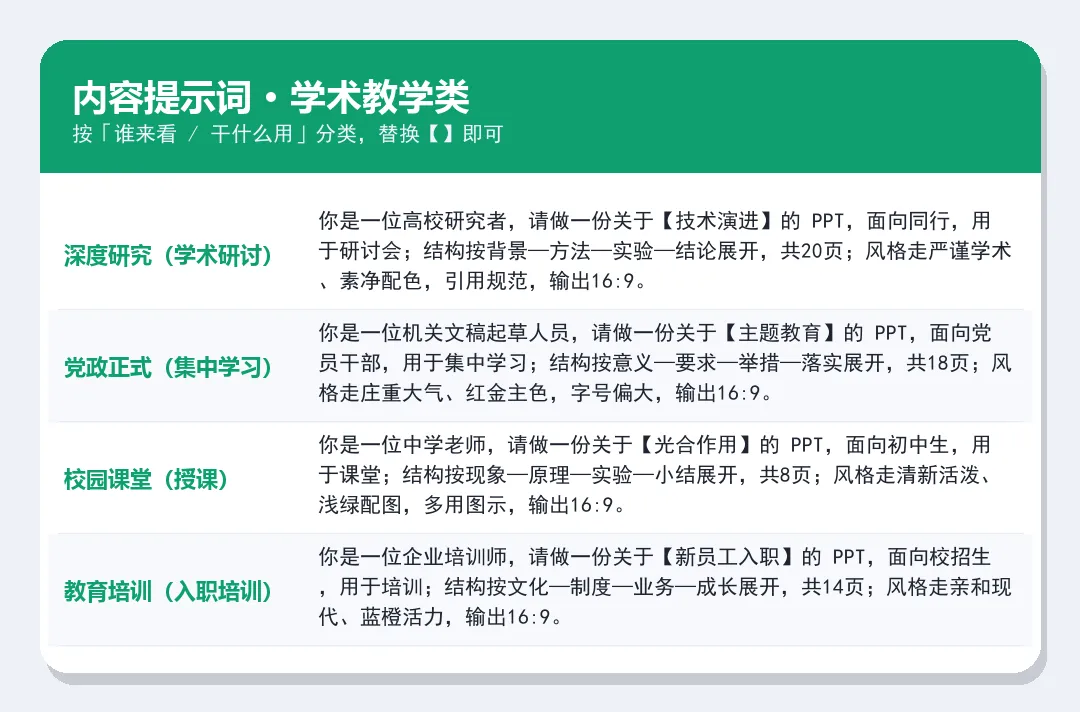
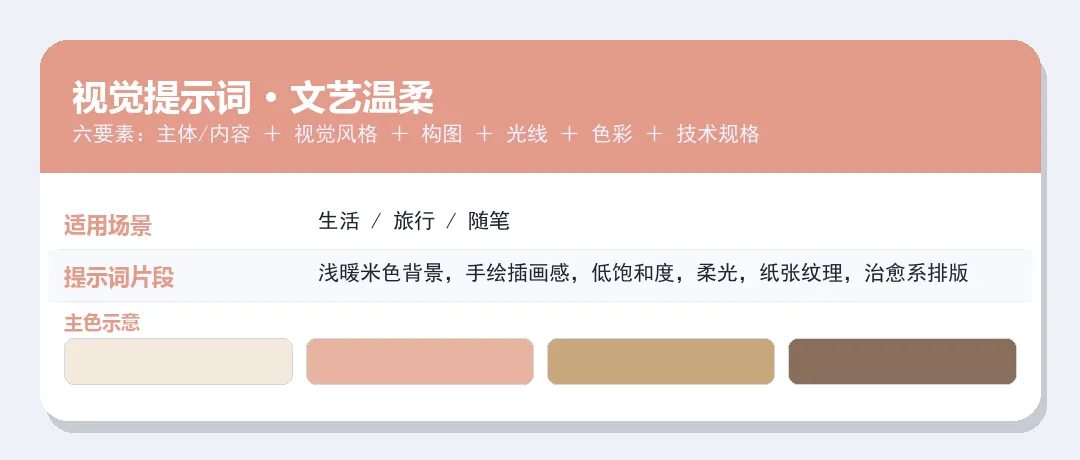
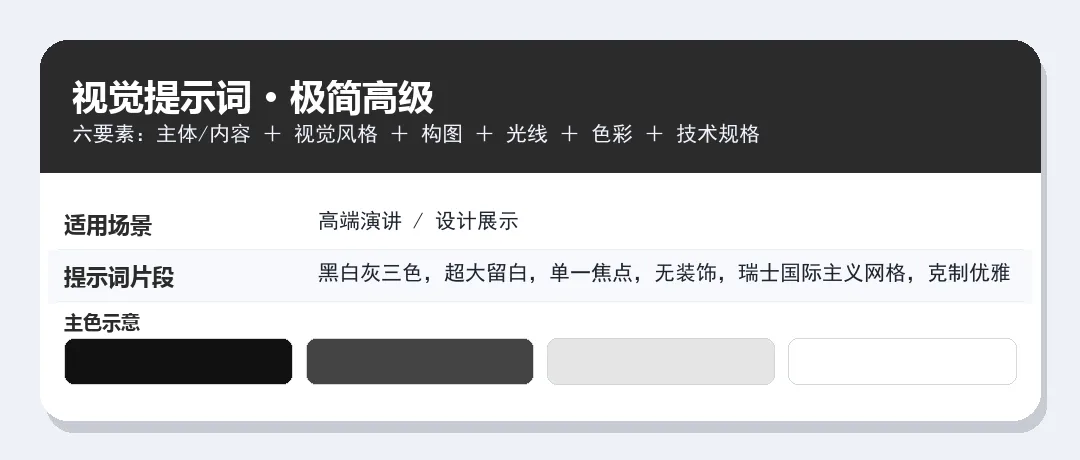
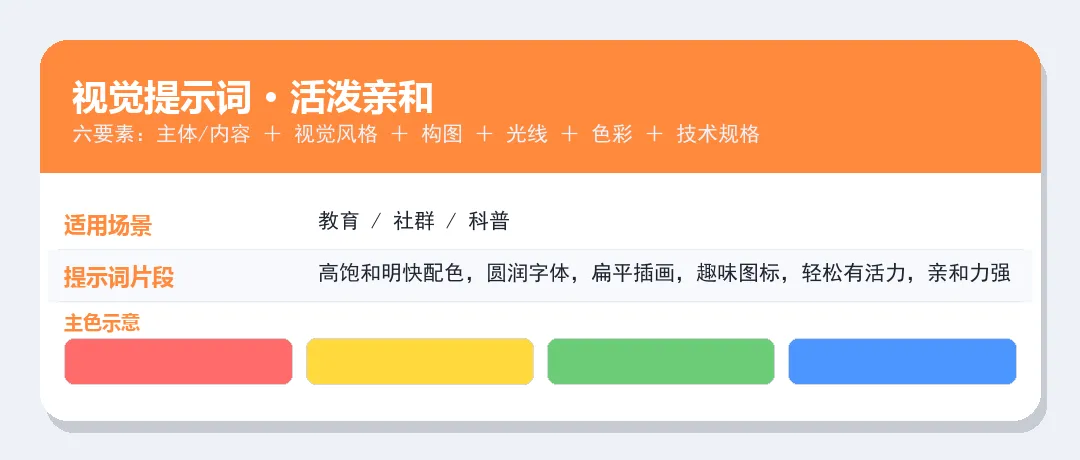
视觉提示词
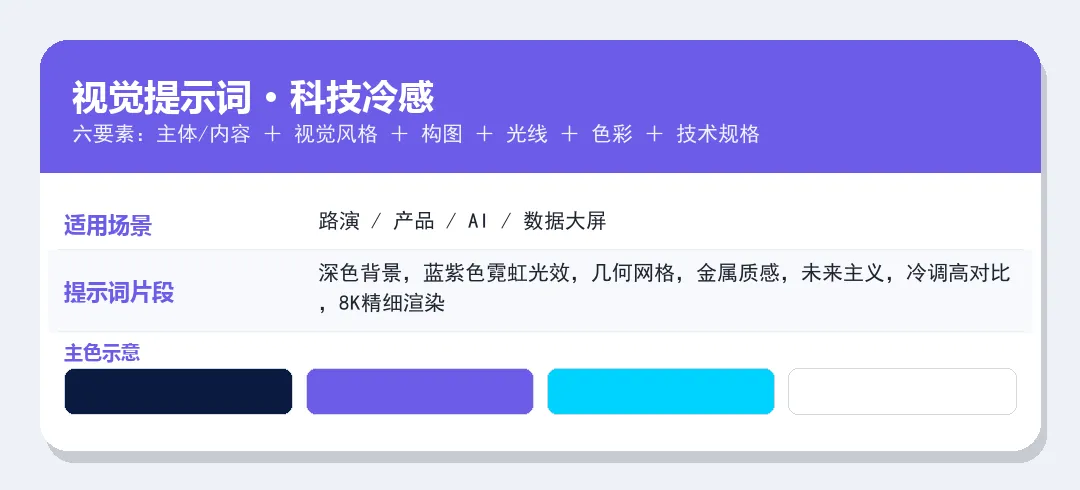
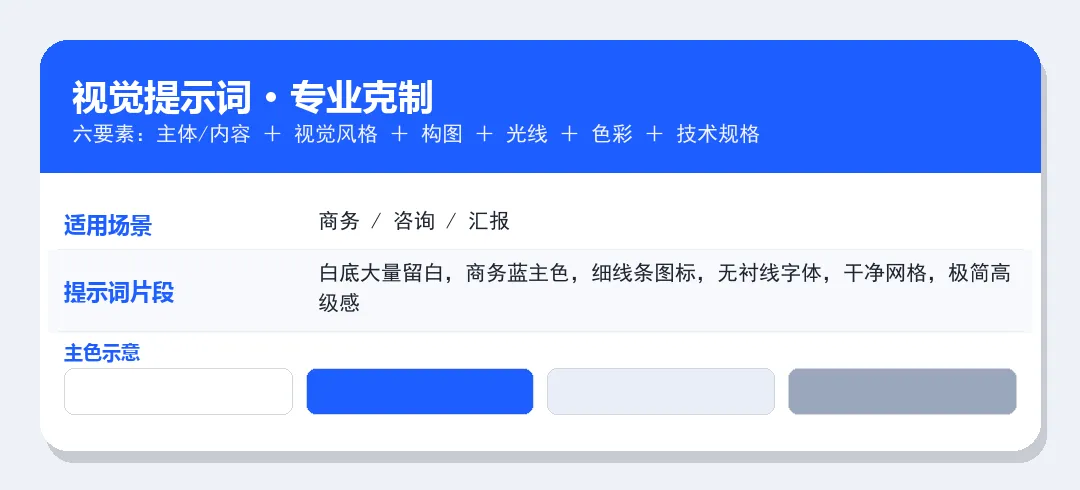
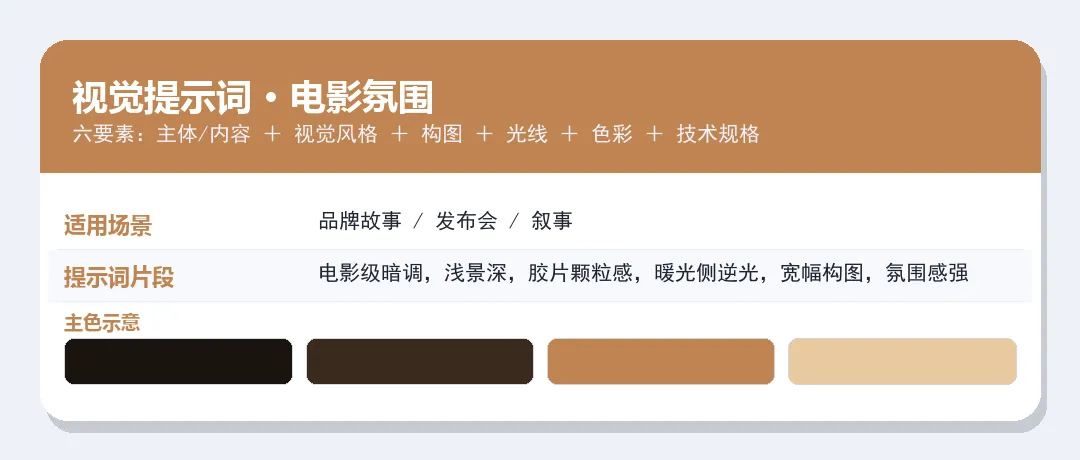
内容提示词管“对不对”,视觉提示词负责“美不美”。两者叠在一起,出来的东西既专业又好看。
视觉提示词也有一个六要素公式:
主体/内容 + 视觉风格 + 构图 + 光线 + 色彩 + 技术规格
— ✦ —
如果这篇文章对你有帮助,欢迎点赞、在看、转发。
📊 一起做出让人眼前一亮的PPT~