夜雨聆风
夜雨聆风 图文撰写 | 超级super栋
本文转载自“易绘图”公众号
本文仅限转载

今天我们来学点实际的,可以直接上手的Python绘图知识。
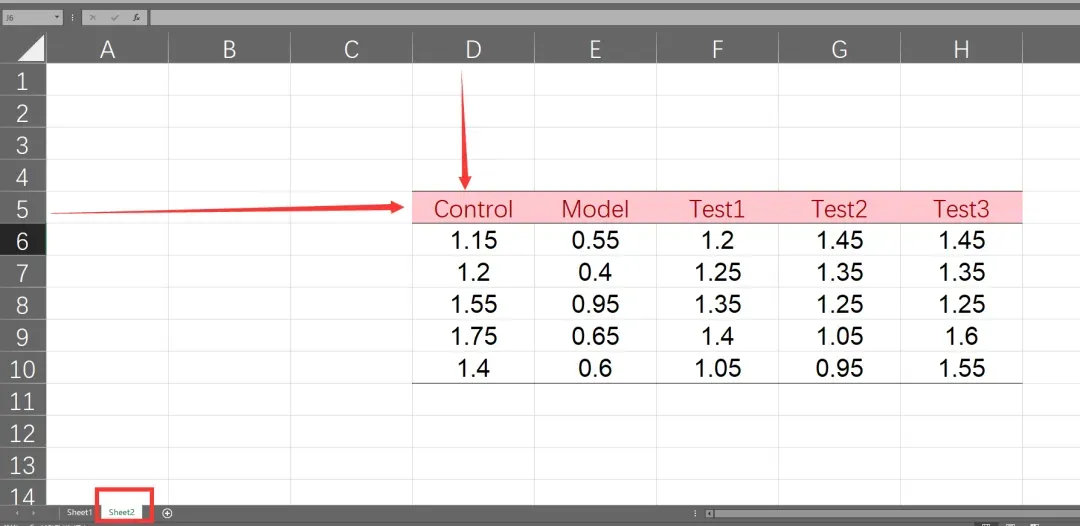
从Excel读取数据,然后绘制带误差线的柱状图。数据格式如下:横坐标为组名,然后是对应的数据。

[软件名称]:Anaconda | Spyder
绘图教程

# 导入相应的库importpandasaspdimportmatplotlib.pyplotasplt# 读取数据df = pd.read_excel(# 输入文件夹目录,r是将目录中的符号不进行转义r"D:\Users\PC\Desktop\工作簿1.xlsx",# 如果你的数据不是从第一行第一列开始# 则需要输入数据在Excel中的某行某列# python默认是从0开始,而不是1# 如果你的数据是4列到8列# 则应该是3,4,5,6,7usecols = [3,4,5,6,7],# 如果你的数据不是从顶端开始,则应该输入跨越的行skiprows = 4,# 一般默认读取第一个列表# 如果不是第一个,则需要写入列表的名称sheet_name = "Sheet2")# 计算相应的X轴的数值,均值(y值),误差(y_error)df_group_name = list(df.keys())df_mean = list(df.mean())df_sem = list(df.sem())# 由于有五组,所以可以提前设置好颜色color_5 = ["white","black","red","green","blue"]# 开始绘图plt.bar(x = df_group_name,height = df_mean,yerr = df_sem,width=0.5,error_kw = dict(elinewidth = 2,ecolor = "b",capsize=5),color = color_5,edgecolor = "black")plt.ylabel("Drug concentration (ng/mL)")plt.ylim(0,5)# 使用plt.rcParams更改全局参数plt.rcParams["font.family"] = "Arial"plt.rcParams["font.size"] = 15# 给第二个Model组加星星plt.text(# 选择需要的组别x = df_group_name[1],# 设置高度y = 1.5,# 设置内容s = "**",# 设置字体大小fontsize=20,# 将其置于中间horizontalalignment = "center")plt.text(# 选择需要的组别x = df_group_name[4],# 设置高度y = 3,# 设置内容s = "**",# 设置字体大小fontsize=20,# 将其置于中间horizontalalignment = "center")plt.show()
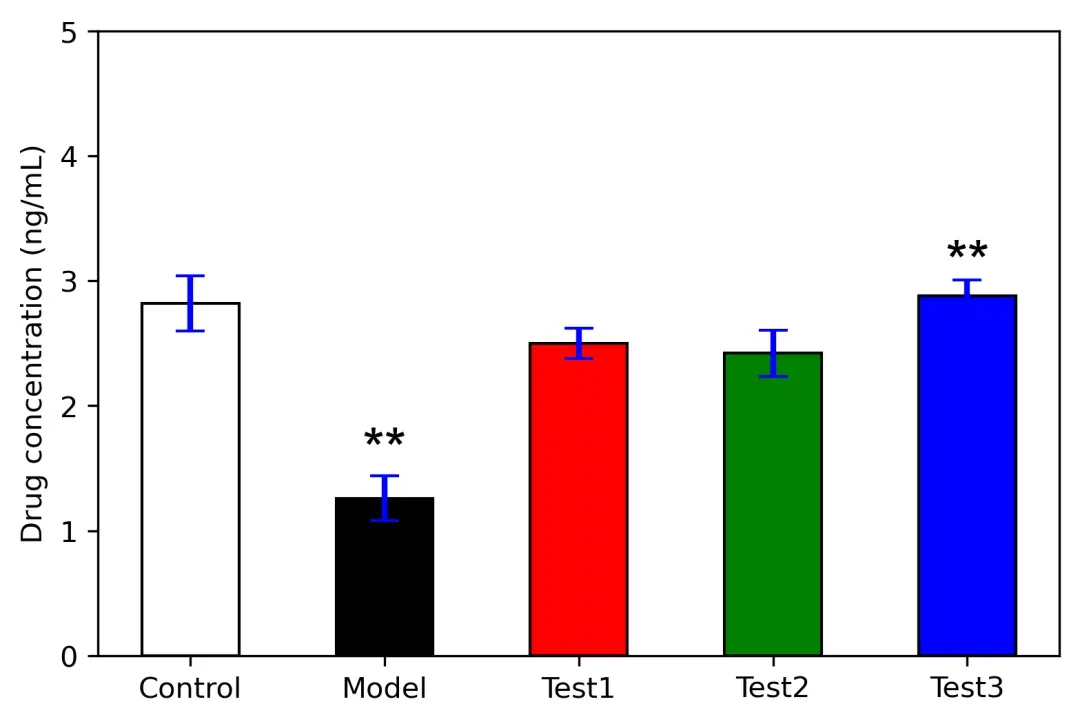
怎么样,学会了么?
本文仅限转载,不代表本公众号观点
坚持看到这里的小伙伴~
觉得此文对您有所帮助的话
一定要关注公众号哦~
若再点击“在看”~
推送就更美好啦~
要相信
你距离
Paper发表也就不远了~


可以完成的绘图,包括但不限于:期刊封面、TOC图、摘要图、流程图、假说图、示意图、模型图、实验图(可按期刊要求优化)、数据图等。
三、绘图周期
根据各绘图类型的不同,完成的时间周期不同。具体细节,请与客服沟通。
四、备注说明
每个绘图业务,均会按照客户要求给出初稿,然后再定稿。具体事宜与客服沟通。
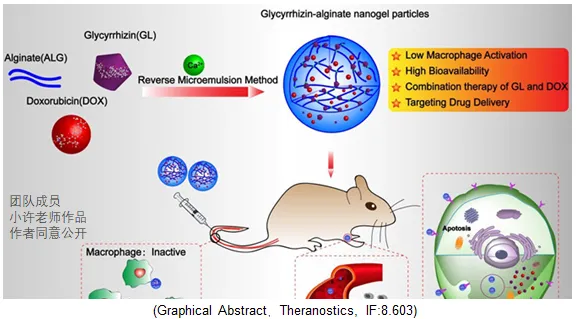
团队已完成的客户允许公开的部分示例

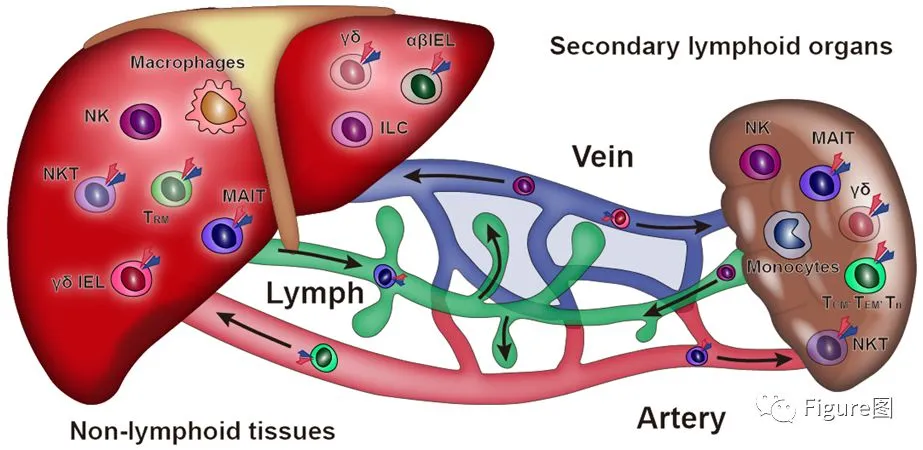
AI(illustrate)完成的彩图
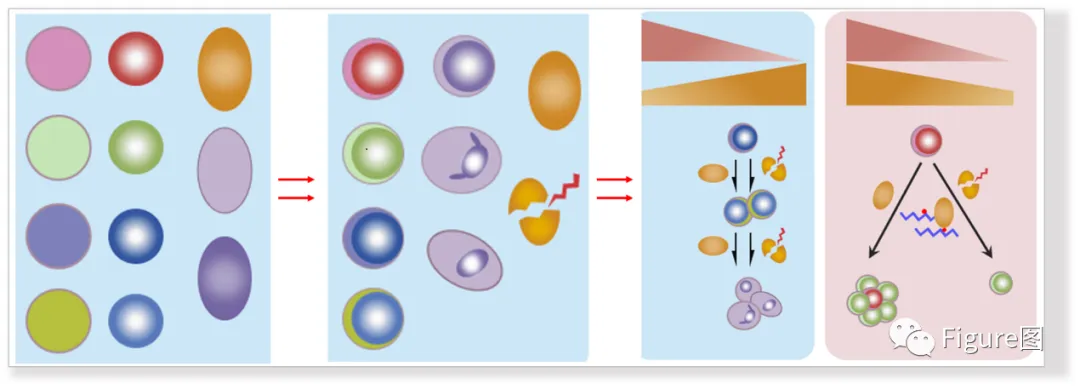
用PPT跟Cell子刊学机制图
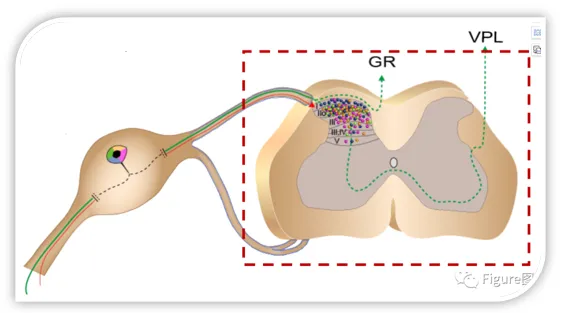
AI(illustrate)完成的彩图
点击下图,即可跳转至原文