当前时间: 2026-08-13 07:12:11
分类:办公文件
评论(0)
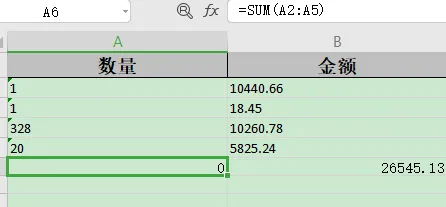
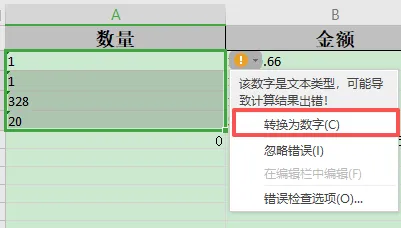
Excel单元格数字格式之文本上一篇我分享的数字格式基本是数值格式,是具有大小和可运算的数字,而文本格式是用于表示编号、代码等不表示大小,不可运算的数字。如图所示,我们想给这个表格做求和处理,却发现数量求和为0,金额那列可以求和,我们在工作中经常发现导出来的数据是这样的,不能运算。其实这就是因为数量那列是文本格式,所以运算不了。那么如何把文本型改成可运算的数值型呢?很多人会右键设置单元格格式为数值,却发现还是不行,因为这种格式设置对文本型数字是无效的。我们仔细看会发现文本型的单元格左上角都带有绿色小三角,选中这些单元格会发现有一个感叹号,下拉感叹号选择转换为数字,文本型就改为数值型了。
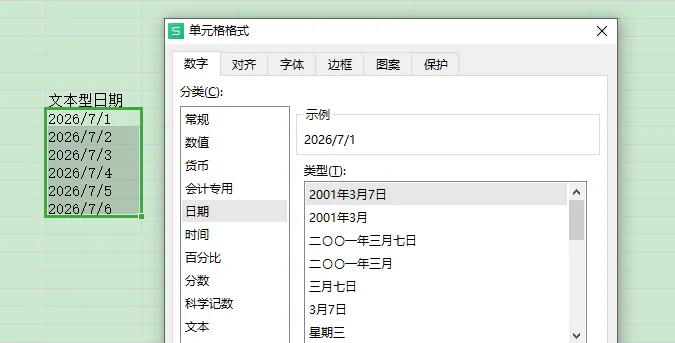
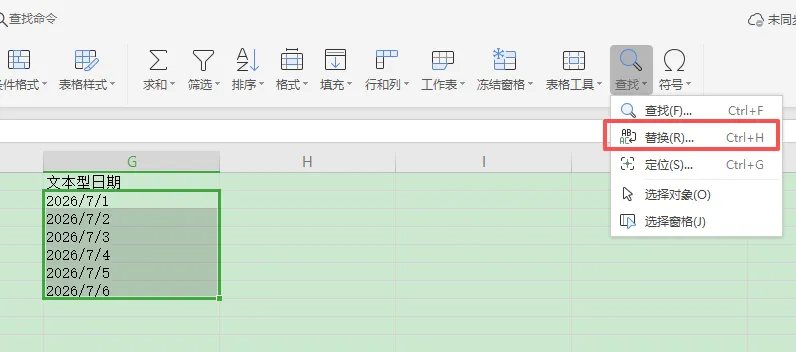
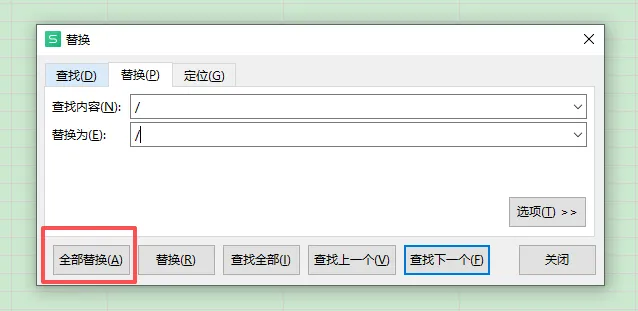
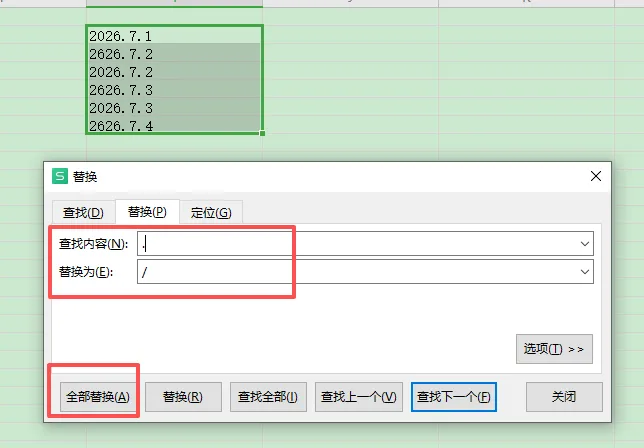
在日常工作中也会遇到文本型日期,左上角没有三角符号,但我们想改成中文年月日时却发现更改不了,文本型日期也无法通过设置单元格格式转换。那如何将文本型日期转为正常日期格式呢?转换方法:选中单元格→找到开始下的“查找替换”功能→查找内容为“/”,替换内容为“/”→点击“全部替换”上一篇我们也提到像“2026.7.1”这种是不被Excel所认可的日期格式,无法做设置更改,也可用“查找替换”功能转为正常日期格式。
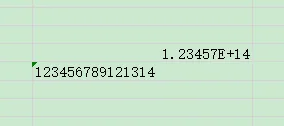
文本型数字的确在工作中比较麻烦,但它也有它的用处,我们有时候输入身份证号码时一不小心就变为科学记数了,这时候就用到文本了,要先把单元格改为文本格式,再输入身份证号,不需要运算的编码、工号、电话号码等都可以选择文本格式。(通过下图我们也可以发现一般文本格式默认左对齐,数值格式默认右对齐)
以上就是我分享的文本设置,觉得有用可以关注我,持续分享更多Excel办公小技巧。
 夜雨聆风
夜雨聆风