 夜雨聆风
夜雨聆风Maple (全版本)安装包下载链接:
https://pan.baidu.com/s/1HEkiagZhx6QEB4hXZpVv1Q?pwd=8888
提取码:8888
所有软件均为压缩文件,务必使用解压缩软件解压后再进行安装,不解压直接进行安装会导致安装失败。
360压缩下载地址:https://yasuo.360.cn/
7-zip下载地址:7-zip.org电脑如果没有解压工具的链接复制到浏览器下载即可
解压密码:公众号菜单栏点击 【解压密码】 根据提示获取密码
如遇链接失效,点击公众号菜单栏【最新链接】,即可获取最新的下载链接
安装步骤
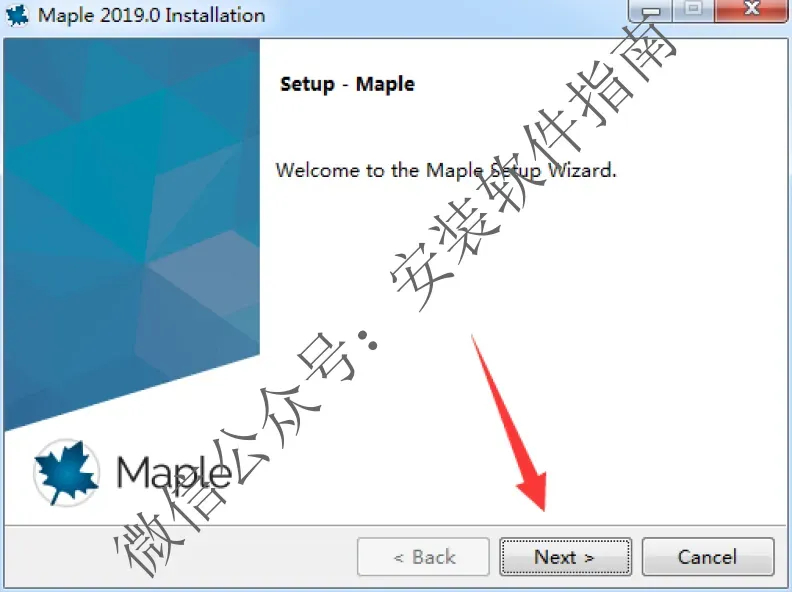
1、下载安装包,解压缩并运行安装,点Next下一步
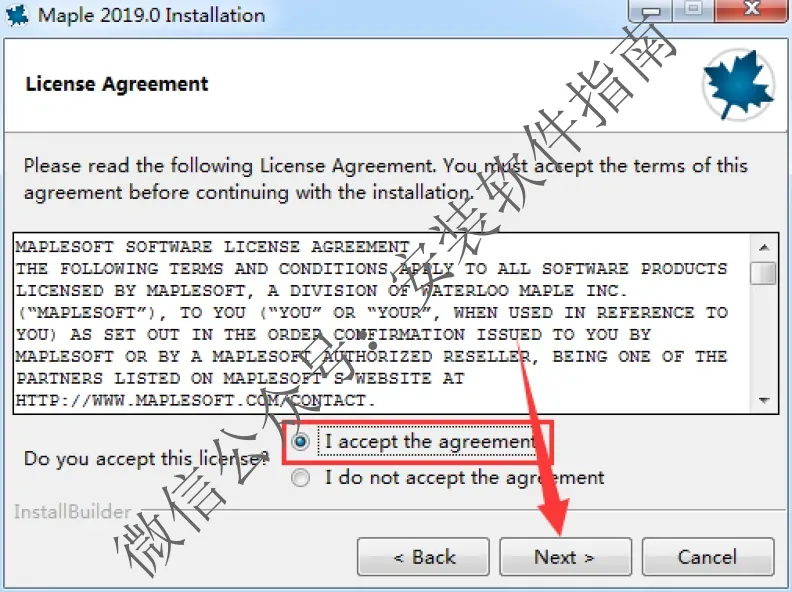
2.点我接受
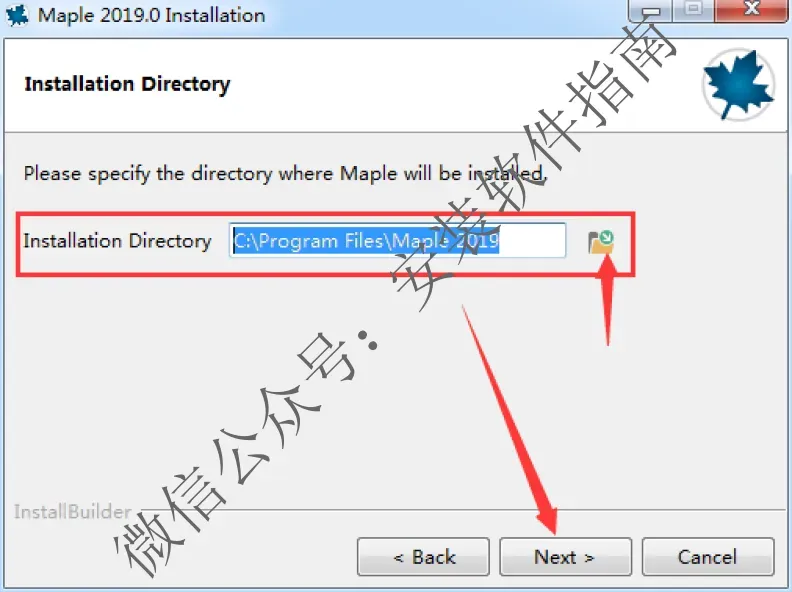
3、选择软件安装位置
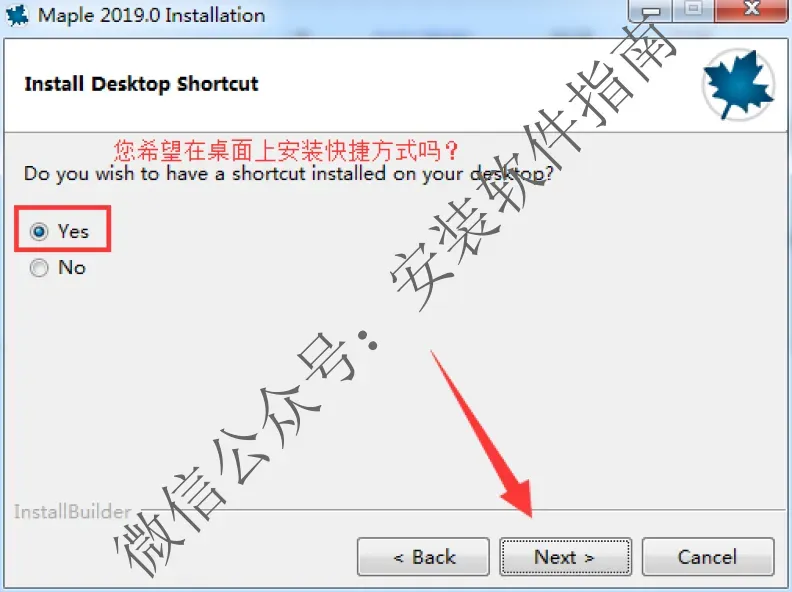
4、自己选择是否创建桌面快捷方式
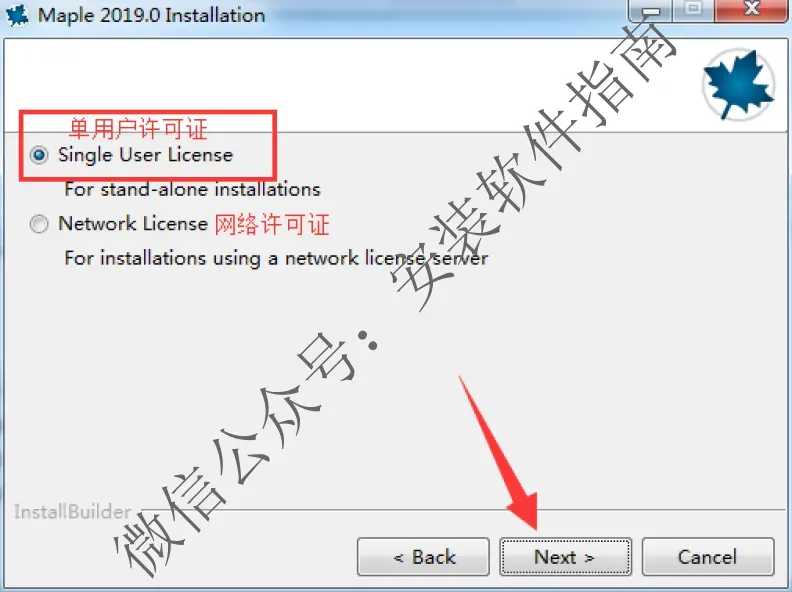
5、选择激活方式,这里一定要选第一项
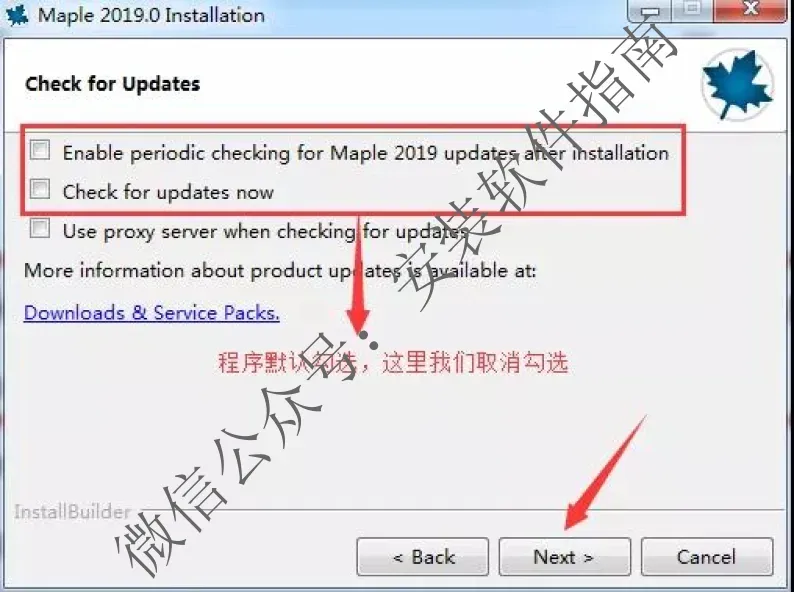
6、选择是否软件更新
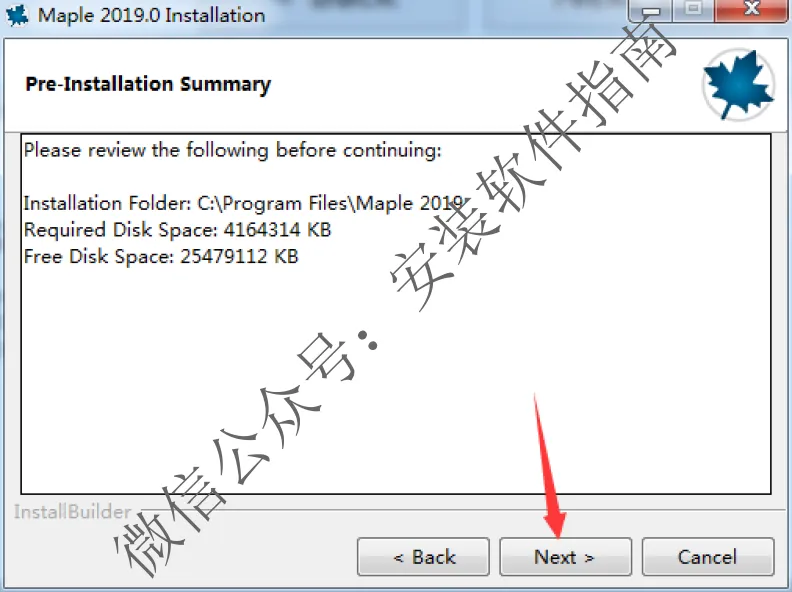
7、一切准备就绪,点Next开始安装
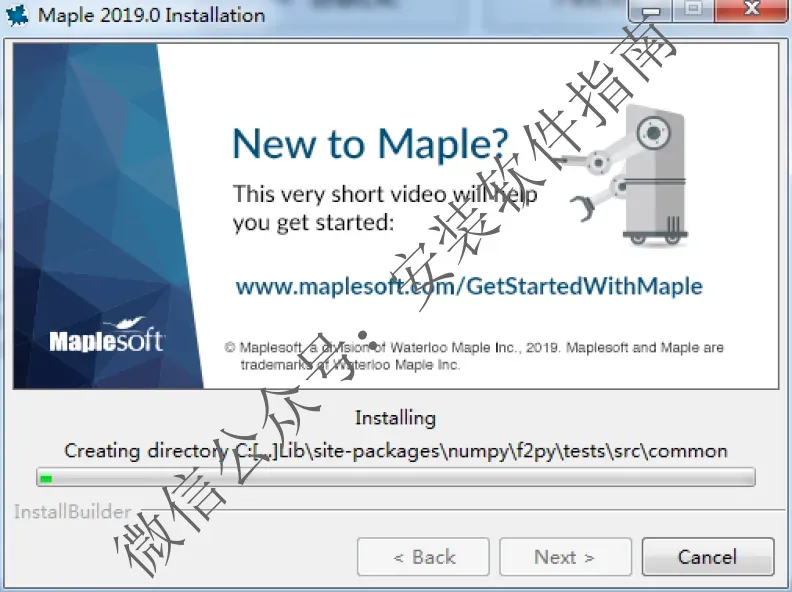
8、安装中,请等待
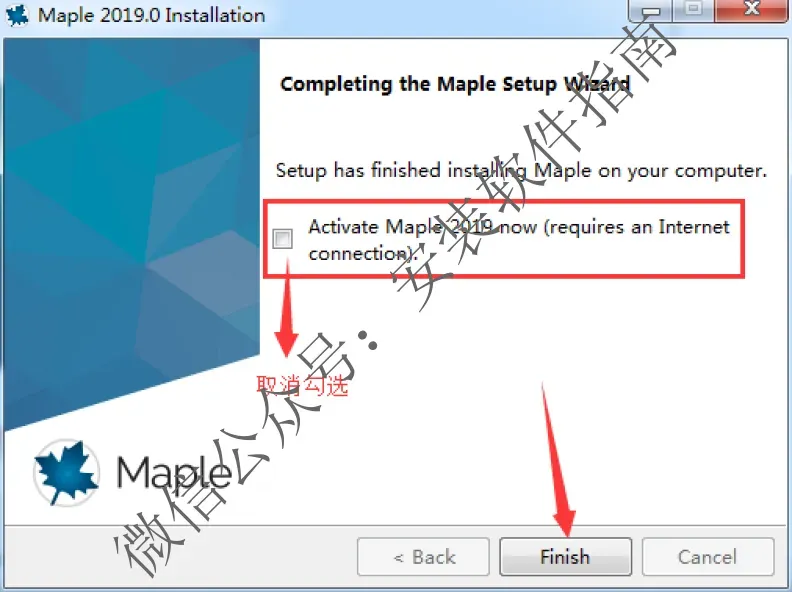
9.点Finish
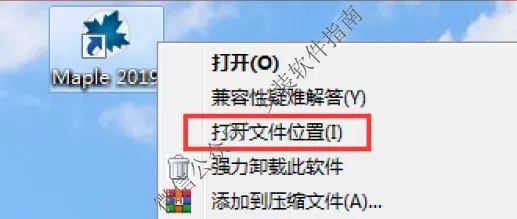
10.在桌面找到此软件,并打开文件所在位置
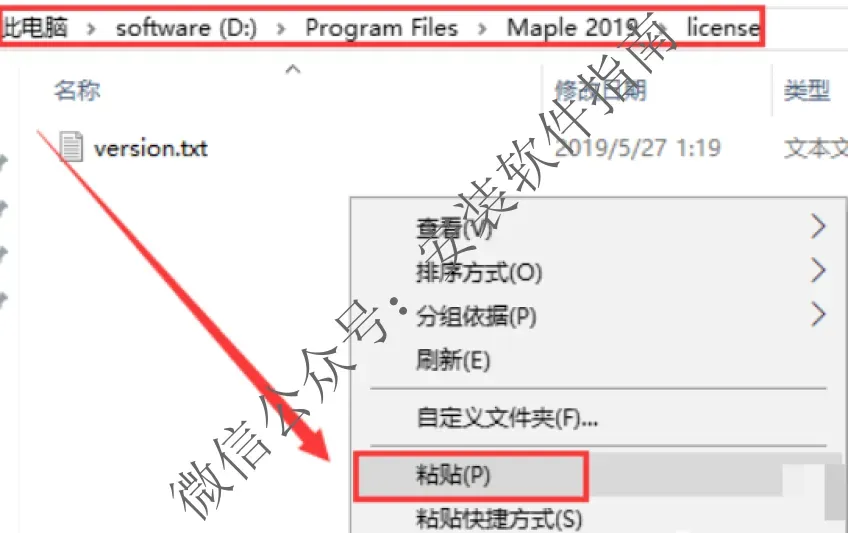
11.双击打开【crack】文件夹,复制【license.dat】文件,找到路径;D:\Program Files\Maple 2019\license,在空白处右键点击,弹出框选择【粘贴】
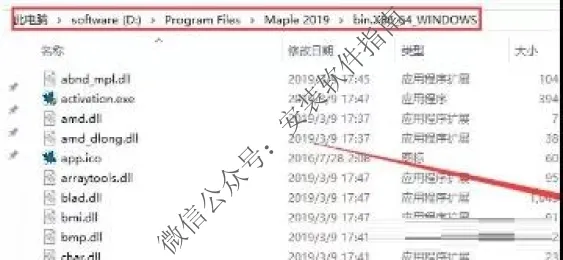
12、复制如下图文件

13.找到路径;D:\Program Files\Maple 2019\bin.X86_64_WINDOWS,在空白处右键点击,弹出框选择【粘贴】
14.软件启动中,请等待

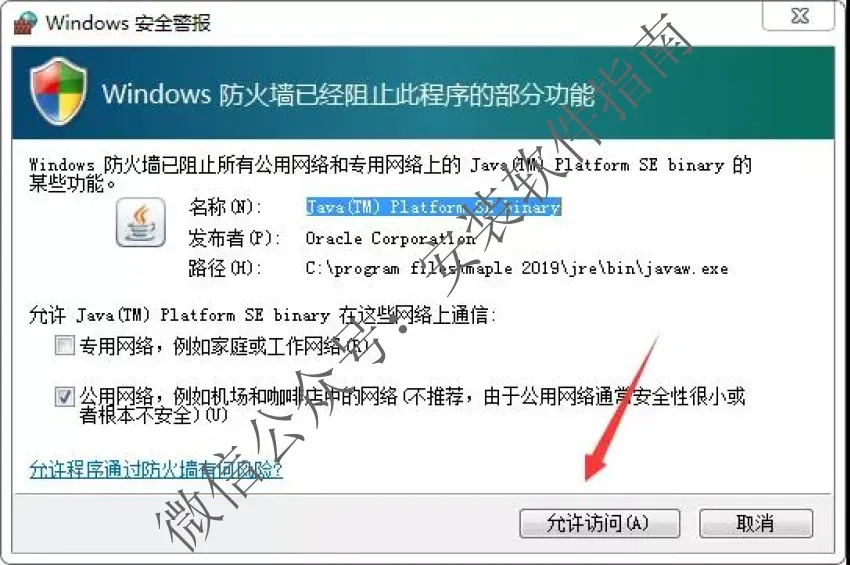
15.点允许访问
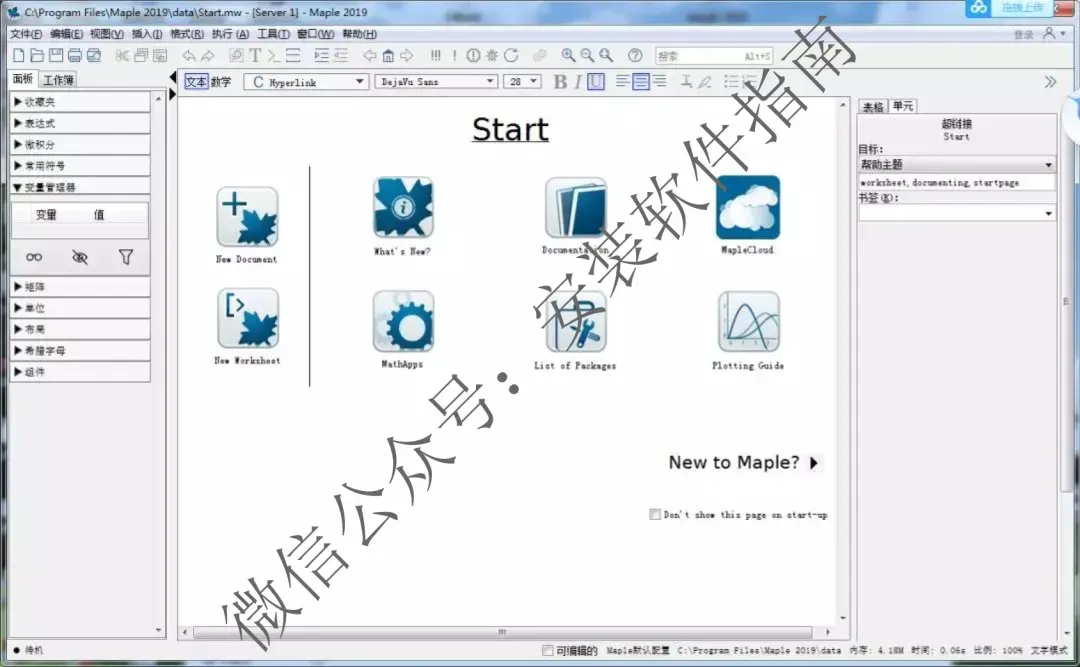
16.OK软件打开界面如下图所示
理工科不少人接触数值仿真软件,大多优先了解 Matlab,很容易忽略 Maple。直白来讲,它主打符号推导计算,和偏重矩阵数值运算的工具定位不一样。不用依靠近似数值求解,像微积分化简、方程组解析解、公式推导这类任务,都能输出完整代数式。界面支持文字和计算内容混排,做完推导可以直接整理成报告文档。不管是学生完成数理课程作业,还是科研阶段做理论公式推演,都能派上用场。
最早接触这款软件,是本科学习微分方程的时候。之前长期习惯数值类工具,刚切换过来很不适应。文档模式和工作表模式看着差别不大,但执行逻辑完全不同。当时导入习题,直接在文本区域输入公式,反复回车都没有计算反馈,折腾许久才明白,必须切换到数学输入区域才能运行指令。那段时间课程作业赶得紧,连续几天反复调试,进度推进得格外缓慢。
之后不少课程的推导任务、毕业设计的理论建模,我都会打开它处理。步入工作之后,需要推导力学解析模型,经常先用 Maple 完成公式化简,再把整理好的表达式迁移到其他仿真软件做数值验证。整套流程衔接顺畅,省去大量手动演算带来的失误。
但长期使用下来,能发现很多不易察觉的问题。交流群里经常有人遇到同一个麻烦,代码在自己电脑正常运行,拷贝文件到实验室设备直接报错。大多是版本差异造成,新版新增的函数,老旧版本无法识别,不少人反复重装软件,始终找不到根源。
还有一个高频误区,很多使用者忘记执行 restart 清空变量。多次修改表达式持续运算,旧变量残留,参数互相干扰,算出的结果持续异常。肉眼看不出任何提示,只能逐行删除代码重新测试,非常耗费精力。处理复杂多重积分、偏微分方程的时候尤为明显。
绘图功能也藏着小麻烦,直接采用默认参数生成图像,间断函数容易出现多余连接线。导出图片时,如果不调整分辨率,放进论文里清晰度不足,需要二次处理。另外软件对文件路径有要求,文件夹名称带有中文或者空格,偶尔出现工作表保存失败。
运算规模上来之后,硬件短板会暴露。复杂符号推导过程内存占用持续上涨,后台多开其他程序,很容易卡顿甚至程序闪退。要是没有及时保存工作表,推导内容直接丢失。我有一次推导一组动力学方程,中途软件崩溃,半天的工作成果全部清空,之后养成分段保存的习惯。
慢慢摸索出一些实用的处理方式。区分开文档模式与工作表模式,单纯计算优先选用工作表,不容易出现输入失效的情况。正式运算前,习惯性添加清空变量指令,规避历史参数干扰。
不要一味依赖软件自动化简,复杂表达式手动分步拆解计算,出现报错更容易定位问题。需要跨设备传递文件,尽量选用跨度不大的软件版本,避免函数兼容问题。如果后续要放到论文内,绘图完成之后立刻调整输出参数,不用等到定稿阶段再返工。
很多人会纠结 Maple 和其他计算软件怎么取舍。单纯做大规模数值仿真,它优势不大。但如果核心工作是公式理论推导,它的便利性很难替代。我目前两个软件搭配使用,各司其职。只是新版本的安装包体积越来越大,旧电脑运行起来压力不小,暂时还在权衡要不要整体升级。