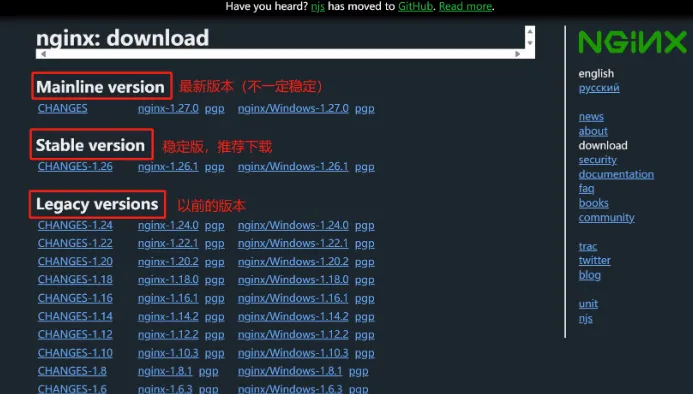
一、 Nginx 下载 对应的版本下载,推荐稳定版
安装地址:https://nginx.org/en/download.html
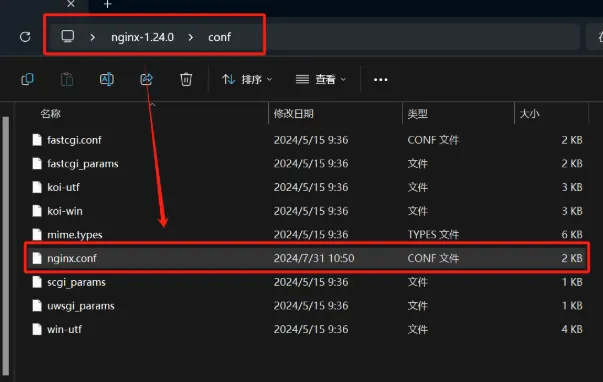
进入 Nginx 目录下,conf 文件夹下编辑 nginx.conf 文件,根据自己需求进行配置
#默认为1,表示开启一个业务进程。根据服务器核数来配置,一般1个核对应1个进程worker_processes 1;#error_log logs/error.log;#error_log logs/error.log notice;#error_log logs/error.log info;events {#单个业务进程可接受连接数 worker_connections 1024;}http {#引入http mime类型,引入在conf文件下的mime.types文件,让浏览器知道识别文件后缀名后该如何展示 include mime.types;#如果mime类型没匹配上,默认使用二进制流的方式传输。 default_type application/octet-stream;#使用高效网络传输,也就是数据0拷贝,直接传输数据。未开启sendfile sendfile on; #保持链接时间 keepalive_timeout 65; #vhost虚拟主机 server { #监听端口号 listen 80; #主机名\域名 server_name localhost; #匹配路径url,样例:http://nginx.org/en/download.html location / { #文件根目录,相对于nginx安装根目录路径 root html; #默认页名称,访问先到访页面 index index.html index.htm; } #服务端报错后报错编码对应页面。样例:http://nginx.org/50x.html error_page 500 502 503 504 /50x.html; #报错后识别到域名后面跟了/50x.html,则匹配到根目录root下的html文件夹 location = /50x.html { root html; } }}
# 虚拟主机server { listen 80; # 浏览器访问端口号 server_name font_server; # 浏览器访问域名 charset utf-8; access_log logs/xx_domian.access.log access; # 路由 location / { root ./html; # 访问根目录 index index.html index.htm; # 入口文件 }}
location ~.*\.css$ { expires 1d; break;}location ~.*\.js$ { expires 1d; break;}location ~ .*\.(gif|jpg|jpeg|png|bmp|swf)$ { access_log off; expires 15d; #保存15天 break;}# curl -x127.0.0.1:80 http://www.test.com/static/image/common/logo.png -I #测试图片的max-age
location ~* \.(js|css|png|jpg|gif)$ { add_header Cache-Control no-store;}
server { # 开启gzip 压缩 gzip on; # 设置gzip所需的http协议最低版本 (HTTP/1.1, HTTP/1.0) gzip_http_version 1.1; # 设置压缩级别,压缩级别越高压缩时间越长 (1-9) gzip_comp_level 4; # 设置压缩的最小字节数, 页面Content-Length获取 gzip_min_length 1000; # 设置压缩文件的类型 (text/html) gzip_types text/plain application/javascript text/css;}
# 根据状态码,返回对于的错误页面error_page 500 502 503 504 /50x.html;location = /50x.html { root /source/error_page;}
验证环节
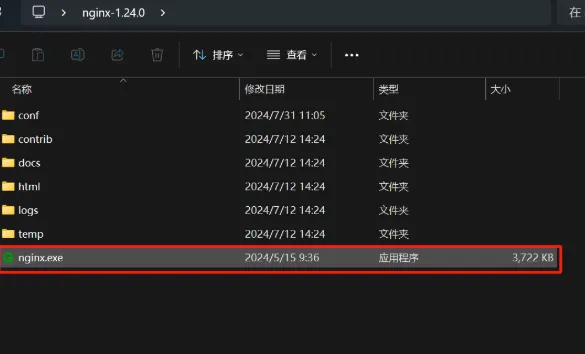
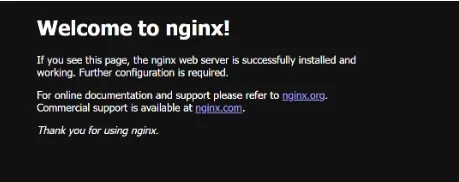
切换到 Nginx 安装目录下,双击 Nginx.exe 启动 Nginx打开浏览器,输入 http://127.0.0.1/ (具体端口看个人配置,默认配置文件端口:80)出现以下界面说明配置成功nginx -s stop # 快速关闭Nginx,可能不保存相关信息,并迅速终止Web服务。nginx -s quit # 平稳关闭Nginx,保存相关信息,有安排的结束Web服务。nginx -s reload # 因改变了Nginx相关配置,需要重新加载配置而重载。nginx -s reopen # 重新打开日志文件。nginx -c filename # 为 Nginx 指定一个配置文件,来代替缺省的。nginx -t # 不运行,而仅仅测试配置文件。Nginx将检查配置文件的语法的正确性,并尝试打开配置文件中所引用到的文件。nginx -V # 显示 nginx 的版本,编译器版本和配置参数。taskkill /f /t /im nginx.exe # 彻底关闭nginx(关闭Nginx其他服务,这样才能彻底关闭)nginx -s reload # 重新加载配置
 夜雨聆风
夜雨聆风