乐于分享
好东西不私藏

做广告物料的姐妹,这个 AI 插件我真的要吹一辈子

做广告物料的姐妹,这个 AI 插件我真的要吹一辈子

加班到凌晨切图的日子,终于结束了。

家人们,先问一句:
你有没有过这种时刻——
📌 客户下午四点发来"这个字改一下",你要重新切一遍大图
📌 一百个亚克力字要排板,你在那儿一个一个挪,挪到眼睛花
📌 200 个工牌,一个一个改名字改编号,改到怀疑人生
📌 三米的画面点导出,AI 弹个红叉告诉你"超出最大尺寸"
📌 客户要看效果图,手动做透视贴图,做出来永远歪那么一点
我做广告物料第 10 年,以上全中,一个不落。
后来我装了HopeFlow 工具箱,一个装在 Illustrator 里的插件。
现在这些活,点一下就完事了。

💡 它到底是啥

一句话:给 Illustrator 装一个专门干广告活的工具箱。
不是那种下载一堆 .jsx 脚本、每次用都要"文件-脚本-浏览"找半天的东西。
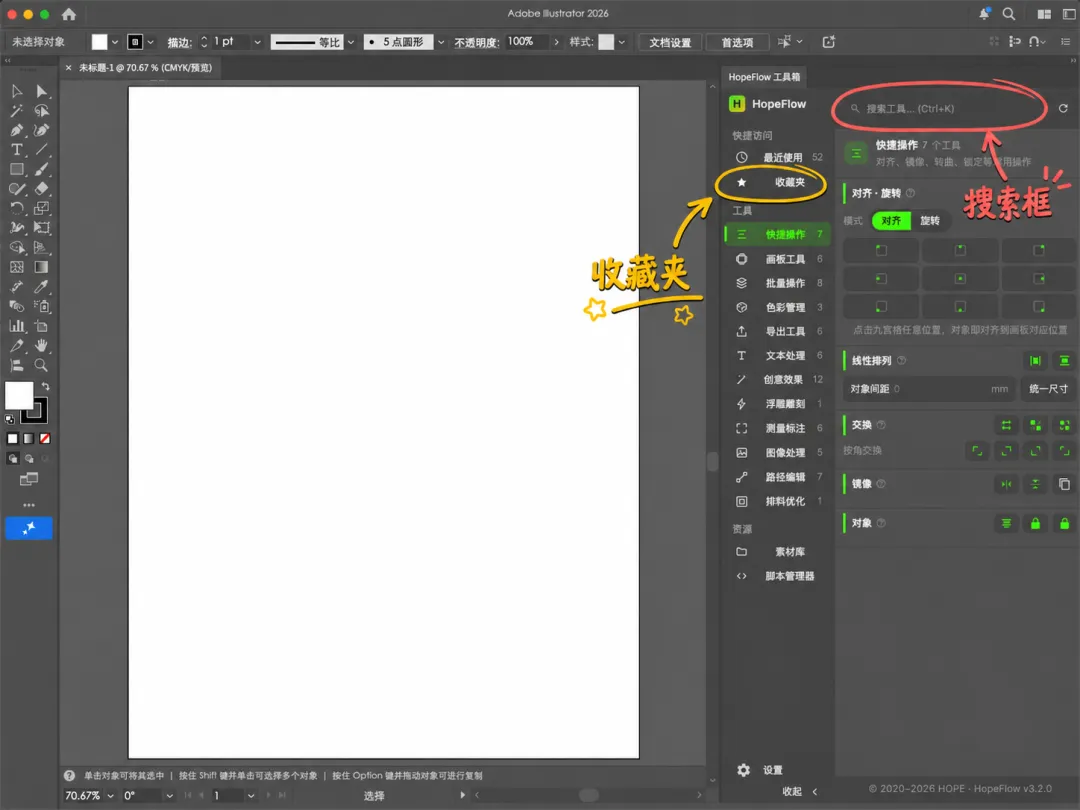
它是一整个面板,装完就停在 AI 右边,点一下就用。

💻 Mac、Windows 都能装

🎯 支持 Illustrator 2021 一直到 2026

🔍 有搜索框、有收藏夹、有"最近使用"——不用记在哪

🔥 六个功能,我愿称之为救命

1️⃣ 排料优化:省下来的是真金白银
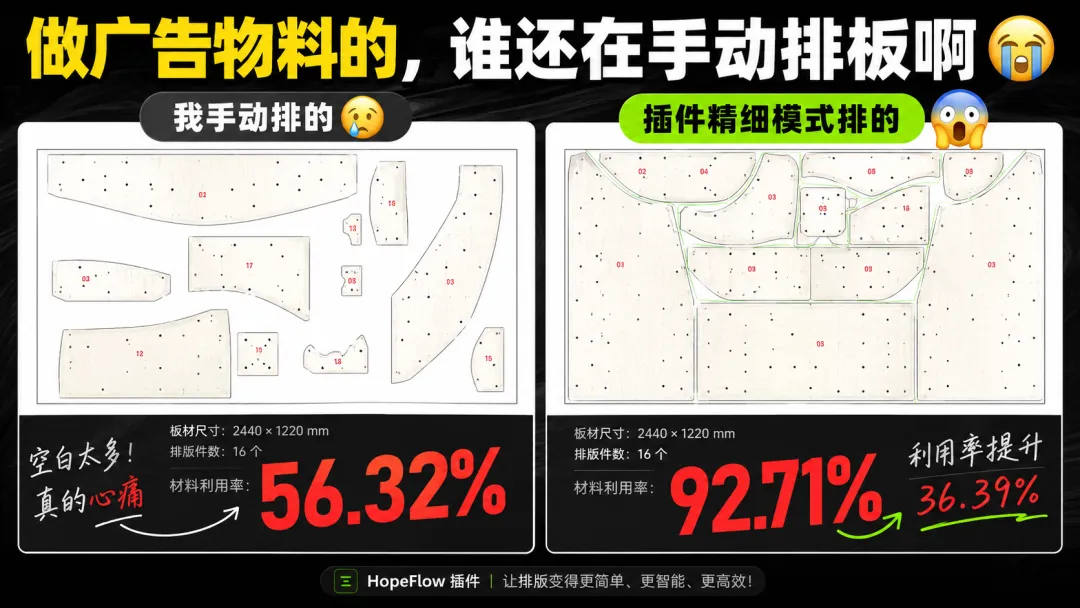
以前排异形件,我是用眼睛排的。
现在选中,点一下,它按图形真实的外轮廓算,还会自动转角度让件跟件咬在一起。
有三档:赶工用「快速」,压成本用「精细」。
排完还给你出报告,告诉你材料利用率多少。
我第一次跑完的反应是:原来我以前浪费了这么多板子。

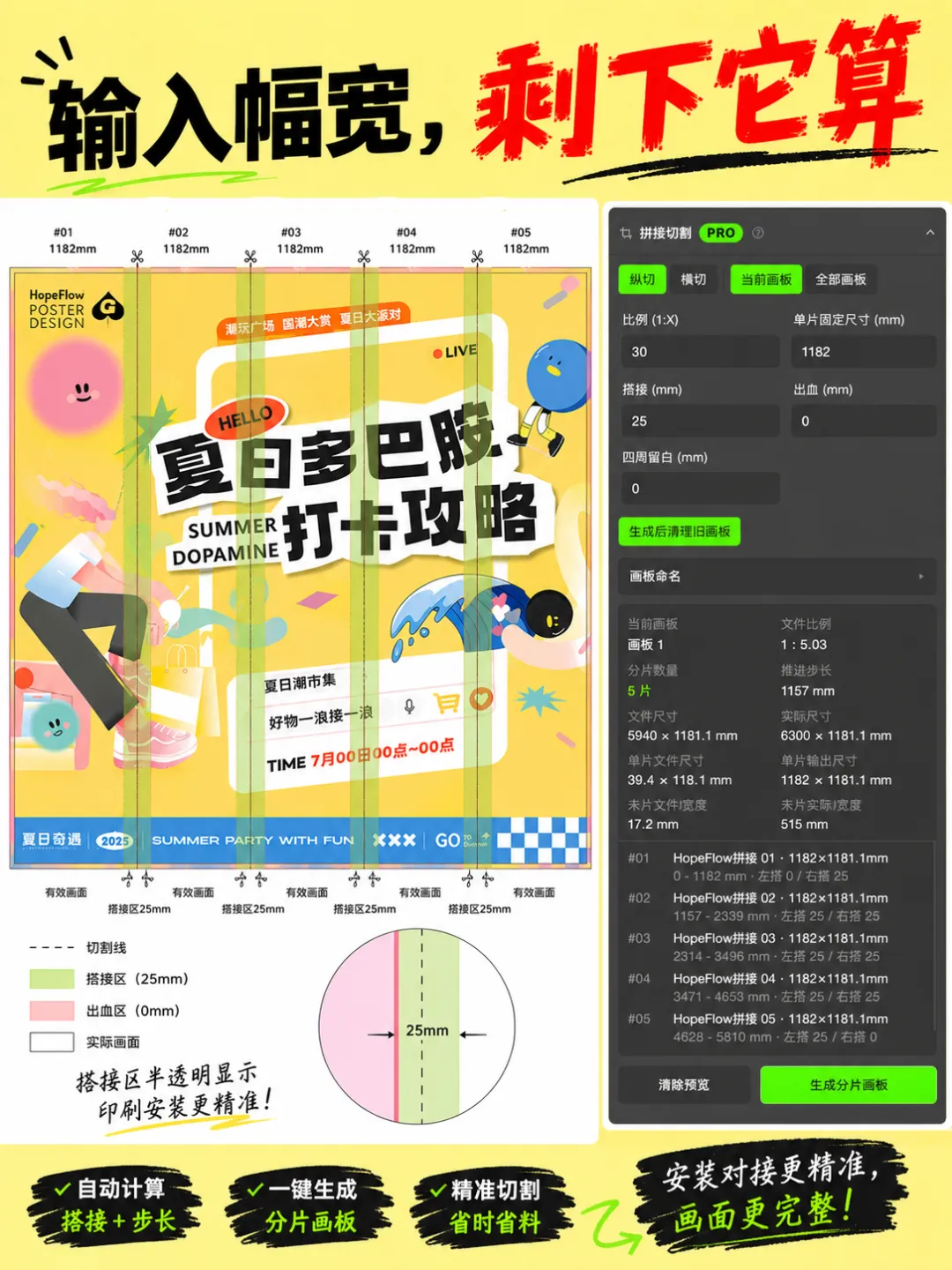
2️⃣ 拼接切割:大图分块,搭接刀线一起给你

告诉它材料多宽,它自己把大画面切好。
搭接量、出血、切割标记——一次全给你生成好。

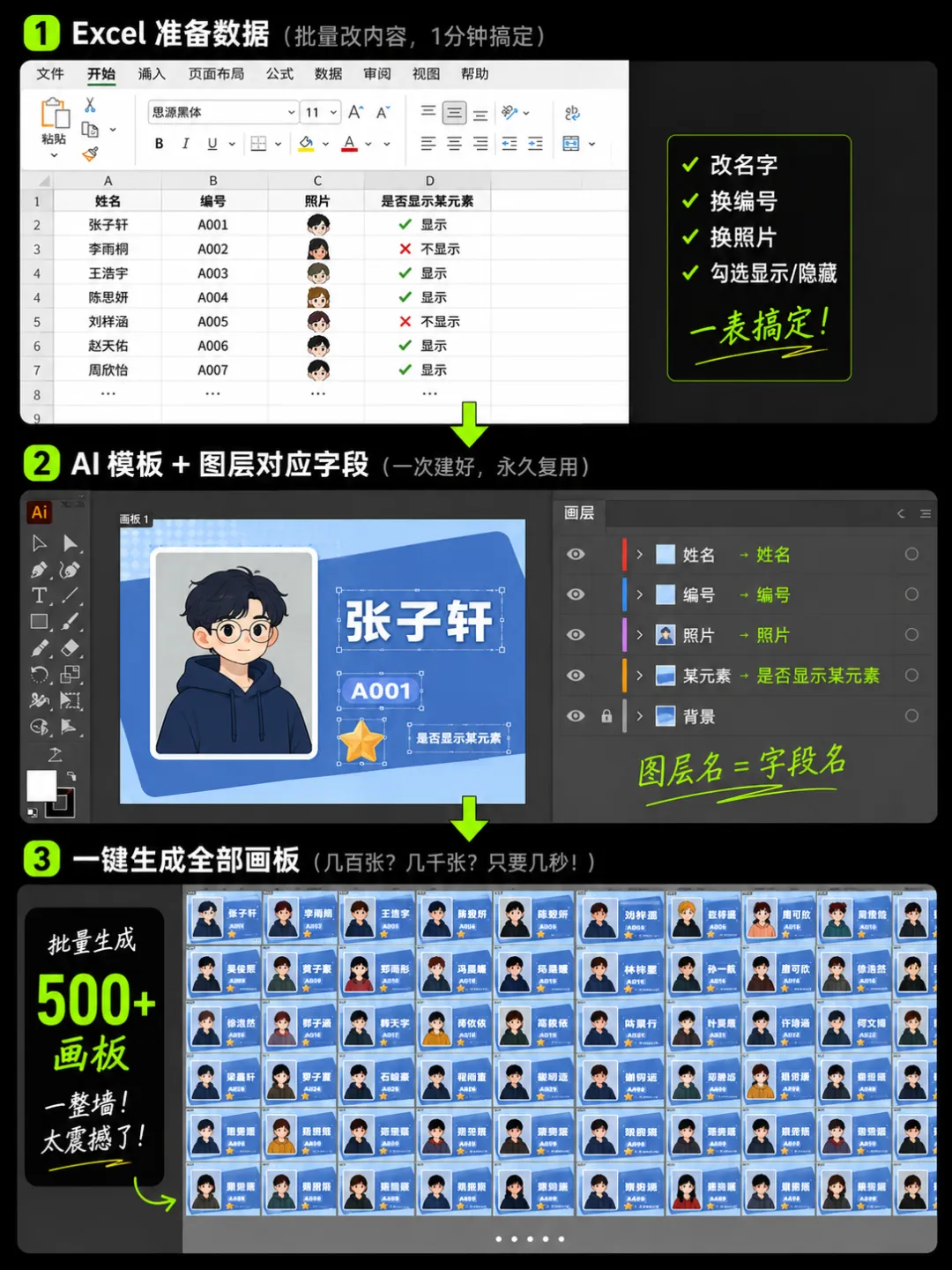
3️⃣ 数据合并:500 个工牌,一次跑完 ✨

这个功能是我最想吹的。
做法特别简单:
① Excel 里把姓名、编号、照片路径列好② AI 里把模板做好,图层名跟表格字段对上③ 点一下
500 版,全出来了。
而且不只是换文字换图——"这一版要不要显示某个元素"也能写在表格里,它会自动帮你开关。
工牌、号码布、门店物料、编号标签,谁做过谁懂这有多爽。

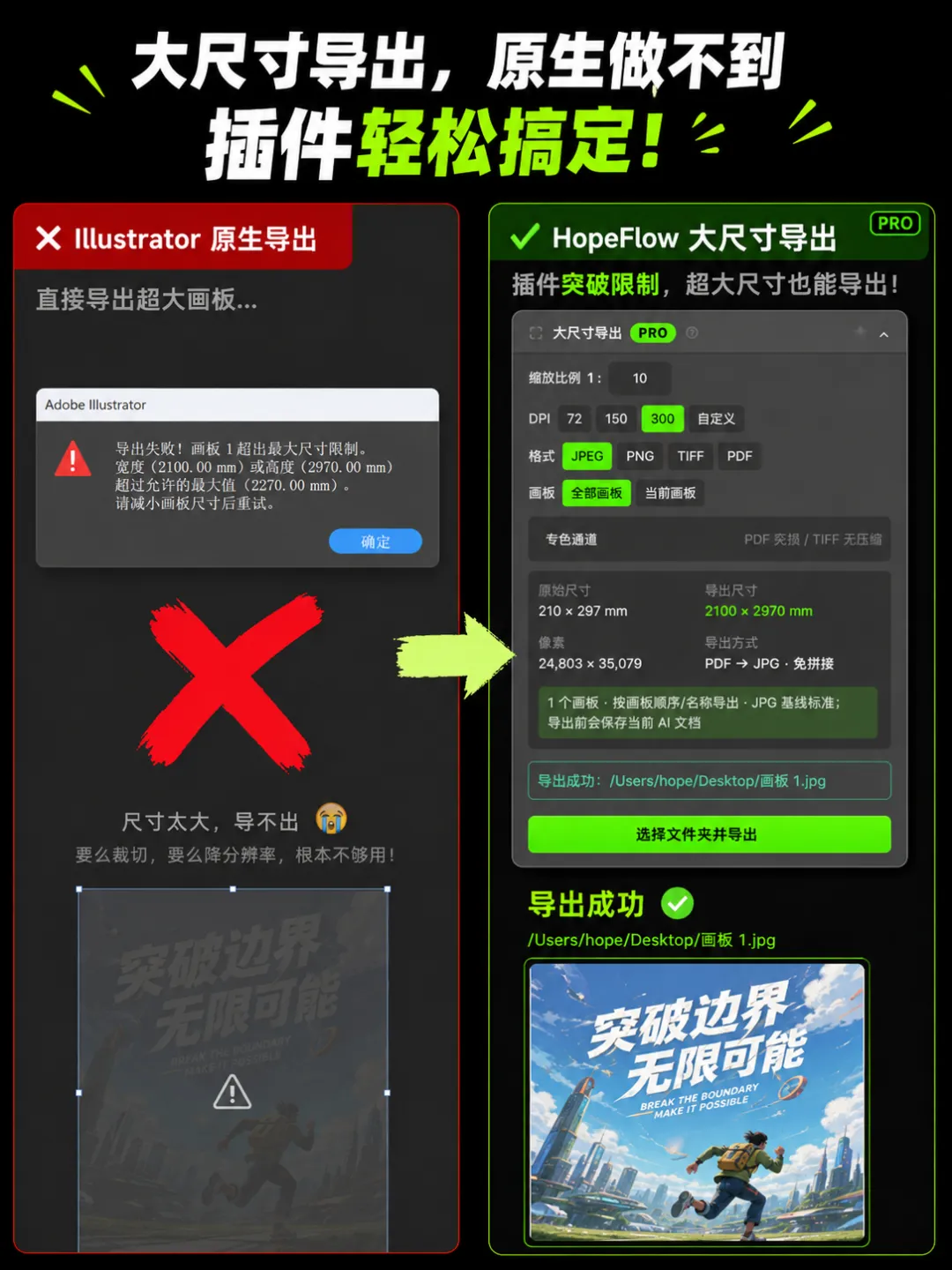
4️⃣ 大尺寸导出:AI 导不出来的,它能导

那个"超出最大尺寸"的红叉,我看了 N 年。
现在直接在插件里导,分块高清出图,不用你再拼。
缩放比例、DPI、格式、按画板导、专色通道——都能选。

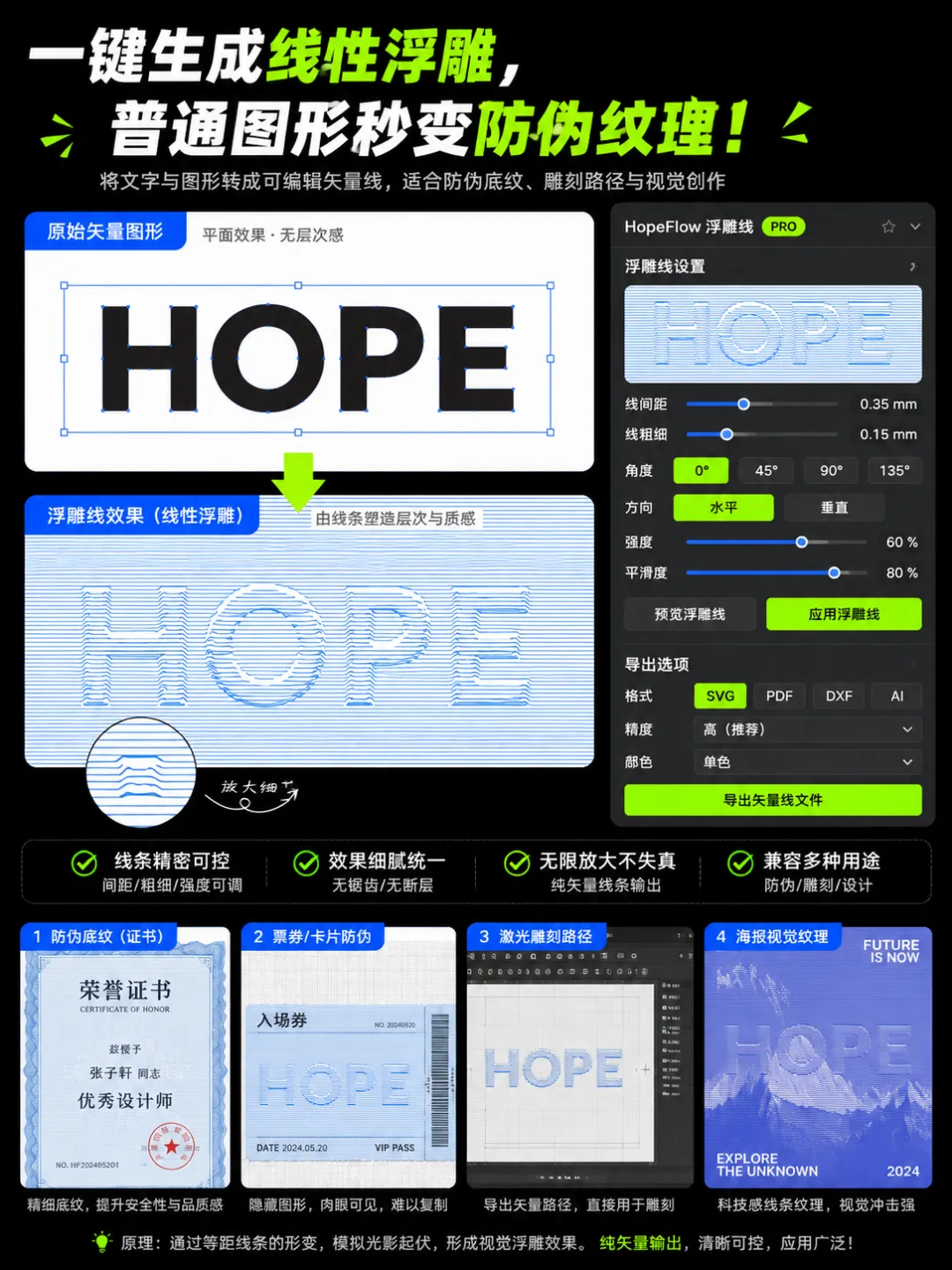
5️⃣ 浮雕雕刻:做工艺效果的看这里

图形浮雕效果一键生成,Mac 和 Win 都有原生加速,算得快。

6️⃣ 透视校正:效果图上样,四个点搞定 📸

拍张实景照,把设计稿四个角一拖,贴上去就是对的透视。
给客户看效果图,再也不用编了。

🧸 剩下 60 多个,是每天都在点的

上面那六个是大招,但真正陪我上班的是这些👇
📐测量标注:量长度、量面积周长、尺寸标注、数对象个数、裁切标记、印前角线
🖼画板工具:批量重命名画板、画板衍生、按画板选对象、揪出画板外的东西
✂️路径编辑:出血偏移、创建边界线、提取图片外轮廓、喷绘打扣、超级分割
🔁批量操作:批量画矩形、智能缩放、智能分组、矩阵克隆、文档深度清理
🔤文本处理:查找替换、文本自动编号、大小写转换、文字打散/合并(还能编辑)
📤导出:导出画板尺寸表格、导 PLT、按画板导 AI/PDF、文件打包
🎨创意效果:矢量半调、六边形网格、参数化阵列、随机大师、故障艺术、矢量排线
🤖AI 绘图:独立大窗口里文生图/改图,结果直接放进 AI,还能拿结果继续改

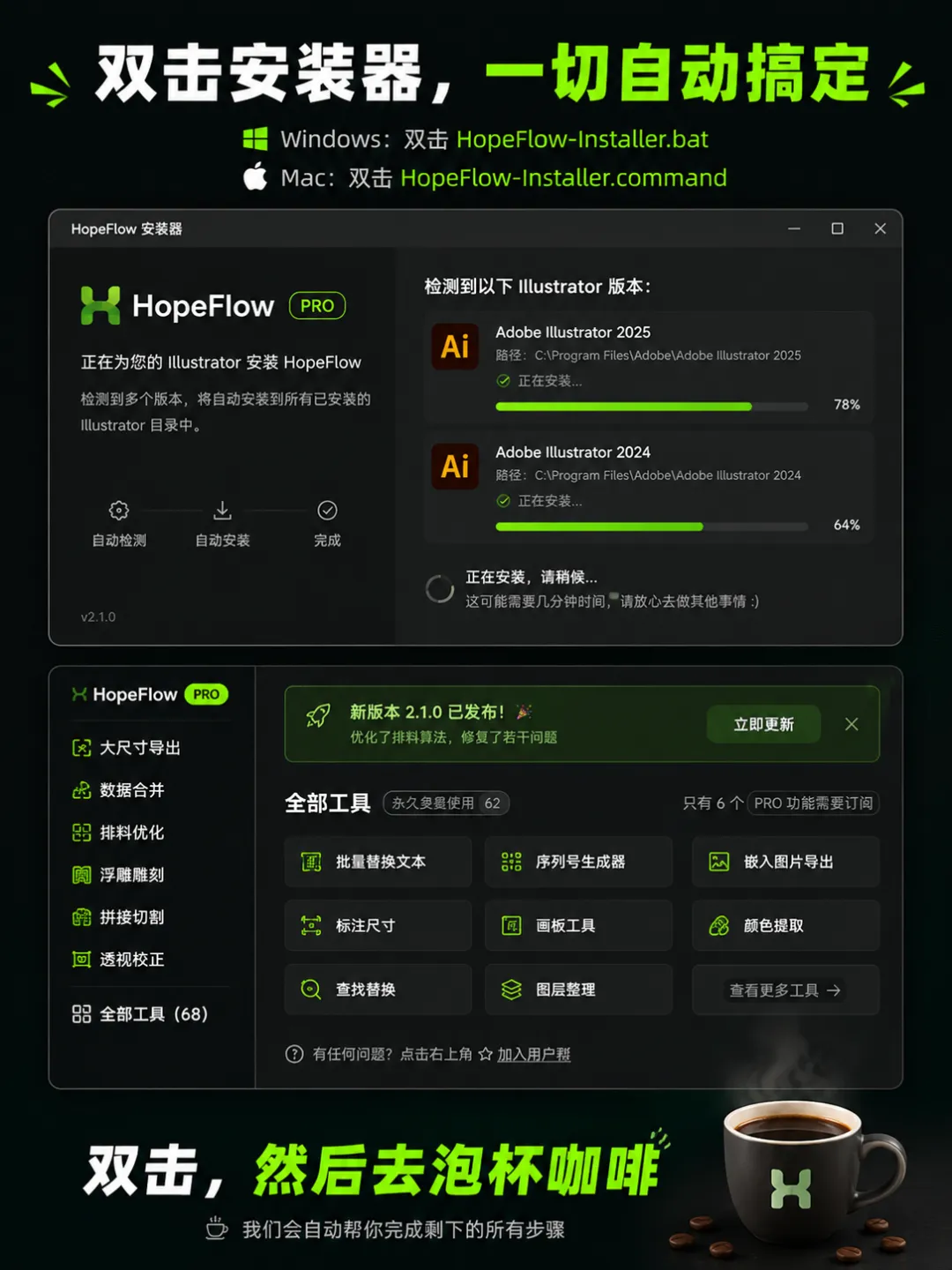
📦 安装真的很简单

就这样,没有第二步。
它会自己找你电脑里装了哪些 Illustrator,装了好几个版本就全都装上。
而且以后有新版本,面板顶部会自己提示,小更新还不用重装。

🙋 谁适合装

冲!✅ 喷绘写真、广告制作、工程标识✅ 激光/CNC 雕刻、亚克力字、板材下料✅ 印前拼版、包装、专色✅ 要批量出物料的(工牌、号码布、编号标签、门店物料)✅一天要重复同一个动作 20 次以上的
不用冲❌ 只画插画、只做品牌视觉,基本不碰批量和生产的——免费那 62 个够你用了

✍️ 最后

我不觉得这插件有多"高级"。
它就是把那些又累又不需要动脑、但你不得不做的活拿走了。
省下来的时间,用来做真正需要你判断的部分——
或者,用来准点下班。

📷 配图 12|结尾图需求:二维码(官网/下载页)+ 一行字"HopeFlow 工具箱 v3.2.0|Mac & Win|68 个工具|6 个大招各免费试用 3 次"。要求:二维码留足白边(公众号压缩后要能扫);旁边可以加一句"先白跑三次再决定"。

下载:
https://ai.hoperp.com/download/
版本:v3.2.0,Mac / Windows 都有

相关学习资料