夜雨聆风
夜雨聆风
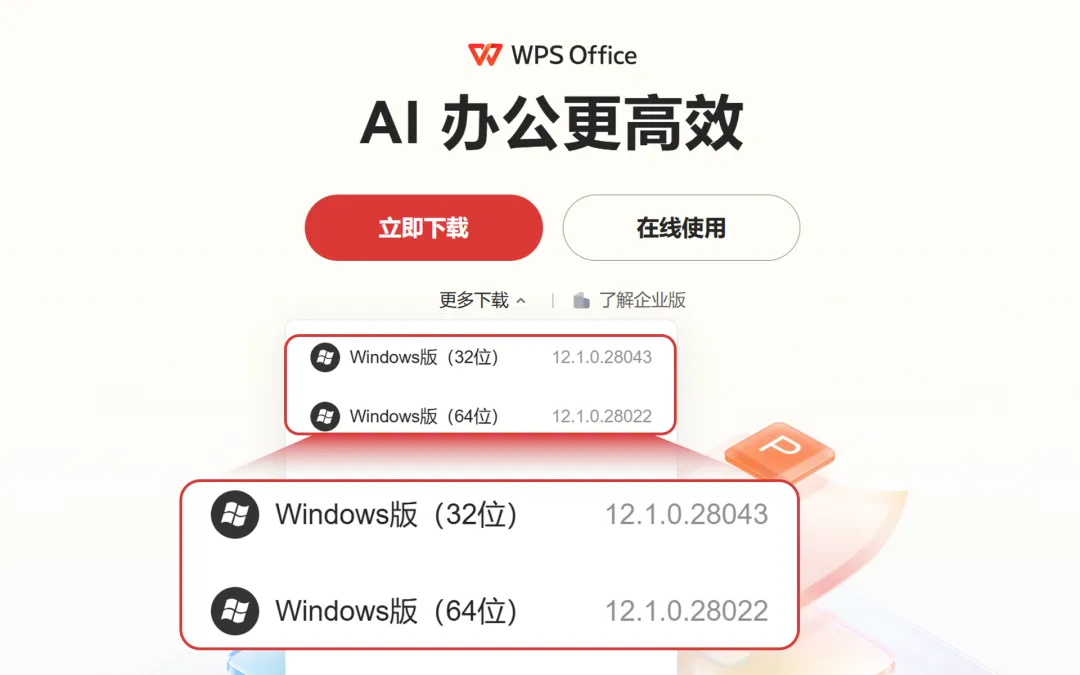
2026年7月31日,WPS正式发布全新版本12.1.0.28022。

本次更新覆盖存储管理、PDF、表格等多个组件,带来数十项功能改进升级。
堪称史诗级更新!今天我们就来给大家缕一缕带来了哪些实用功能,怎么正确使用?一篇通通说清楚
带来哪些全新升级
一、存储管理全面优化
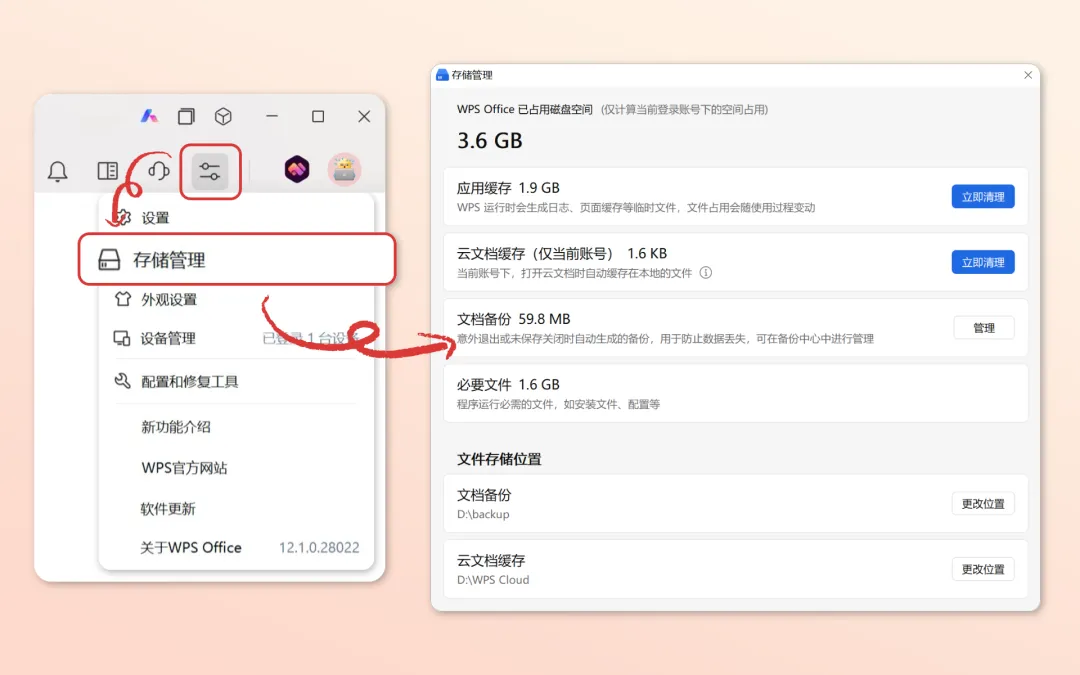
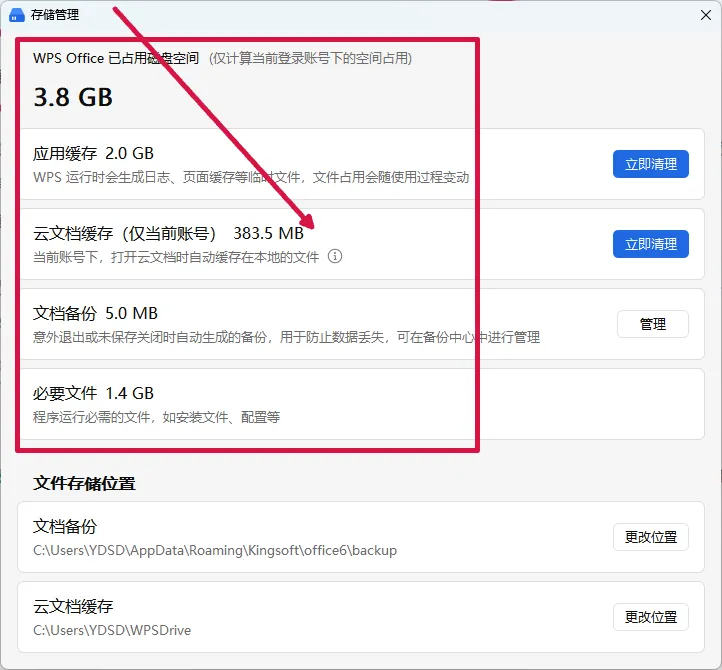
新增「存储管理」入口:磁盘占用查看、缓存清理、存储路径调整等功能,已整合至同一页面
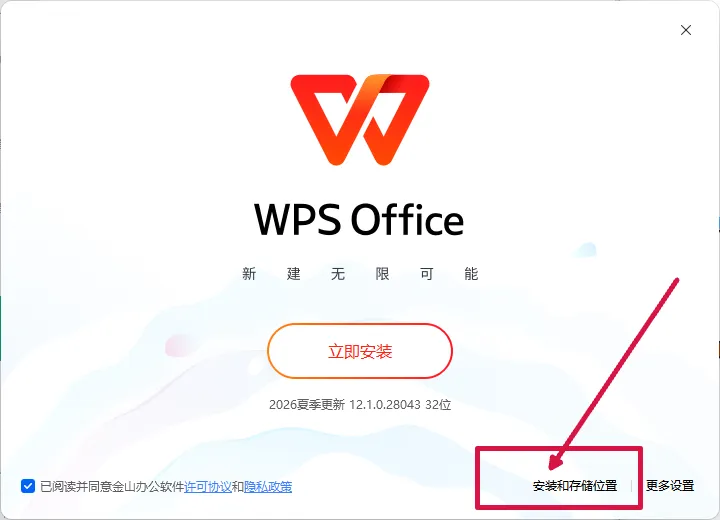
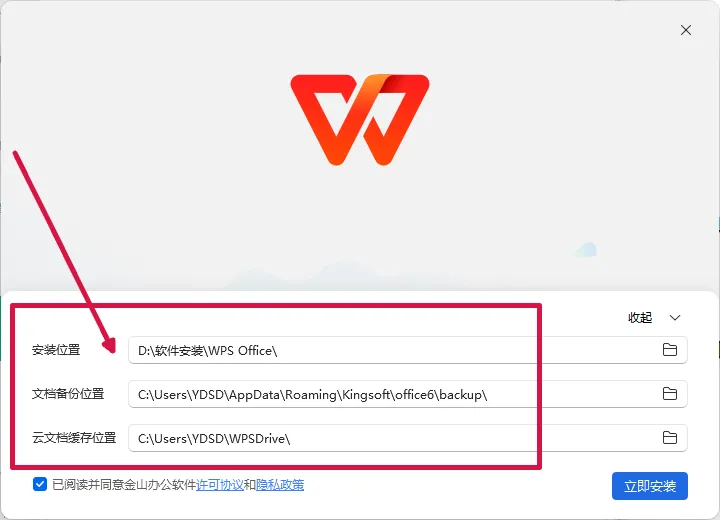
安装路径支持分别设置:安装WPS时,软件安装路径、文档备份路径、云文档缓存路径支持分开设置。
二、全新PDF功能
1、快速查看文档中的关键数据、重要信息。
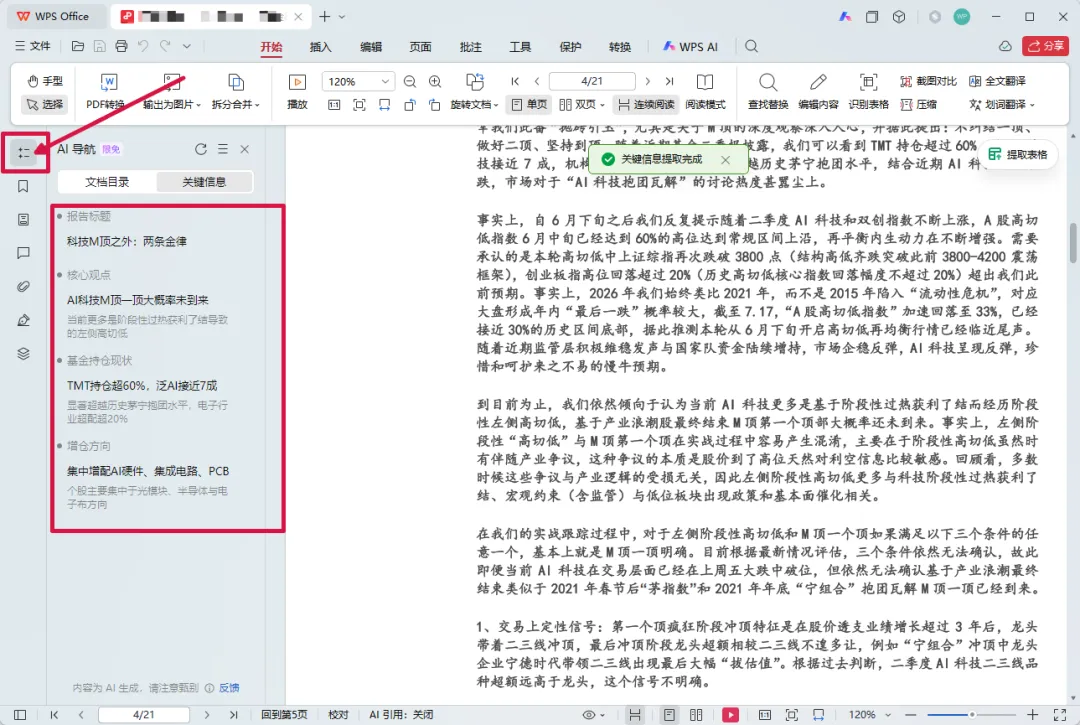
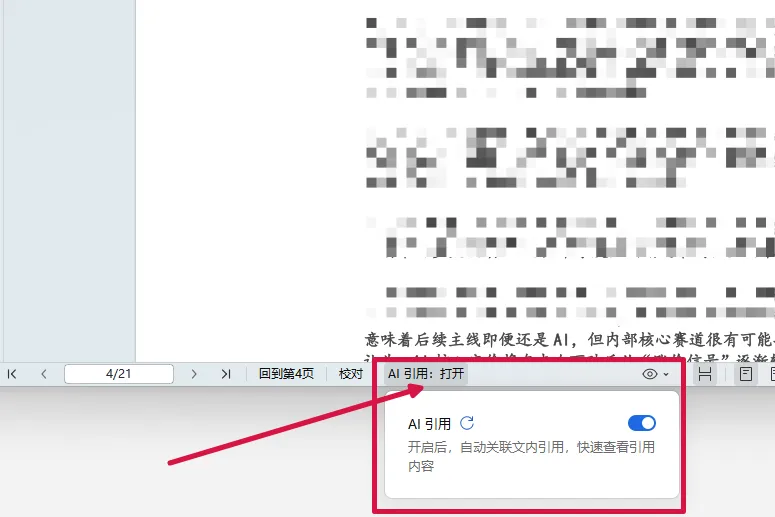
2、智能关联文内引用与被引用内容,快速查看跨页引用内容。
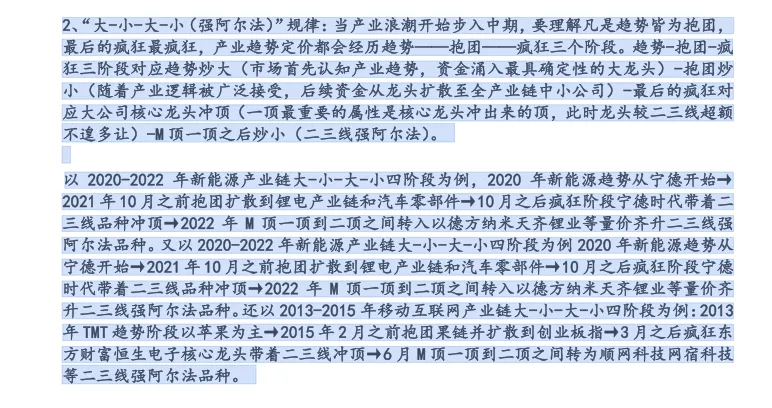
3、扫描件打开即可划选复制、查找内容,无需再手动识别。
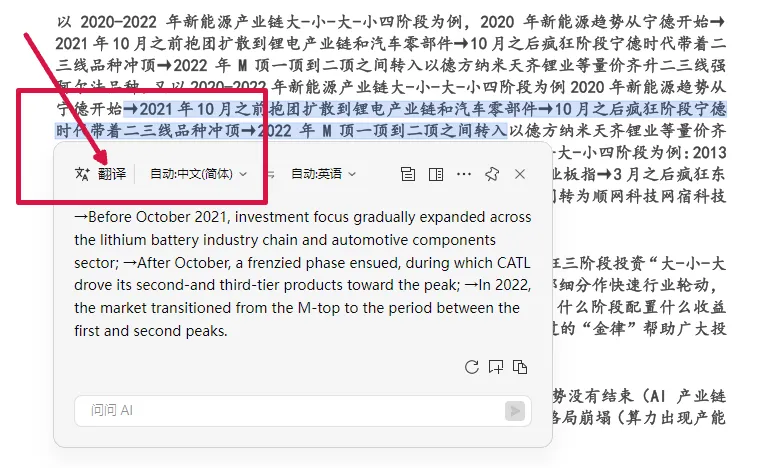
4、划词翻译支持术语库,划词翻译支持选用官方内置术语库,也可自建自定义术语库。
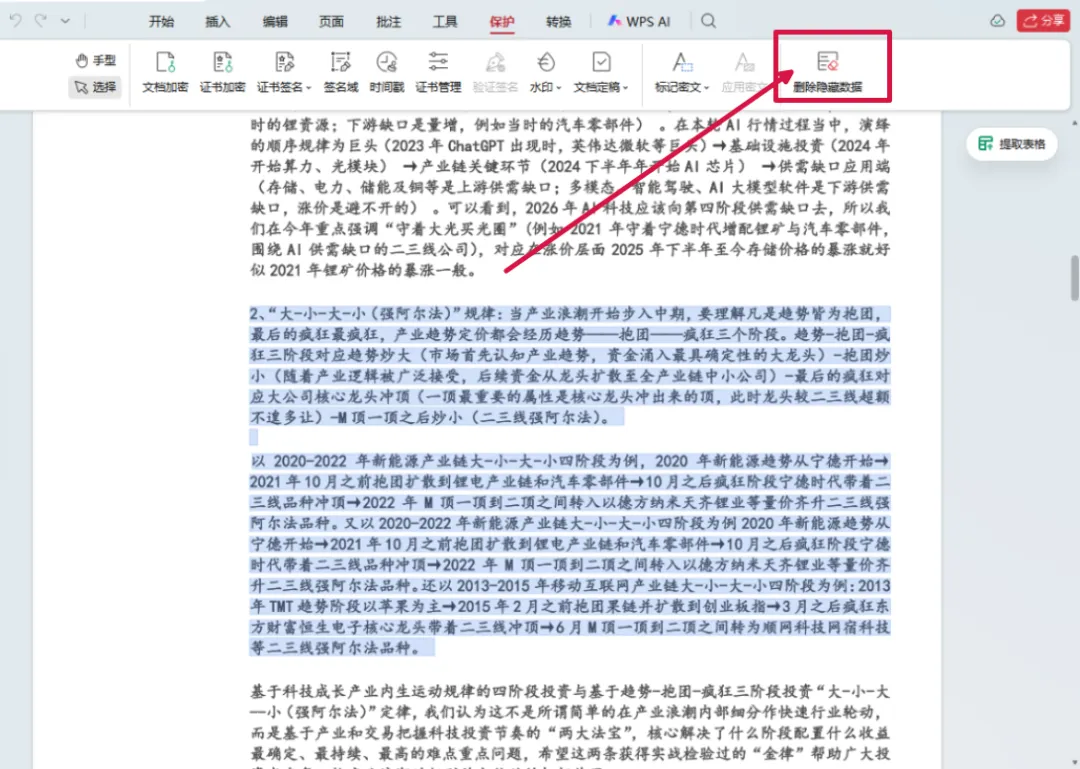
5、删除隐藏数据、查找文档中的元数据、书签、附件、JS脚本等数据并将其从文档中删除。
6、新增Type3字体文本编辑功能,识别后可直接修改编辑内容。
(三)表格功能更新
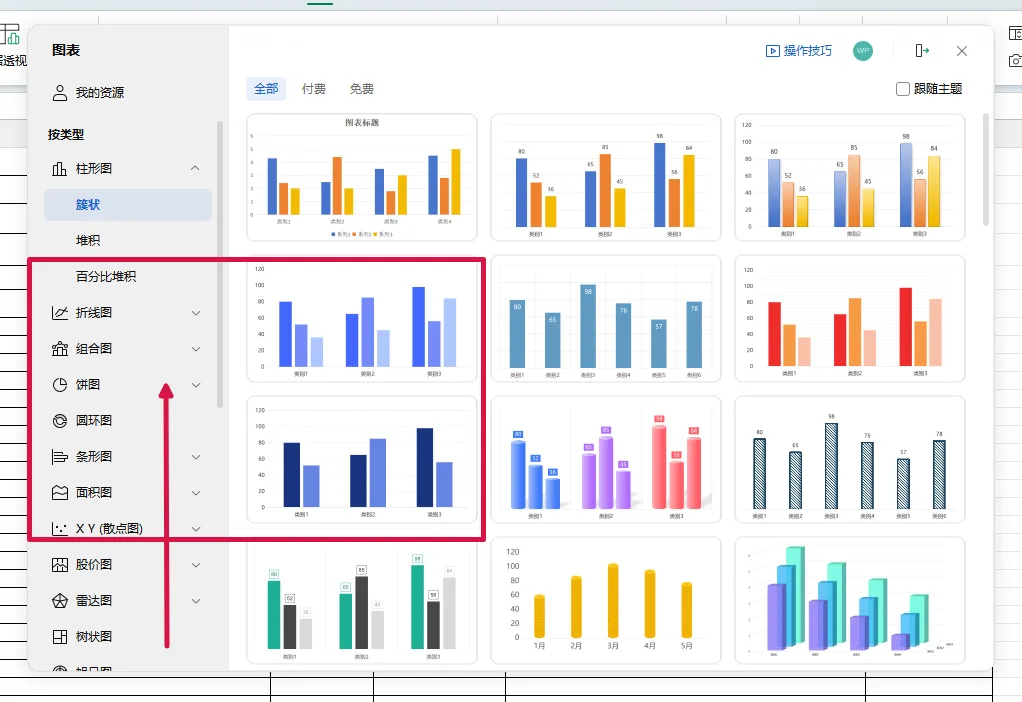
1、新增支持树状图、旭日图、直方图、箱型图、瀑布图、排列图、漏斗图。
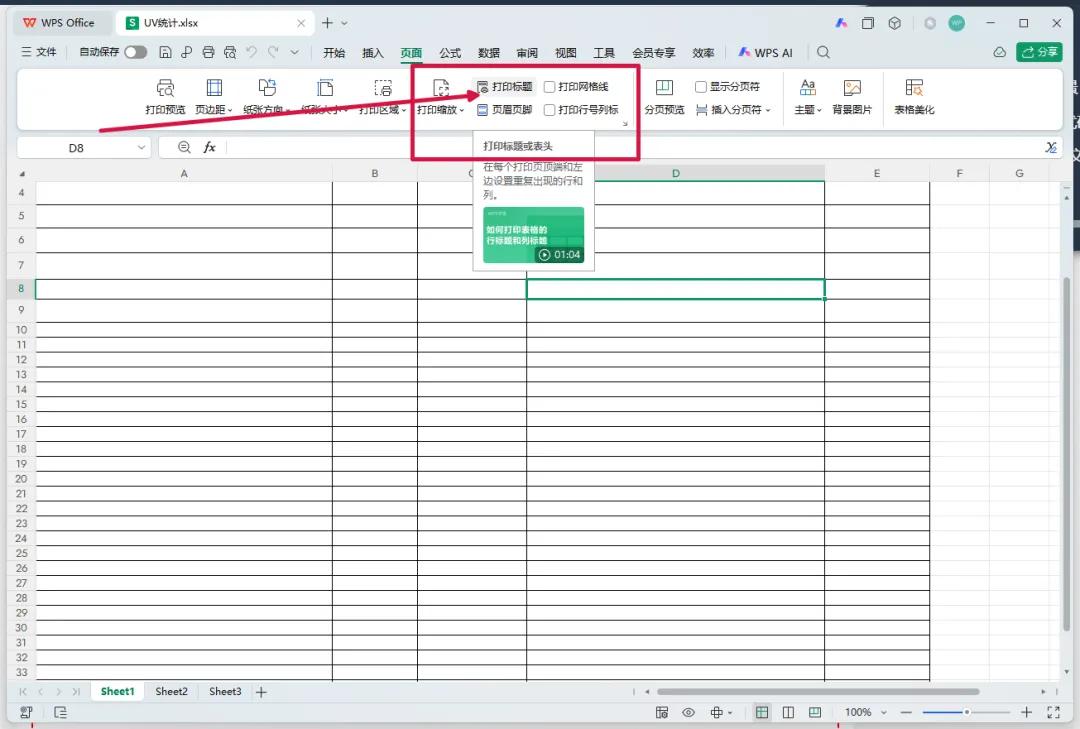
2、打印底端标题行设置,底部标题批量打印更便捷。
3、在表格打印预览界面,点击后可按引导自助排查解决例如不显示网格线、打印内容大小异常、打印内容空白等问题。
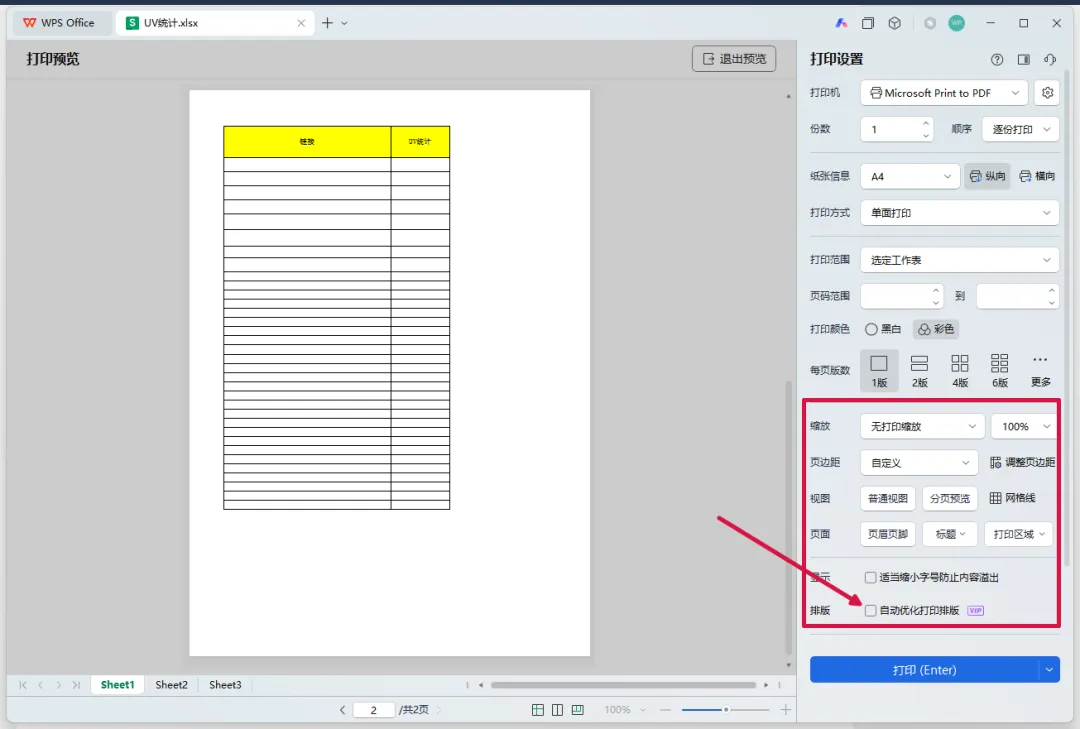
4、打印预览页边距菜单中支持直接设置居中方式;新增打印标题菜单,可直接设置顶端、底端、左端标题;新增打印区域菜单,可直接设置、取消打印区域。
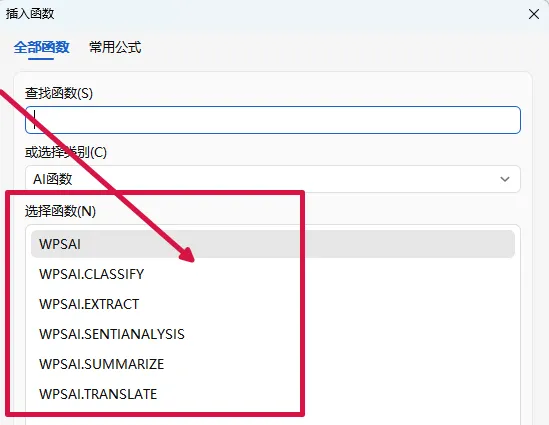
5、新增函数包括ISOWEEKNUM、CEILING.MATH、T.TEST、VALUETOTEXT、DECIMAL。
一、存储管理全面优化
新增「存储管理」入口:磁盘占用查看、缓存清理、存储路径调整等功能,已整合至同一页面
安装路径支持分别设置:安装WPS时,软件安装路径、文档备份路径、云文档缓存路径支持分开设置。
二、全新PDF功能
1、快速查看文档中的关键数据、重要信息。
2、智能关联文内引用与被引用内容,快速查看跨页引用内容。
3、扫描件打开即可划选复制、查找内容,无需再手动识别。
4、划词翻译支持术语库,划词翻译支持选用官方内置术语库,也可自建自定义术语库。
5、删除隐藏数据、查找文档中的元数据、书签、附件、JS脚本等数据并将其从文档中删除。
6、新增Type3字体文本编辑功能,识别后可直接修改编辑内容。
(三)表格功能更新
1、新增支持树状图、旭日图、直方图、箱型图、瀑布图、排列图、漏斗图。
2、打印底端标题行设置,底部标题批量打印更便捷。
3、在表格打印预览界面,点击后可按引导自助排查解决例如不显示网格线、打印内容大小异常、打印内容空白等问题。
4、打印预览页边距菜单中支持直接设置居中方式;新增打印标题菜单,可直接设置顶端、底端、左端标题;新增打印区域菜单,可直接设置、取消打印区域。
5、新增函数包括ISOWEEKNUM、CEILING.MATH、T.TEST、VALUETOTEXT、DECIMAL。
怎么使用
第一步:我们先把wps更新到最新的版本12.1.0.28022
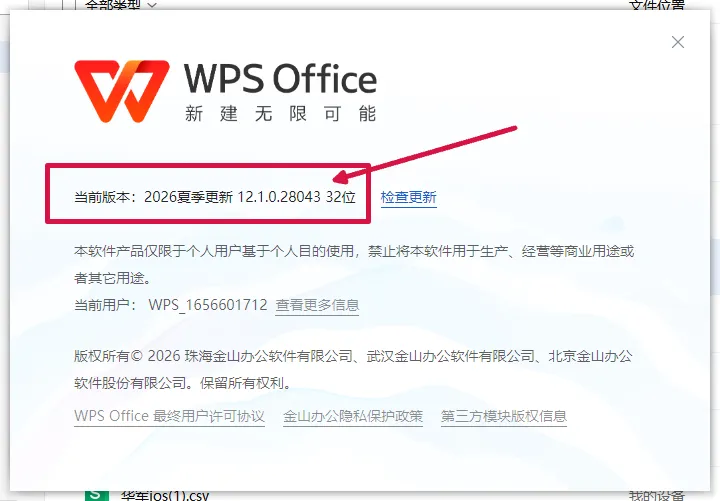
第二步、管理存储,我们可以在「全局设置」中找到「存储管理」。
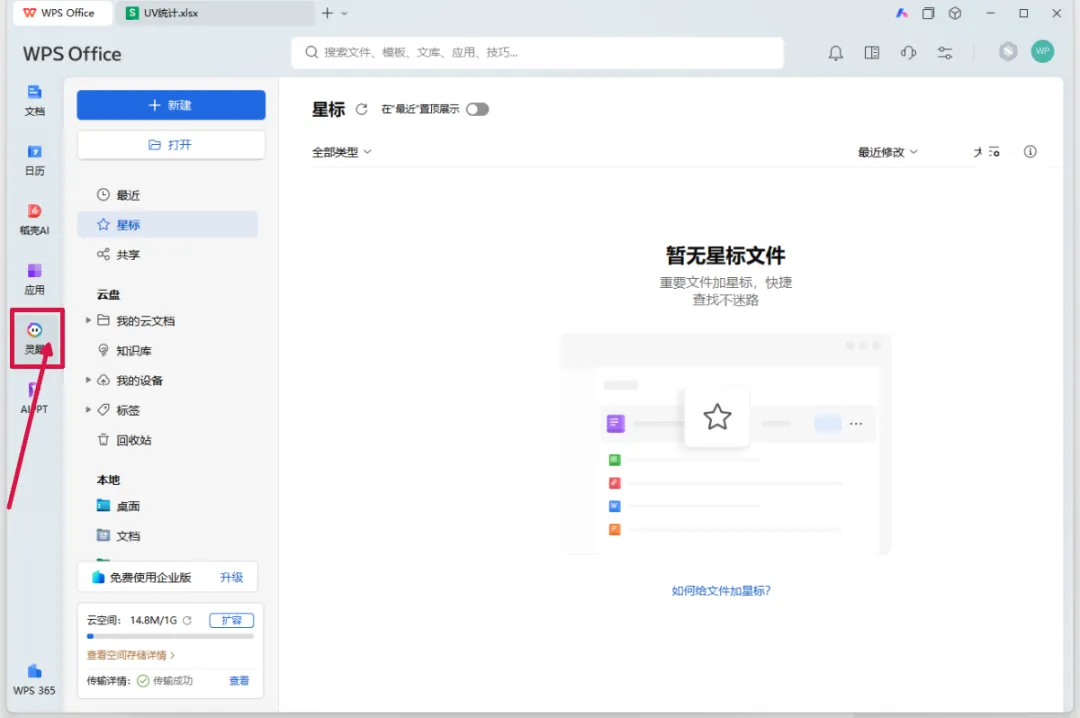
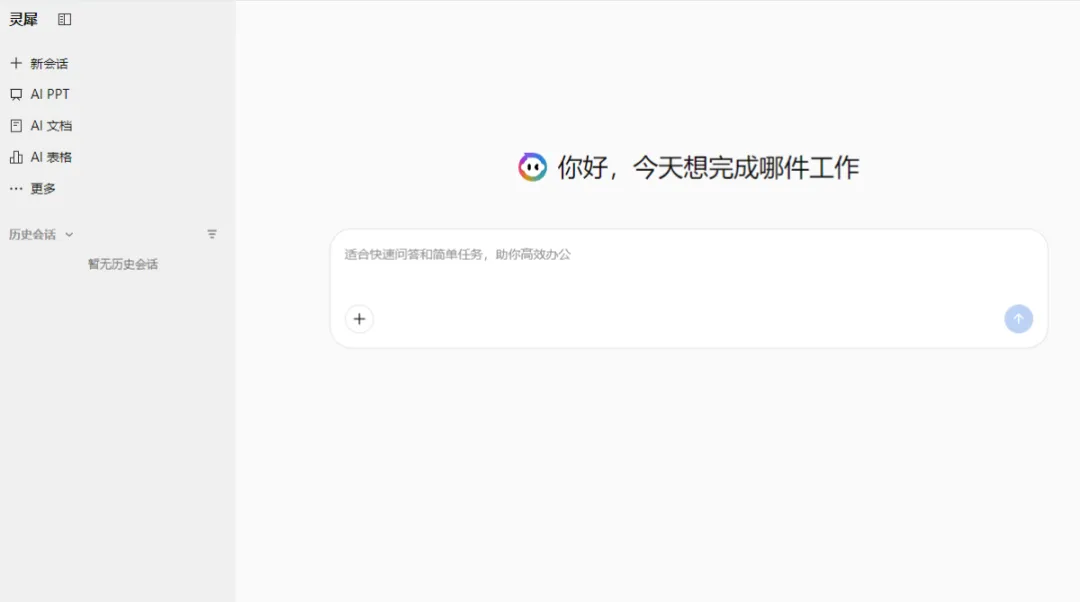
第三步,体验AI,在WPS组件中唤起WPS灵犀AI。
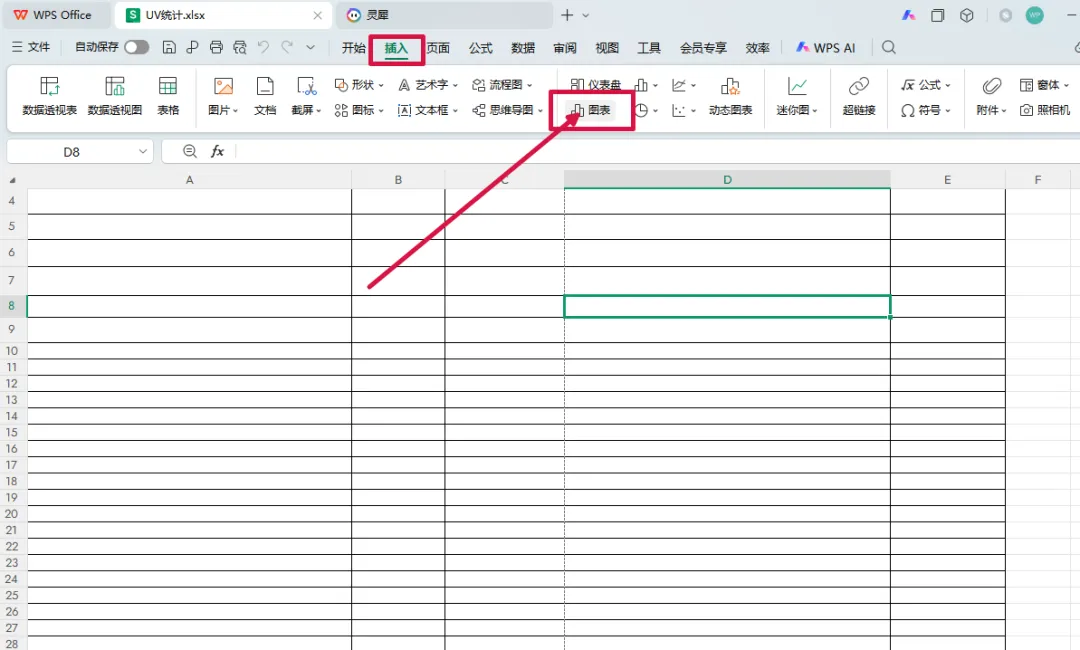
在WPS表格的「插入」选项卡中选择「图表」即可找到。
WPS
PC电脑最新版
尝鲜体验