 夜雨聆风
夜雨聆风直接访问:http://multix.top/page/
安装使用教程
Windows 页面专用版 · 从 Node.js、Codex CLI 到 CC-Switch
适用范围:本文档只整理 index.html 中 Windows 标签页的内容,包含安装、配置、API Key、CC-Switch 和启动排查。
重要:API Key 是账号调用凭证。本文档只使用 YOUR_API_KEY_HERE 占位符,请勿把真实密钥写入文档、截图或代码仓库。
项目 | 内容 |
平台 | Windows 10/11 |
入口文件 | index.html · Windows 标签页 |
默认配置目录 | %USERPROFILE%\.codex\ |
教程服务地址 | http://multix.top/ |
0 目录与准备
先准备好终端、网络和可写入的用户目录,再按顺序执行。
安装 Node.js LTS,并用 node --version / npm --version 验证。
使用 npm 全局安装 @openai/codex。
写入 config.toml 和 auth.json。
注册 MultiX-API、充值并创建自己的 API Key。
可选:安装并配置 CC-Switch。
启动 Codex,首次遇到目录信任提示时确认可信目录。
Windows 注意事项:页面原文建议使用 PowerShell 而不是 CMD;遇到权限问题可尝试管理员权限,杀毒软件误报时应先确认文件来源,再决定是否加入白名单。
01 1安装 Node.js 环境
Codex CLI 需要 Node.js 运行环境。推荐安装 LTS 版本。
方法一:官网下载(推荐)
打开浏览器访问 https://nodejs.org/zh-cn/download。
点击 LTS 版本进行下载。
下载完成后双击 .msi 文件。
按照安装向导完成安装,保持默认设置即可。
方法二:使用 winget
winget install OpenJS.NodeJS.LTS方法三:Chocolatey 或 Scoop
# 使用 Chocolatey
choco install nodejs# 或使用 Scoop
scoop install nodejs验证安装是否成功
node --versionnpm --version
成功标志:两个命令都显示版本号,即表示 Node.js 和 npm 已可用。
02 2安装 Codex CLI
在已经安装 Node.js 的 PowerShell 中执行全局安装。
npm install -g @openai/codex安装完成后,使用下面的命令检查 Codex CLI 是否可执行:
codex --version排查提示:如果提示 npm 或 codex 不是内部或外部命令,先关闭并重新打开 PowerShell,让 PATH 环境变量重新加载。
03 3配置 Codex:config.toml
把模型、供应商、项目可信级别、插件和桌面行为写入用户配置。
文件位置:%USERPROFILE%\.codex\config.toml。若文件或目录不存在,请先创建 .codex 目录。以下内容按 Windows 页面中的新配置整理。
model_provider = "custom"model = "gpt-5.6-sol"model_reasoning_effort = "high"disable_response_storage = true[model_providers][projects.'c:\users\admin']trust_level = "trusted"[model_providers.custom]name = "custom"wire_api = "responses"requires_openai_auth = truebase_url = "http://multix.top/v1"[projects.'d:\']trust_level = "trusted"[tui.model_availability_nux]"gpt-5.5" = 4"gpt-5.6-sol" = 4[marketplaces.openai-primary-runtime]last_updated = "2026-05-19T09:46:04Z"source_type = "local"source = '\\?\C:\Users\admin\.cache\codex-runtimes\codex-primary-runtime\plugins\openai-primary-runtime'[plugins."documents@openai-primary-runtime"]enabled = true[plugins."spreadsheets@openai-primary-runtime"]enabled = true[plugins."presentations@openai-primary-runtime"]enabled = true[windows]sandbox = "elevated"[desktop]conversationDetailMode = "STEPS_COMMANDS"
一键写入 PowerShell 命令
New-Item -ItemType Directory -Force -Path "$env:USERPROFILE\.codex" | Out-Null; @'model_provider = "custom"model = "gpt-5.6-sol"model_reasoning_effort = "high"disable_response_storage = true[model_providers][projects.'c:\users\admin']trust_level = "trusted"[model_providers.custom]name = "custom"wire_api = "responses"requires_openai_auth = truebase_url = "http://multix.top/v1"[projects.'d:\']trust_level = "trusted"[tui.model_availability_nux]"gpt-5.5" = 4"gpt-5.6-sol" = 4[marketplaces.openai-primary-runtime]last_updated = "2026-05-19T09:46:04Z"source_type = "local"source = '\\?\C:\Users\admin\.cache\codex-runtimes\codex-primary-runtime\plugins\openai-primary-runtime'[plugins."documents@openai-primary-runtime"]enabled = true[plugins."spreadsheets@openai-primary-runtime"]enabled = true[plugins."presentations@openai-primary-runtime"]enabled = true[windows]sandbox = "elevated"[desktop]conversationDetailMode = "STEPS_COMMANDS"'@ | Set-Content -Path "$env:USERPROFILE\.codex\config.toml" -Encoding utf8 -Force
配置要点:base_url 使用 http://multix.top/v1;项目可信级别、插件路径和桌面模式属于本机配置,若你的用户目录或运行环境不同,应按实际路径调整。
03B 3.2配置 Codex:auth.json
认证文件中只放你自己的 API Key,不要把示例占位符当成可用密钥。
文件位置:%USERPROFILE%\.codex\auth.json。将 YOUR_API_KEY_HERE 替换为你在 MultiX-API 控制台创建的令牌。
{ "OPENAI_API_KEY": "YOUR_API_KEY_HERE"}一键写入 PowerShell 命令
New-Item -ItemType Directory -Force -Path "$env:USERPROFILE\.codex" | Out-Null; '{"OPENAI_API_KEY":"YOUR_API_KEY_HERE"}' | Set-Content -Path "$env:USERPROFILE\.codex\auth.json" -Encoding utf8 -Force安全提醒:API Key 等同于账号调用凭证。不要发送给他人、公开粘贴到网页或截图中,也不要提交到 Git 仓库;如怀疑泄露,应立即删除旧令牌并重新创建。
04 4注册并获取 API Key
页面内容使用 MultiX-API 控制台完成注册、充值和令牌创建。
打开注册网站:
http://multix.top/
01注册账号
打开网站后点击右上角“注册”,填写用户名、密码和确认密码,然后提交注册。
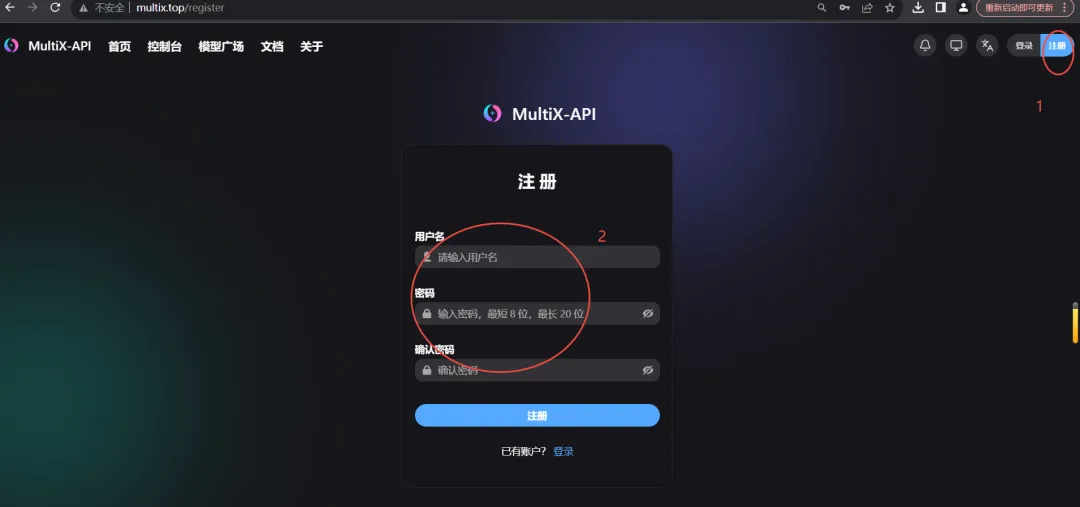
图 1:点击右上角“注册”,按页面提示设置用户名和密码。
02登录控制台
注册完成后进入登录页面,输入刚才设置的用户名或邮箱及密码,点击“继续”进入控制台。
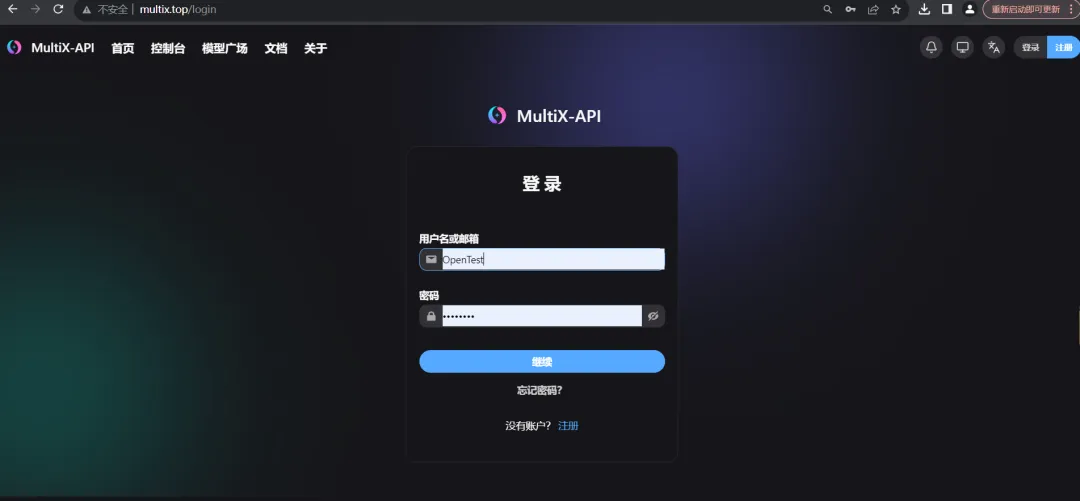
图 2:使用注册账号登录 MultiX-API 控制台。
03充值并确认余额
在“数据看板”的账户数据区域查看当前余额;需要充值时点击“充值”,按站内提示完成操作。余额到账后再继续创建令牌。
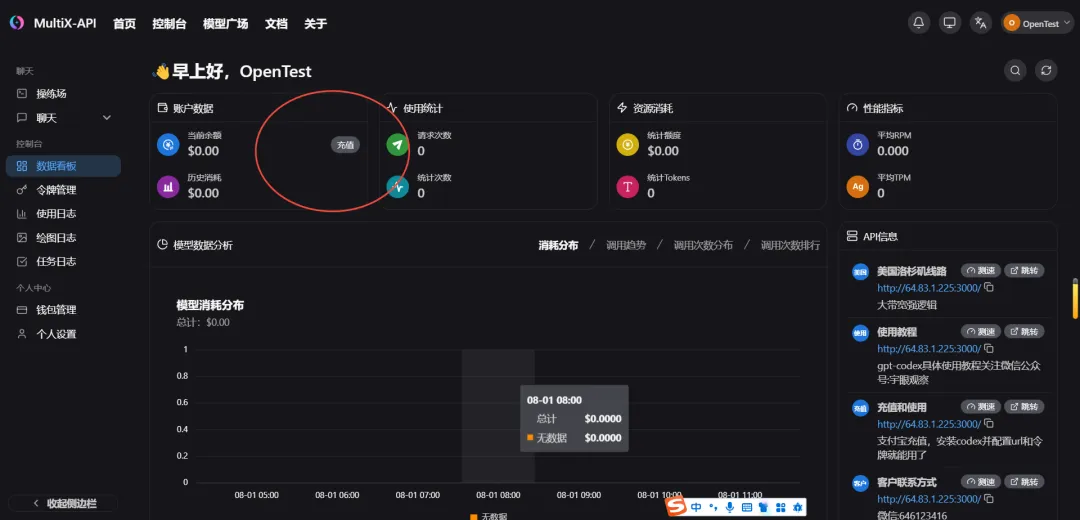
图 3:在数据看板查看余额,并通过“充值”入口完成充值。
04B 4.2创建令牌并获取 API Key
令牌创建成功后,复制令牌值并填入 auth.json。
04新建令牌
依次点击左侧“令牌管理”和上方“添加令牌”。填写令牌名称,选择分组和过期时间;按需设置额度后点击“提交”。
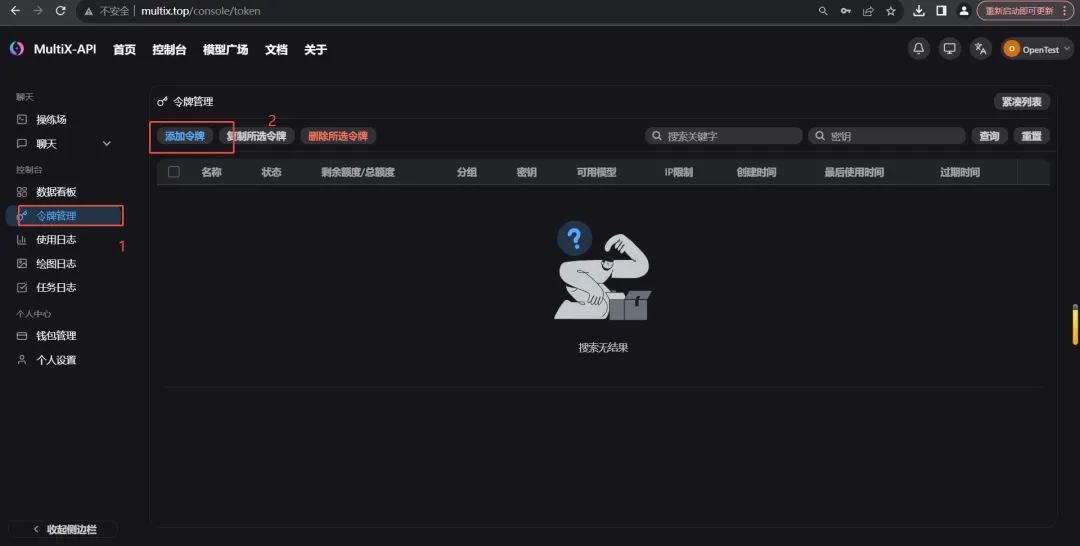
图 4:进入“令牌管理”,点击“添加令牌”。
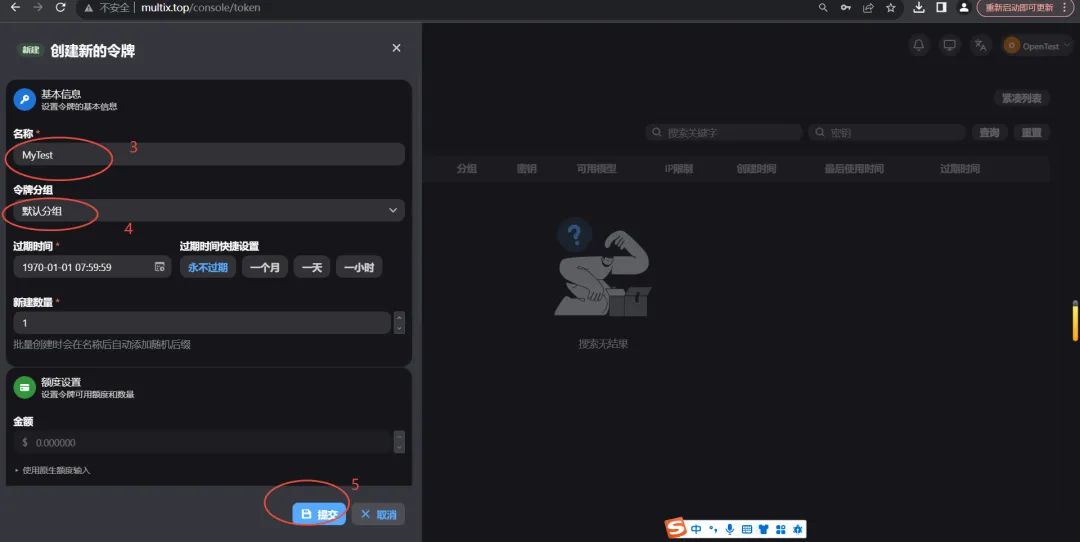
图 5:填写令牌名称、分组、过期时间和额度后提交。
创建成功后返回令牌列表,选择新令牌并点击“复制所选令牌”,将复制到的值用于 auth.json。教程中的密钥统一以 YOUR_API_KEY_HERE 表示,请替换为你自己的 API Key。
密钥安全:如怀疑令牌泄露,请立即删除旧令牌并重新创建;不要把真实密钥写进 HTML、Word 文档、截图或代码仓库。
05 5配置 CC-Switch
CC-Switch 用于在 Windows 上管理和切换 Codex 供应商配置。
Windows Portable 下载
下载 Windows 便携版压缩包,解压后按照后续步骤配置。
CC-Switch-v3.12.3-Windows-Portable.zip
01解压并启动
解压 CC-Switch-v3.12.3-Windows-Portable.zip,运行其中的可执行文件,进入 CC-Switch 主界面。首次运行 Windows 可能弹出安全确认,请确认文件来源可信后再继续。
02添加自定义 Codex 供应商
点击界面右上角“+”,选择“自定义配置”,进入“添加新供应商”。
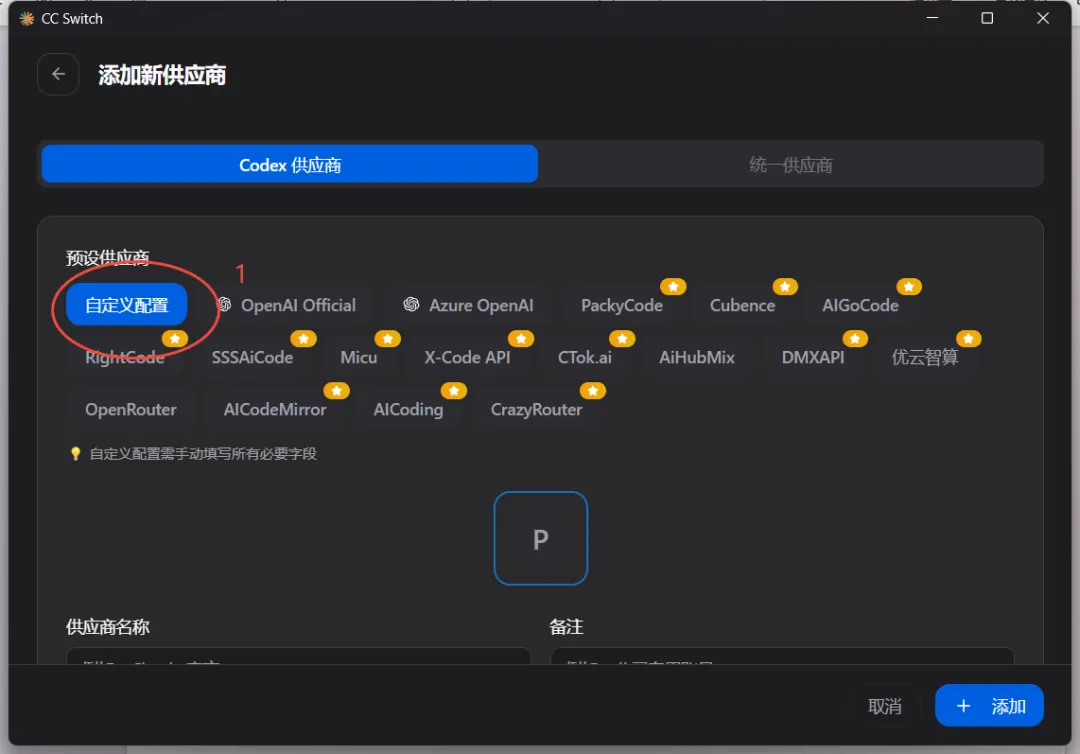
图 1:点击右上角“+”,选择“自定义配置”。
03填写供应商信息
供应商名称可填写 MultiX;官网链接填写 http://multix.top/;API 请求地址填写 http://multix.top/v1;API Key 粘贴第 4 节创建并复制的令牌。若站点已强制 HTTPS,请改用对应的 https://multix.top/v1。
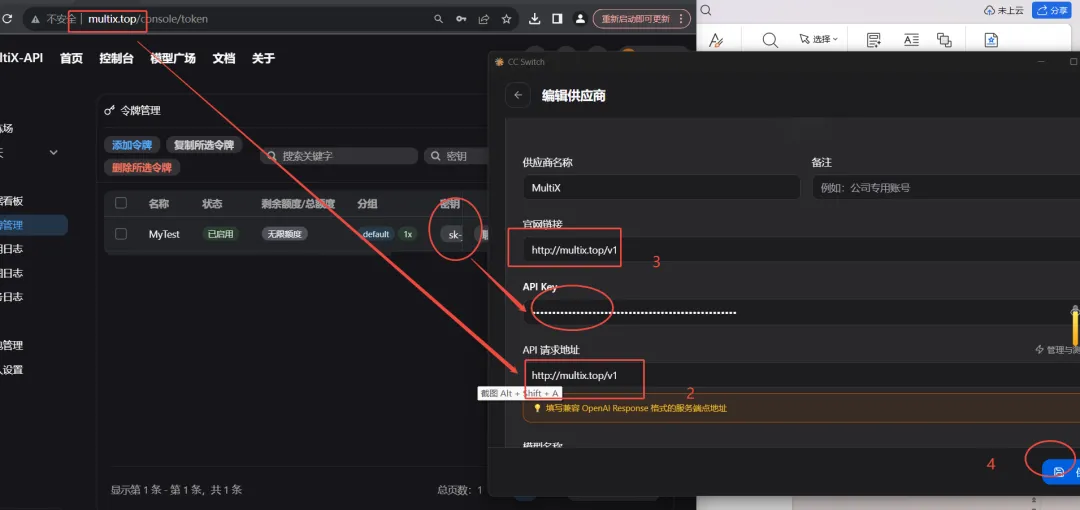
图 2:填写官网链接、API Key 和 API 请求地址。
04保存并启用供应商
点击“添加”或“保存”,回到供应商列表后选中 MultiX,点击“使用中/启用”按钮,使 CC-Switch 将请求转发到刚才配置的地址。
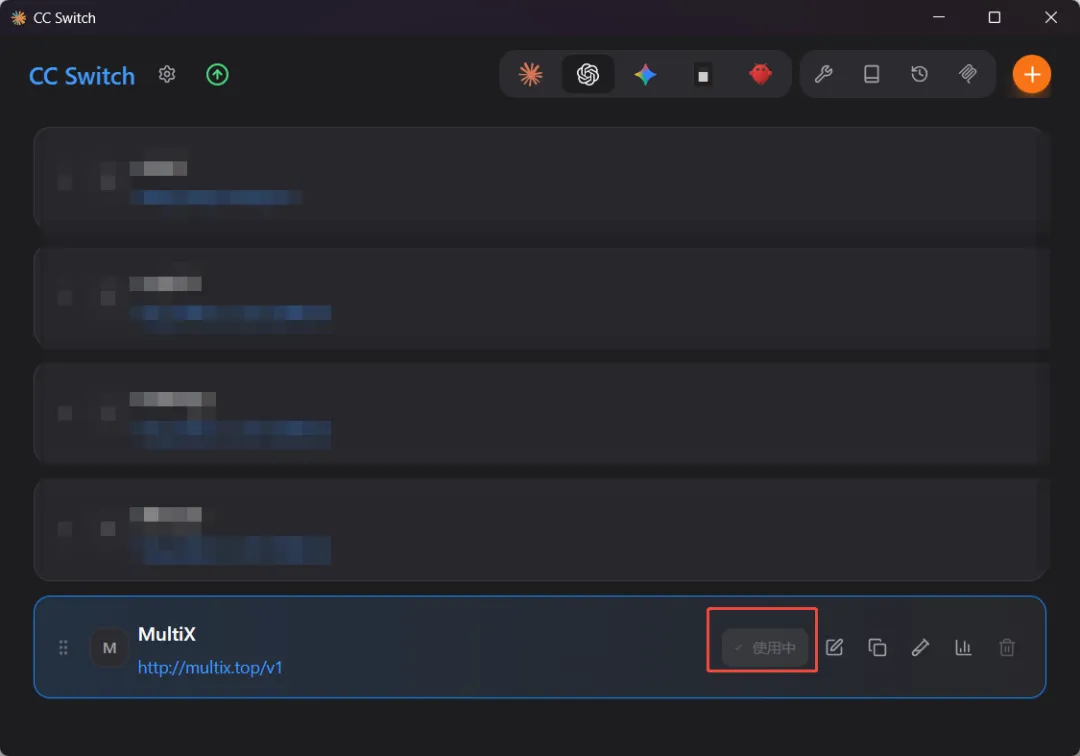
图 3:在供应商列表中启用 MultiX。
05B 5.2检查本地配置并启动 Codex
CC-Switch 启用后,如果 Codex 仍无法调用,优先检查本机文件和请求地址。
05检查 Codex 本地配置
%USERPROFILE%\.codex\auth.json:使用你自己的 YOUR_API_KEY_HERE。
%USERPROFILE%\.codex\config.toml:base_url 与 CC-Switch 中的 API 请求地址一致。
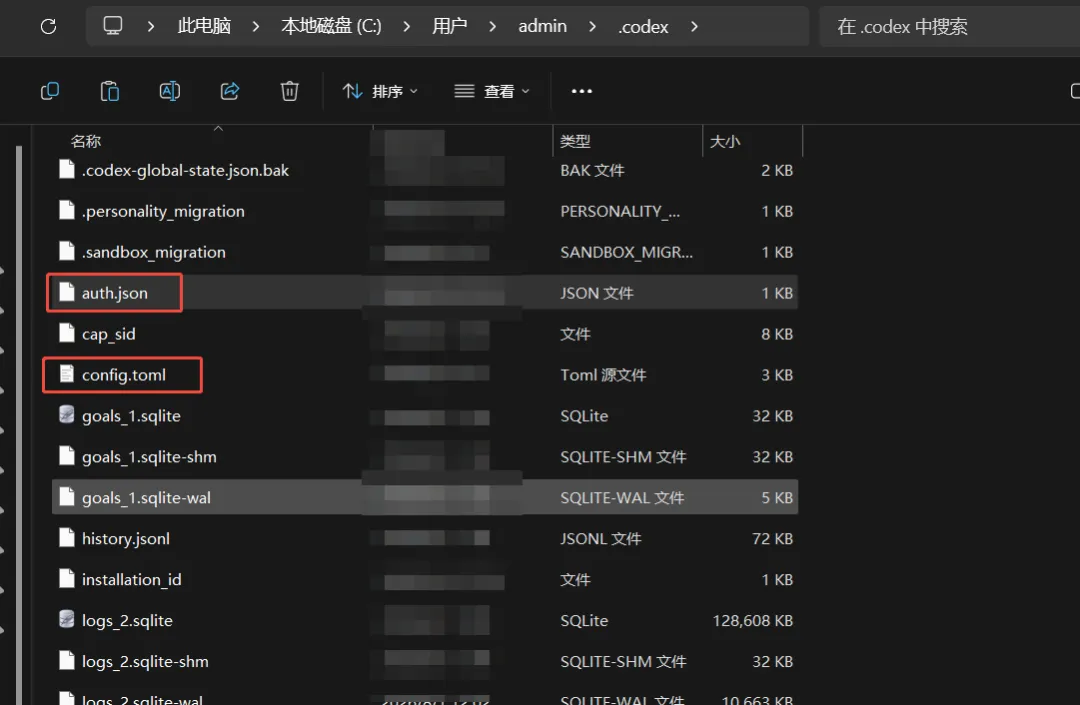
图 4:检查 .codex 目录下的 auth.json 和 config.toml。
06启动 Codex
完成配置后,可以在命令提示符中启动 Codex CLI,也可以使用 Microsoft Store/桌面应用安装的 Codex。
codex
首次在新目录运行时,如出现信任提示,请确认目录可信后选择“1. Yes, continue”。
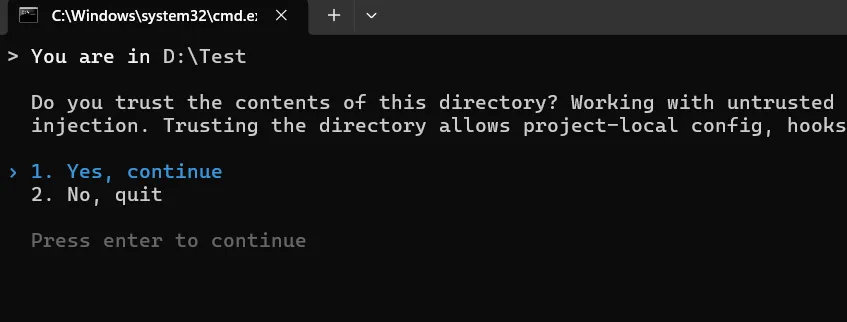
图 5:首次运行时确认可信目录,再继续启动 Codex。
排查顺序:请求失败时,依次检查 CC-Switch 是否启用、API 请求地址是否包含 /v1、auth.json 是否仍为占位符,以及 config.toml 与 CC-Switch 的 base_url 是否一致。
06 Windows 快速检查清单
安装完成后可按下面顺序快速确认。
检查项 | 命令 / 文件 | 预期结果 |
Node.js | node --version | 显示版本号 |
npm | npm --version | 显示版本号 |
Codex CLI | codex --version | 显示 CLI 版本 |
模型配置 | %USERPROFILE%\.codex\config.toml | model_provider = custom |
服务地址 | http://multix.top/v1 | 与 CC-Switch 一致 |
认证文件 | %USERPROFILE%\.codex\auth.json | 已替换为自己的 API Key |
目录信任 | 1. Yes, continue | 只对可信目录确认 |
完成标准:能够在可信目录中启动 Codex,读取到正确的模型配置,并在不暴露 API Key 的前提下完成一次受控调用。
GPT Codex安装使用教程: http://multix.top/page/