分享一个好用的CAD批量打图插件-文末附下载链接相信不少人在用 CAD 出图时,都遇到过这样的情况:图画完了,真正花时间的工作却还在后面。
一张张框选打印范围、设置纸张和方向、确认打印样式……图纸少的时候还好,数量一多,重复操作不仅累,也容易漏图或设错参数。很多时候,我们并不是不会打印,只是希望少做一点机械重复的事情。
我自己也遇到过这个问题,也用过很多插件,仍然会有各种各样的局限性,其实说白了不是免费但不好用,就是好用但要收费。所以借着AI的强大编程能力,自己也动手做了一个用于批量打印的小插件:让 CAD 能自动识别图框,并按统一的设置一次完成多张图纸的打印或导出。
插件完全免费,如果能帮到大家本人将不胜荣幸。下面介绍使用方法:
安装
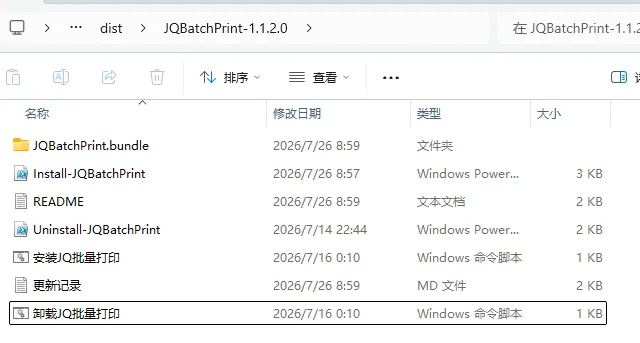
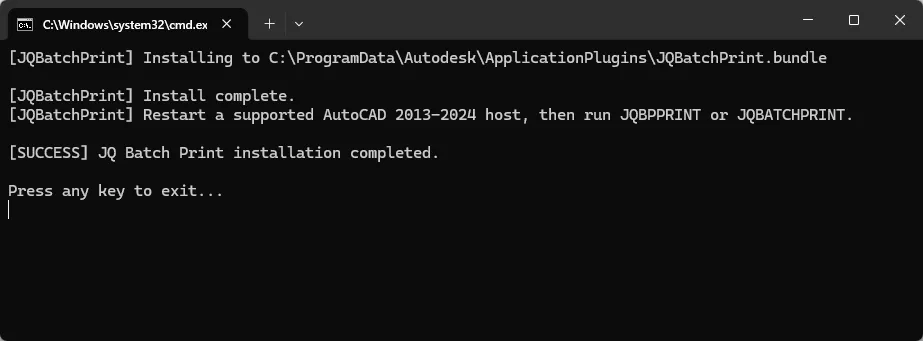
下载后的压缩包解压后,直接双击安装JQ批量打印命令脚本运行,如果安装有旧版本,需要先卸载JQ批量打印。此外注意运行脚本前需要关闭所有的CAD!
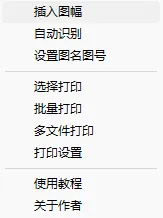
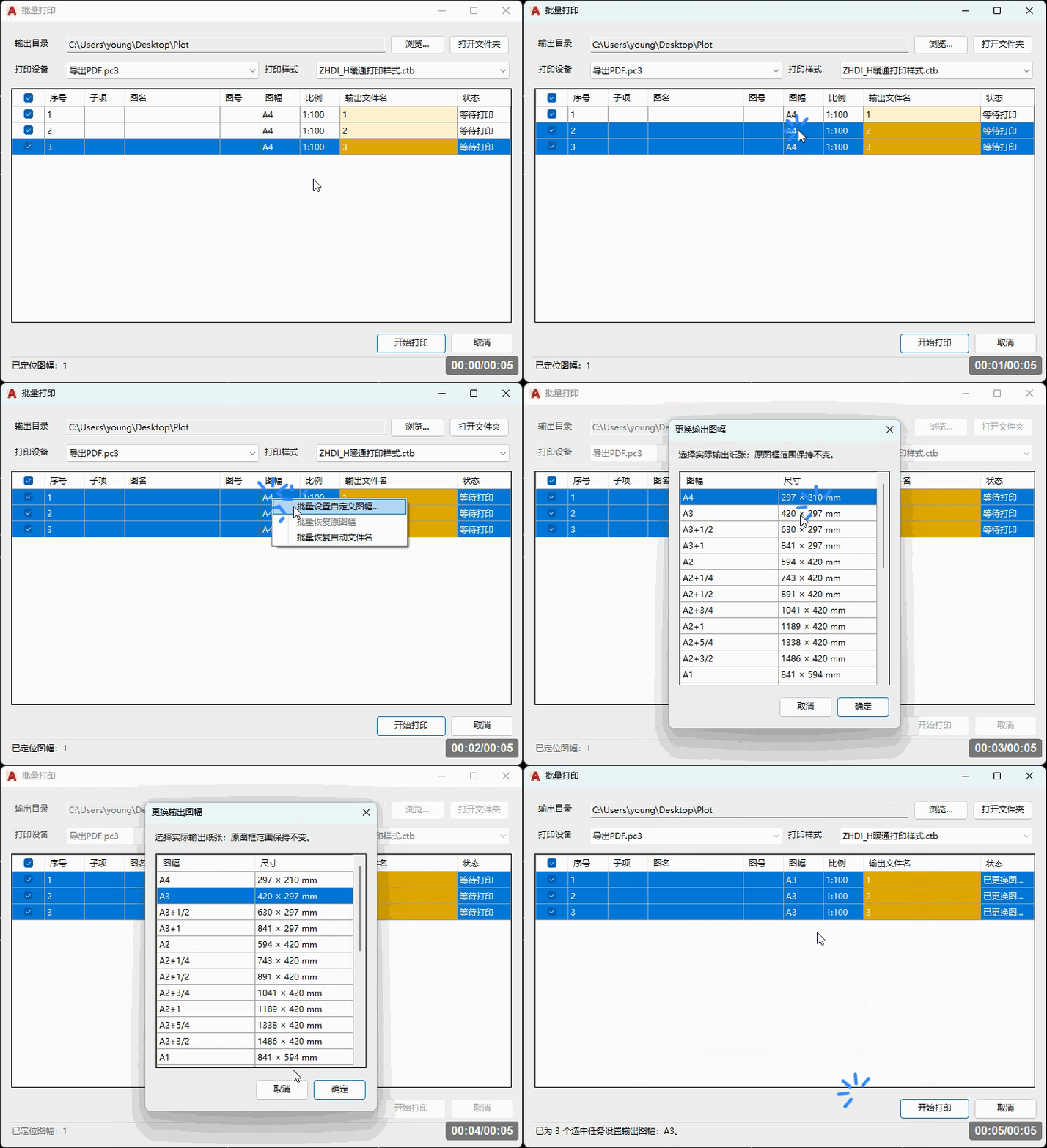
安装完毕后打开CAD即可在菜单栏中看到工具箱的选项卡,分别有如下功能。图幅部分:增加了一个辅助图幅,可以通过手动插入或者是自动识别的方式插入。值得一提的是,可以给每个大类的图幅设置图名图号,如A2类图纸设定了图名图号相对基点的位置,可以自动设置对应的PDF文件名,文件名的命名规则在打印设置功能中打印部分:通过识别图幅的尺寸自动选择对应的PDF纸张进行打印。目前只支持PDF打印(本人比较懒而且我的工作场景只涉及到PDF ╮(╯▽╰)╭)除了通过自动识别图幅尺寸获取对应尺寸大小的PDF纸张外,还可以自己手动修改打印的PDF纸张:选中图纸右键设置自定义图幅。个人觉得这个功能在做招标图的A3册子时特别好用。其他的功能也就不过多介绍了,有感兴趣的小伙伴欢迎下载交流。插件完全没费,适用的版本是CAD2014~2024。作者开发这个插件一方面是兴趣使然,一方面也是学习使用AI的一次实践。插件所有的功能都是以我个人使用优先,所以存在缺陷在所难免(尤其在版本适配上,这个比较麻烦,而且本人只使用的CAD2014和CAD2020,其他的版本没使用过所以不确认效果如何╮(╯▽╰)╭),欢迎大家留言反馈😄https://wwbhz.lanzoul.com/iyfD73yqgtuj 夜雨聆风
夜雨聆风