 夜雨聆风
夜雨聆风Hello 各位好,这里是效率工具指南。我是小豪。
先前在一篇文章里说到,我日常做图会用到的工具——ChatGPT 和 Figma,后边的 Figma 是许多设计师在用的在线设计工具,尤其 UI/UX 设计师。
虽然我不是设计师,但「在线、随时随地可用」的特性太吸引我了,做完的图可以随时关掉,等想用再打开,这中间完全不用惦记上次做的图、或者源文件放在哪了,简直不要太爽。
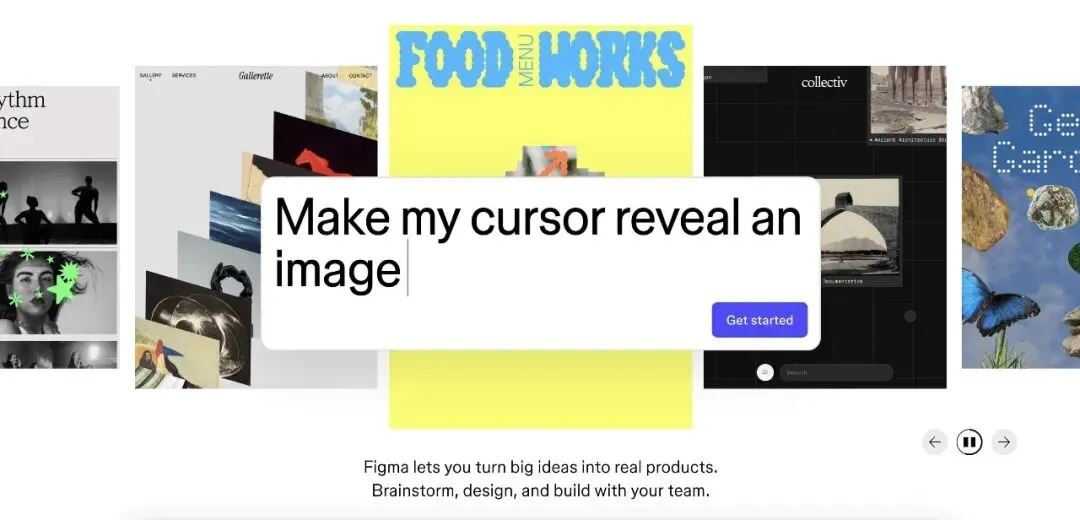
前阵看一些人做的视频,有些画面为了避免背景太「素」,会用到动态网格作为背景,类似下图——
看到这,我灵机一动,平常做静态图或者封面图,不也能用类似的网格作为背景?
有了想法,我就开始研究怎么在 Figma 中快速制作出类似的网格背景。

先上图,给各位看一下我在 Figma 中制作的两版「科技感」网格背景图,是不是看着还行?
想跟着在 Figma 中制作类似网格背景效果,可以看下边👇👇的文字教程。
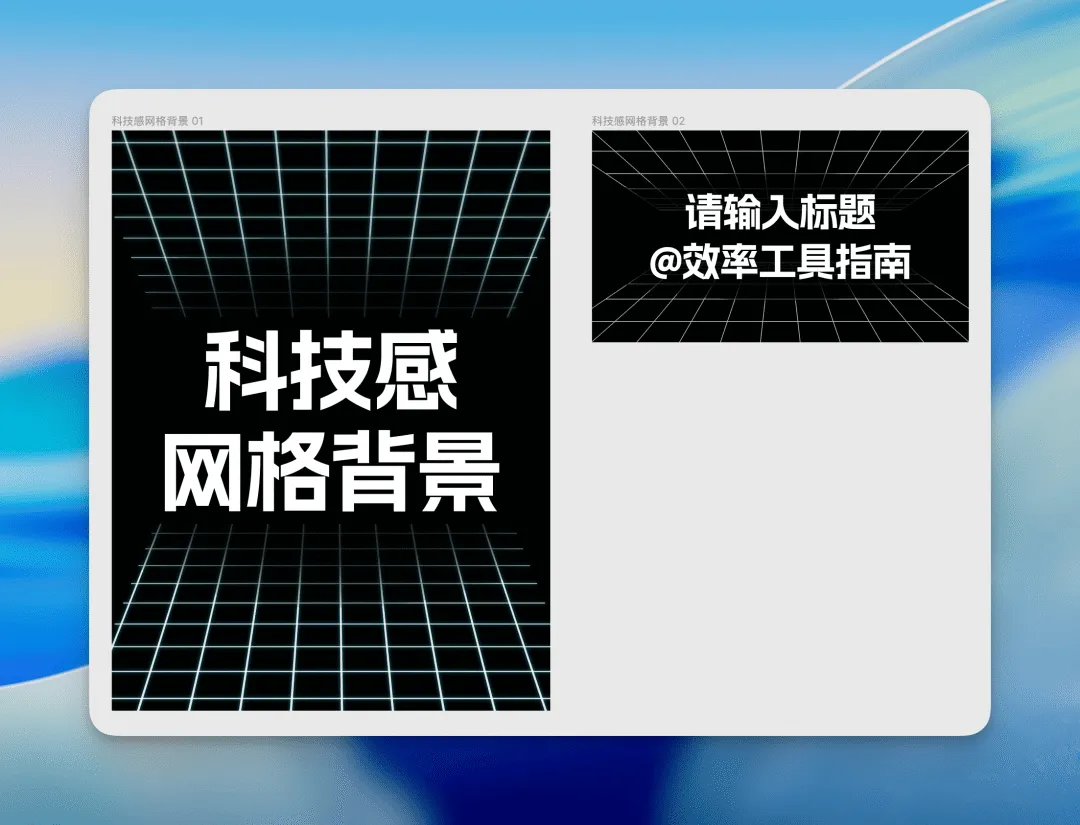
如何在 Figma 中制作科技感网格背景?
在 Figma 中制作这种带有「透视」的网格效果,可考虑使用这两个 Figma 插件——
Perspective Grid & Tunnel Generator 3D Transformer
1.1
Perspective Grid & Tunnel Generator
这个 Figma 插件比较全面,既能生成透视网格,也能生成空间隧道,后者的「隧道」指类似科幻空间、无限延伸隧道的视觉效果。
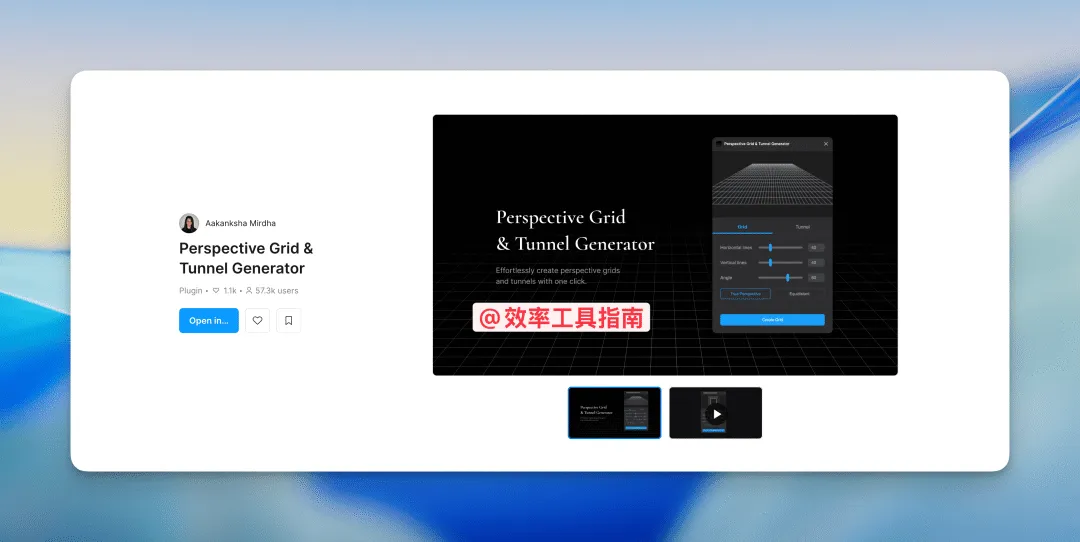
初次使用 Perspective Grid & Tunnel Generator 插件,和先前介绍过的一个 Figma 抠图插件类似——
在 Figma 画布空白处右击,选择 Plugins > Manage Plugins,在打开的面板,点击 Plugins & widgets 标签,搜索插件名 Perspective Grid & Tunnel Generator,点击 Run 运行插件,会打开下图右侧的插件面板。
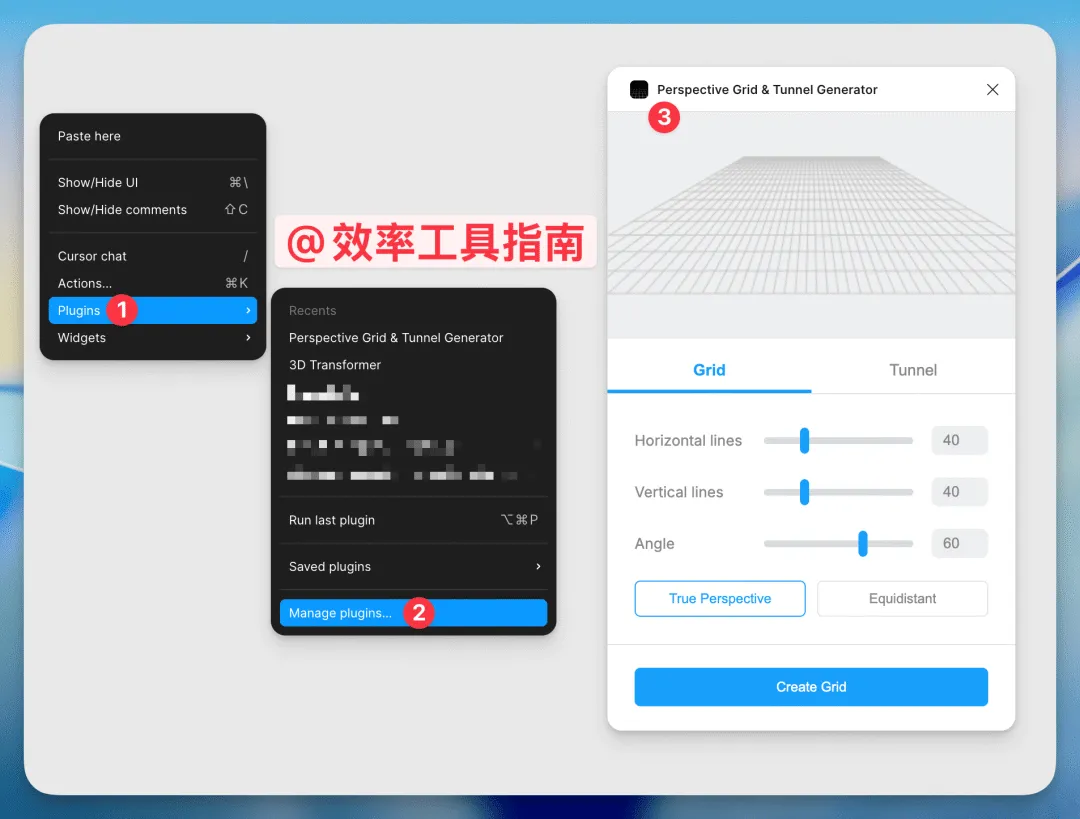
插件默认生成网格 Grid,下方有 4 个选项供我们调整——
水平线数量 垂直线数量 角度 真实透视/等距:真实透视即下图所展示的网格,远处的直线似乎「挤」到了一起,看不清直线的分布,而等距就是忽略现实物理因素,即便是在远处,直线的分布依然和近处一样
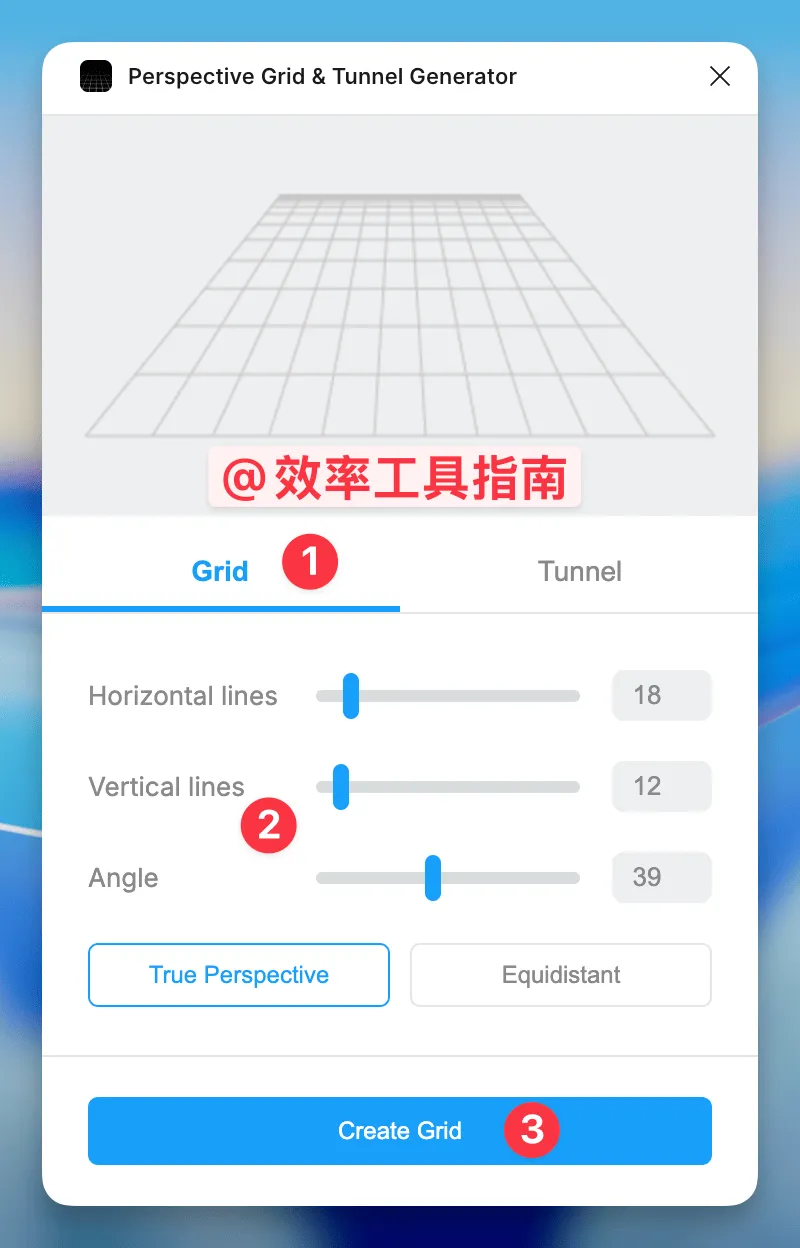
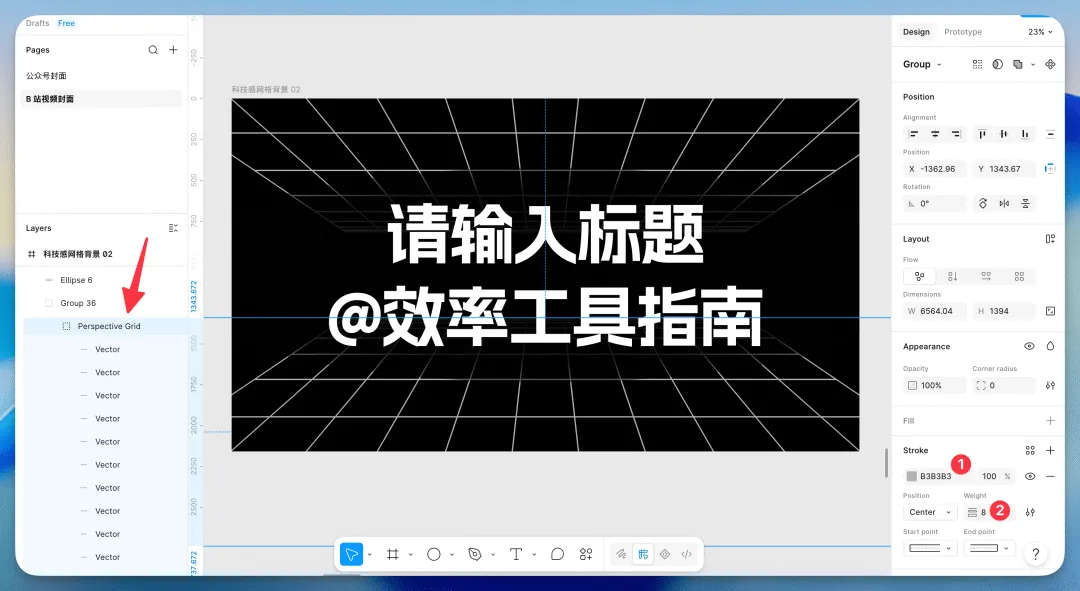
调好参数后,点插件底部的「创建网格」,会在 Figma 画布中添加一个名为「透视网格」的组合,由多条直线组合而成。
这也是这个插件的一大优势,它生成的透视网格是「可编辑」的,你可以选择整个网格,通过右侧面板的 Stroke 选项,更改组成网格的直线的颜色、透明度或者粗细。
1.2
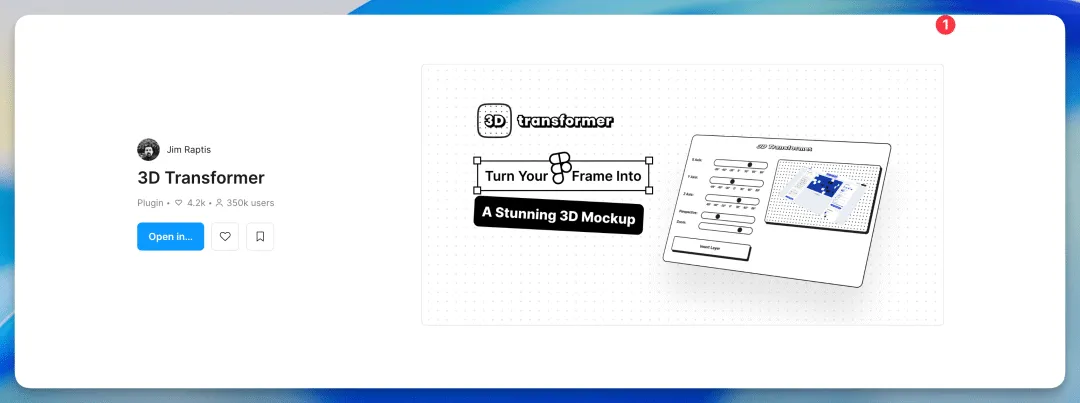
3D Transformer
这个插件的工作原理与前边的插件存在差异,它不是网格生成器,而是将 Figma 中的画板(Frame)或图片进行 3D 变换,并将变换后得到的效果以一个位图图层插入 Figma 画布中。
因此如果是使用 3D Transformer 来制作网格背景,它生成的网格其实是一张图片,不像前边的插件可以自由调整网格的颜色、线条粗细。
基于 3D Transformer 来制作本文开头的网格背景,稍微会麻烦一些:
你需要先创建一个普通的网格,并将这个网格置于一个 Figma 画板上。
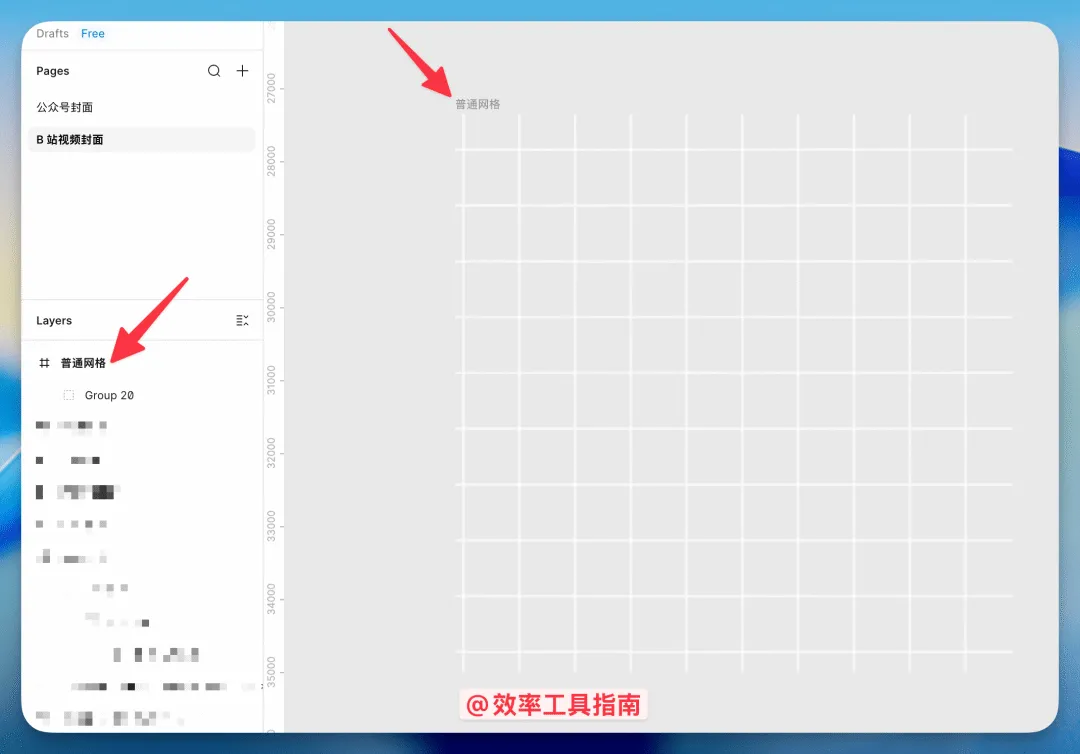
选中网格所在的画板,运行 3D Transformer 插件,我自己在用这个插件的过程中,发现一个体验比较差的地方,就像这里的例子——
我选中的是透明背景的网格画板,插件右侧的预览窗口是看不到 3D 变化后的效果的……只有底部的预设,因为加了一点「阴影」效果,才能勉强看到应用预设后的大致效果。
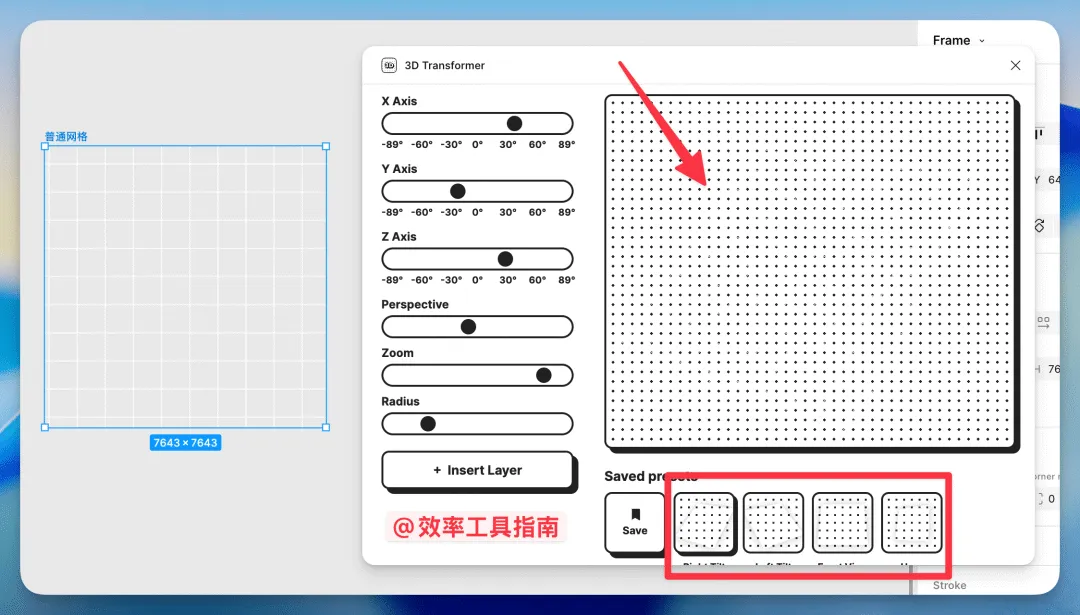
虽然看不到预览效果,但用来制作网格背景,还是没问题的:
可以先应用插件右下角的第三个预设,接着微调一下左侧的 X 轴的旋转角度,它会影响最终生成的网格的倾斜程度。
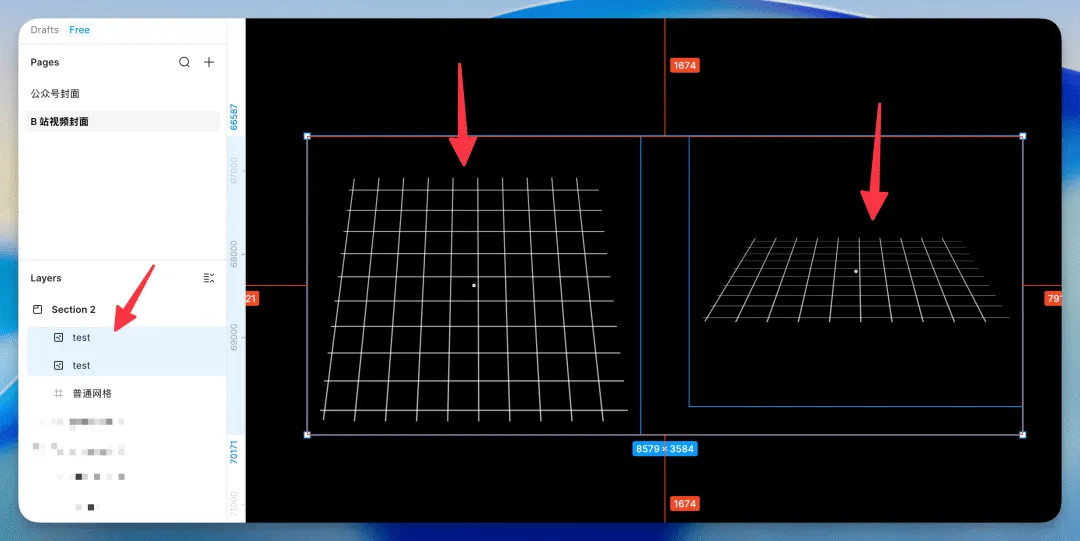
调好参数后,点插件底部的「插入图层」,就会在 Figma 画布中插入名称为 test 的位图图层。
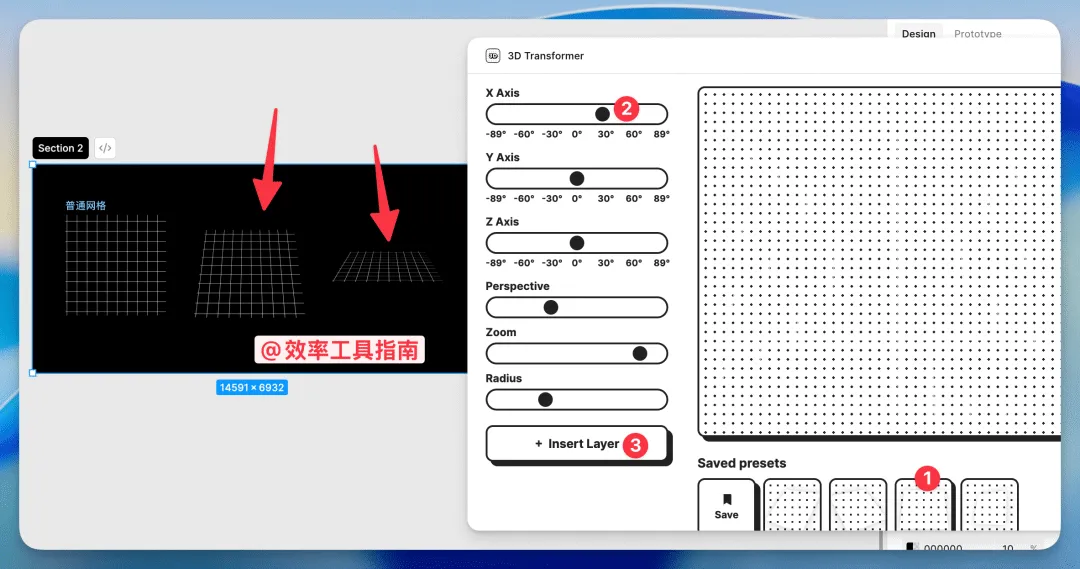
3D Transformer 插件生成的是位图图层,相较前一个插件,可编辑性比较差,如果觉得生图的网格不满意,可以在使用插件之前,多调整一下普通网格的样式,调好后再用插件进行 3D 变换。
近期可能错过的更新:
以上就是今天想分享的内容,希望对你有帮助。
如果这篇文章对你有帮助,别忘了留下「三连」,你的支持,是我持续更新的最大动力,我们下次再见。