 夜雨聆风
夜雨聆风Excel数据验证完全教程
从零基础到多级联动下拉菜单,一篇搞定数据规范化录入
一、你是不是也遇到过这些问题?
做员工信息表,有人填"男",有人填"男性",还有人填"男生",统计的时候数据乱成一锅粥……
做销售报表,金额列里有人不小心输成了文字,导致求和公式报错,找了半天才发现问题……
做日期登记,有人填"2024/1/1",有人填"1月1日",还有人直接写"昨天",根本没法筛选……
如果你也遇到过这些问题,那今天这篇文章就是为你准备的。Excel的数据验证功能,就是解决数据录入混乱的神器。学会它,你可以让别人只能从你设定好的选项里选,想乱填都难!
💡 本文适合谁看? 办公软件小白、职场新人、经常需要做表格收集数据的小伙伴。不需要任何基础,跟着步骤点就行。 |
二、什么是数据验证?在哪里找?
数据验证,简单来说就是给单元格"设规矩"——你规定这个格子只能填什么类型的数据,不符合要求的内容就输不进去。
比如你规定某列只能从"男/女"里选,别人就不能随便输"男生""女的"之类的内容了。这样能保证整张表的数据都是统一格式的,后期统计、筛选、做透视表都特别方便。
数据验证功能在哪里?
第1步:打开Excel,选中你要设置的单元格或整列。
第2步:点击顶部菜单栏的【数据】选项卡。
第3步:在"数据工具"组里找到【数据验证】按钮,点击它。
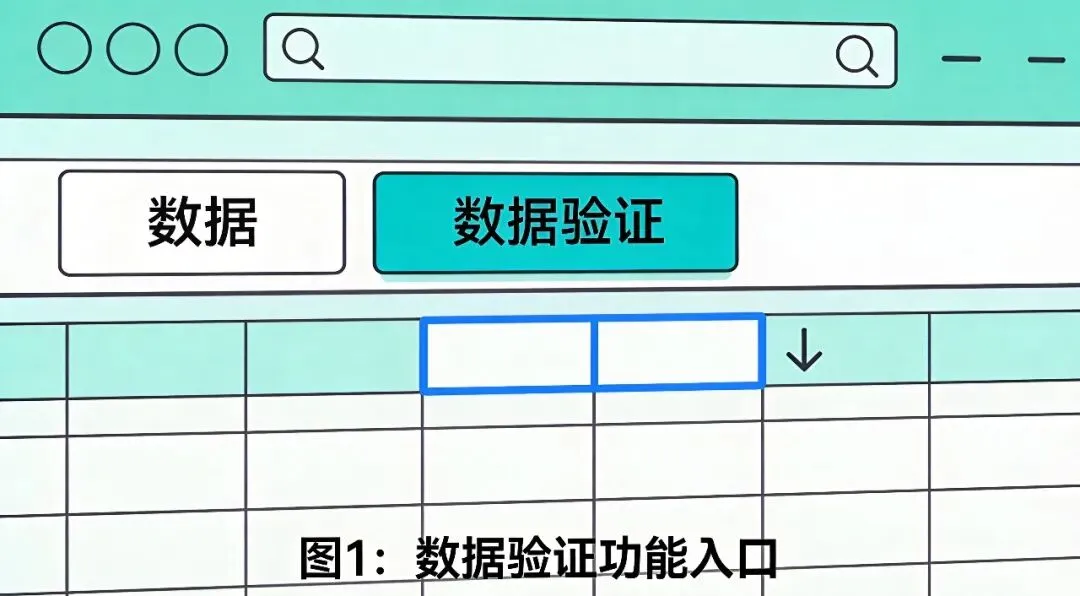
图1:数据验证功能入口
点击之后会弹出一个对话框,里面有三个标签页:设置、输入信息、出错警告。最核心的是【设置】标签页,我们后面讲的所有内容都在这里操作。
三、最常用:序列下拉菜单(基础版)
数据验证里用得最多的就是"序列"类型,也就是我们常说的下拉菜单。设置好之后,单元格旁边会出现一个小箭头,点开就能从选项里选,不用手动输入。
具体操作步骤
第1步:选中你要设置下拉菜单的单元格(可以选一个,也可以选一列或一个区域)。
第2步:点击【数据】→【数据验证】,弹出对话框。
第3步:在"允许"下拉列表里选择【序列】。
第4步:在"来源"输入框里输入你想要的选项,选项之间用英文逗号隔开。比如要做性别选项,就输入:男,女
第5步:确保"提供下拉箭头"这个复选框是勾选的(默认就是勾选的)。
第6步:点击【确定】,完成!
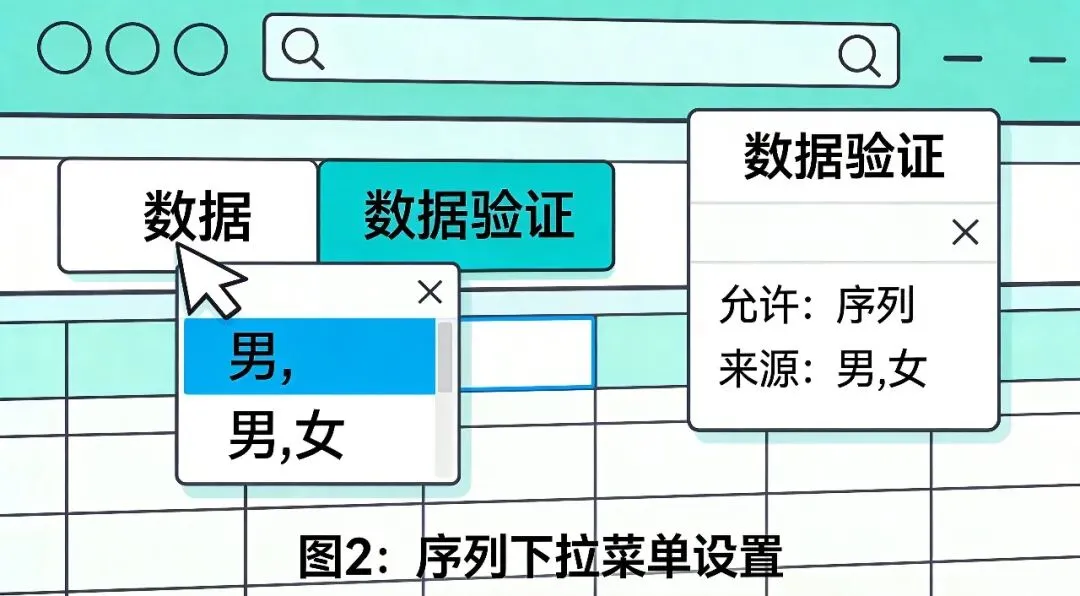
图2:序列下拉菜单设置
⚠️ 新手最容易踩的坑 选项之间的逗号一定要用英文逗号!!!用中文逗号的话,整个内容会变成一个选项,下拉菜单里就只有一行"男,女",而不是两个选项。记住:是英文逗号 , 不是中文逗号 , |
适合用基础版序列的场景
•选项少且固定的:性别(男/女)、是/否、部门(行政/财务/技术/市场)
•不需要经常修改的选项:学历(初中/高中/大专/本科/硕士/博士)
•只有三五个选项的简单场景
四、进阶玩法:引用单元格区域做下拉菜单
当你的选项比较多,或者经常需要增减选项的时候,直接在"来源"里打字就不太方便了。这时候可以把选项提前写在表格的某个区域里,然后让数据验证引用这个区域。
具体操作步骤
第1步:在表格的空白区域(比如一个单独的Sheet,或者当前Sheet不影响数据的列),把所有选项逐行输进去。比如在Sheet2的A1:A5里输入:销售部、技术部、人事部、财务部、行政部。
第2步:回到你要设置下拉菜单的Sheet,选中目标单元格。
第3步:点击【数据】→【数据验证】,选择【序列】。
第4步:点击"来源"输入框右边的小箭头(折叠按钮),然后用鼠标去选中你刚才输入选项的区域。
第5步:再点一下小箭头回到对话框,点击【确定】。
这种方法的好处
•选项多的时候比手动输入方便得多,不容易输错
•以后要增减选项,只需要改那个区域里的内容就行,不用重新设置数据验证
•可以把所有选项统一放在一个"参数表"里,方便管理
💡 小技巧:给区域起个名字 如果你的选项区域经常被引用,可以给它起个名字。选中区域后,在左上角的名称框(就是显示单元格地址的那个框)里直接输入名字,比如"部门列表",按回车。以后设置数据验证时,在来源里直接输入=部门列表 就行,更加直观。 |
五、不只下拉菜单:其他实用验证类型
数据验证可不只有序列这一种玩法,它还有好几种验证类型,每种都有自己的用武之地。下面我们一个个来看。
1. 整数 / 小数
如果你希望某个单元格只能输入数字,而且有范围限制,就用这个。
比如年龄列,你可以规定只能输入18到65之间的整数。操作步骤:
第1步:选中目标单元格,打开数据验证对话框。
第2步:"允许"里选择【整数】(或小数)。
第3步:"数据"里选择【介于】。
第4步:在"最小值"里输入18,"最大值"里输入65。
第5步:点击确定。
这样设置后,如果有人输入17或者66,Excel就会弹出错误提示,不让输入。
2. 日期 / 时间
和整数类似,只是限制的是日期或时间范围。比如规定只能输入2024年的日期,就选"日期",介于2024/1/1和2024/12/31之间。
3. 文本长度
当你需要限制输入的字数时用这个。比如身份证号是18位,手机号是11位,都可以用文本长度来限制。
设置手机号列:允许选"文本长度",数据选"等于",值填11。这样输多输少都会报错。
4. 自定义(公式)
这是数据验证里最强大的功能,可以用公式来设定规则。只要公式返回TRUE就允许输入,返回FALSE就不允许。
举个例子:你想让A列的内容不能重复,可以这样设置:
第1步:选中A2:A100(假设第一行是表头)。
第2步:数据验证→允许→自定义。
第3步:在公式框里输入:=COUNTIF(A:A,A2)=1
第4步:点击确定。
这个公式的意思是:统计A列里和当前单元格(A2)内容相同的个数,如果等于1(也就是没有重复),就允许输入。这样就能防止重复录入了。
⚠️ 自定义公式的注意事项 输入公式时,要注意相对引用和绝对引用的区别。上面例子里用的是A2(相对引用),因为我们是从A2开始选中的,Excel会自动对应到每一行。如果写成$A$2就不对了,所有单元格都会只检查A2。 |
六、高级玩法:二级联动下拉菜单
什么是二级联动?就是第一个下拉菜单选了"省份"之后,第二个下拉菜单里只会出现这个省对应的城市。比如选了广东,城市下拉里就只有广州、深圳、东莞这些;选了北京,城市里就只有北京市辖区。
听起来很高端,其实做起来一点都不难,跟着步骤走就行。
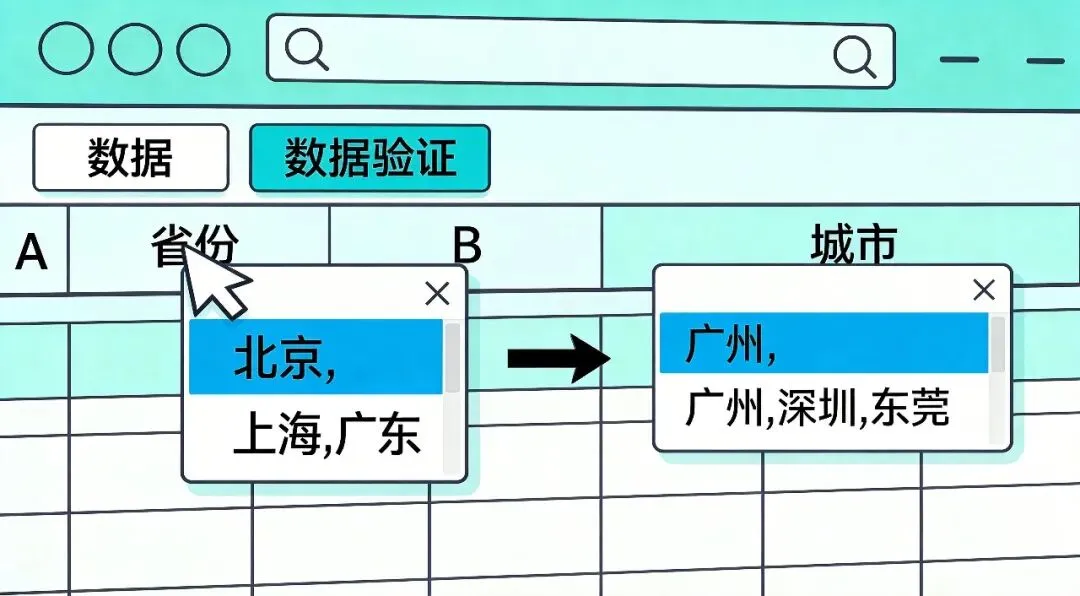
图3:二级联动下拉菜单效果示意
准备工作:建好基础数据表
首先,你需要在一个单独的区域(或者另一个Sheet)里做好省份和城市的对应关系。比如:
A1单元格输入"北京",A2:A3分别输入"东城区""西城区"
B1单元格输入"上海",B2:B3分别输入"浦东新区""静安区"
C1单元格输入"广东",C2:C4分别输入"广州""深圳""东莞"
也就是:每一列代表一个省份,第一行是省份名,下面是对应的城市。
第一步:给每列城市定义名称
第1步:选中A1:A3(北京那一列,包括表头)。
第2步:点击顶部菜单栏的【公式】选项卡→【根据所选内容创建】(在"定义的名称"组里)。
第3步:在弹出的对话框里,只勾选【首行】,点击确定。
第4步:对上海、广东每一列都重复这个操作。
这样做的效果是:"北京"这个名字就代表了A2:A3(东城区、西城区),"上海"代表B2:B3,"广东"代表C2:C4。
第二步:设置一级菜单(省份)
第1步:选中你要放省份的那列(比如Sheet1的A列,从A2开始)。
第2步:数据验证→序列→来源里输入:北京,上海,广东(或者引用你省份列表所在的区域)。
第3步:点击确定。
第三步:设置二级菜单(城市)——最关键的一步
第1步:选中你要放城市的那列(比如B列,从B2开始)。
第2步:数据验证→序列。
第3步:在来源里输入公式:=INDIRECT(A2)
第4步:点击确定。
搞定!现在你试试:A2选"广东",B2的下拉里就只会出现广州、深圳、东莞;A2改成"北京",B2里就变成东城区、西城区了。
💡 原理是什么? INDIRECT函数的作用是把文本变成引用。当A2里是"广东"时,INDIRECT(A2)就相当于=广东,而"广东"这个名称我们已经定义好了,它指向广东省的城市列表。所以下拉菜单就会显示广东对应的城市。这就是联动的核心原理。 |
常见问题:选了省份后城市还是空的?
•检查名称定义对不对:点击【公式】→【名称管理器】,看看有没有北京、上海、广东这些名称,它们引用的位置对不对。
•检查INDIRECT里的单元格引用对不对:如果你是从B2开始选的,就写A2;从B5开始选的,就写A5。要和左侧第一行对应。
•检查有没有空格:省份名称和定义的名称要完全一致,多一个空格都不行。
七、实战案例:员工信息表规范化录入
学了这么多,我们来做一个完整的实战:做一张规范的员工信息表,包括以下列:
列名 | 数据类型 | 验证规则 |
姓名 | 文本 | 不做限制,自由输入 |
性别 | 序列 | 男,女(下拉选择) |
部门 | 序列 | 销售部/技术部/人事部/财务部/行政部 |
入职日期 | 日期 | 介于2020/1/1到今天之间 |
年龄 | 整数 | 介于18到65之间 |
手机号 | 文本长度 | 等于11位 |
学历 | 序列 | 高中/大专/本科/硕士/博士 |
把这些都设置好之后,你就得到了一张"只能按规矩填"的员工信息表。不管是谁来录数据,都只能从你设定的选项里选,数字列不能输文字,日期列不能输乱七八糟的内容。整张表的数据质量直接上一个档次!
八、常见问题与进阶技巧
1. 下拉选项太多,能搜索吗?
Excel自带的数据验证下拉菜单是没有搜索功能的。如果你有几百个选项,一个个找确实费劲。
替代方案:
•可以用Excel 365的"搜索"功能(部分版本支持在下拉框里直接输入文字筛选)
•或者用组合框(ActiveX控件)+ VBA做一个可搜索的下拉,这个难度稍高,以后我们单独讲
2. 下拉选项能自动去重吗?
如果你引用的区域里有重复值,下拉菜单里也会重复显示。想要自动去重的话:
•方法一:先把源数据用【数据】→【删除重复值】清理干净,再引用
•方法二:用UNIQUE函数(Excel 365及以上版本支持),来源里输入=UNIQUE(你的区域),就能自动去重了
3. 选项增加了,下拉菜单能自动跟着变吗?
普通的单元格引用是固定范围的,你新增了选项如果超出了原来的范围,下拉里就不会显示。
解决方法:用"超级表"(List Object)。
第1步:选中你的选项区域,按Ctrl+T转换成超级表。
第2步:给超级表对应的列起个名称。
第3步:数据验证的来源引用这个名称。
这样以后你在超级表里新增行,名称引用的范围会自动扩展,下拉菜单也会自动包含新选项。
4. 怎么清除数据验证?
选中要清除的单元格→打开数据验证对话框→点击左下角的【全部清除】按钮→确定。就恢复成普通单元格了。
5. 为什么我设置了数据验证,但别人还能粘贴进来?
这是Excel数据验证的一个"bug"或者说特性:数据验证只拦截手动输入,不拦截粘贴操作。如果别人复制了一个不符合规则的内容粘贴进去,是可以粘贴成功的。
目前没有特别完美的解决方案,比较常用的办法是:
•用VBA监控工作表变化,粘贴后自动校验
•或者在保护工作表时做特殊设置(但会限制很多其他操作)
•对于日常使用,只要在表格上方加一句"请通过下拉选择,不要直接粘贴",大部分人都会遵守的
九、总结一下
数据验证是Excel里一个看起来简单但非常实用的功能。用好了它,能让你的表格数据质量提升好几个档次,大大减少后期整理数据的时间。
今天学到的核心知识点:
•数据验证的入口:数据选项卡 → 数据验证按钮
•最常用的序列下拉菜单:允许→序列→来源输入选项,用英文逗号分隔
•引用单元格区域做下拉:选项多时更方便管理
•其他验证类型:整数、小数、日期、时间、文本长度、自定义公式
•二级联动下拉:用INDIRECT函数 + 定义名称实现
•实战应用:员工信息表、订单表等需要规范录入的场景
🎉 今日小作业 找一张你平时用得最多的表格,给其中至少3列加上数据验证。动手做一遍,比看十遍都管用。做完你就会发现:原来数据还能这么整整齐齐! |
—— END ——
每天一个小技巧,少加班早下班。
我是效率小本本,打工人的效率随身本。