乐于分享
好东西不私藏

HLOOKUP完整使用指南——【Excel函数系列】第2期

HLOOKUP完整使用指南——【Excel函数系列】第2期
学完纵向查找的Vlookup,一定要配套学会横向查找HLOOKUP。
大家好我是你的函数学习搭子乐悠。上一期我们聊了Vlookup,今天我们来聊聊它的好兄弟——Hlookup
它是横向表头专用的,很多表格表头在第一行(比如各月份、各季度、各科目的数据都在同一行里横着排),这种情况用Hlookup匹配最方便,Hlookup就是按照表头关键词,横向查找。
VLOOKUP:数据向下排列→ 纵向查
HLOOKUP:数据向右排列→ 横向查

使用方法

公式的四个参数

这个公式的用法如下:
查找值:根据什么找,也就是你要找谁的销售额
数据表:去哪儿找,保证查找值在区域的第一行
行序数:找的是哪行,你要找的销售额那列在第几行就填几
[匹配条件]:精确找还是近似找,工作99%场景用精确查找
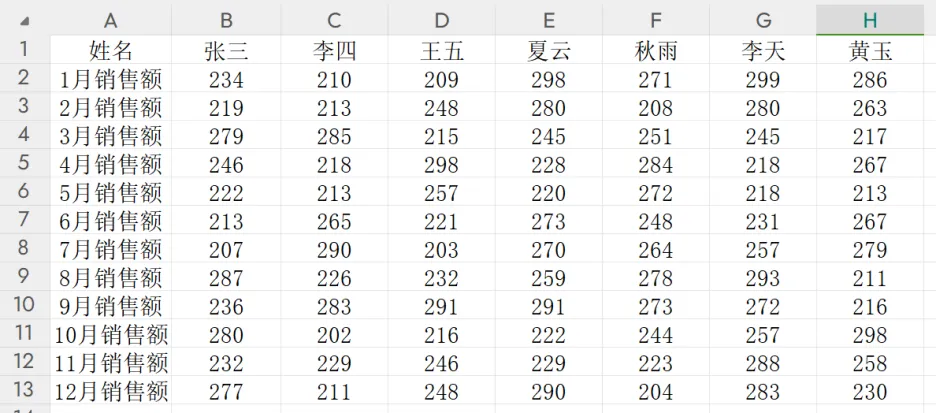
接下来给大家看一下示例,如下图:第一张是人员名单,第二张是人员销售额清单,需要用HLOOKUP匹配每个人的2月销售额。
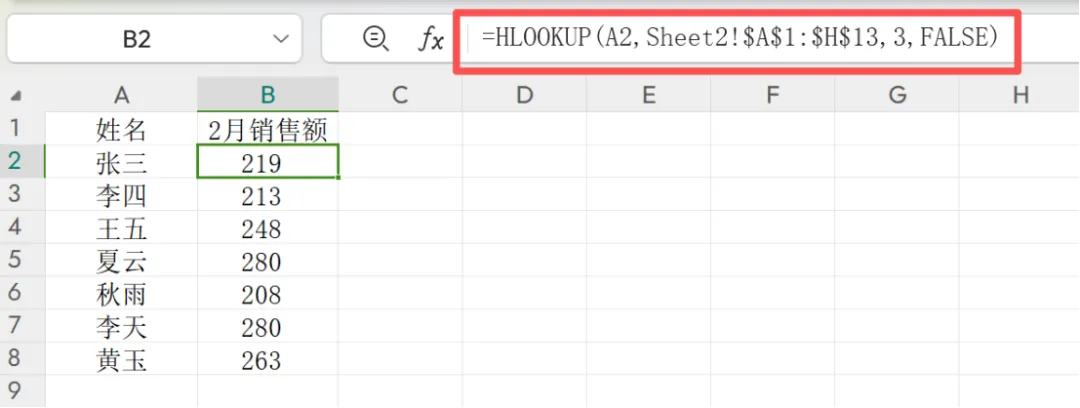
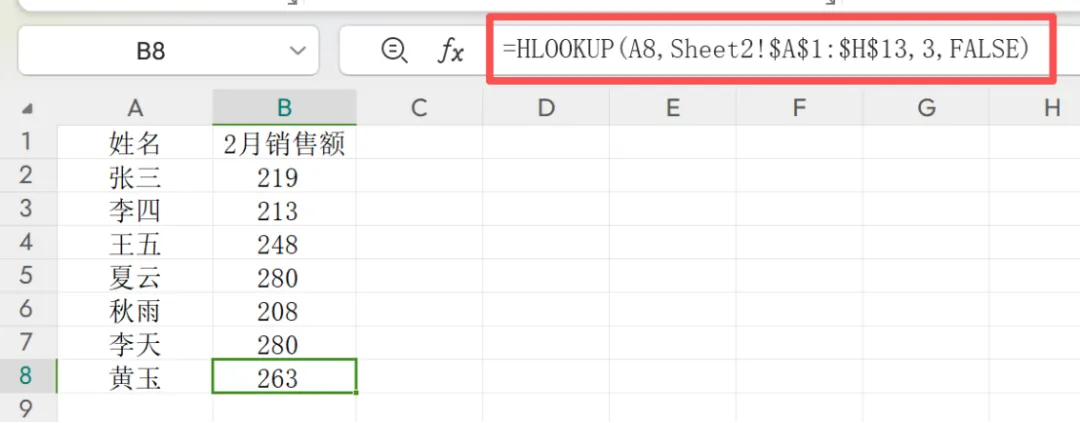
给大家看一下匹配完成的样子,第一张是最开始写入的公式,根据A列的姓名,去sheet2里面的A1到H13范围找,第3行的2月销售额,精确匹配。这里需要注意查找范围使用F4打出符号“$”进行锁定,然后下拉填充后可以看看最后一个第二张图片显示的公式样子。
如果大家不想看文字,这里有视频也可以观看
以下是我整理的优缺点,缺点给大家提供了解决方法。

优点

简单:只有四个参数,上手快
高效:几秒完成几百条数据查找匹配
通用:所有的Excel版本都支持
动态:源数据值变了后,结果自动更新

缺点与限制

1. 只能从上往下查
查找值必须在被查找范围的第一行。
解决方法:框选被查找范围时把查找值框选在首行,如果不在首行就把它复制或者移到首行。
2. 查找值必须唯一
如果有两个“张三”的话,只返回第一个。
解决方法:用唯一值查找(身份证号等)。
3. 数据类型要一致
“001”(文本)和1(数值)不匹配,结果全是#N/A
解决方法:统一格式。文本转数值用VALUE(),数值转文本用TEXT()。
4. 插入/删除行会出错
第三参数是数字序号,被查找范围中间插一行结果就错了。
解决方法:用HLOOKUP+MATCH组合自动识别行号。
5. 数据量大时会卡顿
几万条数据用HLOOKUP,Excel会变慢。
解决方法:改用别的函数,如:INDEX+MATCH或XLOOKUP。

常见错误

在使用过程中如果发现报错了大家可以对照下面的表格看一下然后对应解决

错误

原因

解决方法

#N/A

找不到查找值

1、检查拼写、格式是否一致

2、检查数据表有没有绝对引用

3、检查是否确实没有此查找值

#REF!

行序数超出范围

检查第三参数行序号不能超数据表的总和

#VALUE!

数据类型不对

统一单元格格式

结果不对

没有精确匹配

第四参数匹配条件选0

下拉全一样

表格中计算选项为手动

点Excel顶部菜单栏的“公式”选项卡,找到“计算选项”按钮,下拉菜单中确保勾选的是“自动”,如果选了“自动”没有刷新可以按F9 刷新一次

进阶技巧

HLOOKUP + IFERROR:让错误值#N/A变“未找到”
=IFERROR(HLOOKUP(A2,Sheet2!$A$1:$H$13,3,FALSE),"未找到")
表格更干净。
下期讲INDEX + MATCH 组合,上下左右随便查,不受"第一行/第一列"的限制!
有问题评论区留言,每条都看!

相关学习资料