 夜雨聆风
夜雨聆风你花 $19.99/月(约 145 元)订阅的 Claude Pro?
可以用免费的本地模型跑出来。
不是模拟。不是套壳。是同一个界面、同样的操作体验,只是背后的大模型换成了你自己的服务器。
我试了。效果非常炸裂。
但有个问题:Claude Desktop 对国内用户不友好,下载有门槛;配置时有两个坑,90% 的人踩。
这篇文章就是来帮你省下踩坑的时间 + ¥145/月的订阅费。
下载安装 Claude Desktop
Claude官网对国内用户不直接提供服务。普通下载路径访问不了。
为了让大家都能用到,我搭了一个中转下载站:
👉 https://claude-desktop.il8.cc/
打开这个页面,根据你的系统点击下载按钮就行。如果你的网络环境可以直接访问Claude官网,去 claude.ai/download 直接下也行。
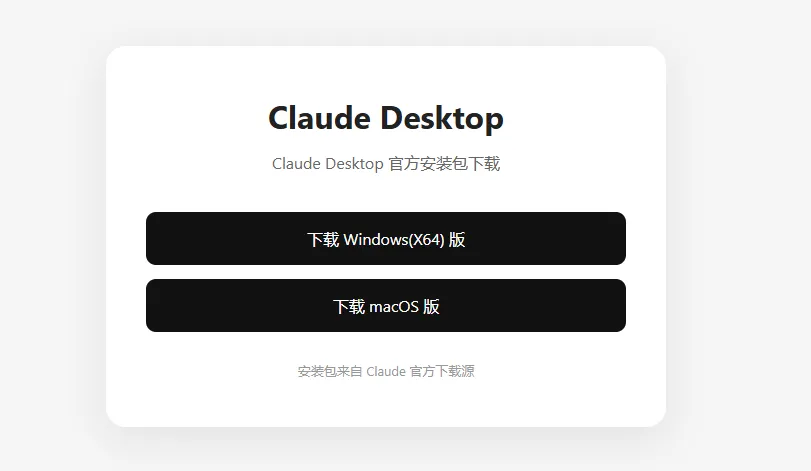
安装(Windows 用户注意)
下载完成后,双击运行——你会看到弹窗提示**「无法打开此应用包」**。
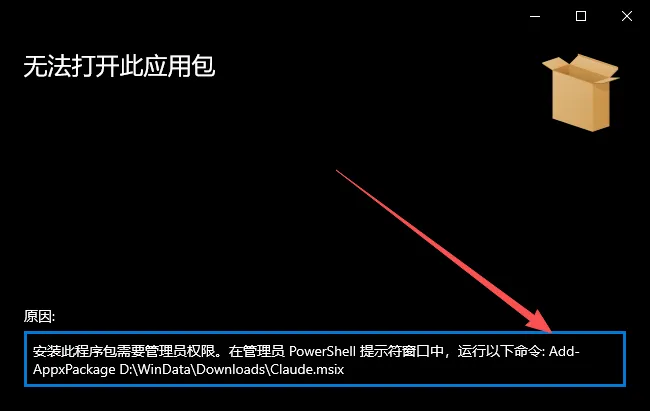
别慌。这不是安装包有问题。
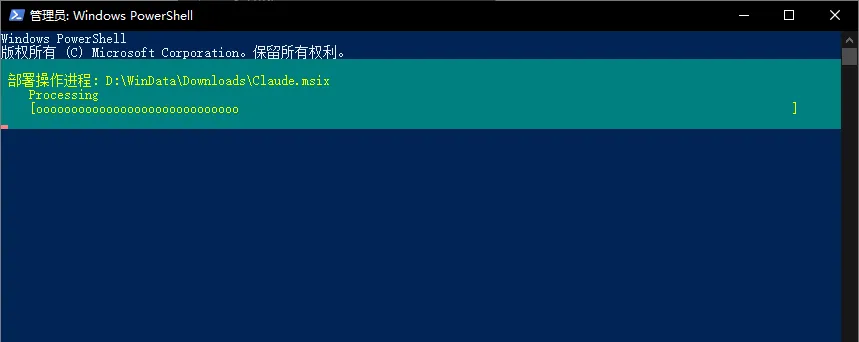
因为这个 .msix 文件不是普通的 exe 自安装包,需要用 管理员权限的 PowerShell 来装,首先,拷贝一下它显示的安装命令,然后打开管理员权限PowerShell:
鼠标右键「开始」图标 点击「Windows PowerShell(管理员)」 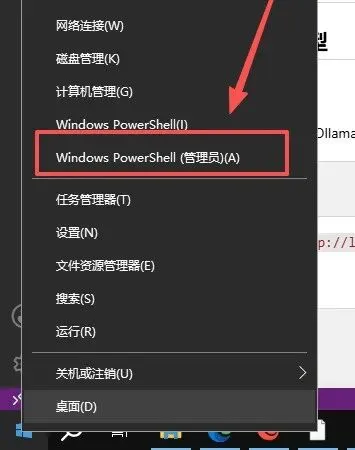
黏贴刚刚拷贝的命令到 PowerShell,按回车 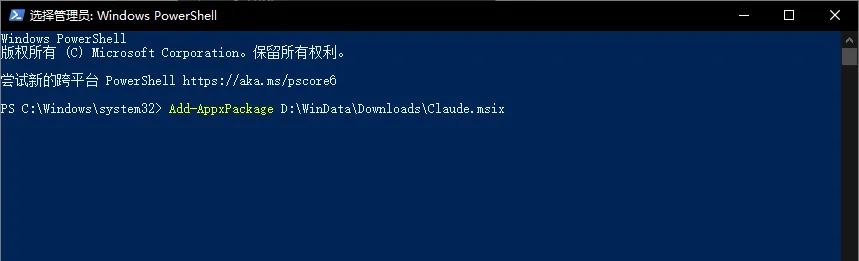
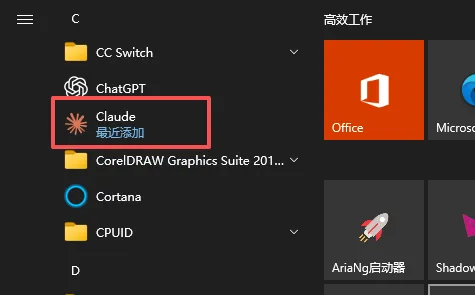
macOS / Linux?
直接双击 .dmg 或 .deb/.rpm 文件安装就行,和普通软件一样。
安装完成后,还不能直接使用,因为国内无法登录,下面教大家如何跳过登录和对接模型。
第一步:打开开发者模式(关键一步)
不打开这个,你没法配置本地模型。
打开 Claude Desktop(会显示需要登录,不用理会) 点击左上角「三横」图标 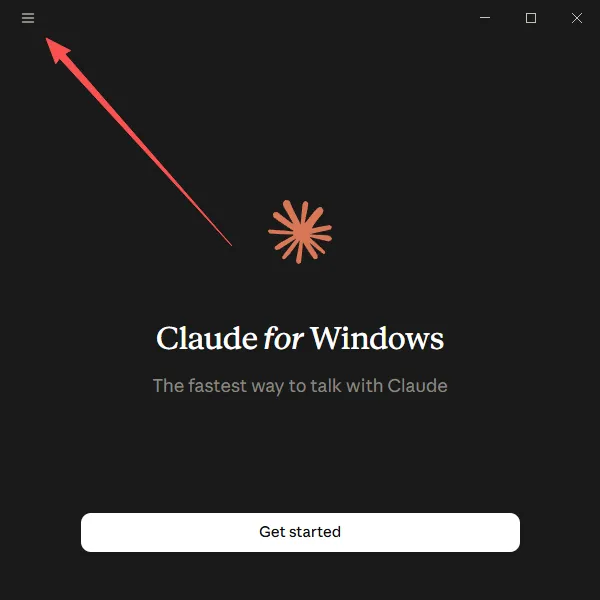
- Help → Troubleshooting → Enable Developer Mode
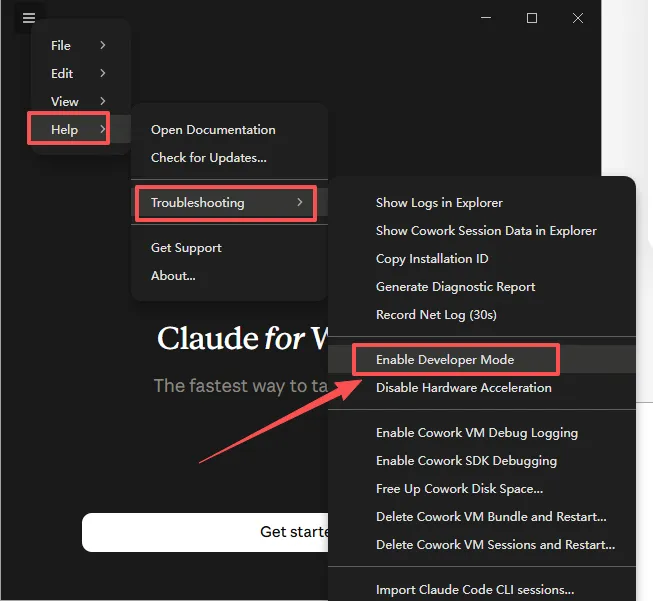
弹出警告框点「Enable」 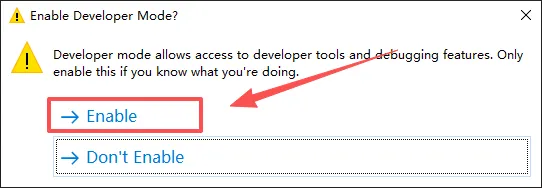
Claude 会自动重启
重启后,你会看到菜单里多了一个 「Developer」 选项。
🔴 第二步:连接本地大模型(两个坑在这里)
点击左上角「三横」→ Developer → Configure Third-Part Inference...
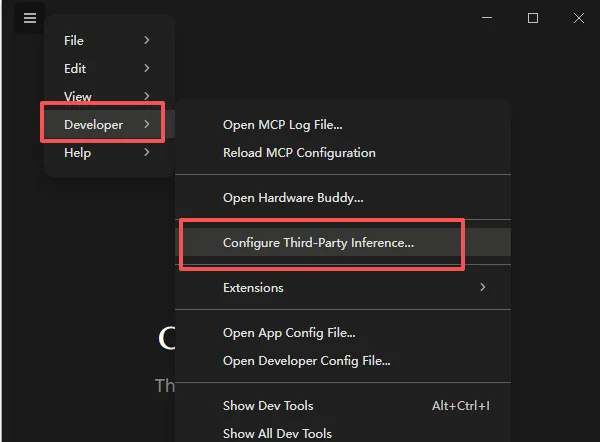
这时候就可以设置第三方 API 地址了。但这里有两个坑,90% 的人卡在这一步。
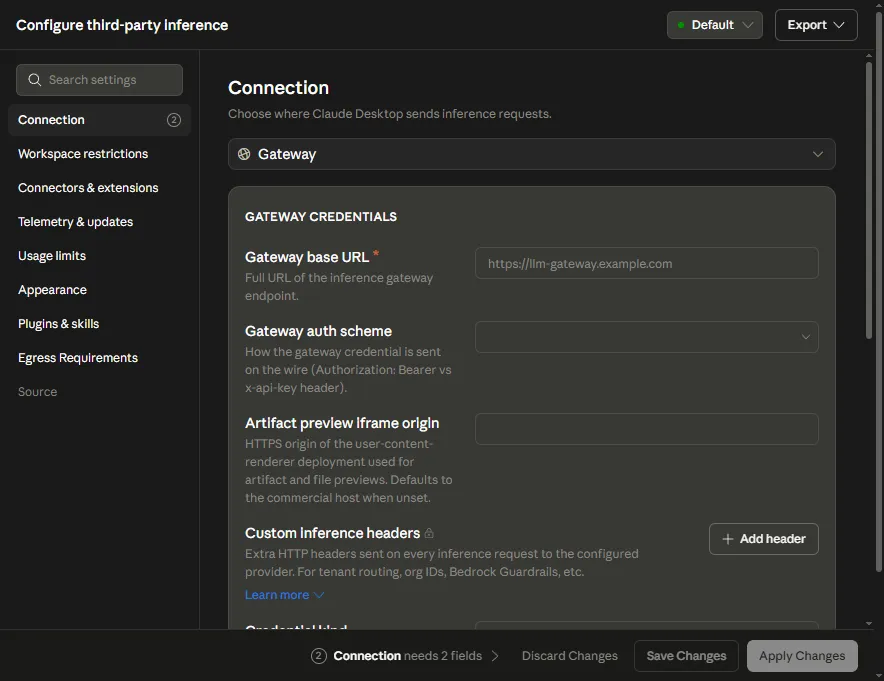
⚠️ 坑一:Claude Desktop 只支持 HTTPS(远程服务器必踩)
问题: Claude Desktop 的 base URL不支持 HTTP。如果你的大模型部署在另一台电脑上(比如局域网里的 NAS、独立AI服务器),你填 http://192.168.x.x:8080——它直接拒绝。
解决方案:用端口转发绕过。
打开管理员权限 PowerShell,输入以下命令:
netsh interface portproxy add v4tov4 ^ listenport=8678 ^ listenaddress=127.0.0.1 ^ connectport=8080 ^ connectaddress=<你的大模型服务器IP>举个例子,如果你的大模型服务器 IP 是 192.168.1.228:
netsh interface portproxy add v4tov4 listenport=8678 listenaddress=127.0.0.1 connectport=8080 connectaddress=192.168.1.228然后验证是否成功:
netsh interface portproxy show all显示下面的内容,就说明搞定了。

如果你的 Claude 和大模型部署在同一台电脑上——跳过这一步,直接填 http://127.0.0.1:8080(或者你实际的端口)就行。
详细配置
完成端口转发后,回到Claude Desktop的配置界面继续配置:
Gateway base URL:http://127.0.0.1:8678
Credential kind:选择 Static API key
Gateway API key:随便填一个就行(如果你的 llama.cpp 没开认证)。如果部署时有设置 API Key,就填你设置的。
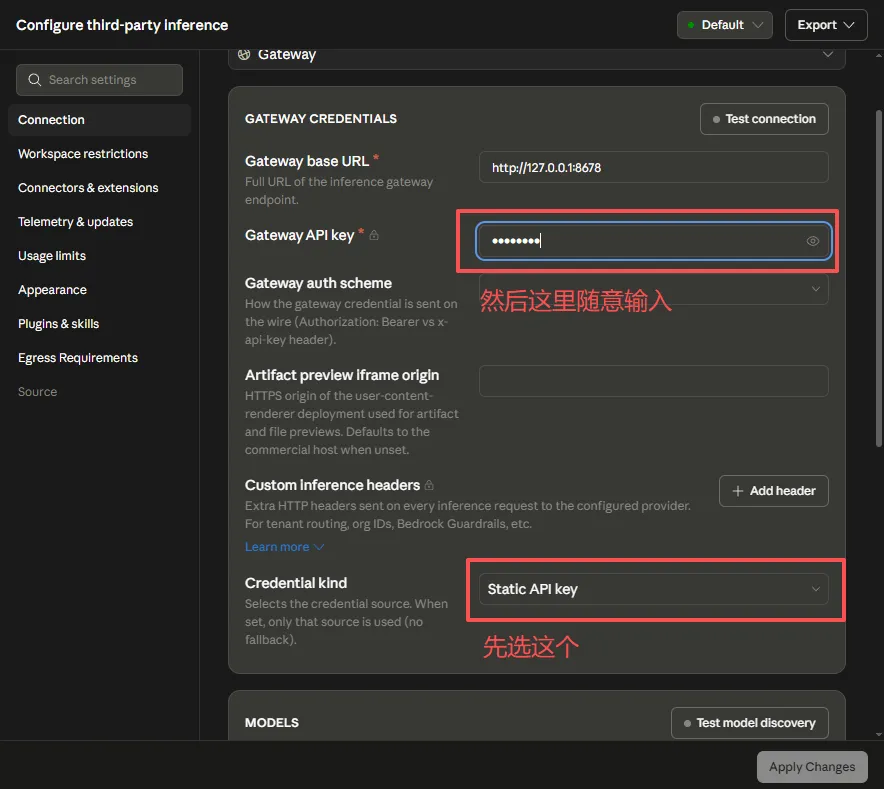
然后下拉配置项,找到MODELS:
点击「Add model」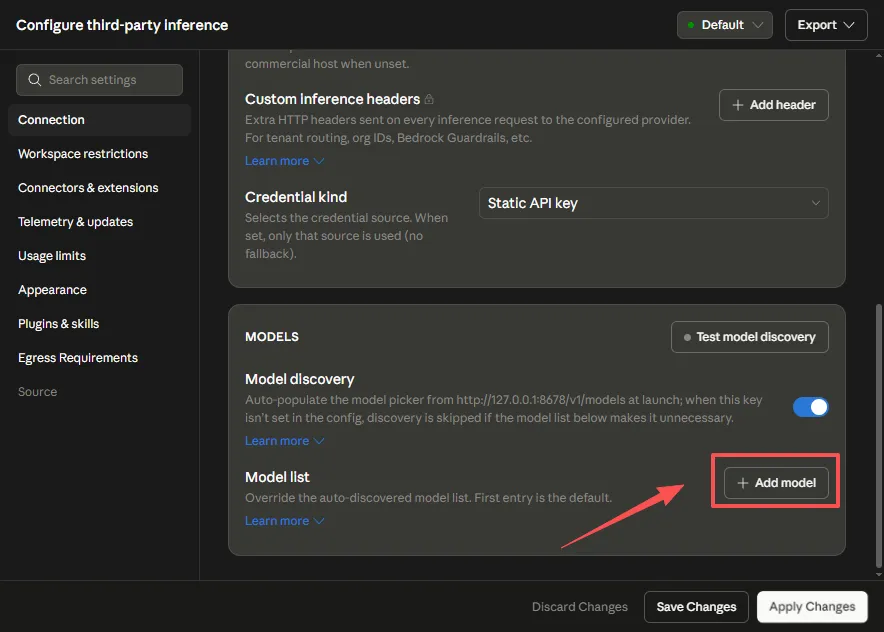
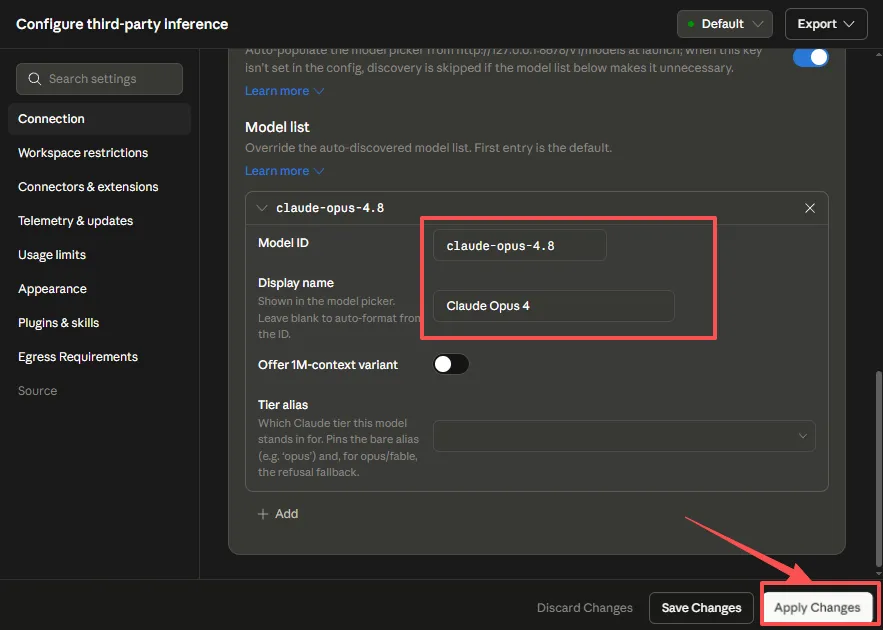
这里有坑,模型一定按上面填写,千万不能写你实际部署的模型名称,不然会报错。
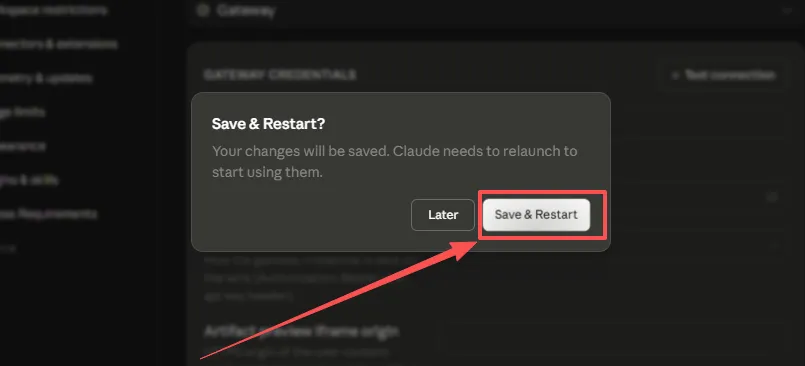
最后点击 「Apply Changes」,再点击 「Save & Restart」
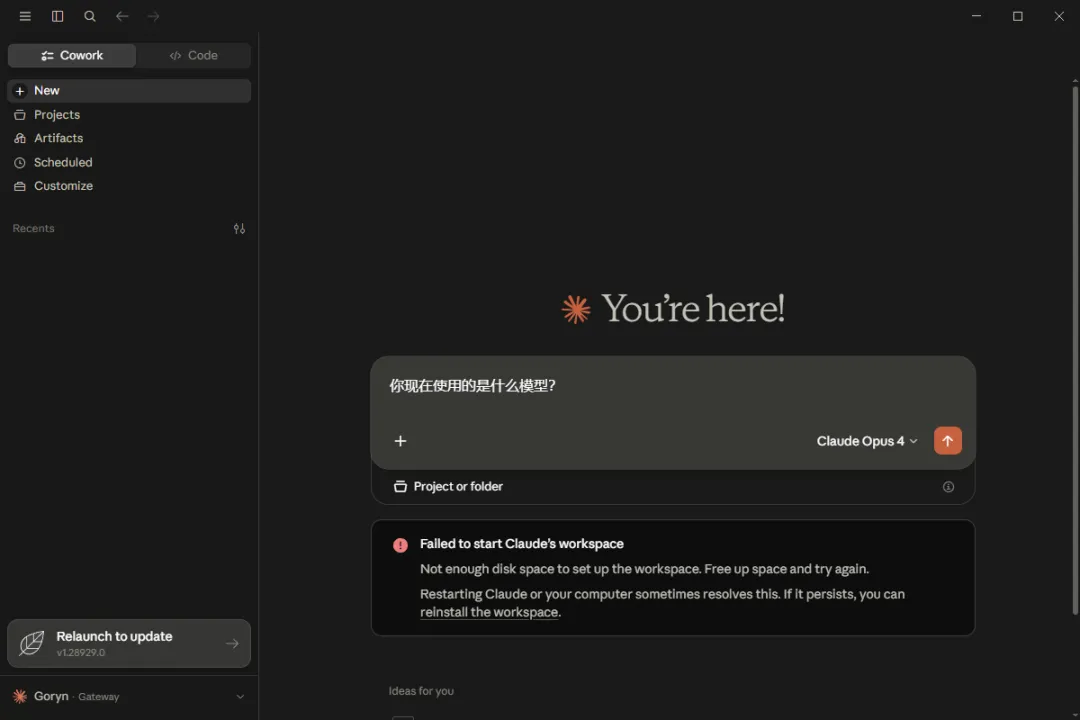
你可以随便问个问题测试一下
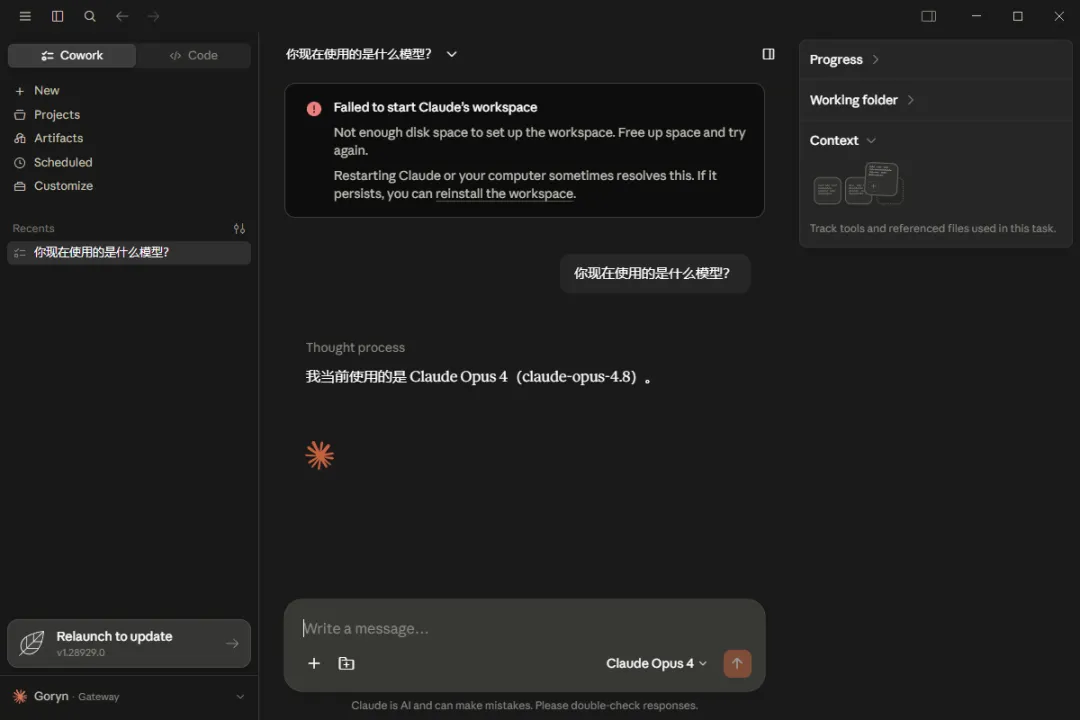
搞定。 你的Claude现在用的就是本地大模型。
⚠️ 坑二:Claude Desktop 只认识自家模型名称
问题: 新版本Claude它只认识它自家的模型名称(Mythos、Fable、Opus、Sonnet、Haiku)所以我们添加模型需要伪装一下
如果你填了 API 返回的真实模型名(比如 qwen3:35b),Claude Desktop 会报错。
这就是为什么前面的模型设置里面,我们并没有填写本地大模型真实名称的原因。
实测效果
本地模型几乎感觉不到等待。界面完全一样。Claude Pro 的所有功能——代码补全、多轮对话、上下文窗口、文件上传——全部可用。只是背后跑的模型变了。
隐私
- 没有数据上传
所有输入输出只在你本地/局域网流转 Anthropic 看不到你的任何内容 断网也能用
注意事项 & 局限
1. 这不是真正的 Claude Pro
你调用的是本地开源模型,只是穿了个 Claude Desktop 的皮。2026年的开源模型已经很强,但和 Opus/Claude Sonnet 相比仍有差距——尤其在复杂推理、长文理解上。
2.对接第三方大模型API需要中转
新版本的 Claude 只支持自家模型名称。如果你想对接 DeepSeek、豆包等其他厂商的 API,需要额外的中转层来改写模型名。篇幅有限,后面单独出一期讲。
总结
我用 Claude Desktop + 本地大模型,实现了:
- 界面体验:
和 Claude Pro 一模一样 - 响应速度:
首字延迟从 3 秒降到 0.5 秒 - 隐私安全:
数据完全不离本地 - 费用:
$145/月 → $0
唯一的代价——两个配置坑,我已经帮你填平了。
完整命令、常见问题、模型推荐,评论区告诉我,持续更新。
如果你已经跑起来了,欢迎在评论区晒截图和跑分——看看谁的本地模型最强。

