 夜雨聆风
夜雨聆风身份证提取生日性别不用手动录,3 个 Excel 公式一键搞定
大家好,我是逸飞,每天分享 1 个实用的 Excel/WPS 表格技巧。不用记复杂函数,不用装插件,帮你告别无效加班,每天准时下班。
上一篇我们讲了用 IF 函数做绩效评级、条件判断,很多朋友问有没有快速整理员工信息的方法。日常做表时,从工号里拆分部门编码、从身份证里提取生日性别这类需求非常多,很多人还在手动一个个复制粘贴,数据多了既费时间又容易输错。
其实这类文本提取的需求,用几个基础函数就能一键批量完成,源数据修改后结果还能自动同步更新。今天分享 3 个职场最高频的实战用法,配好现成公式,直接套用就能用。
用法 1:拆分工号,提取开头部门编码
操作步骤
需求:从工号左侧提取 2 位部门编码,区分销售、市场、人事、技术等部门。
1、选中 C2 空白单元格
2、输入公式:
=LEFT(B2,2)
3、按回车,下拉填充整列,所有部门编码自动提取完成
4、工号更新后,提取结果会自动同步
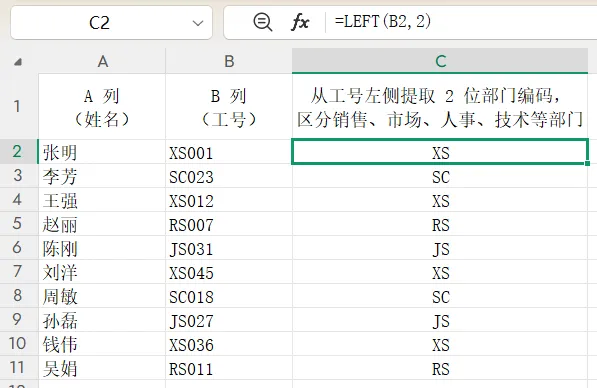
公式说明:用 LEFT 函数从文本左侧开始截取内容,第一参数为数据源单元格,第二参数为截取的字符数量。数字、文本均可直接提取,无需额外转换。
更多同类场景
提取姓名中的姓氏:
=LEFT(A2,1)提取地址前 3 位城市名:
=LEFT(B2,3)提取编码前 4 位年份数字:
=LEFT(B2,4)
效果对比
❌ 手动复制拆分:几十行数据要反复粘贴,容易漏行错行
✅ 公式自动提取:1秒出结果,下拉整列完成,数据自动同步
用法 2:提取末尾编号,筛选尾号信息
操作步骤
需求:从工号右侧提取 3 位员工流水编号。
1、选中 C2 空白单元格
2、输入公式:
=RIGHT(B2,3)
3、按回车,下拉填充整列,自动提取所有末尾编号
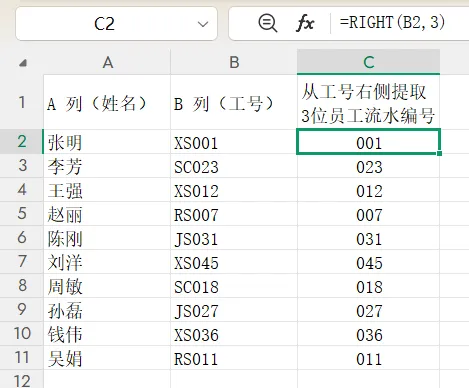
公式说明:用 RIGHT 函数从文本右侧开始截取内容,参数逻辑和 LEFT 完全对应,适合提取固定长度的尾号信息。
更多同类场景
提取手机号后 4 位:
=RIGHT(B2,4)提取编码末尾 2 位分类号:
=RIGHT(B2,2)提取身份证最后 1 位校验码:
=RIGHT(B2,1)
效果对比
❌ 手动选中末尾字符:数据量大时效率极低,容易数错位数
✅ 公式自动提取:精准定位末尾字符,批量操作零误差
用法 3:身份证提取生日 + 性别,组合用法
操作步骤
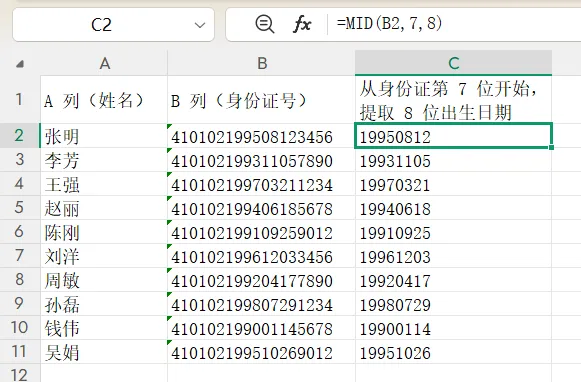
需求 1:从身份证第 7 位开始,提取 8 位出生日期。
1、选中 C2 空白单元格
2、输入公式:
=MID(B2,7,8)
3、按回车,下拉填充整列,一键提取所有人生日
需求 2:根据身份证第 17 位判断性别,奇数为男,偶数为女。
1、选中 D2 空白单元格
2、输入公式:
=IF(MOD(MID(B2,17,1),2)=1,"男","女")
3、按回车,下拉填充整列,自动完成性别判定
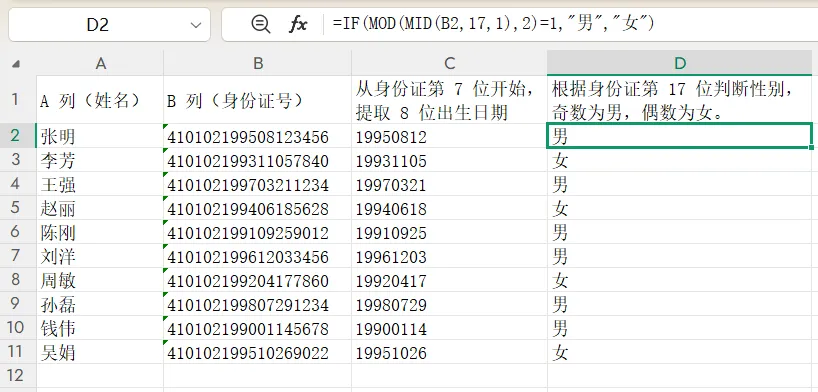
公式说明:用 MID 函数截取文本中间任意位置的内容,第一参数为数据源,第二参数为起始位置,第三参数为截取长度。搭配上一期讲的 IF 函数,加上 MOD 求余数函数判断数字奇偶,就能实现 “提取 + 判断” 的组合操作,是 HR 整理员工表的高频用法。
更多同类场景
提取手机号中间 4 位:
=MID(B2,4,4)提取工号中间 3 位部门码:
=MID(B2,3,3)提取编码第 5 位开始的分类信息:
=MID(B2,5,2)
效果对比
❌ 手动数位置录入:位数多了极易数错,逐条修改效率极低
✅ 公式精准提取:位置固定批量处理,一次设置永久生效
注:LEFT、RIGHT、MID 三个函数兼容性极强,所有版本的 Excel、WPS 均支持使用,无版本限制。
总结
今天这 3 个用法,基本覆盖了职场 80% 的文本提取需求:
左侧截取,快速拆分开头的编码、分类信息
右侧截取,快速提取末尾的编号、尾号数据
中间截取 + 条件判断,搞定身份证信息提取这类复合场景
不用手动复制、不用一个个敲字,几个简单函数搭配使用,就能搞定各类文本拆分需求,数据更新时结果自动重算,省去大量重复操作。
觉得有用可以收藏起来,做表的时候直接翻出来套用。
如果这个技巧对你有帮助,别忘了点赞 + 在看 + 关注「逸飞表格早下班」。 关注后回复【模板】,免费领取 20 个职场必备 Excel 专用模板,直接套用就能用。
我是逸飞,我们明天见。
#Excel 技巧 #文本提取 #WPS 表格

