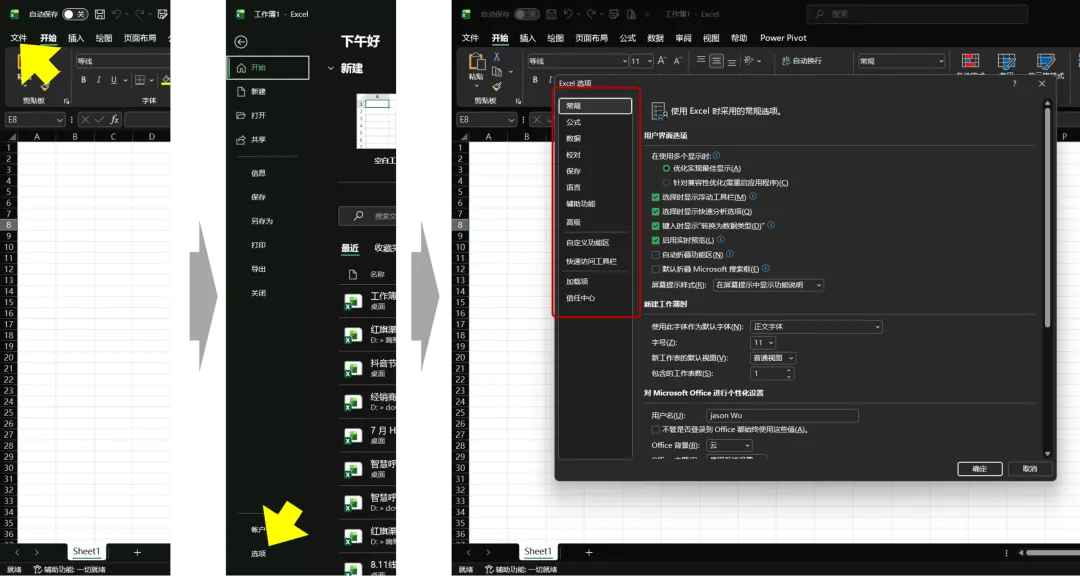
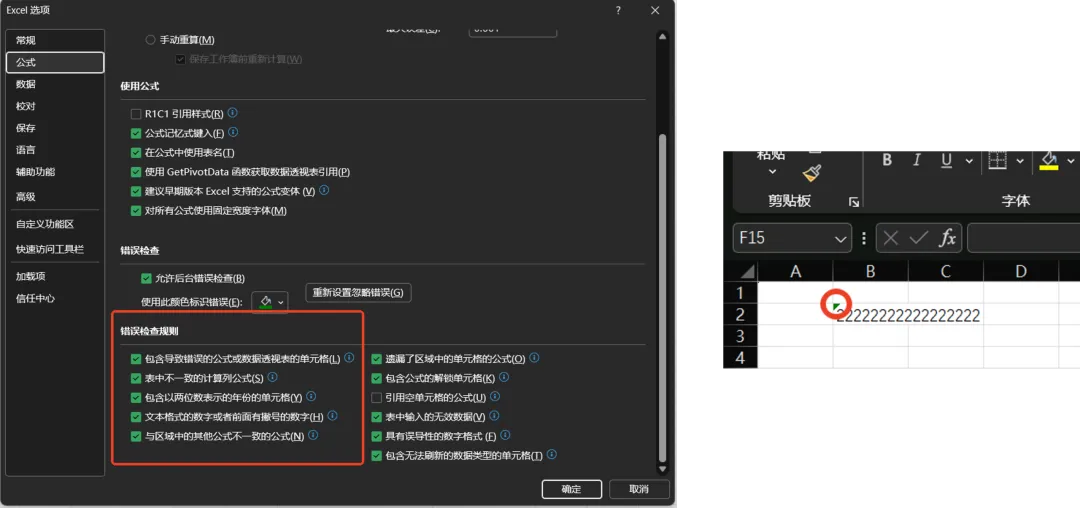
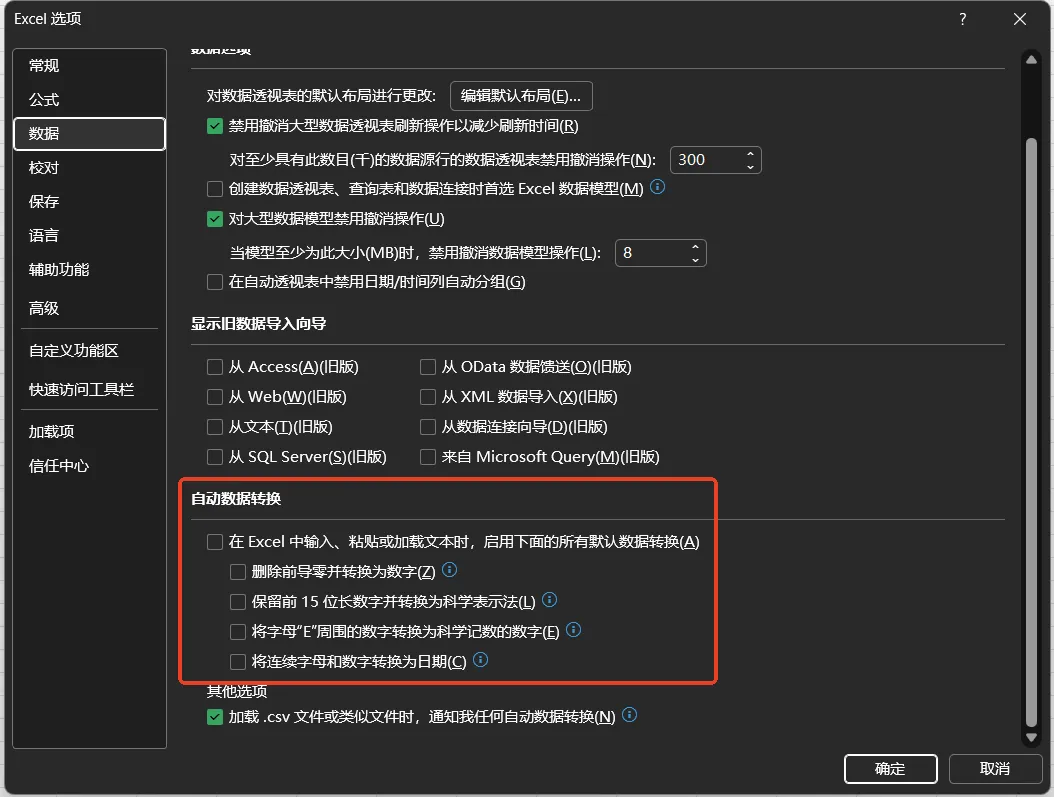
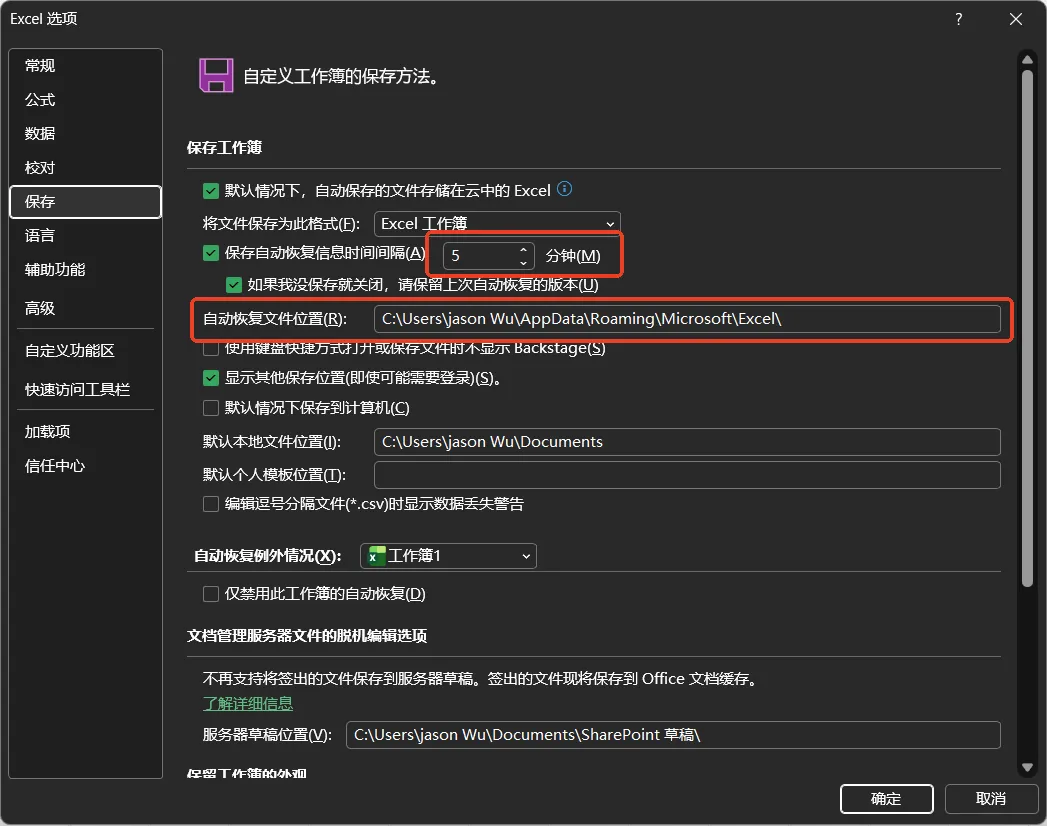
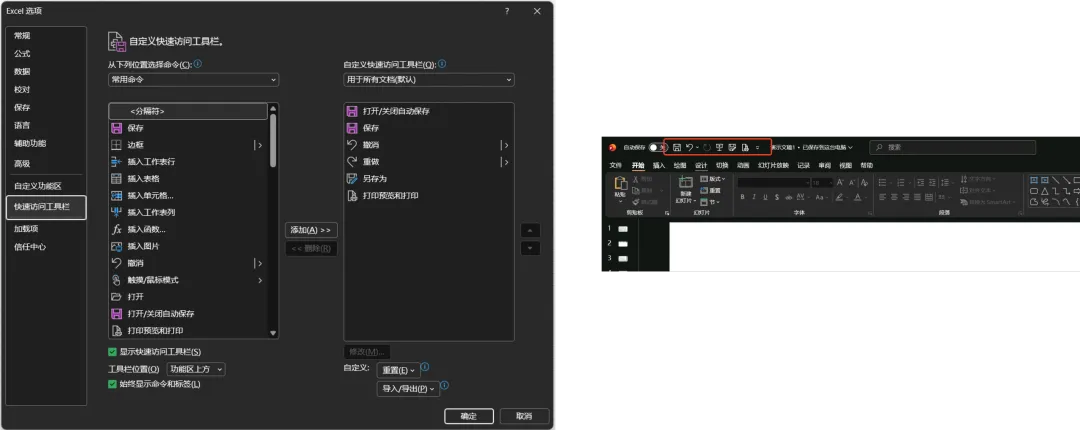
【Excel】Excel必要的起手设置——源自十多年拉磨经历的沉淀和积累 Excel是牛马们最常用的办公软件,上手比较快,但是想用好还得多学习、多琢磨。Excel里有的设置可以提供兜底,避免和挽回损失;有的设置可以提升办公效率,直达需要的功能;有的设置可以关掉不必要的功能,减少情绪波动。下面就分享一下基于十多年工作经验的Excel软件设置,有缘人可以跟着体验一下。这些设置的入口都是文件-选项,在Excel 选项里设置。下面就从上到下,按照顺序讲。 常规里没什么特别的,跳到公式。公式里有一个错误检查规则,单元格的左上角这种绿色三角形,就是它导致的。左侧这些通常都是需要手动消掉的三角形,比如公式不一致、文本格式的数字、遗漏相邻单元格等等。如果Excel使用已经比较熟练,而且不想左上角出现三角形的话,可以直接取消勾选。 数据里有个自动数据转换,是个很烦人的、Excel自作主张的功能。可以看到我都取消了勾选,因为不止一次被气到。我既然输入了00012,那就说明我要键入这样的内容,不需要自动帮我改成数字12;每次输入或粘贴身份证号,都会变成2.22222E+17。取消勾选之后,输入什么内容,就会显示什么内容,可以有效减轻情绪波动。 校对跳过,保存里有个保存工作簿,这是个很关键的兜底设置。图片里是默认设置,如果在处理一个比较大和复杂的表,感觉有点不对劲要崩,就赶紧把自动恢复信息时间间隔调短一些,比如3分钟,这样Excel突然崩了之后不会损失太多操作。然后牢记下面的自动恢复文件位置,文件版本丢了实在找不着,可以去这里面碰碰运气,看看有没有删掉。 最后就是快速访问工具栏,这里面有一些功能的快捷入口,调出来之后就不用点很多次鼠标,左上角就能一键直达。我目前是把另存和打印预览给调出来了,这俩是比较常用,并且需要多步操作的功能。左侧的选项卡里有挺多功能,点击添加,挪到右侧就会在左上角显示。以上内容大家按需取用,希望能帮助大家提升工作效率,哪怕是让下班时间能提前一分钟。如果有其他类似问题,可以在评论区里留言,如果是我已经踩过的坑,我肯定知无不言。如果这篇文章帮到你了,请关注+点赞+转发三连,后续会稳定产出相关内容,感谢支持!
 夜雨聆风
夜雨聆风