 夜雨聆风
夜雨聆风





手机微信软件图标怎么更换?教你轻松打造个性手机桌面
微信作为我们日常生活中不可或缺的社交工具,它的图标在手机桌面上占据着“C位”。但你是否厌倦了千篇一律的绿色图标?想不想为微信换上专属的“新衣”?其实,通过简单的操作,你可以轻松实现微信图标的个性化更换!无论是可爱萌宠、节日主题,还是炫酷特效,本文手把手教你搞定,快来看看你的微信图标能变成什么样吧,耐心看完,按步骤操作,一定可以成功!

一、安卓用户:解锁多种换图标方式
安卓系统因其开放性,更换微信图标的方法更加灵活。以下是两种主流方案:
1. 使用主题商店或混搭DIY功能
大多数安卓手机(如华为、vivo、OPPO等)自带主题商店或个性化设置功能,直接支持图标更换:
-
华为/荣耀手机:
-
打开“主题”应用 → 点击右下角【我的】→ 进入【混搭DIY】→ 选择【图标】; -
找到“微信”图标,点击【自定义】→ 从相册中选择图片(建议尺寸:512×512像素); -
调整图片大小后保存,微信图标即刻焕然一新! -
vivo/OPPO/小米手机:
-
进入【主题商店】→ 选择【图标】或【个性化设置】; -
找到“微信”并点击【更换】→ 从预设图标库或本地相册中选择新图标; -
确认保存后,图标自动生效。
2. 第三方桌面启动器(高自由度)
若你追求更丰富的自定义效果,可以尝试安装第三方启动器(如Nova Launcher、ADW Launcher):
-
下载并设置启动器为默认桌面; -
长按微信图标 → 选择【编辑】→ 点击图标缩略图 → 上传自定义图片; -
调整图标尺寸与位置,搭配插件(如KWGT)还能实现动态效果或3D立体图标! 
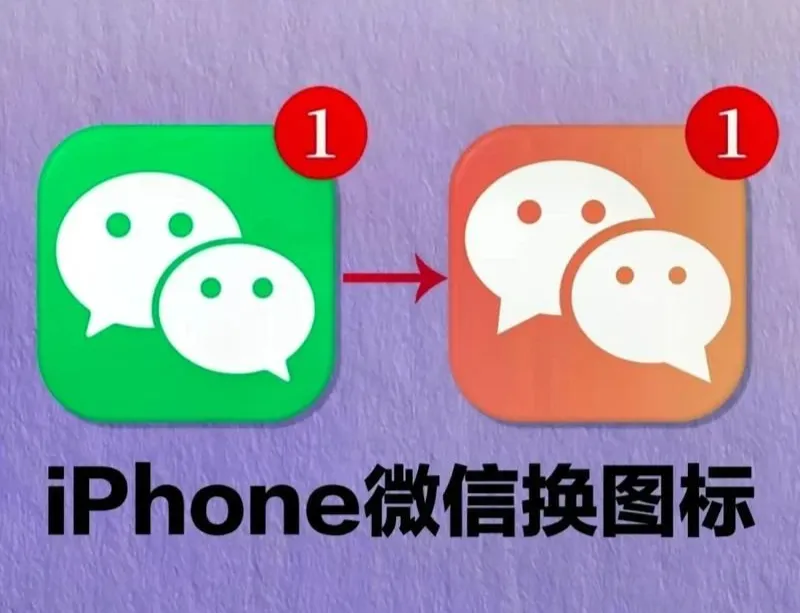
二、iOS用户:用“快捷指令”实现图标替换
iOS系统虽然限制较多,但通过“快捷指令”应用也能轻松搞定:
操作步骤
-
打开【快捷指令】App(无则从App Store下载)→ 点击右上角【+】新建指令; -
添加操作:点击【添加操作】→ 搜索“打开App”→ 选择微信; -
点击右上角【…】→ 选择【添加到主屏幕】; -
设置名称为“微信”,点击图标 → 从相册中选择新图标(建议保留“微信”字样以便识别); -
完成设置后,桌面上会生成一个带有自定义图标的快捷方式,长按原微信图标选择【移除】即可隐藏。
三、注意事项与安全提示
-
图标尺寸与适配:
-
图标建议保留10%的透明边缘,避免点击区域偏差; -
颜色搭配不超过3种主色调,确保视觉舒适。 -
安全性:
-
安卓用户优先从官方商店(如Google Play)下载启动器,评分4.0以上更可靠; -
iOS用户避免越狱操作,以防系统不稳定。 -
备份与兼容性:
-
系统更新或微信版本升级后,图标可能恢复默认,需重新设置; -
企业用户若需定制团体图标,需提前取得微信商标授权。
更换微信图标不仅能让手机桌面更有趣,还能彰显你的个性!无论是追求炫酷特效,还是喜欢简约风格,只要按照上述步骤操作,就能轻松实现。快动手试试吧,让你的微信图标成为朋友圈中最靓的仔!