夜雨聆风
夜雨聆风


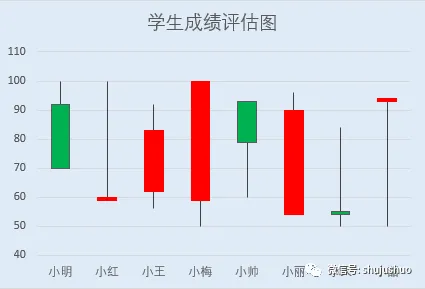
终于有人把股价图讲明白了,在Excel 中利用股价图制作学生成绩评估图详细步骤.
那些年一起打过的卡
2、80个必学必会Excel常用函数教程合集(已坚持打卡80天)
5、Power Query 15天速成营(已坚持打卡15天)
好看好用的图表52篇
第10天 股价图
技巧1:如何创建股价图
技巧2:股价图图表元素介绍
技巧3:制作学生成绩评估图。
练习软件:office Excel 2016
01
如何创建股价图

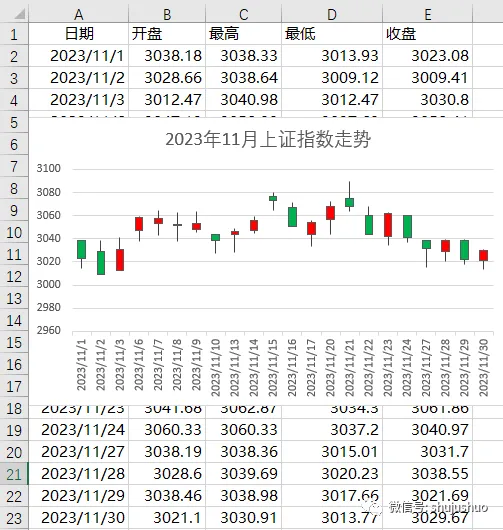
在Excel 2016版本中,有一个名字听起来让人上头,做起来更上头的图表,就是股价图,又是方框,又是线条的,完全不知道表达的是什么意思?今天咱们就详细唠唠这个股价图到底是做什么用的。
以特定顺序排列在工作表的列或行中的数据可以绘制为股价图。 顾名思义,股价图可以显示股价的波动。 不过这种图表也可以显示其他数据(如日降雨量和每年温度)的波动。
股价图的类型有四种,分别是盘高-盘低-收盘股价图、开盘-盘高-盘低-收盘股价图、成交量-盘高-盘低-收盘股价图和成交量-开盘-盘高-盘低-收盘股价图。
官方介绍里,只有按正确的顺序组织数据才能创建股价图,示例中咱们创建的是开盘-盘高-盘低-收盘股价图,所以源数据也得按这个顺序来。不过实际检查发现,要是在最高列写个最小的数值,也能创建图表,所以图表结果准不准,就只能看咱自己了。
另一方面,要选择足够的数据记录,示例中,如果只展示一天的行情,则选择数据区域时必须包含标题行,也就是说至少选择两行数据才能创建图表,否则就会出现“若要创建股价图,请按如下顺序排列工作表数据”提示框。
02
股价图图表元素介绍

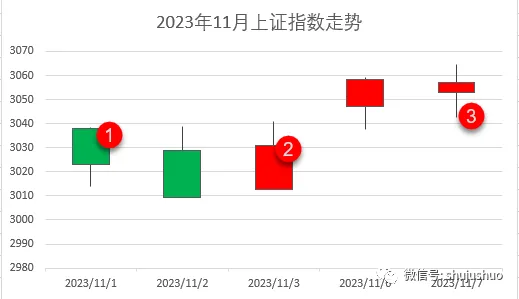
以咱们示例中图表为例,咱们介绍下股价图各个图表元素。
1、绿色的柱形图叫做跌柱线,表示收盘价格低于开盘价格,柱形图大小为两个数据的差值。
2、红色的柱形图叫做涨柱线,表示收盘价格高于开盘价格,柱形图大小为两个数据的差值。
3、黑色的直线叫做高低点连线,表示盘中最高价和最低价之间的连线,显示数据的波动和离散程度。
03
学生成绩评估图

虽然叫做股价图,但除了炒股,它还可以做很多事,比如用来统计学生的成绩情况,制作一个学生成绩评估图。
第一步仍然是准备图表数据。使用max和min函数提取出股价图需要的数据,不知道这俩函数咋用的,可以转函数系列查看使用说明。
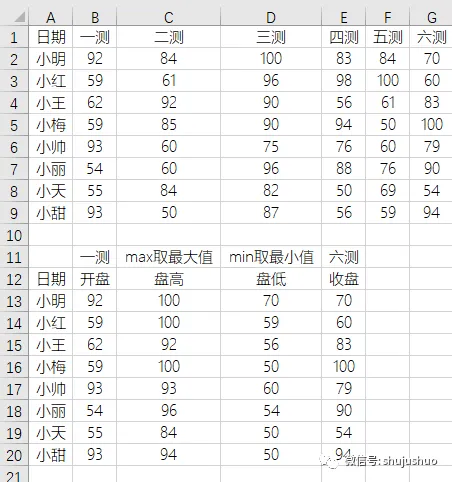
第二步,就是插入开盘-盘高-盘低-收盘股价图,调整跌柱线填充色为绿色,涨柱线为红色,就可以完成图表创建。有趣的事儿来了,如何去读这张报表呢?
小梅和小甜应该都发生过什么事儿,虽然成绩都有上升,但中间都有过不及格的情况;小天的成绩最刺激,忽上忽下,和过山车差不多;小丽的成绩和潜力均不错,稳中有升。