 夜雨聆风
夜雨聆风


显卡监控工具全面横评:哪款最适合你?
为什么你的显卡数据和其他软件不一样?
你有没有遇到过这种情况:打开游戏后,用一款监控软件看到的显卡温度是75℃,换了一款软件却显示72℃,再打开第三款,温度又变成了78℃。于是你开始怀疑——是我的显卡出问题了,还是这些软件不准?
别慌,这个问题比你想象的要普遍得多。
不同的监控软件,采集数据的方式和频率本身就存在差异。 有的软件每秒刷新10次,有的可能只有2到3次;有的依赖显卡驱动提供的接口,有的则直接读取硬件传感器芯片的原始数据。这些技术路线上的差异,造就了最终数值的不同。
更重要的是,显卡在不同位置的温度差异可能高达10-15℃。GPU核心温度、显存温度、供电模块温度,它们各自的传感器位置不同,测出来的数值自然也不一样。所以当你对比不同软件的数据时,首先要搞清楚它们测的究竟是哪个位置。
这引出了一个更根本的问题:你真的了解自己的显卡吗?
很多用户买了显卡之后,除了知道显存大小和品牌型号,几乎没有更深入的了解。等到显卡出问题了、游戏时频繁掉帧了、需要超频调试了,才发现自己对显卡的基本参数和运行状态一无所知。这种信息不对称,不仅影响了日常使用体验,更可能在遇到故障时错失宝贵的排查窗口。
这就是为什么今天我要花点时间,和大家好好聊聊显卡监控工具这个话题。市面上有哪些值得使用的工具?它们各自有什么特点?不同需求的用户应该如何选择?我会在接下来的内容里,把这些工具逐一拆解,给你一个清晰的答案。
参评工具概览
在开始详细评测之前,先给大家一张总览表,对今天要聊的六款工具有个整体印象:
|
|
|
|
|
|
|---|---|---|---|---|
|
|
|
|
|
|
|
|
|
|
|
|
|
|
|
|
|
|
|
|
|
|
|
|
|
|
|
|
|
|
|
|
|
|
|
|
这份名单基本涵盖了目前最主流的显卡监控方案。有老牌经典,有后起之秀,也有功能全面的瑞士军刀。接下来的评测,我会重点展开前四款,因为它们在专业用户群体中的认可度最高,也最具代表性。
一、GPU-Z:最轻量的参数查看工具
如果要用一句话概括GPU-Z,我会说:它就像显卡的身份证和信息卡。
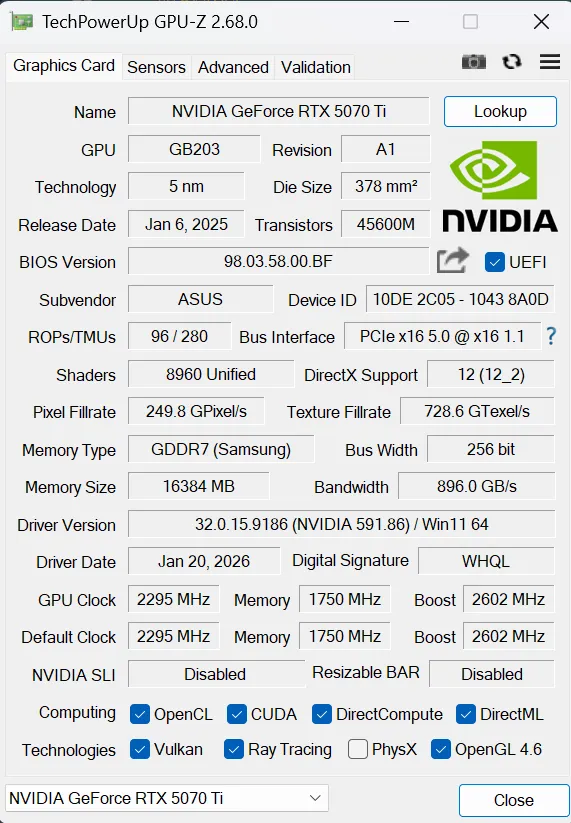
这款由TechPowerUp开发的工具,可能是今天所有参评软件中体积最小、安装最简单的一个。3MB的安装包,下载下来双击运行,无需安装过程,直接就能看到显卡的核心信息。这种零门槛的设计,让GPU-Z成为了很多人拿到新显卡后的第一件事——装上它,看看参数对不对。
GPU-Z展示的信息相当全面:显卡核心代号、制程工艺、流处理器数量、显存类型与容量、BIOS版本、驱动版本,甚至连显卡的核心温度、显存温度和风扇转速都能实时显示。对于普通用户来说,这些信息已经足够判断显卡的基本状态是否正常。
我特别喜欢GPU-Z的一点,是它能显示一些普通软件很难获取的数据,比如显卡的通电时间(Poweron Time)和BIOS版本号。通电时间可以帮你判断显卡是否是全新未使用的,或者在购买二手时验证卖家的说法是否属实。BIOS版本则对超频玩家有重要意义——不同版本的BIOS可能对应不同的功耗墙和频率曲线。
不过,GPU-Z的定位很明确:它是一个参数查看工具,而不是监控工具。
如果你只是想快速了解显卡的基本参数,GPU-Z绝对是不二之选。但如果你需要实时观察显卡在游戏中的温度和频率变化,它就力不从心了。你没法让它在后台运行记录数据,也没法设置温度警告弹窗,更别说超频和风扇控制了。
所以我的建议是:把GPU-Z作为入门必备的”快速检查”工具,每次装新驱动、换显卡、或者怀疑显卡有问题的时候,打开它对照一下参数。但日常使用中,还是需要搭配其他更专业的监控软件。
推荐指数:⭐⭐⭐⭐
二、HWMonitor:实时监控入门之选
如果说GPU-Z是显卡的静态信息卡,那HWMonitor就是它的动态心电图。
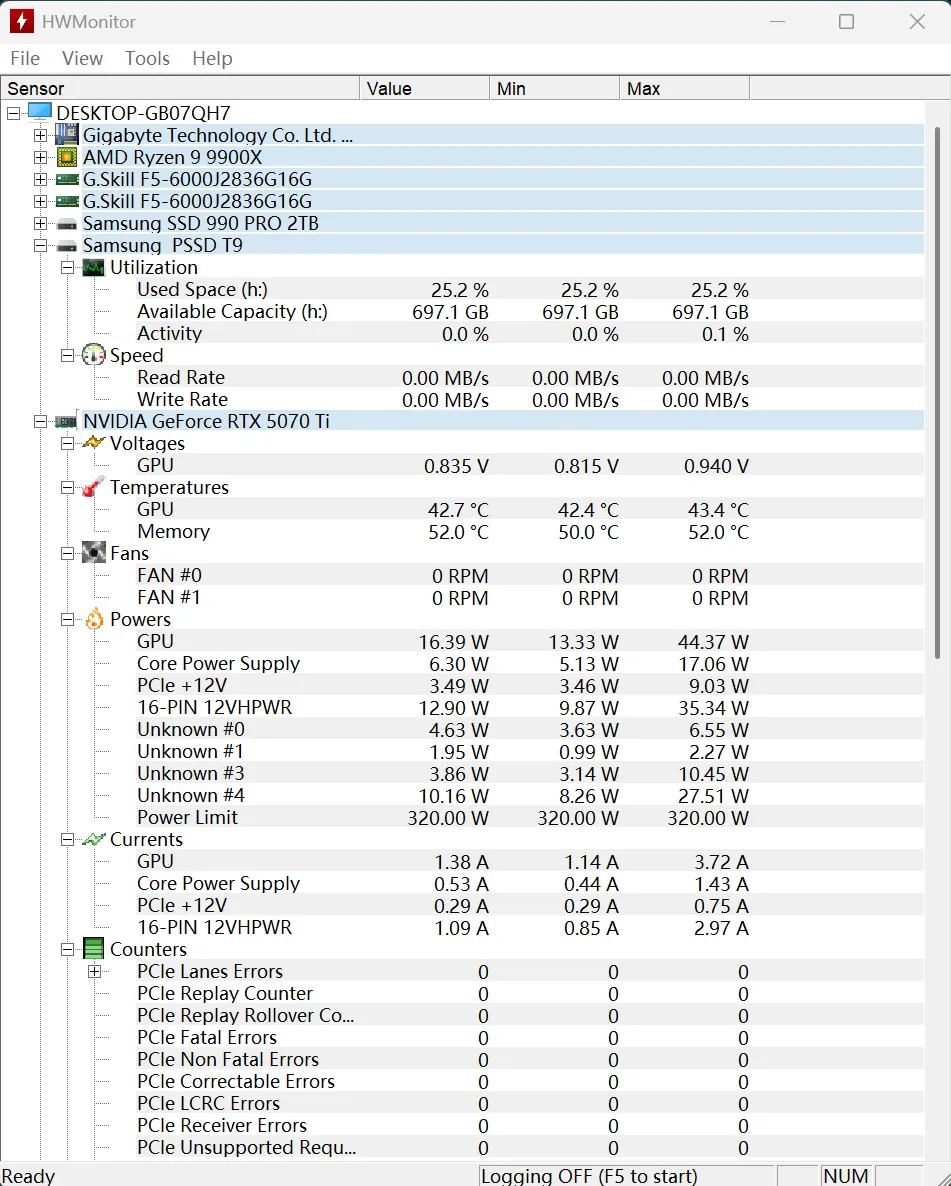
HWMonitor来自Hardwaremonitor.net,它的界面设计非常直观——所有数据以分组列表的形式呈现,左侧是监测项目(温度、频率、电压、风扇等),右侧是当前值,旁边还会标注历史最高值和最低值。这种设计让你一眼就能知道显卡当前的运行状态,以及它曾经达到过的极端情况。
使用HWMonitor的过程非常省心。它的界面干净清爽,没有太多花里胡哨的功能入口,新人上手几乎零成本。安装完成后默认就会自动检测到电脑里的所有硬件传感器,包括显卡的温度、转速、功耗等核心数据。你可以自定义显示哪些项目,也可以调整刷新频率。
我经常用HWMonitor来做这类事情:跑完一次3DMark基准测试后,切换到HWMonitor查看整个过程中的温度峰值;或者在进行一次长时间游戏后,看看显卡有没有出现过热降频的迹象。历史最高/最低值这个功能看起来简单,实际上非常实用——它能告诉你显卡在极端负载下的真实表现,而不是你截图那一瞬间的数据。
当然,HWMonitor也有它的局限性。首先,免费版的功能相对基础,没法保存监控数据到文件,也没法生成详细的报告图表。对于普通用户来说这可能不是问题,但如果你是做硬件评测或者需要记录长期数据的,那就需要考虑付费版本了。其次,它在数据展示上偏向”看”而不是”分析”——数据是有了,但缺少深度的趋势分析和诊断建议。
总体而言,HWMonitor是一款稳定、可靠、够用的工具。它不会给你带来任何学习成本,拿起来就能用,而且数据足够准确。对于只是想监控显卡温度、确保游戏时不过热的普通用户来说,这完全足够了。
推荐指数:⭐⭐⭐⭐
三、HWiNFO:专业诊断神器
HWiNFO是我个人最喜欢的一款硬件监控工具,也是今天所有参评软件中数据最全面、没有之一的存在。
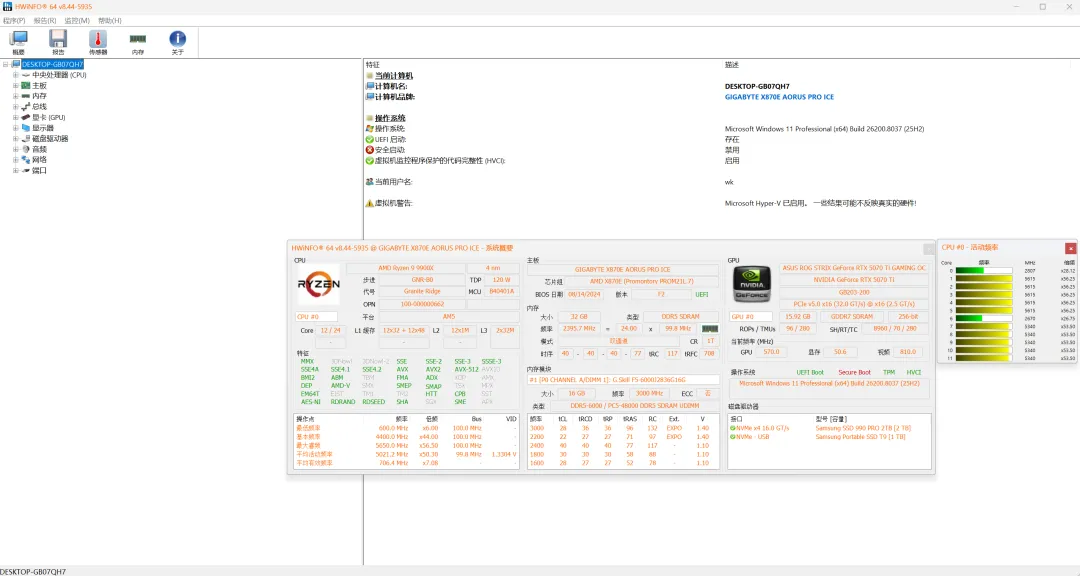
如果说HWMonitor是一份精简的健康报告,那HWiNFO就是一份完整的体检档案+医学影像+基因检测报告。它的信息量之大、细节之丰富,足以让新手感到眼花缭乱,也让专业用户如获至宝。
HWiNFO的强大体现在几个方面。首先是数据的广度和深度。除了常规的温度、频率、风扇转速,它还能显示功耗曲线、显存占用、GPU利用率、帧时间(Frame Time)、每一路供电轨道的电压……这些数据对于普通用户来说可能一辈子都用不上,但对于硬件工程师、游戏开发者、或者需要深度调试的玩家来说,却是排查问题的关键线索。
其次是数据导出和日志功能。HWiNFO可以把监控数据导出成CSV文件,这意味着你可以在Excel里对显卡的历史运行数据进行各种分析:温度和频率的关联性、风扇转速的变化趋势、不同游戏下的功耗差异……这种能力在HWMonitor的免费版里是不提供的。
第三是它的传感器识别能力。HWiNFO对硬件传感器的识别非常精准,有时候能发现其他软件检测不到的传感器数据。对于那些使用非公版显卡、或者安装了第三方散热方案的用户来说,这一点尤为重要——你可能以为显卡只有两个温度传感器,实际上可能有五个,而HWiNFO能帮你把它们全部找出来。
当然,天下没有免费的午餐。HWiNFO的最大问题就是界面太复杂,上手难度高。当你打开软件的第一眼,看到满屏密密麻麻的数字和曲线,如果没有一定的硬件知识,真的会感到无从下手。它的默认设置往往不是最优的,你需要花时间去调整界面布局、选择要显示的传感器、配置刷新频率……这些操作对专业用户来说不算什么,但对普通用户来说可能是个门槛。
另外,HWiNFO的曲线图功能相对基础,不如专业的数据可视化工具灵活。它能做趋势展示,但没法做复杂的多维度分析。你可以把数据导出到外部工具处理,但原生的图表能力有限。
如果你是一个对显卡状态非常在意、愿意花时间学习、或者需要进行专业级硬件诊断的用户,HWiNFO几乎是必选项。它就像一把瑞士军刀,平时可能只用得到小刀和开瓶器,但当你需要螺丝刀和剪刀的时候,它就在那里。
推荐指数:⭐⭐⭐⭐⭐
四、MSI Afterburner:玩家的瑞士军刀
如果说前面三款工具各有侧重,那MSI Afterburner就是那个什么都会一点的全能选手。
提到Afterburner,很多人第一反应是超频软件,这没错——它确实是目前最流行、用户群体最大的显卡超频工具。但实际上,Afterburner的功能远不止于此。它同时集成了实时监控、曲线定制、风扇控制、OSD叠加显示等多种功能,一站式解决了游戏玩家对显卡管理的全部需求。
Afterburner的超频能力是它的核心优势。它的核心频率和显存频率调节是分开的,曲线编辑器让你可以精细控制不同负载下的频率表现。你可以对显卡进行基础超频(拉高频率、降低电压),也可以做更高级的操作,比如设置功耗上限、调整风扇曲线、或者利用LHM(Light Hardware Monitor)模式监控更多传感器数据。
特别值得一提的是Afterburner的社区预设功能。MSI维护着一个在线数据库,全球的玩家可以上传自己的超频预设,分享给其他人。这意味着你不需要自己花大量时间调试,直接下载一个经过验证的预设,就能获得不错的超频效果。对于刚入门超频的新手来说,这是一个非常友好的起点。
Afterburner的OSD(On-Screen Display)功能也值得称赞。开启后,游戏中会在屏幕角落显示帧率、显卡温度、频率等关键信息,让你无需切换窗口就能实时掌握显卡状态。这个功能对游戏玩家来说几乎刚需,很多直播博主和电竞选手都会用到。
当然,Afterburner的缺点也很明显。首先是体积较大,50MB的安装包加上运行时占用的资源,比前面几款工具都要高。对于配置较低的电脑来说,可能会造成一定的性能负担。其次是它的定位更偏向游戏玩家而非通用监控,如果你需要的是通用的硬件诊断工具,HWiNFO会更合适。
另外需要注意的是,Afterburner虽然名字里有MSI,但它实际上支持几乎所有品牌的显卡,不只是微星的卡。这是一个常见的误解。事实上,AMD和NVIDIA的显卡都可以使用Afterburner进行超频和监控。
推荐指数:⭐⭐⭐⭐⭐
五、其他值得关注的工具
在四大主角之外,NZXT CAM和OpenHardwareMonitor也值得简单提一下。
NZXT CAM是一款更偏向整机的监控工具,由机箱品牌NZXT开发。它的界面设计非常现代化,监控功能也比较全面,同时还集成了品牌的其他产品(机箱散热、水冷等)的统一管理。如果你使用的是NZXT的全家桶生态,它能提供一体化的体验。不过CAM在显卡监控的深度上不如HWiNFO等专业工具,更偏向外观和易用性。
OpenHardwareMonitor则是一款开源免费的工具,是HWMonitor的”轻量开源版”。它的功能比HWMonitor基础,但胜在体积只有1MB,完全免安装,拷贝到U盘里随时能用。对于不想装太多软件、追求极致轻量的用户来说,它是个不错的选择。
场景化推荐
说了这么多,可能你还是有点纠结。没关系,我帮你做个简单的场景化总结:
|
|
|
|
|---|---|---|
|
|
|
|
|
|
|
|
|
|
|
|
|
|
|
|
|
|
|
|
实际上,对于大多数用户来说,GPU-Z + HWMonitor 的组合已经能覆盖日常需求的80%以上。一个用来查看静态参数,一个用来监控动态状态,两者配合相得益彰。如果你是游戏玩家或者对性能有更高要求,再加一个MSI Afterburner就够了。HWiNFO则是留给那些真正需要深度分析的专业用户。
回到开头的问题:为什么不同软件显示的温度不一样?
现在你应该有答案了——它们测的位置不同、频率不同、方式不同,数值自然会有差异。重要的不是纠结于哪个数字更”准”,而是理解这些数字背后的含义,知道你的显卡在正常范围内运行。
监控工具的本质,不是给你一堆冰冷的数字,而是帮你更了解自己的硬件。当你能够读懂温度曲线背后的散热逻辑,能够判断频率波动是否正常,能够在问题扩大之前及时发现——这才是监控工具最大的价值。
工具下载链接
最后,附上各款工具的官方下载地址,请认准官网以确保安全:
- GPU-Z
:https://www.techpowerup.com/gpuz/ - HWMonitor
:https://www.hwmonitor.com/ - HWiNFO
:https://www.hwinfo.com/ - MSI Afterburner
:https://www.msi.com/Landing/afterburner/graphics-cards - OpenHardwareMonitor
:https://openhardwaremonitor.org/
下期预告: 《MSI Afterburner完整教程:从入门到精通,手把手教你显卡超频》