 夜雨聆风
夜雨聆风


别再花钱买Office了!用这个开源工具,一键从微软官方下载永久激活,省下好几百
对于很多刚接触电脑的新手来说,安装 Office 全家桶要么找不到官方入口,要么担心下载到病毒。Office Tool Plus 正好解决了这个问题——它是一款开源、免费、由社区大佬开发的 Office 部署工具,可以帮助你从微软官方服务器下载并安装原汁原味的 Office。
下面我将带你从零开始,一步步完成 Office 的免费部署与安装。
准备阶段:下载与解压
首先,我们需要拿到这个工具。由于工具经常更新,建议通过官方渠道下载以确保安全。
-
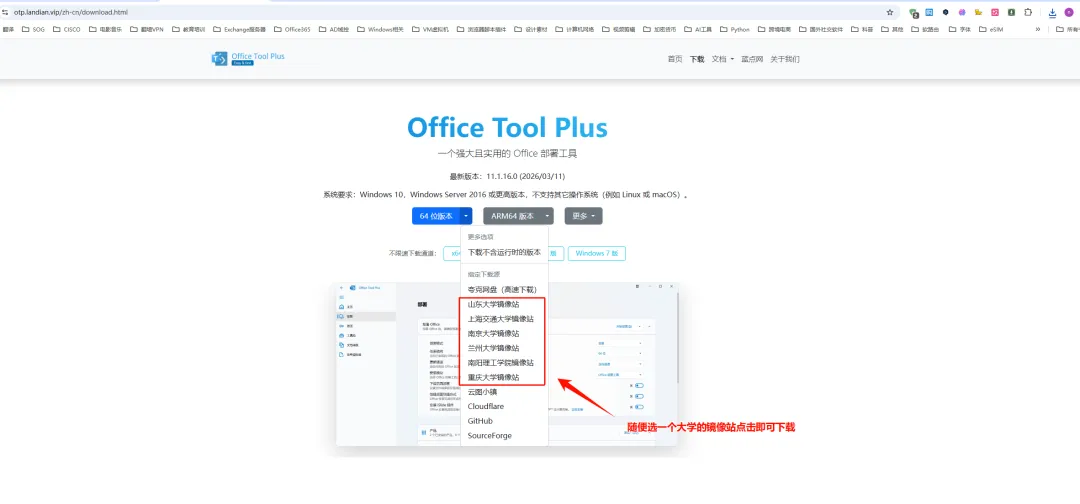
下载地址:访问 Office Tool Plus 官网 otp.landian.vip 。
-
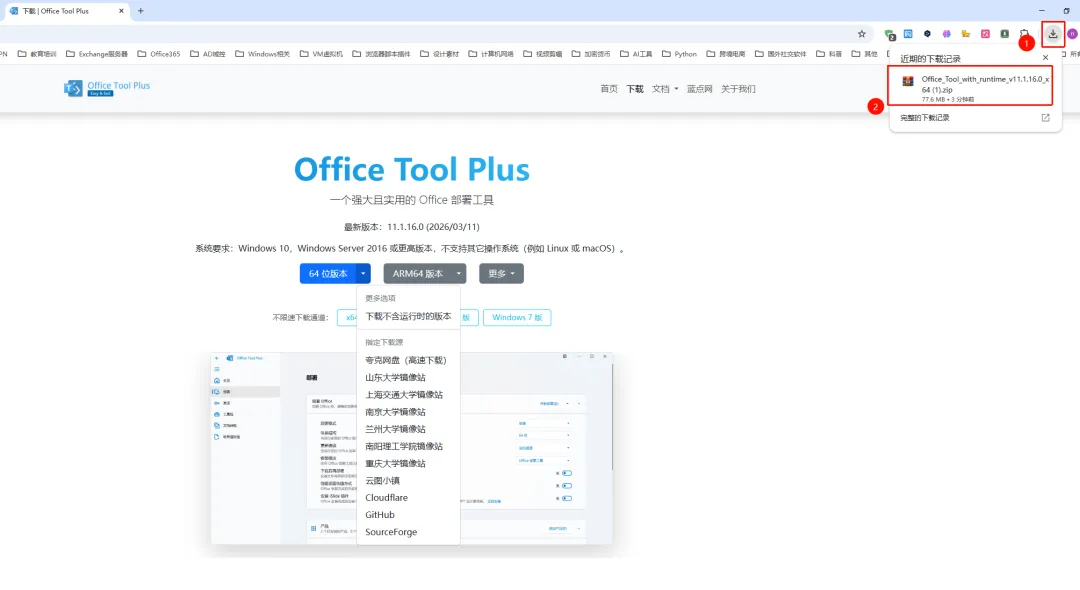
版本选择:对于新手,建议直接下载 “包含框架 (ZIP 压缩包)” 的版本(文件名通常为
Office_Tool_with_runtime_v版本号_x64.zip)。这个版本自带运行环境,下载后直接就能用,不用再折腾电脑配置 。 -
解压文件:下载完成后,找到压缩包,右键选择“解压到当前文件夹”。请务必先解压,不要直接在压缩包里打开软件,否则后续可能会报错 。
第一站:清理旧环境
为了防止新旧版本冲突导致安装失败,建议先做一次“大扫除”。
-
进入解压后的文件夹,找到并双击运行
Office Tool Plus.exe。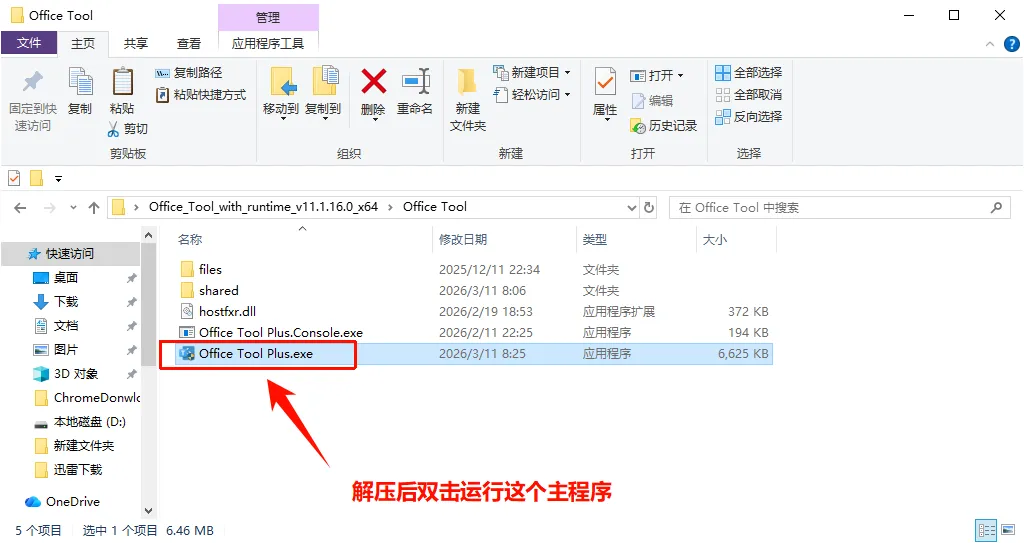
-
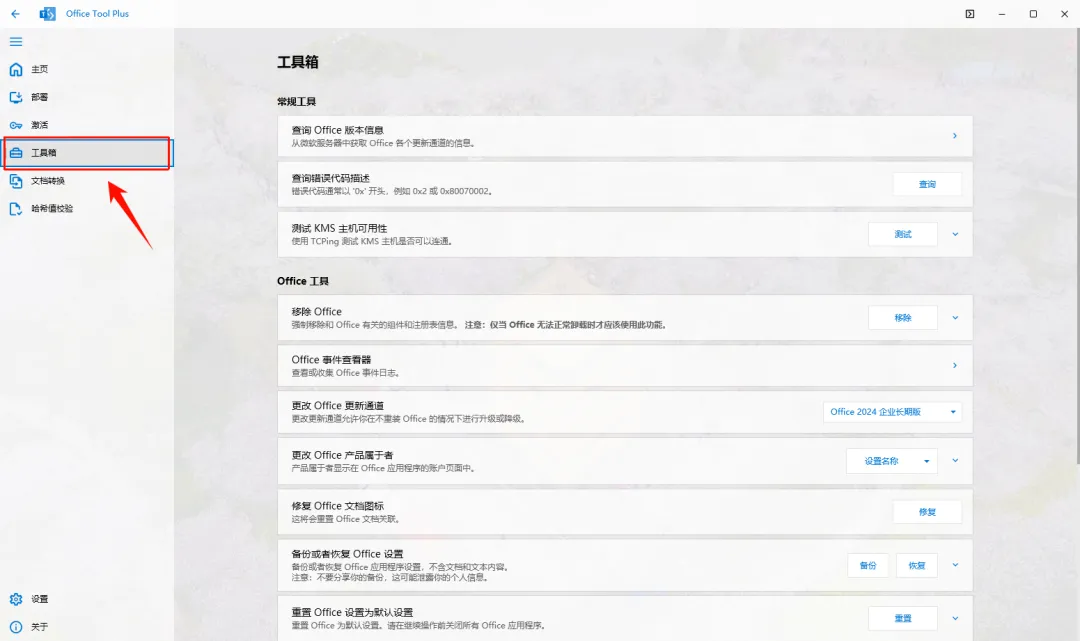
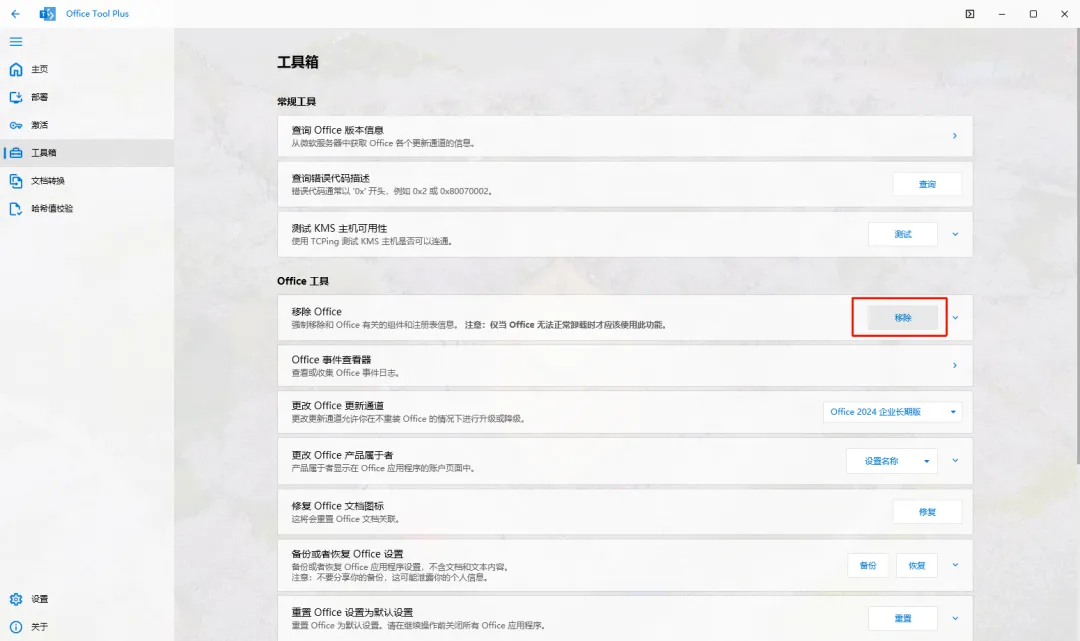
打开软件后,点击左侧菜单栏的 “工具箱” 。
-
在右侧找到 “移除 Office” 按钮,点击“开始”,软件会自动帮你清理电脑上残留的旧版本 Office 或 WPS(建议提前备份 WPS 文件,两者共存容易出问题)。
第二站:核心部署
这是最关键的一步,我们要告诉工具“安装哪个版本的 Office”。
-
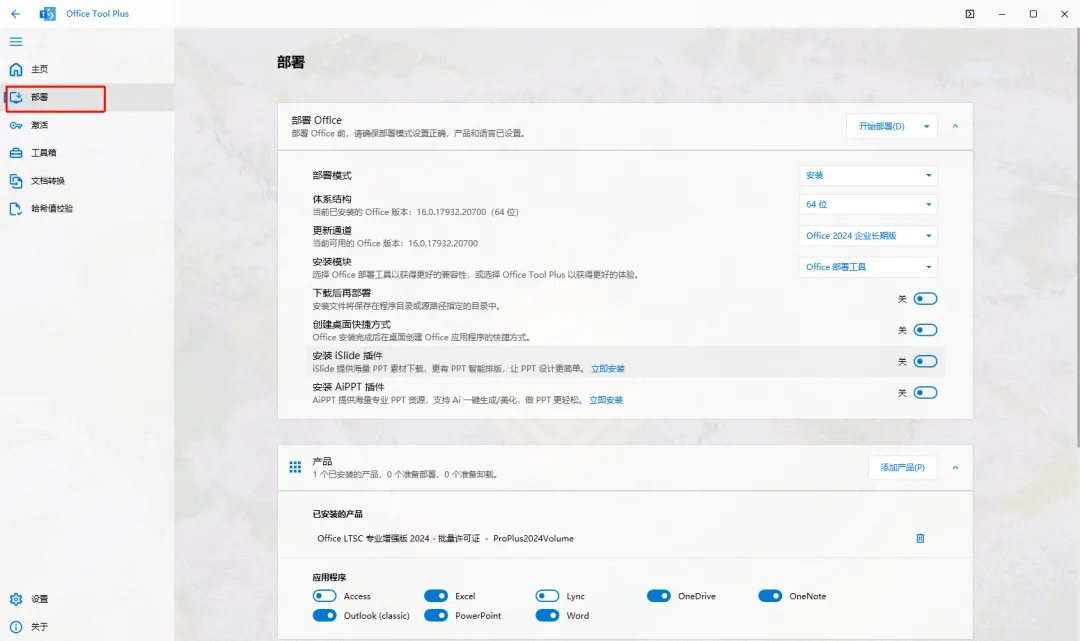
点击左侧的 “部署” 按钮,进入安装设置界面 。
-
添加产品:点击“添加产品”,在弹出的列表中选择你想要的版本。
-
如果是家庭个人使用,推荐选择
Office 专业增强版 2021 - 批量版(即 Office LTSC 专业增强版 2021),这个版本稳定且适合长期使用 。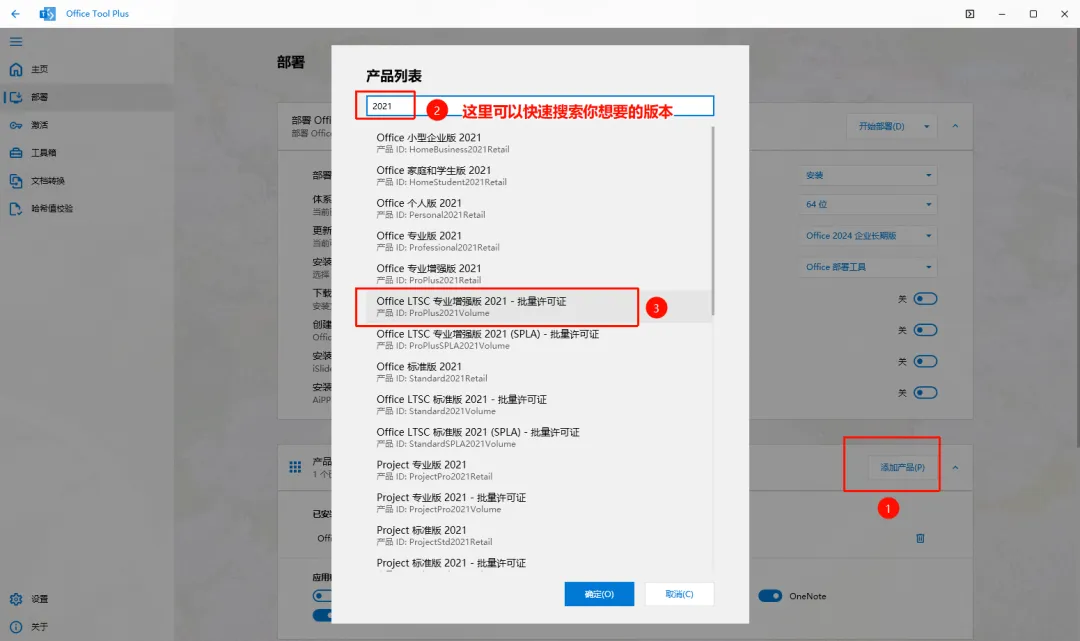
-
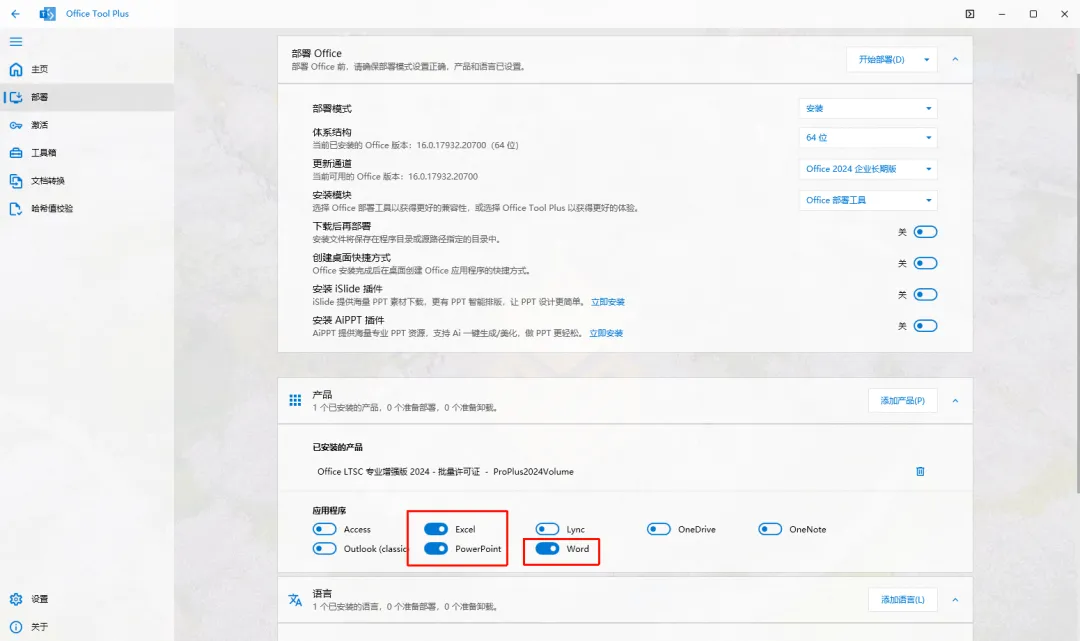
选择组件:在下面的“应用程序”列表中,按需勾选。
-
通常只需要 Word、Excel、PowerPoint 三件套。不需要的组件(如 Access、Outlook)可以取消勾选,这样能节省大量硬盘空间 。
-
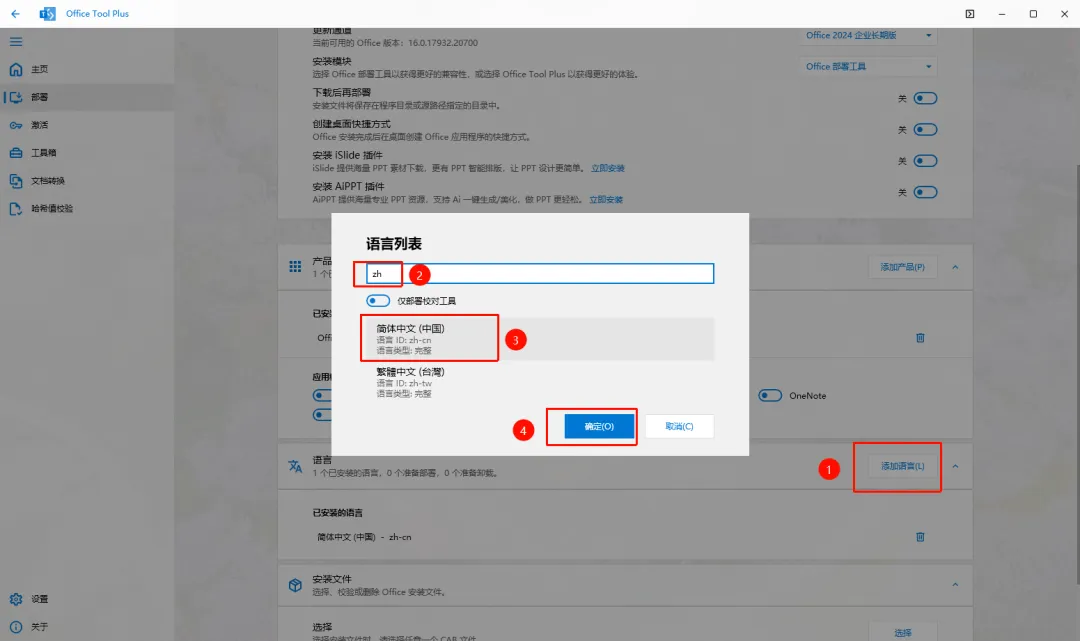
设置语言:在“语言”处点击“添加语言”,选择 “简体中文” 。
-
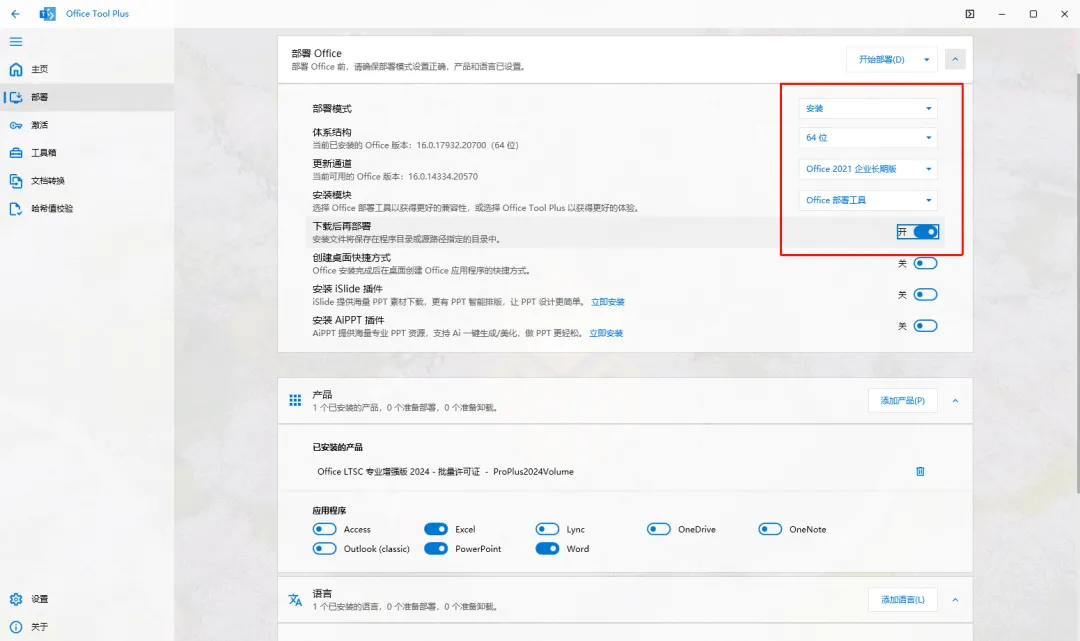
核心设置:
-
体系结构:一般选 64位。如果你的电脑配置较老(内存小于 4GB),选 32位 。
-
通道:如果安装的是 2021 版,通道请选择
Office 企业长期版通道(或测试通道)。 -
安装模块:这是一个容易忽略的细节。请务必将“安装模块”右侧的选项从“Office 部署工具”。最好选择
-
先下载后再部署:开启。
-
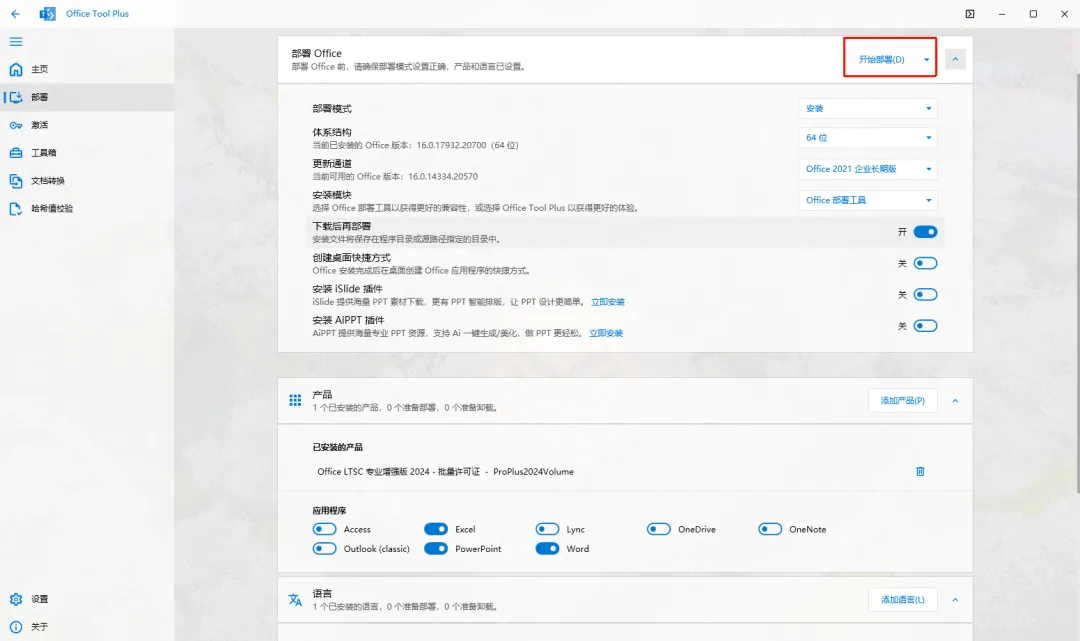
开始部署:确认无误后,点击顶部的 “开始部署” 按钮。
-
建议勾选:“下载后再部署”。这样可以避免因网络波动导致的安装卡死 。
-
接下来就是等待。软件会自动从微软服务器下载并安装,进度条走到 100% 即代表安装完成 。
第三站:激活
安装完成后,打开 Word 可能会提示需要登录或激活。我们需要用工具完成最后一步。
-
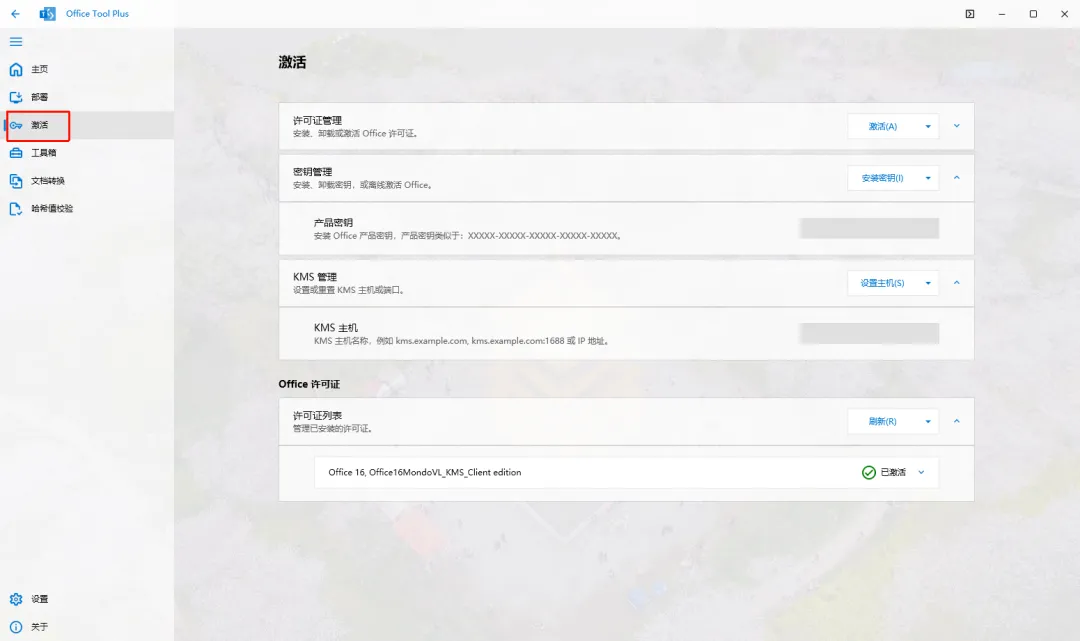
回到 Office Tool Plus 软件界面,点击左侧的 “激活” 按钮 。
-
安装许可证:展开“许可证管理”,确保列表中的版本与你刚刚安装的版本一致,点击“安装许可证” 。
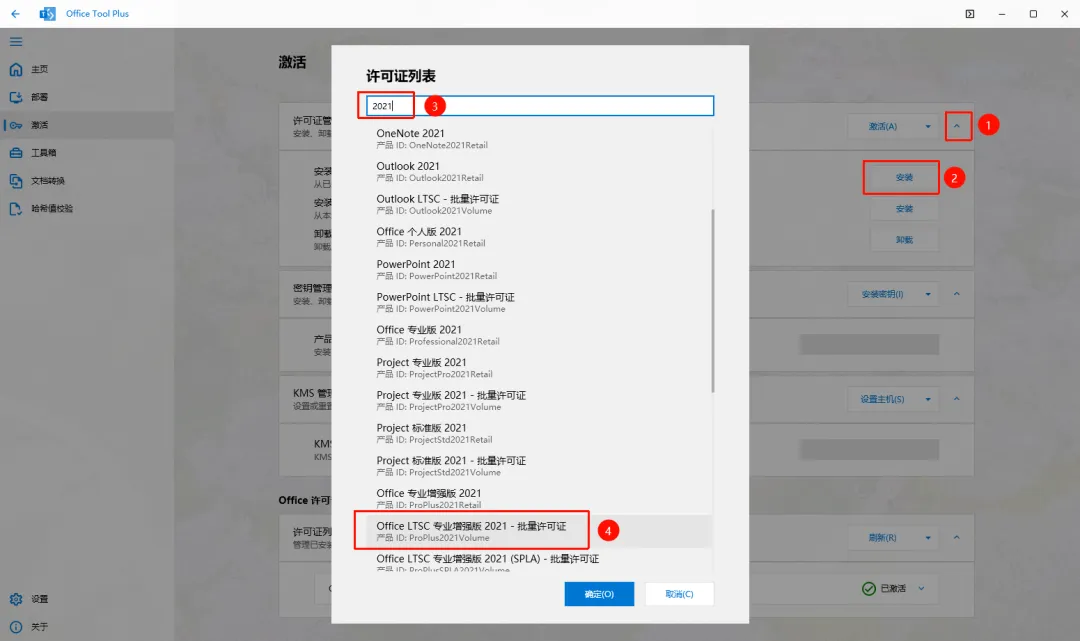
-
设置 KMS 主机:这是激活的核心。在“KMS 管理”中,输入一个可用的 KMS 服务器地址。
-
你可以试试这两个地址:
kms.loli.beer或kms.loli.best。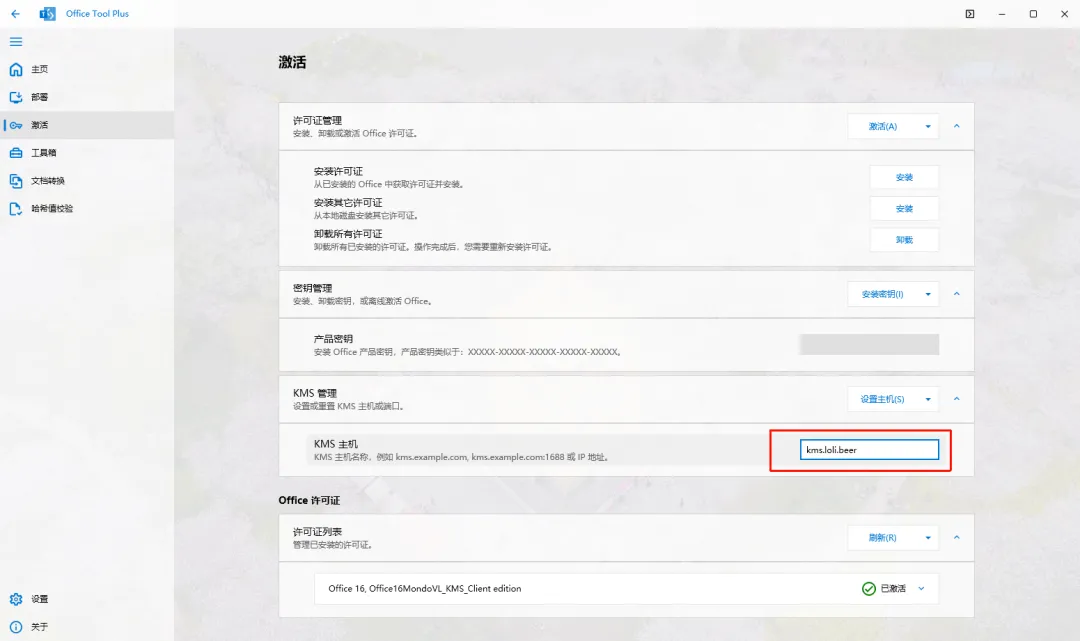
-
输入地址后,点击旁边的 “保存设置” 。
-
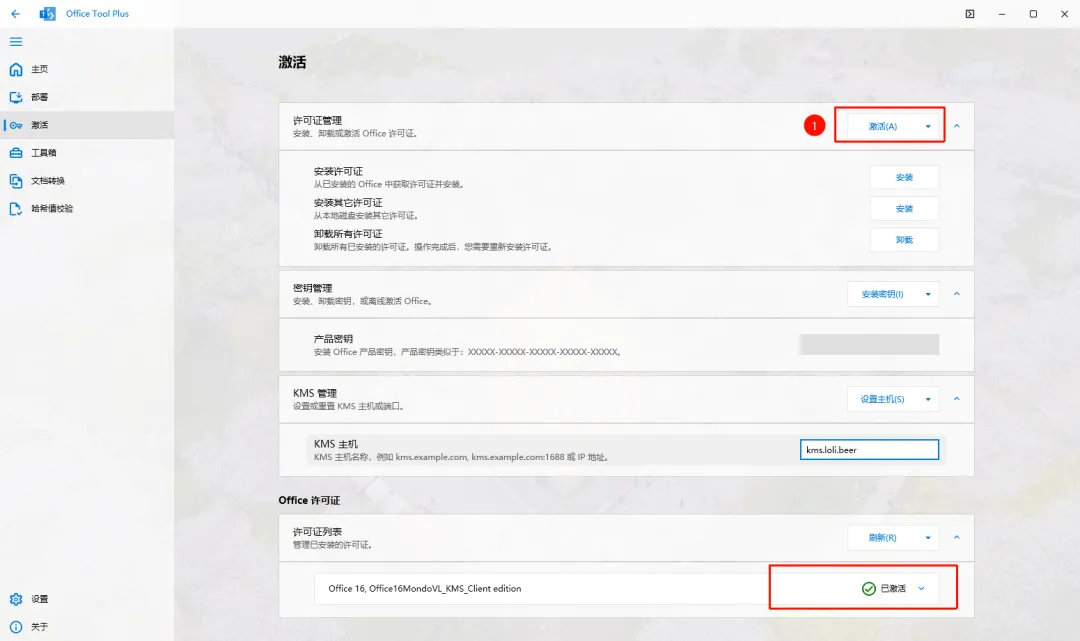
执行激活:点击右上角的 “激活” 按钮。
-
如果一切顺利,右下角会弹出提示“产品激活成功” 。
第四站:验证
-
在电脑开始菜单中找到并打开 Word 或 Excel。
-
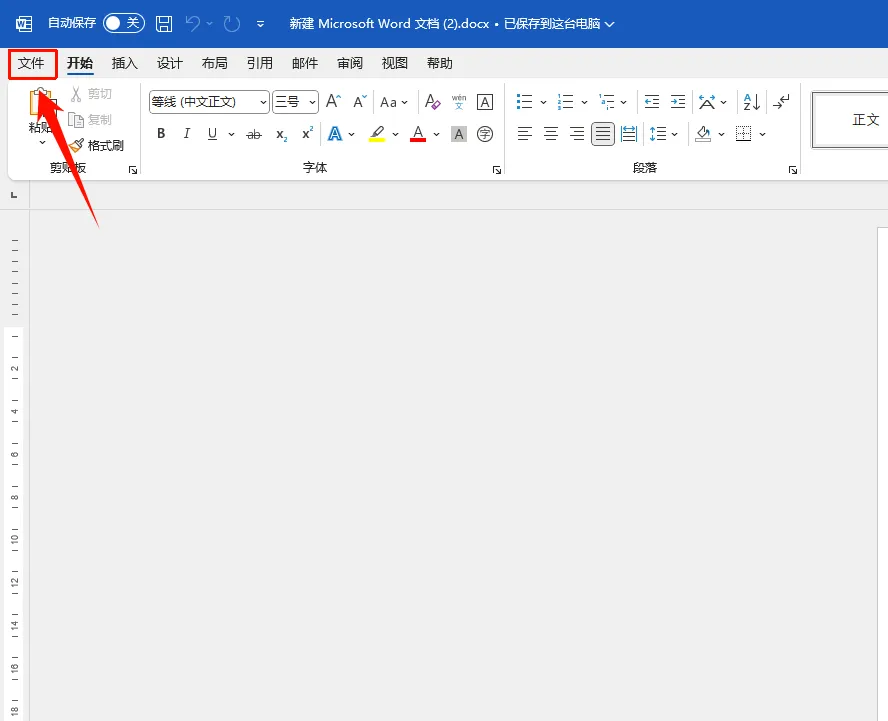
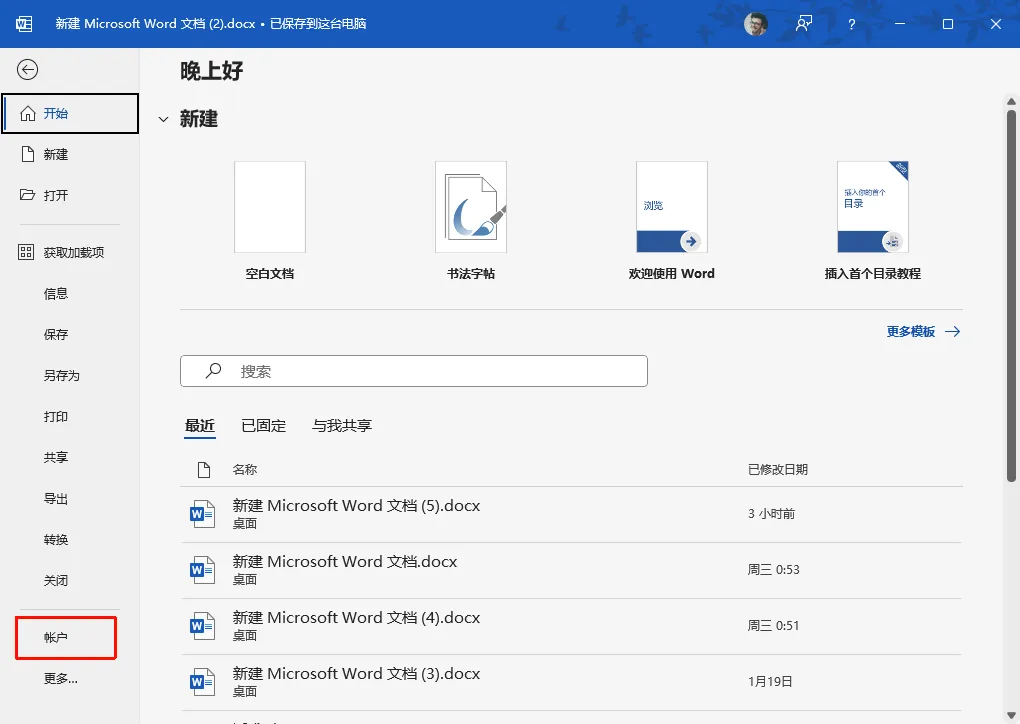
点击左侧的 “账户” (或“文件”->“账户”)。
-
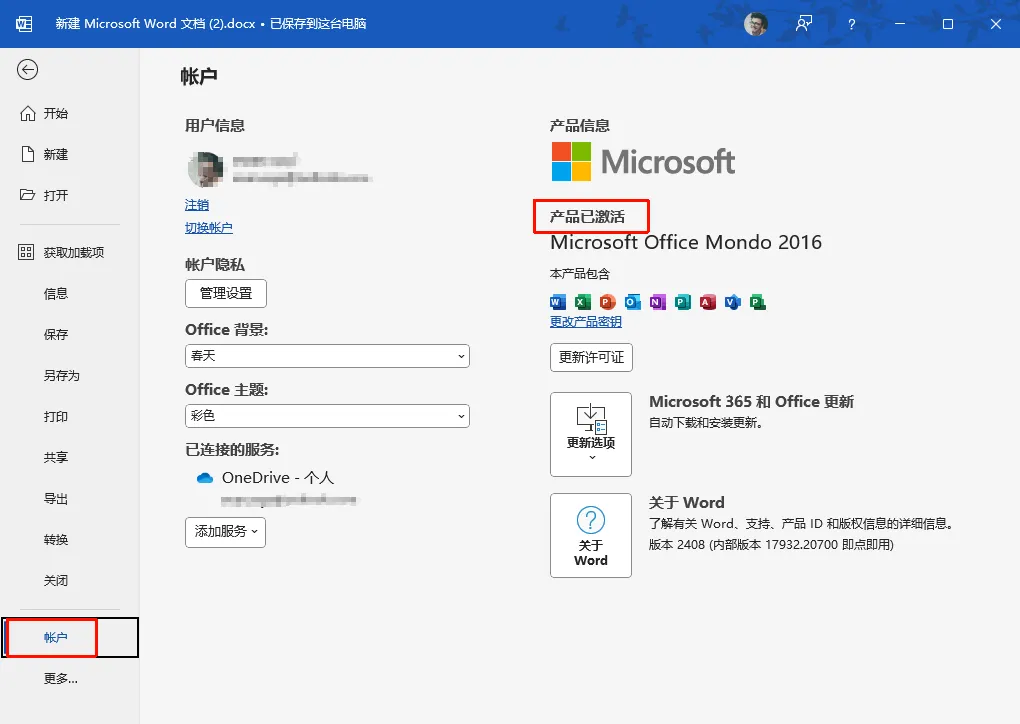
在右侧产品信息中,如果看到 “产品已激活” 的字样,恭喜你,大功告成!
给新手的小贴士
-
关于 KMS:KMS 是一种激活方式,需要每隔 180 天连接一次服务器自动续期。不过只要你在用电脑,Office Tool Plus 通常会自动帮你续期,不用担心。
-
激活失败怎么办?
-
检查杀毒软件是否拦截了 Office Tool Plus。
-
更换一个 KMS 地址(网上搜索“Office KMS 地址”有很多可用列表)。
-
如果是点击激活后提示“未检测到产品密钥”,可以先打开一次 Word,关闭后再回来重试激活 。
-
安全提示:Office Tool Plus 是开源项目,代码透明。虽然有些杀毒软件可能会对激活工具报毒,但只要你从官网下载,这就是误报,请放心使用 。