 夜雨聆风
夜雨聆风


掌握Word核心技能,让论文报告更专业
点击NEU管理之窗 关注我们
深夜,对着屏幕,第N次调整着论文的格式——标题大小不一,页码莫名混乱,编号对不上号,目录还要手动输入……你是不是也经历过这种绝望?
Ctrl+C、Ctrl+V,然后就是永无止境的手动调整。 这大概是许多同学对Word最深的印象。但今天,我们要彻底打破这个认知——Word不是一个简单的打字机,而是你学术生涯中第一件值得精通的“专业工具”。

效率革命:掌握“样式”,一劳永逸
“样式”是Word所有高级功能的基石。 你可以把它理解为预先设置好的、包含字体、段落、编号等全套格式的“套装”。
它能做什么?
1.一键统一:应用“标题1”样式,所有章标题瞬间统一。
2.全局修改:觉得所有“正文”字体太小?只需修改“正文”样式定义,全文所有应用了该样式的文字同步更新。
3.自动导航:开启“导航窗格”,文档结构一目了然,点击即可跳转,处理长文档如虎添翼。
如何操作?
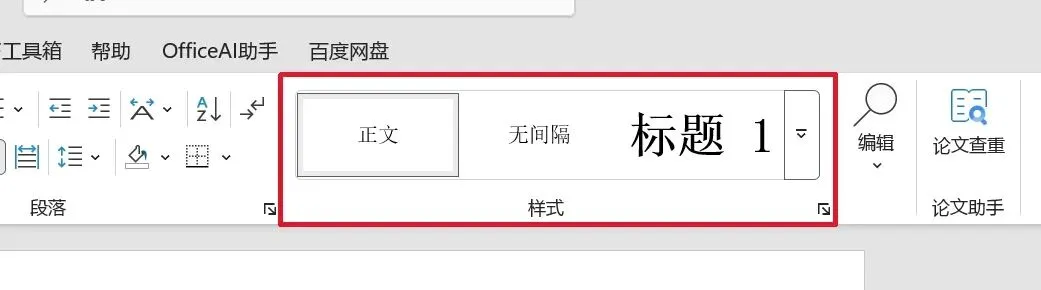
1. 选中一个你的章标题。
2. 在【开始】选项卡的“样式”栏中,找到“标题1”,点击应用。
3. 右键点击“标题1”,选择“修改…”,按要求设定字体、段落间距等。之后,所有章标题都只需点一下“标题1”即可。
长文档神器:让Word为你自动工作
基于样式,Word可以自动处理许多繁琐工作,让你专注于内容本身。
自动编号
🖥将标题样式链接到“多级列表”,即可实现章节编号(如1.1.1)的自动生成与更新。之后增减内容,序号会自动调整,无需手动修改。
一键生成目录
📋完成文稿后,在【引用】选项卡中选择“目录”,插入“自动目录”。一篇规范的目录即刻生成。内容如有调整,右键点击目录选择“更新域”即可同步。
管理图表与引用
📝添加题注:右键点击图片或表格,选择“插入题注”,为其添加“图1-1”等自动标签。
📌交叉引用:在文中需提及图表处,通过【引用】>“交叉引用”进行引用。当图表顺序变动后,全选文档按”F9“键即可更新所有引用编号。
分节控制页码
🗂若需封面无页码、摘要和正文使用不同页码格式,请在相应位置插入【布局】>“分隔符”中的“分节符”。之后,即可为每个“节”单独设置页码。
高效协作:让修改痕迹一目了然
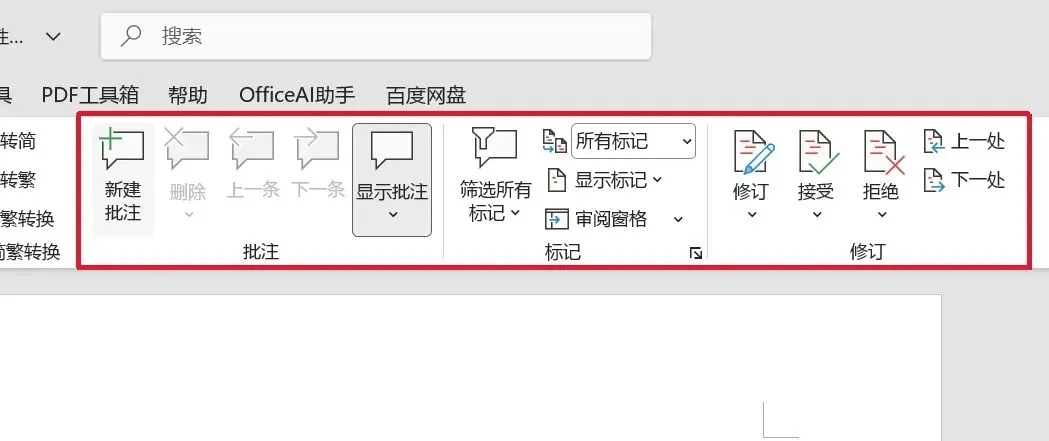
💡使用修订模式:在【审阅】选项卡中开启“修订”,所有对他人的修改都会被记录并高亮显示,方便追踪和审阅。
📝添加批注:可对特定文本插入批注,用于提出疑问或建议,而不直接改动原文,非常适合小组讨论。
实践步骤:规范完成一篇课程论文
假设你现在要完成一份课程作业。
1. 规划样式:在动笔前,先设定好“标题1”、“标题2”、“正文”等样式。
2. 撰写与标注:边写边应用样式,并为所有插入的图表添加“题注”。
3. 插入引用:在正文中,通过“交叉引用”功能关联图表。
4. 分节与页码:在封面、摘要、正文间插入“分节符”,并分别设置页码格式。
5. 生成目录:在文档前部自动生成目录。
6. 定稿检查:最后用“修订”模式通读全文,定稿时统一接受更改。
🔑这套流程能帮助你系统性地完成文档,避免在格式调整上耗费不必要的精力。
注:本文所述功能与操作界面基于微软Office 365版本,其他版本功能可能略有差异。
掌握Word,本质上是掌握一种系统化、结构化的思维方式。它节省的不仅仅是时间,更让你在学业和未来的职业道路上,交付的每一份文档都成为你专业能力的无声证明。
从现在开始,请把你的Word从“高级打字机”升级为“智能文档处理器”。 从下一篇课程论文、下一份小组报告开始实践,你会惊讶于自己的效率与成果。

编辑 | 达尼亚尔
校对 | 霍映竹
责编 | 芦书豪