夜雨聆风
夜雨聆风


秀米APP还缺啥?反正不缺布局了!
图文排版
H5秀
手机版秀米
自秀米编辑器有了手机版本
小伙伴们就一直期待
APP快点更新,最好能跟网页版一模一样
我们呢
也确实有在慢慢优化各项操作和功能
这次就把布局功能搬进了手机版秀米里
换句话说
手机版秀米现在也能做简单的布局编辑啦
有木有很嗨森呀!
下面我们就一起来看看具体都怎么操作的吧!

我们先简单说下如何进入秀米手机版,你可以在手机软件商店里下载秀米XIUMIapp,或者秀米微信公众号底部菜单中手机版,进入秀米小程序也可:
秀米APP
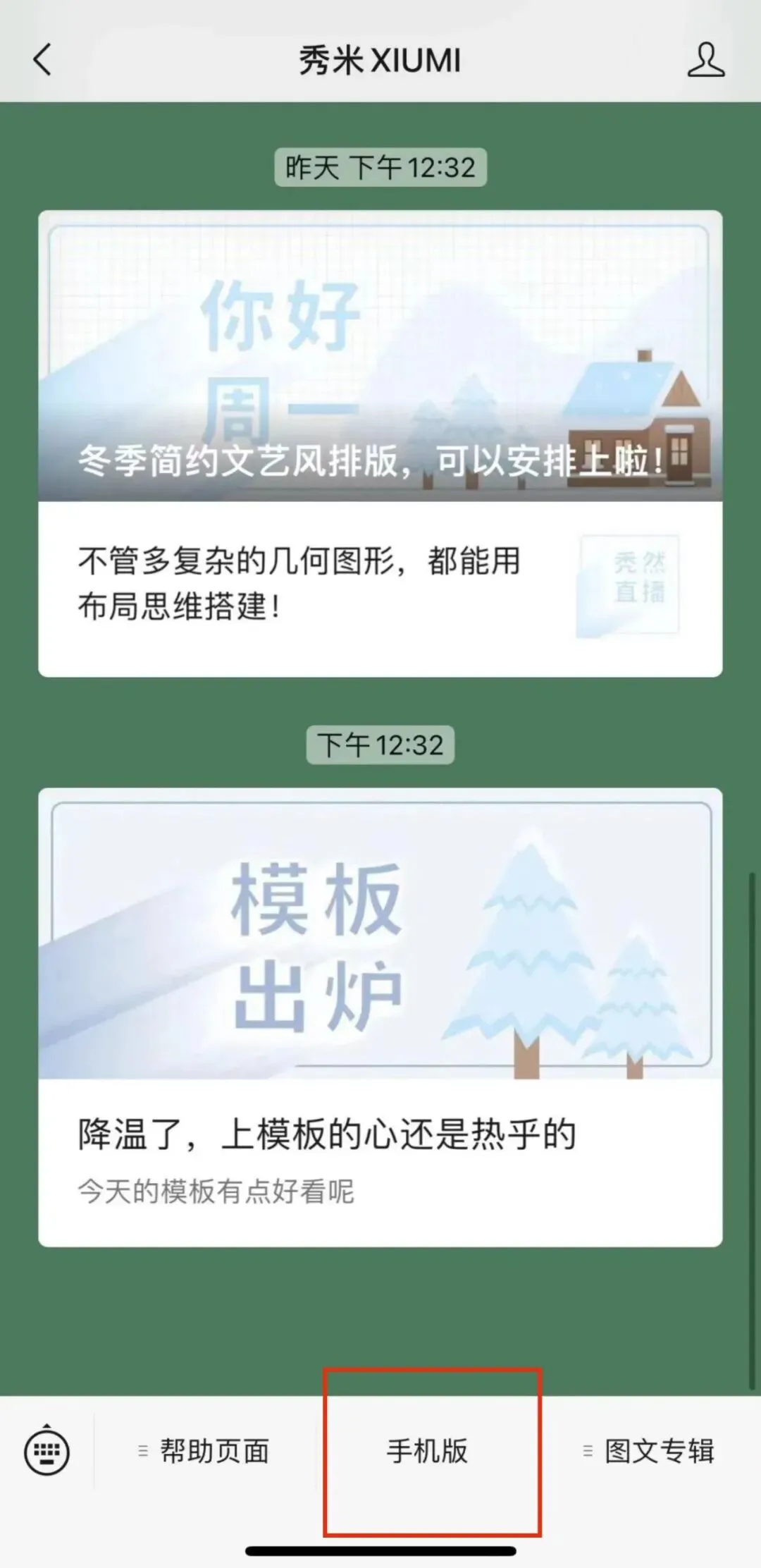
秀米微信小程序
然后用微信登录,会默认显示在我的秀米→图文页面中,可选择新建图文,也可以点已有图文封面下面的编辑按钮,进入编辑页面:
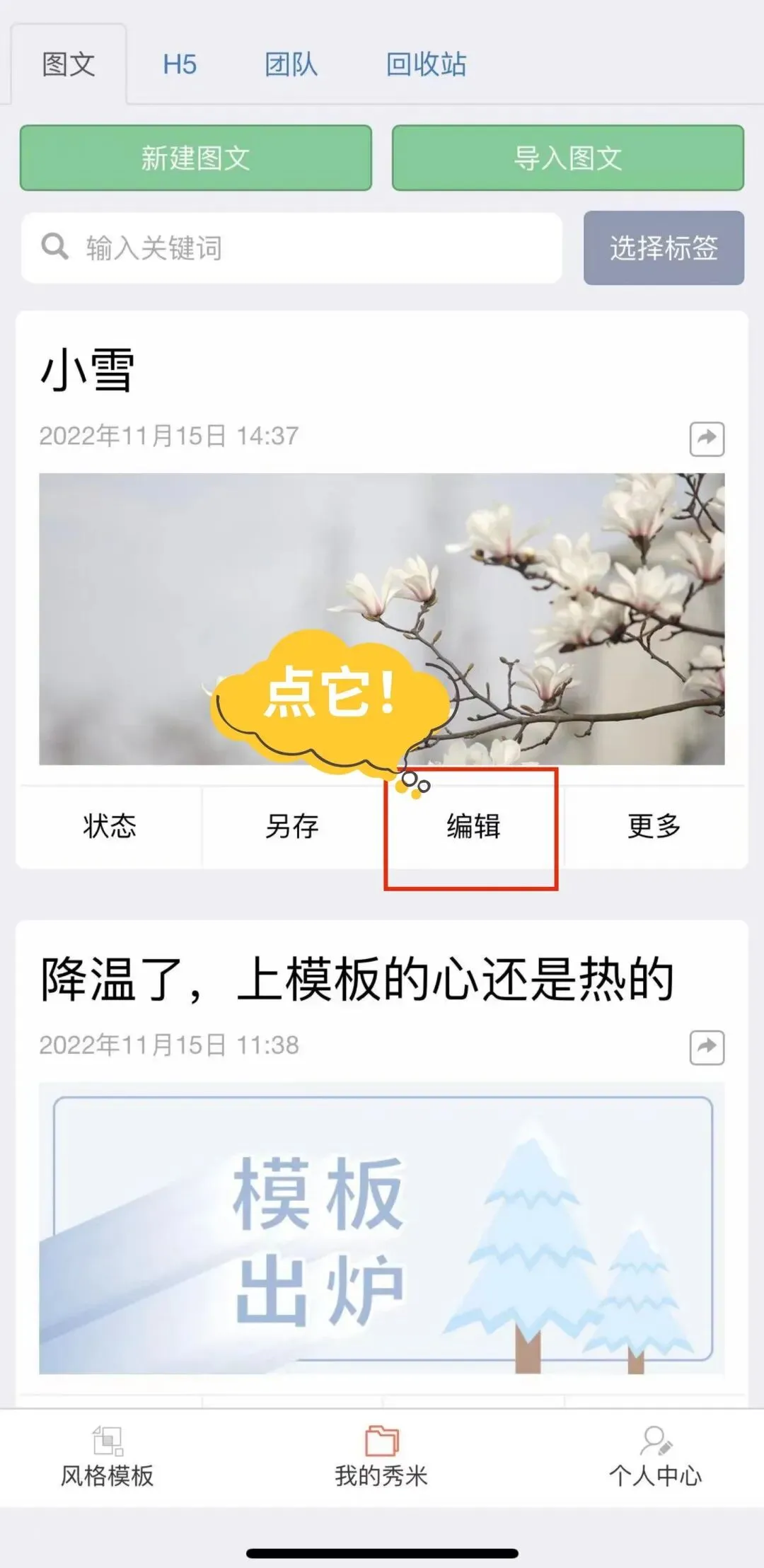
点编辑按钮
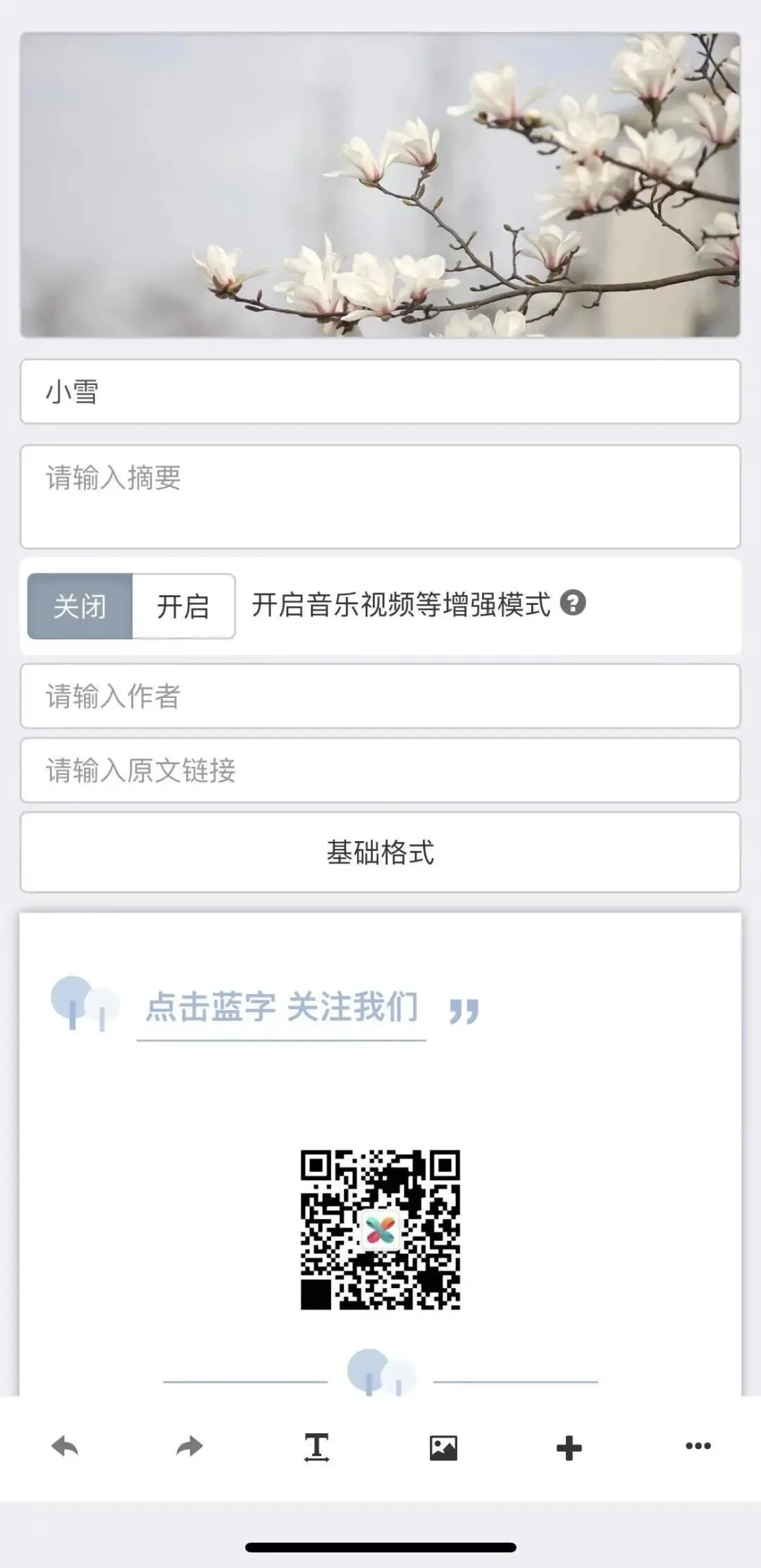
秀米手机版编辑页面
01
秀米手机版的图文布局编辑
在秀米手机版图文编辑页面,点击选中任意内容,会弹出一条工具条,最右边的就是布局按钮;点击布局,编辑页面就会显示为布局模式:
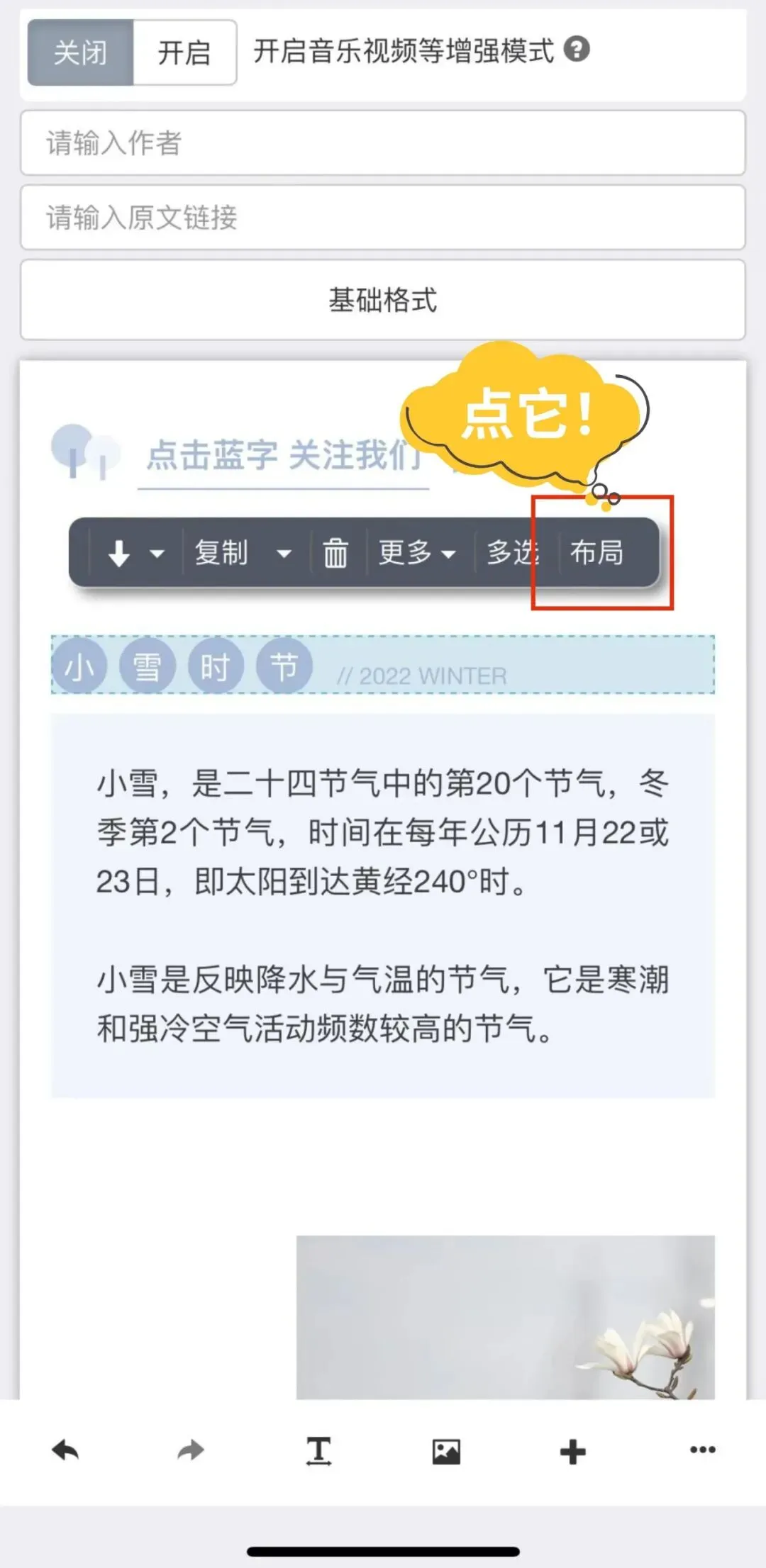
点布局按钮
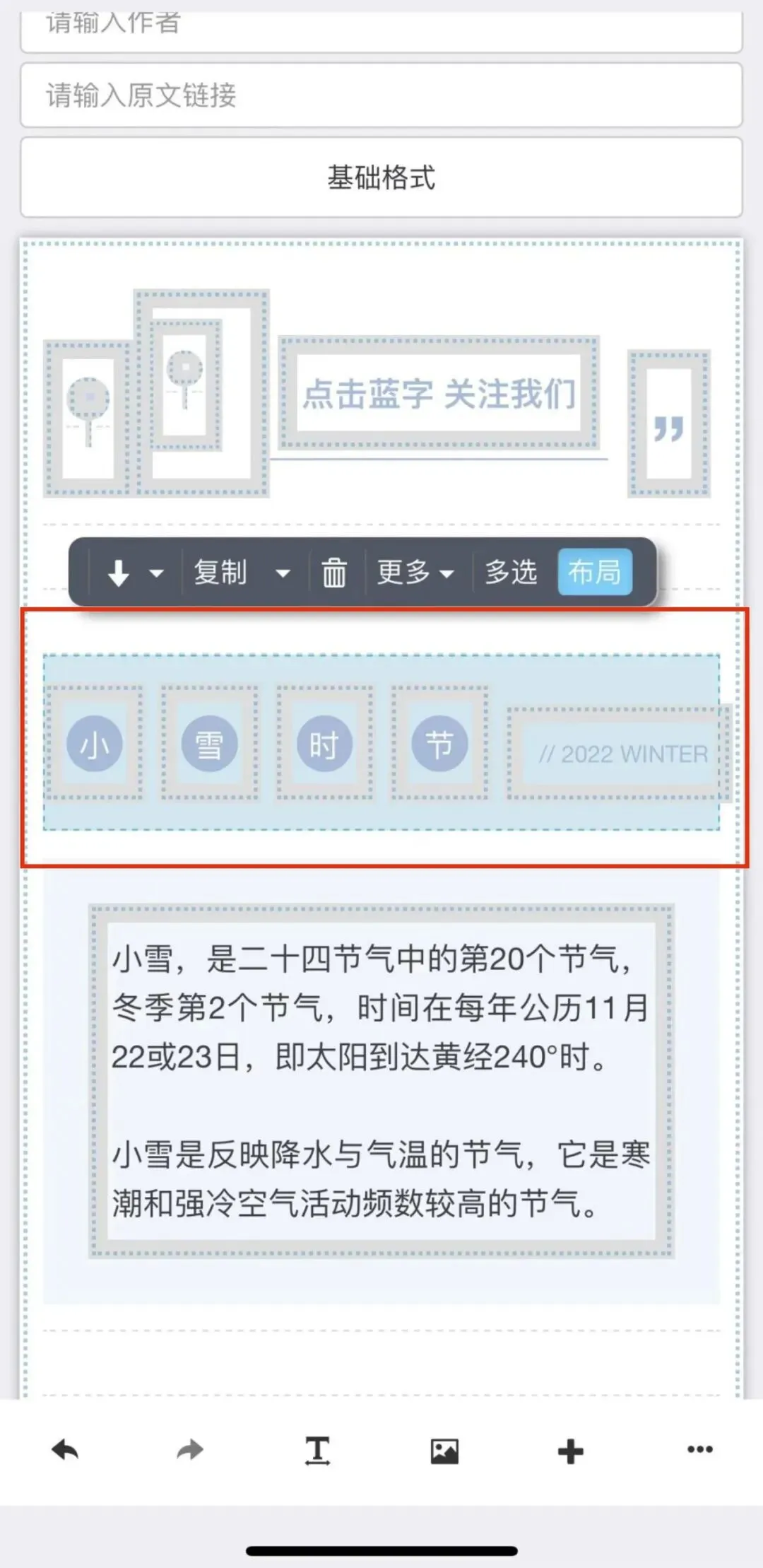
布局模式页面
在编辑页面为布局模式下,选中布局,会弹出手机版的布局工具条,可以有布局宽度属性、背景设置,以及布局内或外插入内容:
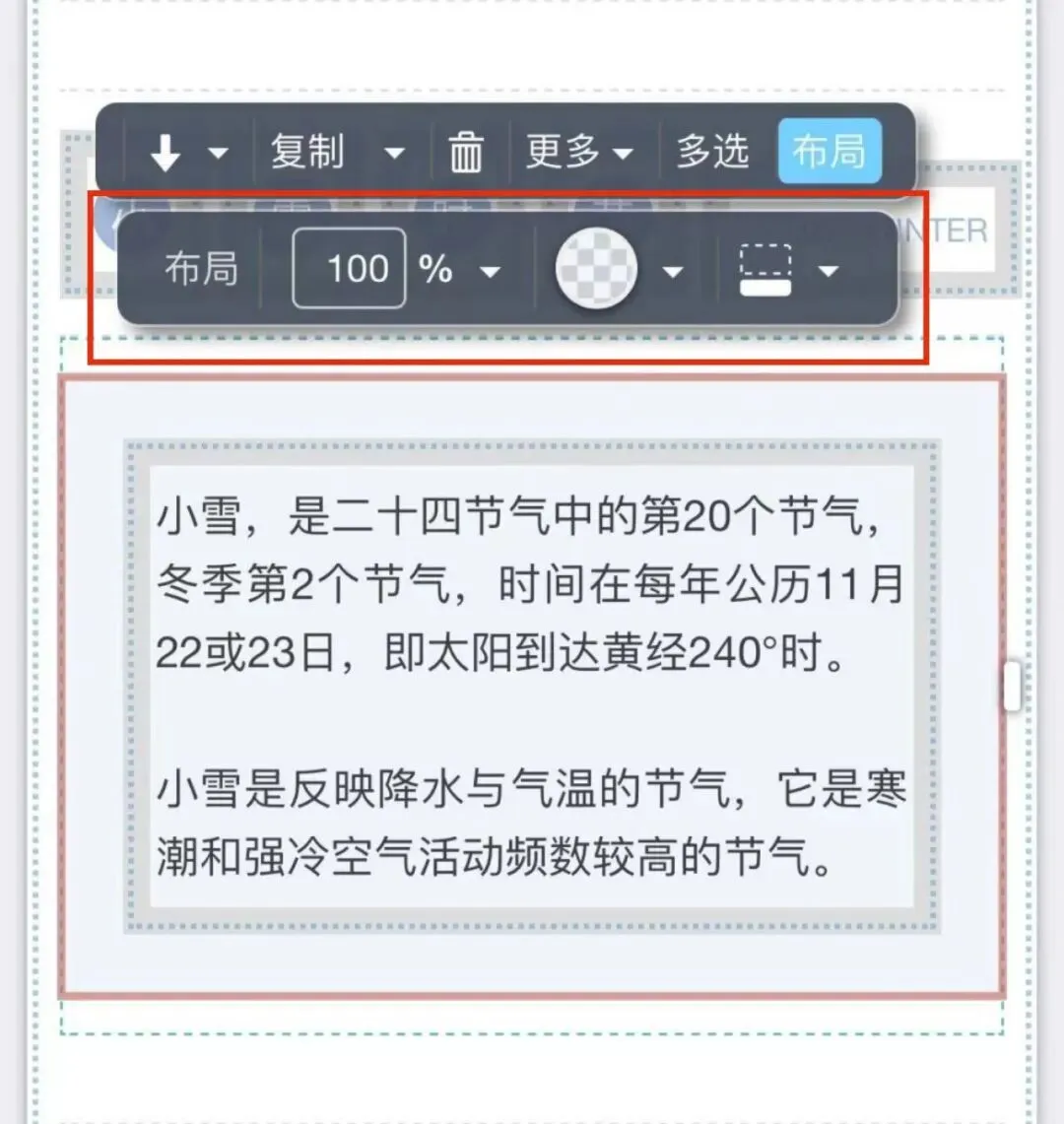
手机版图文的布局工具条
1
布局宽度的属性调整
选中布局,第二条工具条左起第一个按钮,显示当前布局宽度属性;如果是百分比宽度,可以直接输入数值调整:
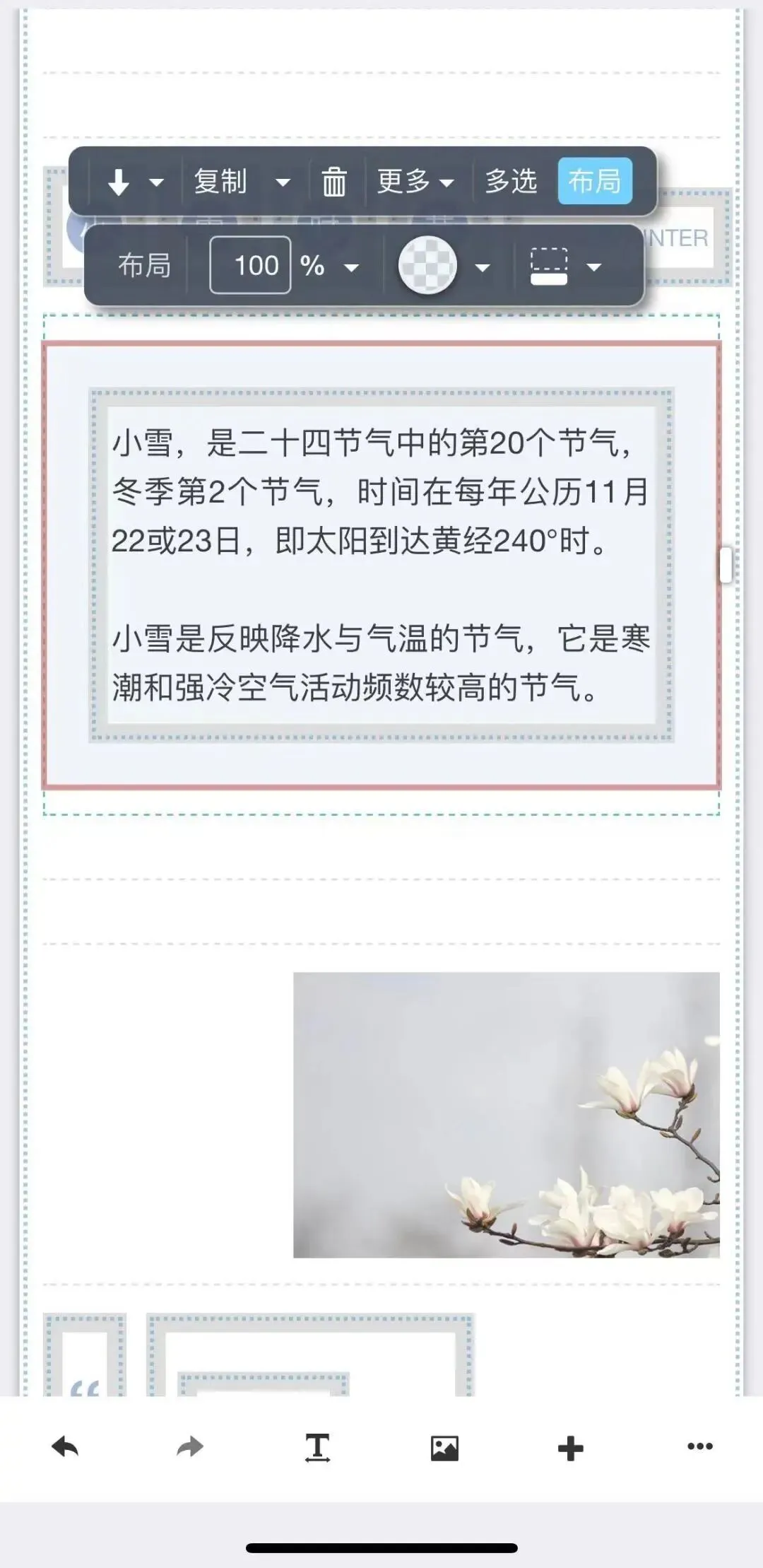
百分比宽度
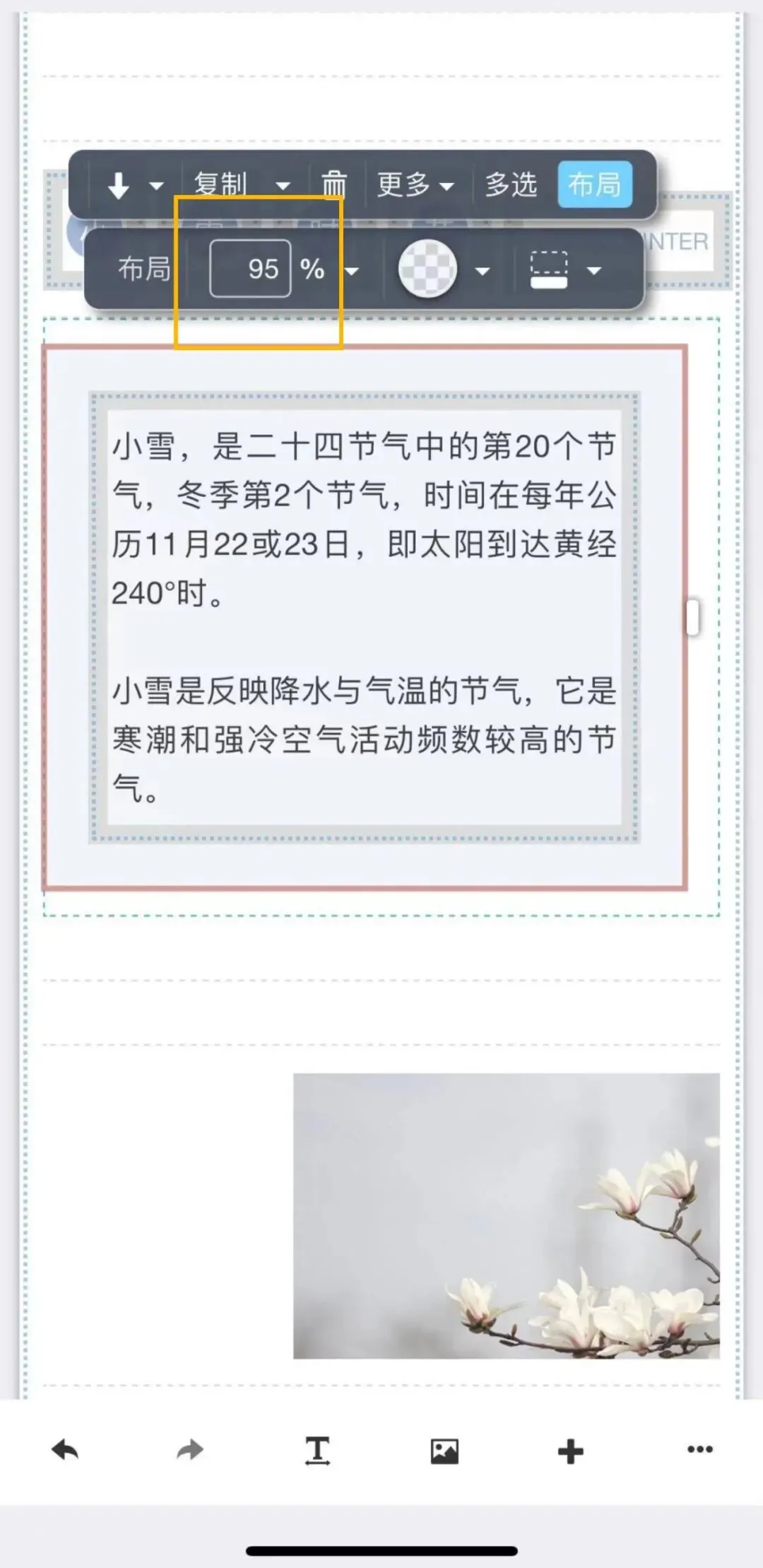
调整宽度数值,比如95%
另外,也可以用手拖动布局框两边的小白块调整宽度,这种相比调数值会更自由一些:
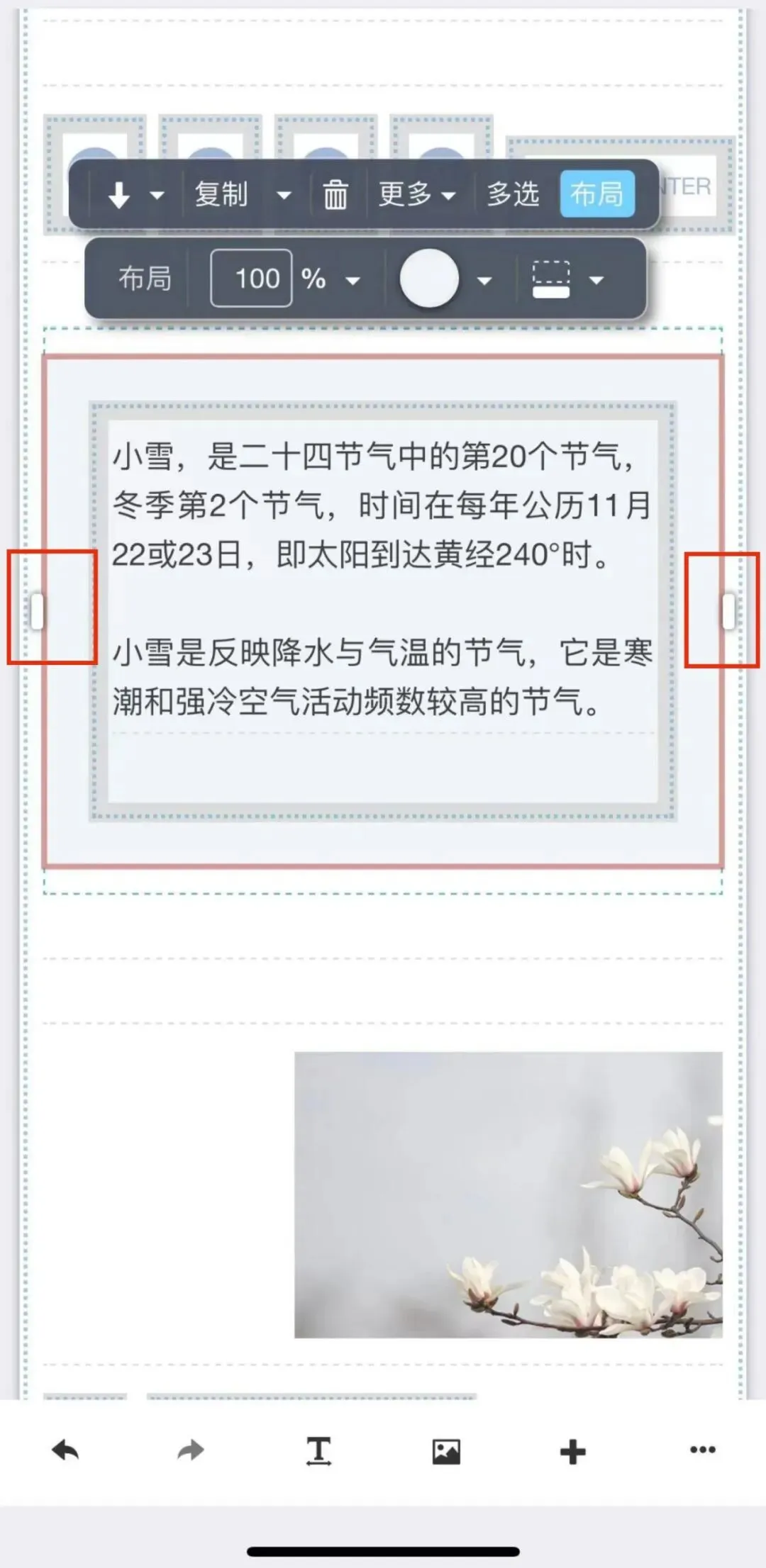
布局两边的小白块
可以调整布局宽度
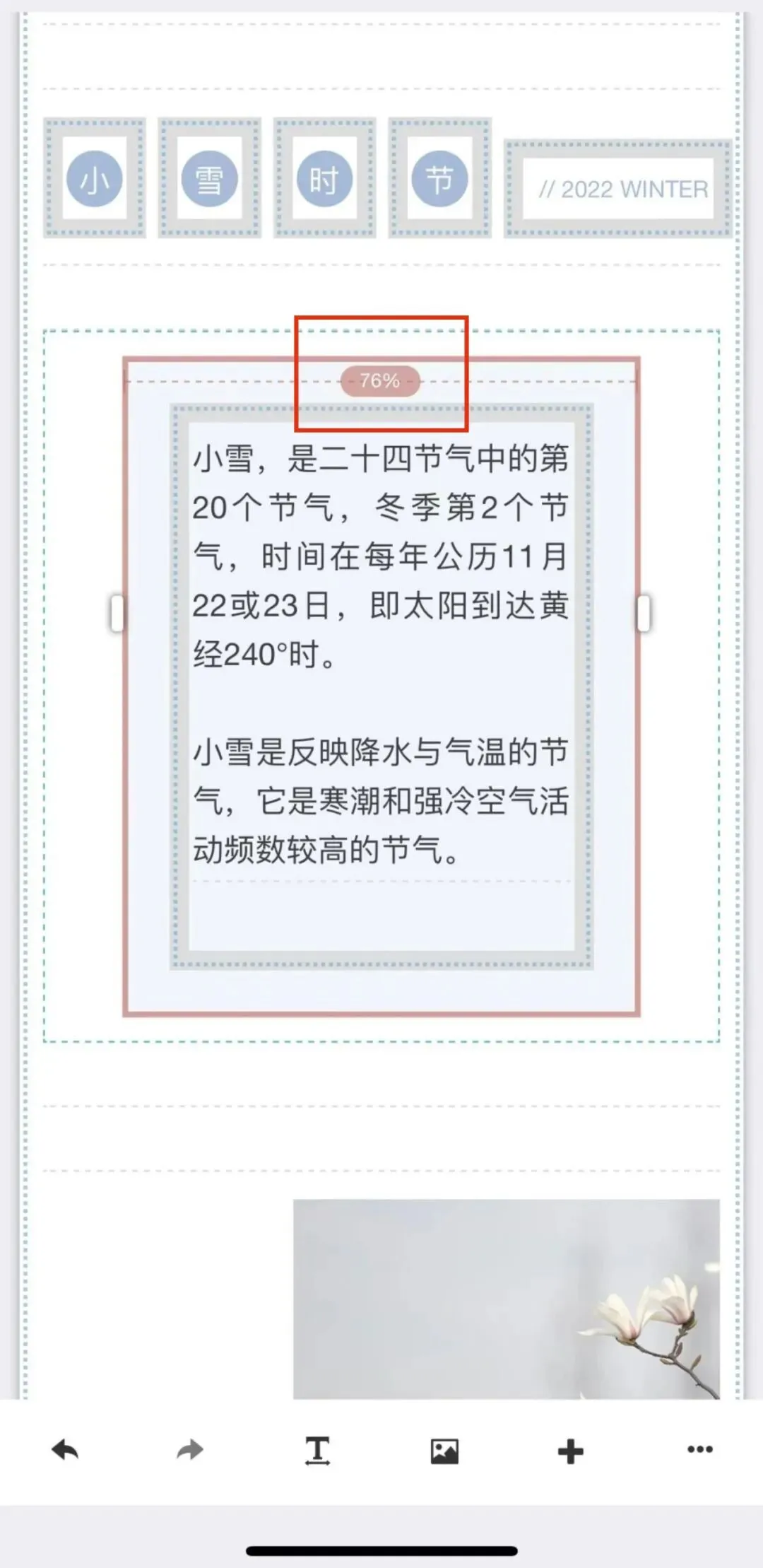
拖动小白块时
布局会相应显示宽度数值
布局宽度调整后,可以在工具条更多→定位中设置下对齐方式。
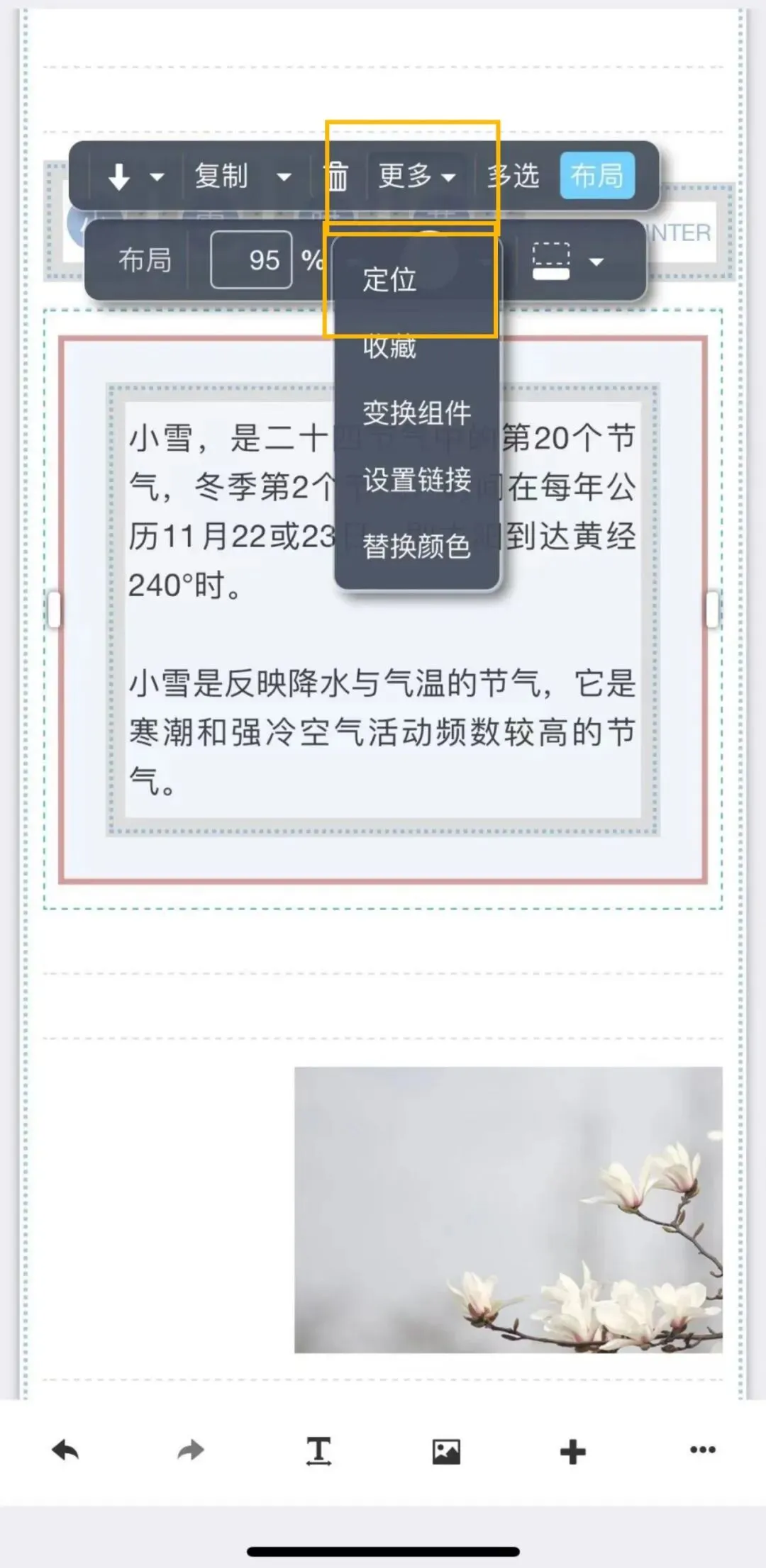
点击更多→定位
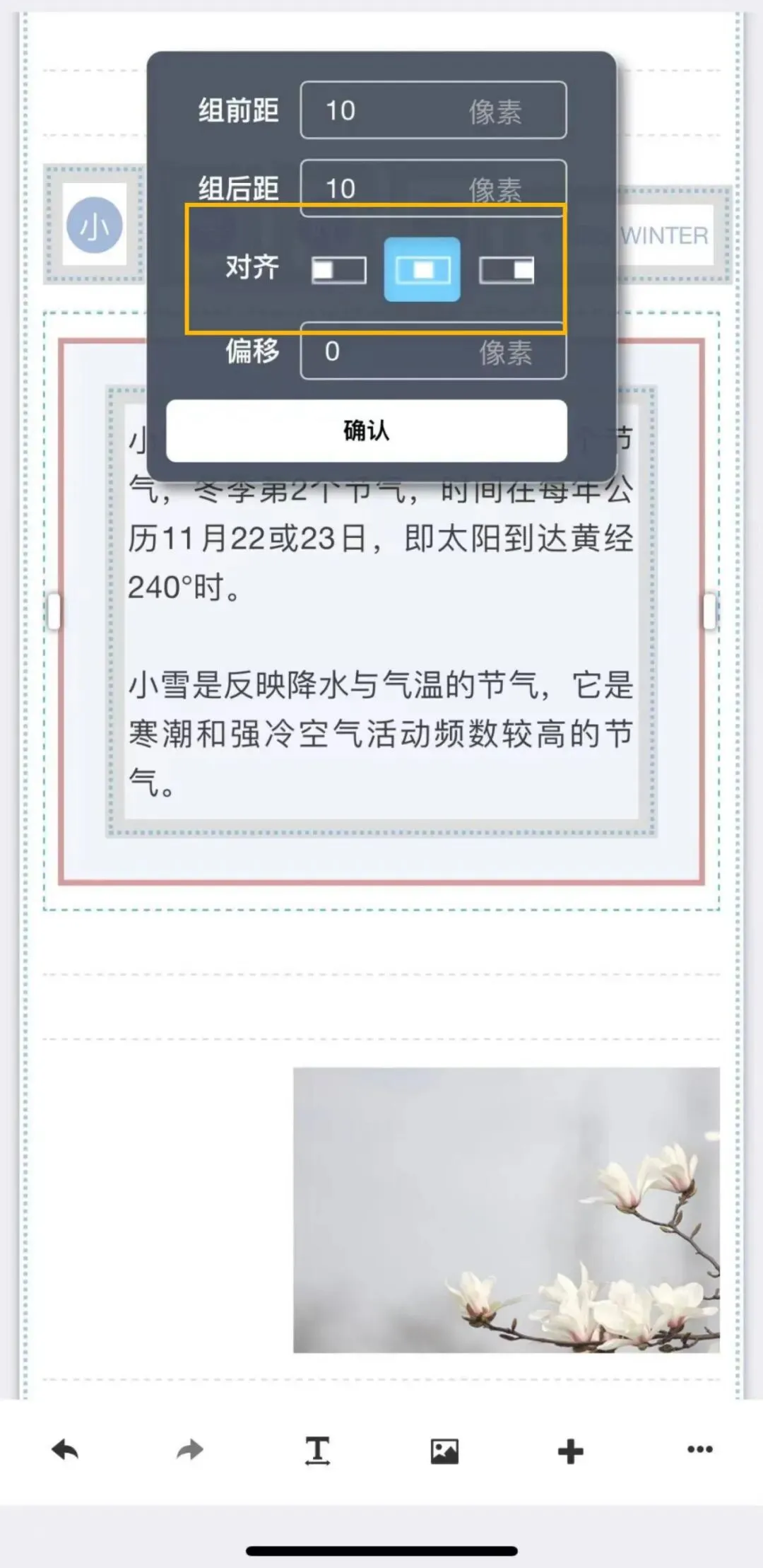
调整布局的对齐方式
继续点击布局宽度设置右边的小三角,可以显示布局四种宽度:百分比宽度、固定像素宽度、自适应宽度、自伸缩宽度;比如将布局切换到自伸缩宽度:
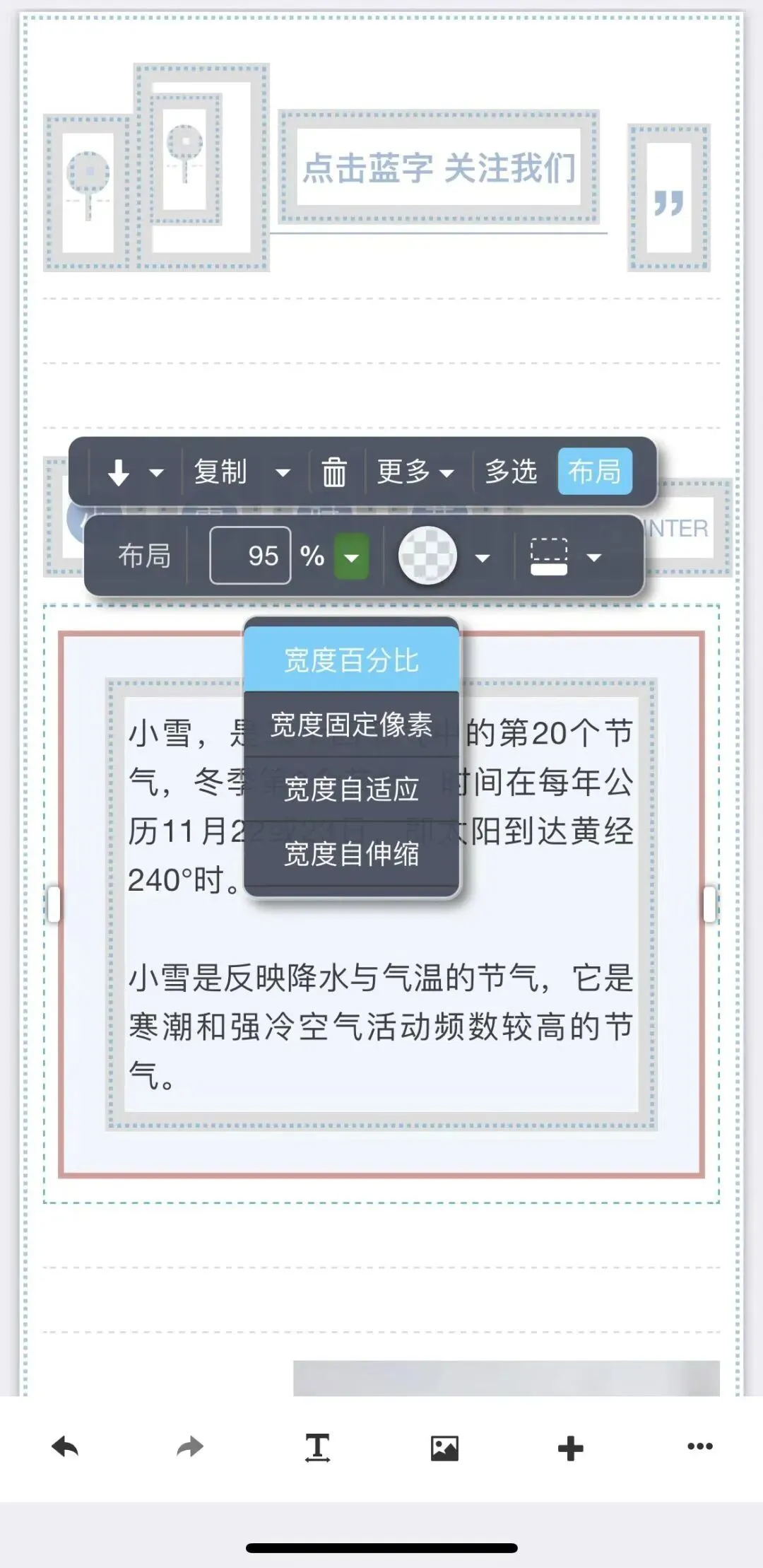
布局的四种宽度属性
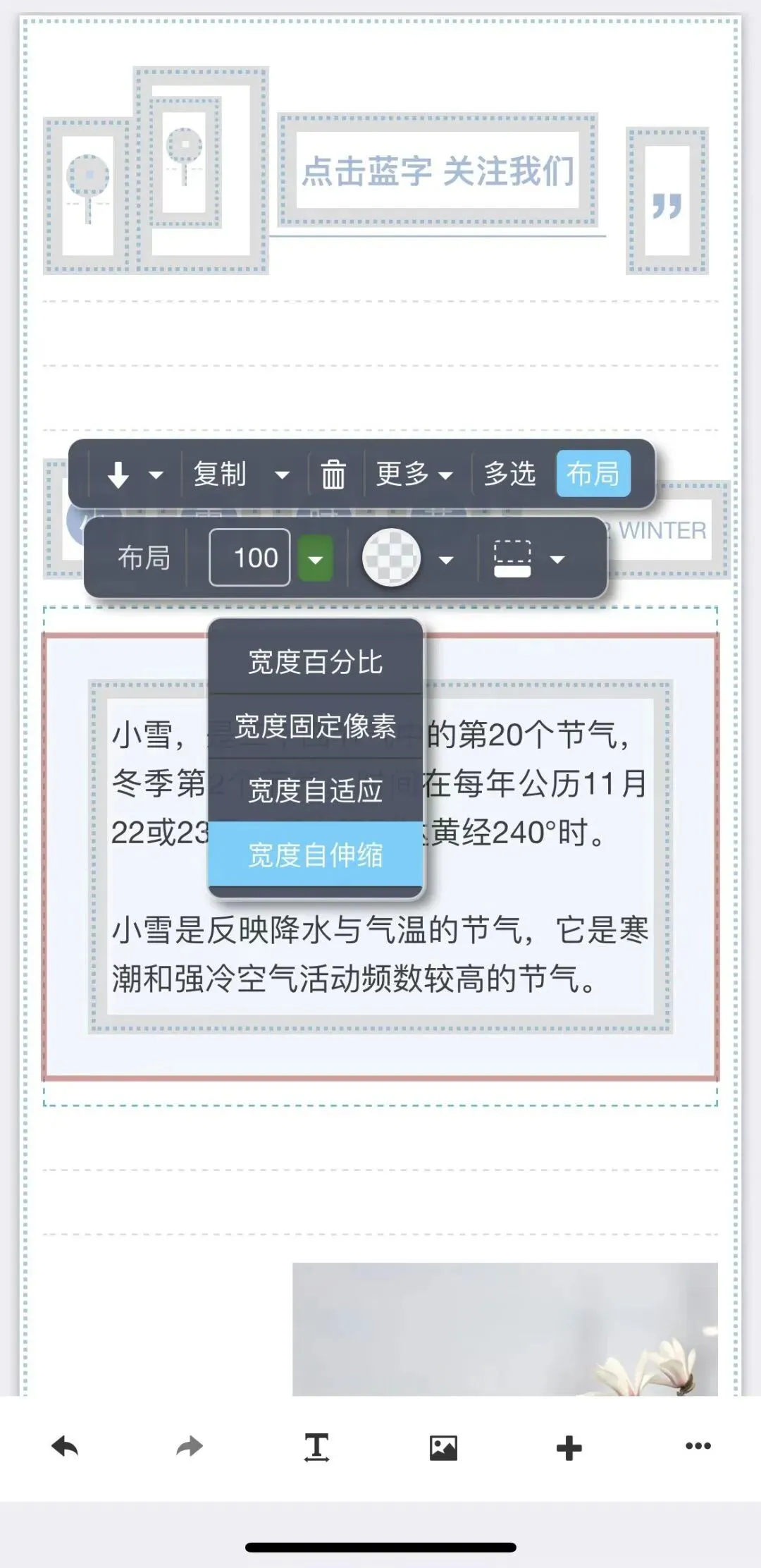
切换到自伸缩宽度
2
布局背景设置
手机版秀米的布局背景设置,可以设置背景图、背景色,也可以清除背景:
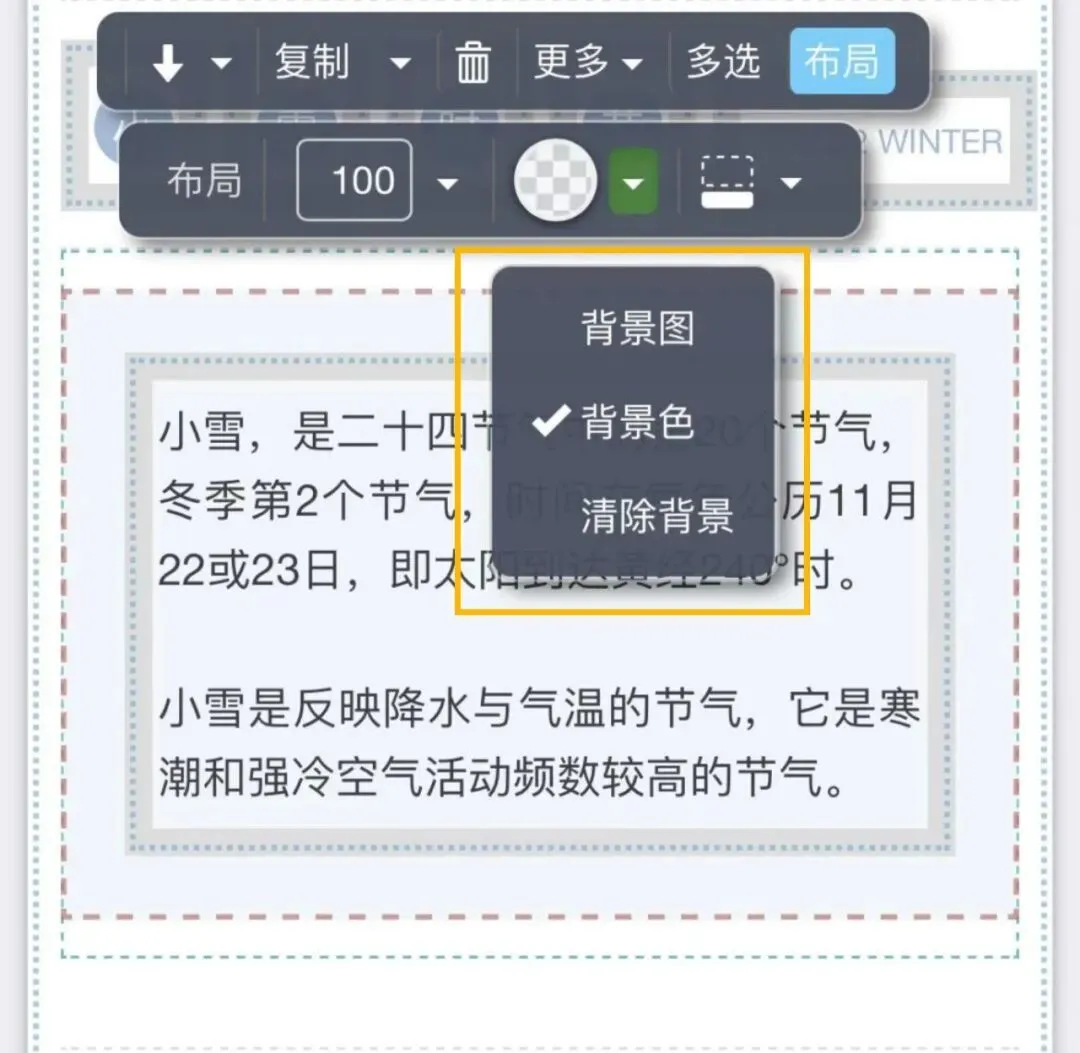
设置背景图,直接跳转到下方左图,中间区域就是背景图,底部菜单有背景重复方式、背景图片选择,以及确认按钮;重复方式有不重复、重复、水平重复、垂直重复几种:
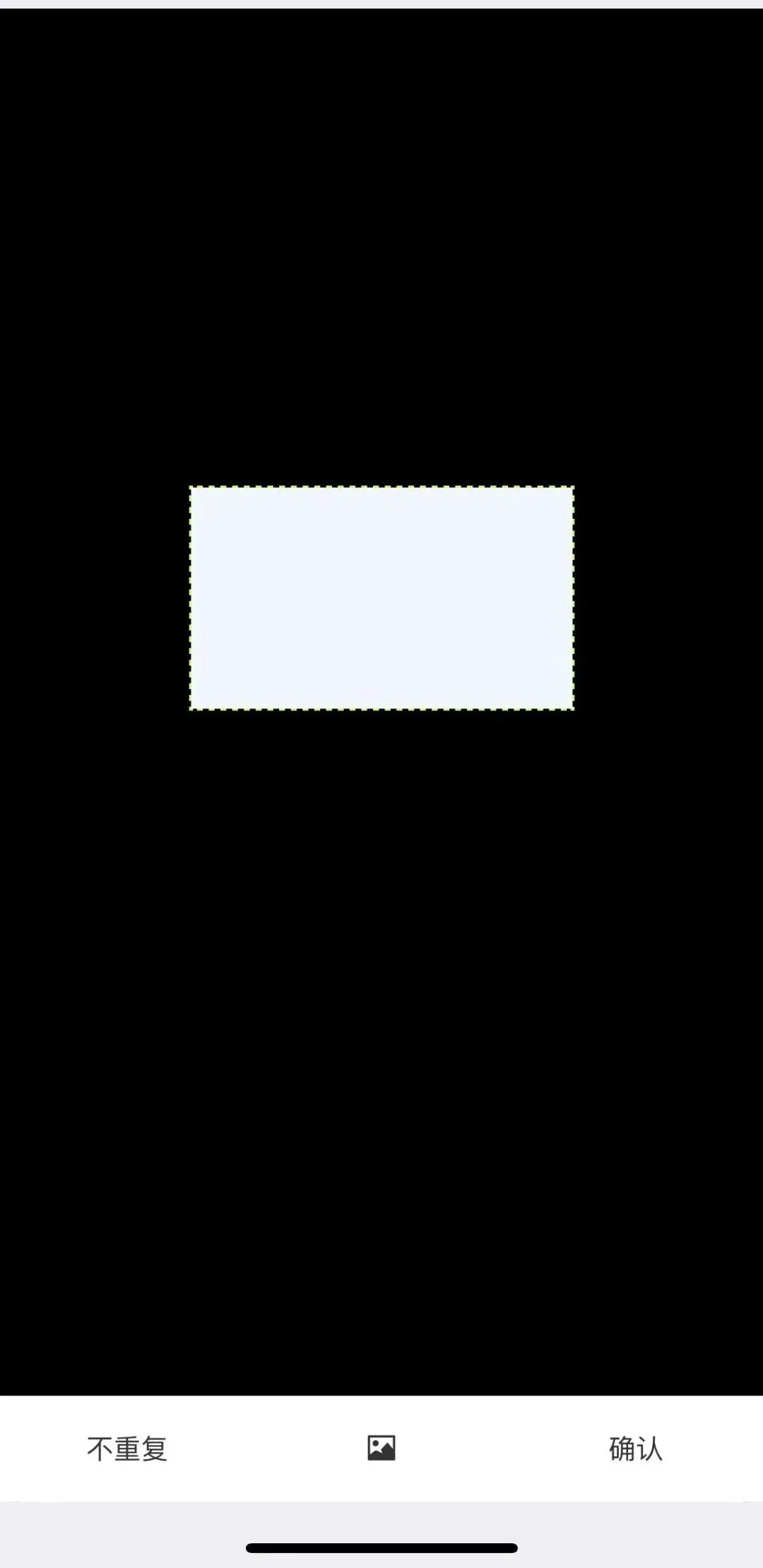
背景图设置页面
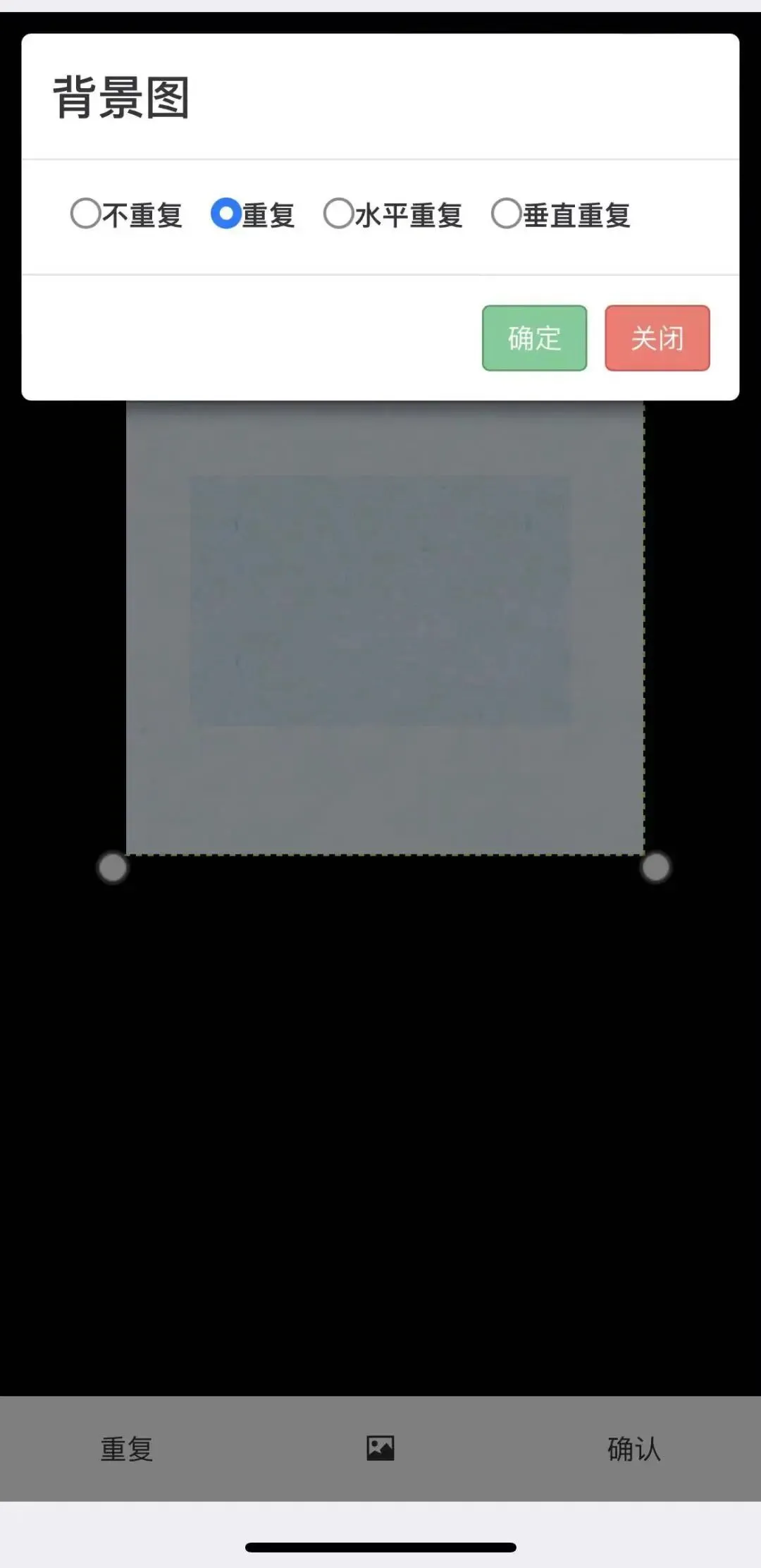
背景重复方式选择
背景图目前只支持选择图库里的图片,所以要事先上传到图库里,可以按住背景图四周的白点放大缩小图案显示区域;设置完成,点击右下角的确认,就可以完成背景图设置了:
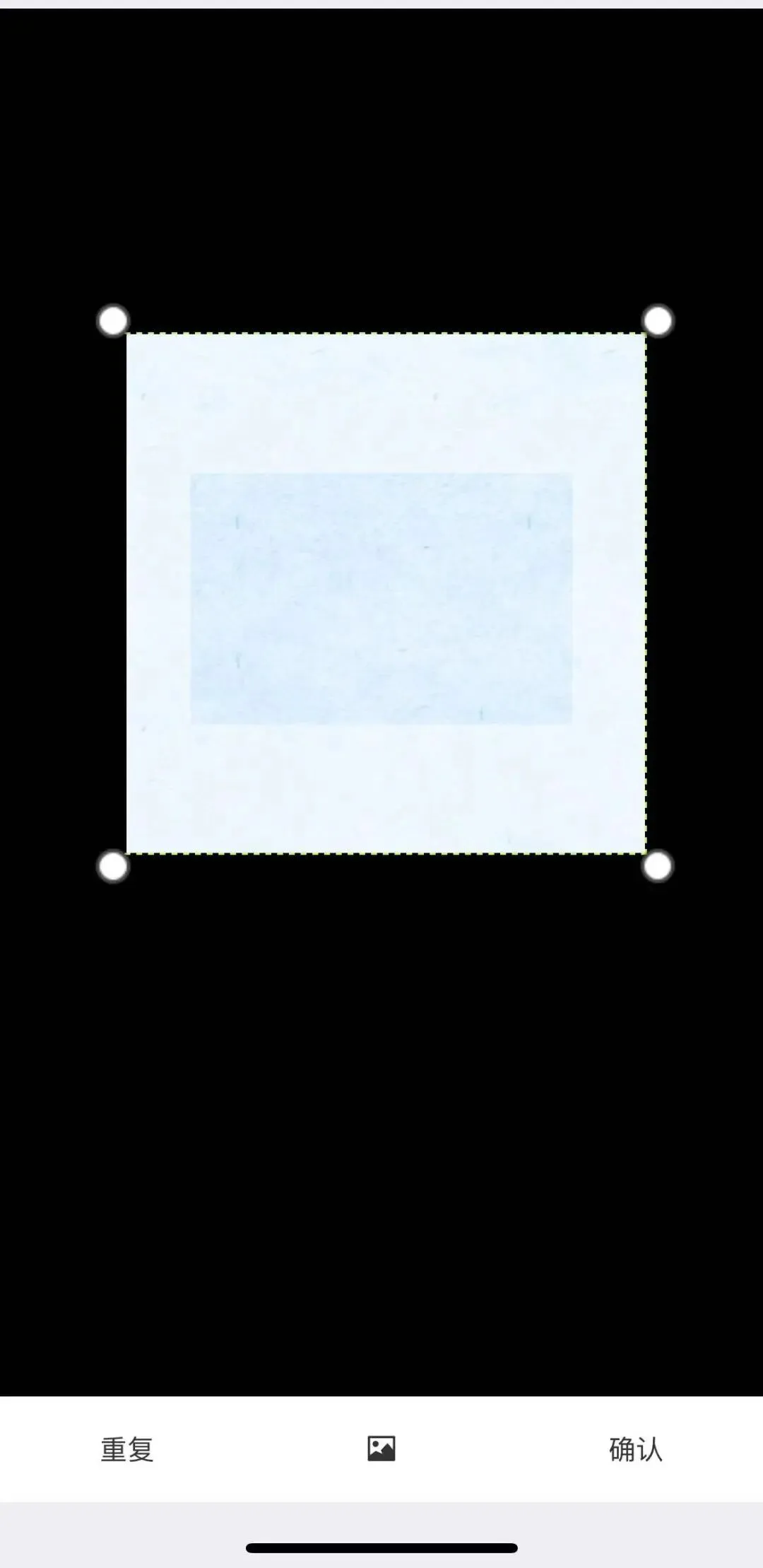
调整背景图显示区域
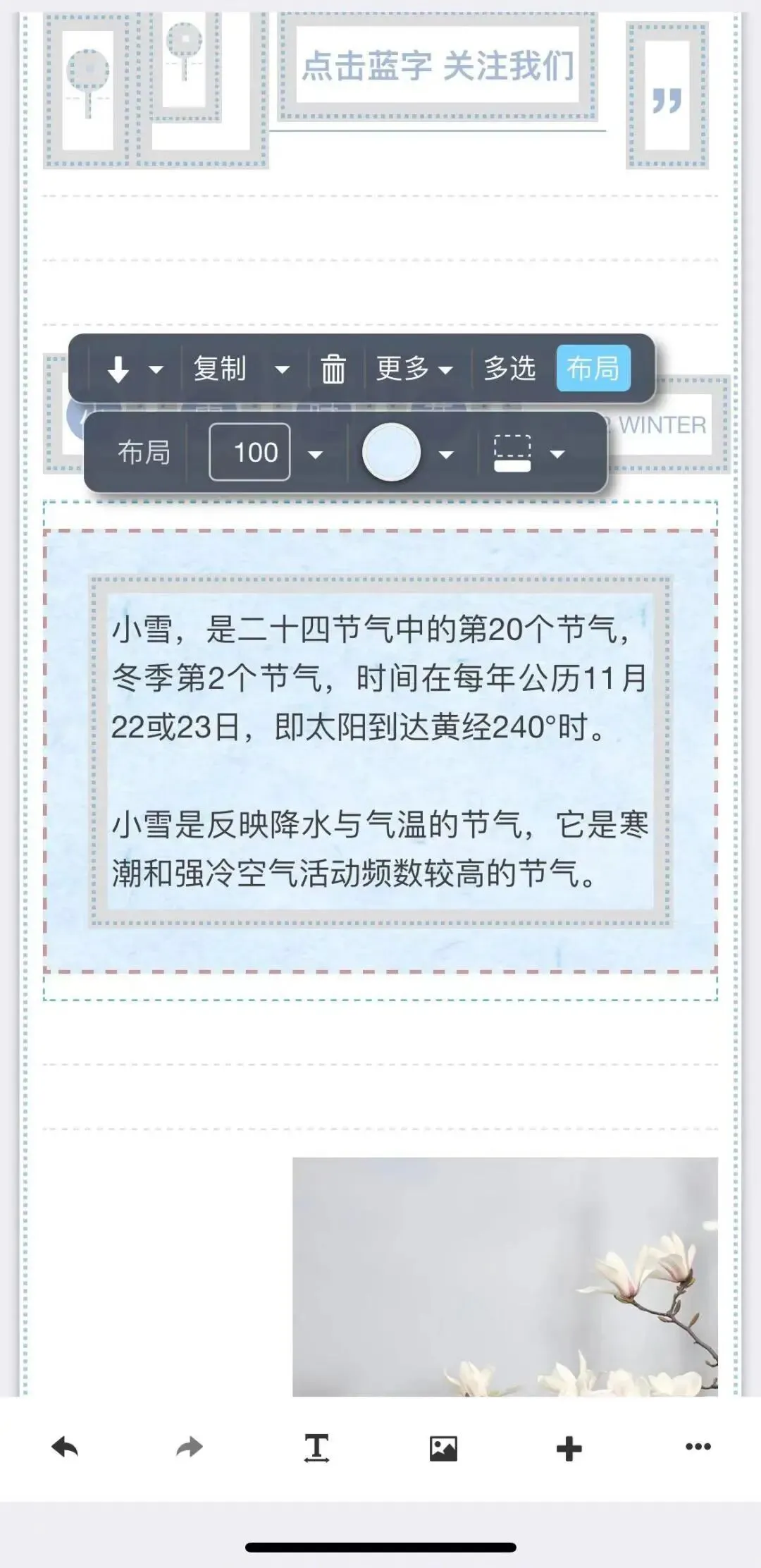
设置好的布局背景图
设置背景色,直接点击背景色,会弹出调色板,选择喜欢的颜色,即可:
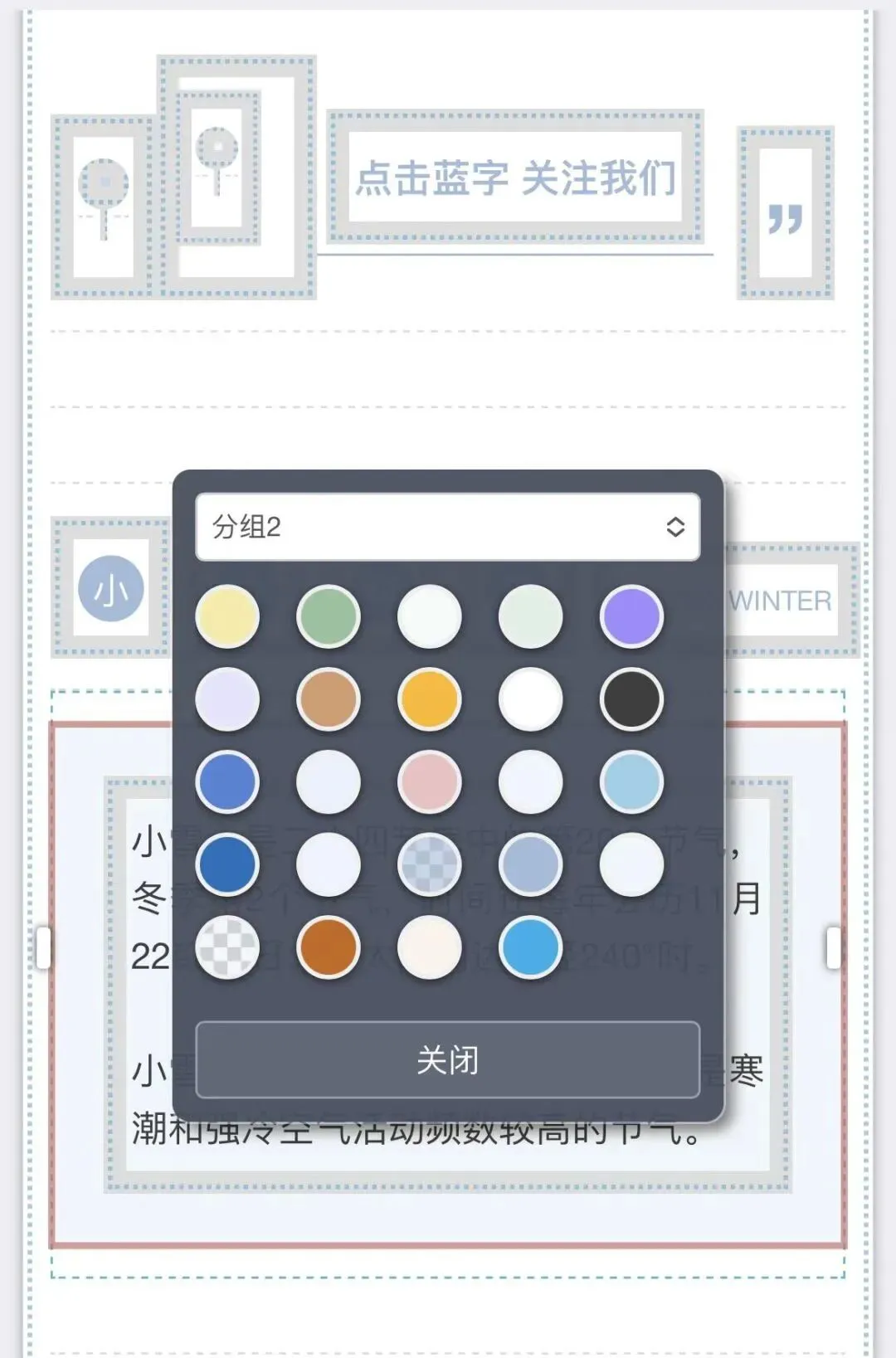
选择背景颜色
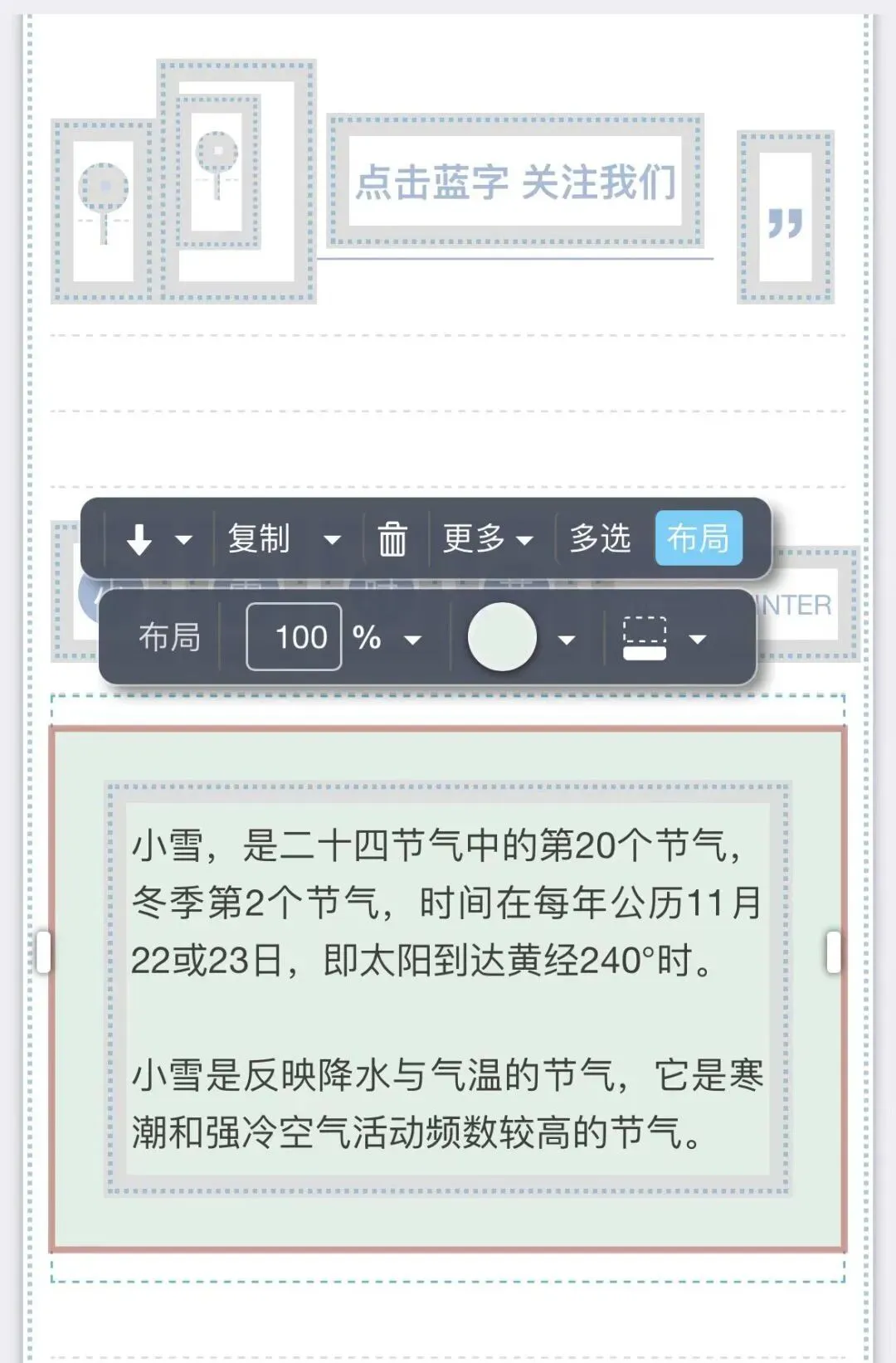
背景色设置完成
清除背景,就是把当前的背景图/背景色清理掉,方便重新设置。
3
布局后/内插入
这个其实就是区分,是在布局后面插入内容,还是布局内容插入内容,先选择再去添加内容。
比如想要在布局内插入文字,先选择布局内插入,再选择底部的T,布局内部就增加了一个空行:
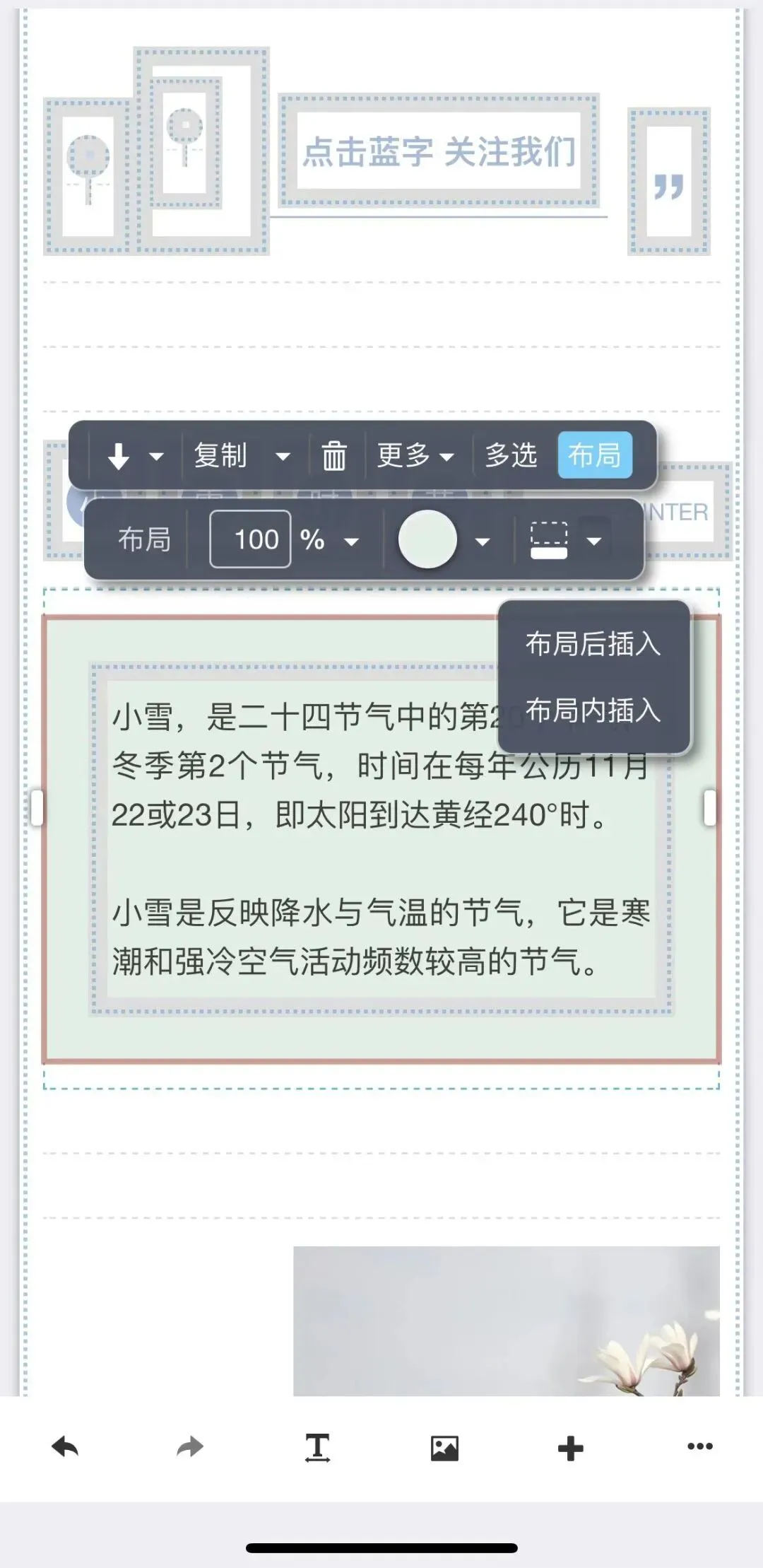
布局后/内插入内容
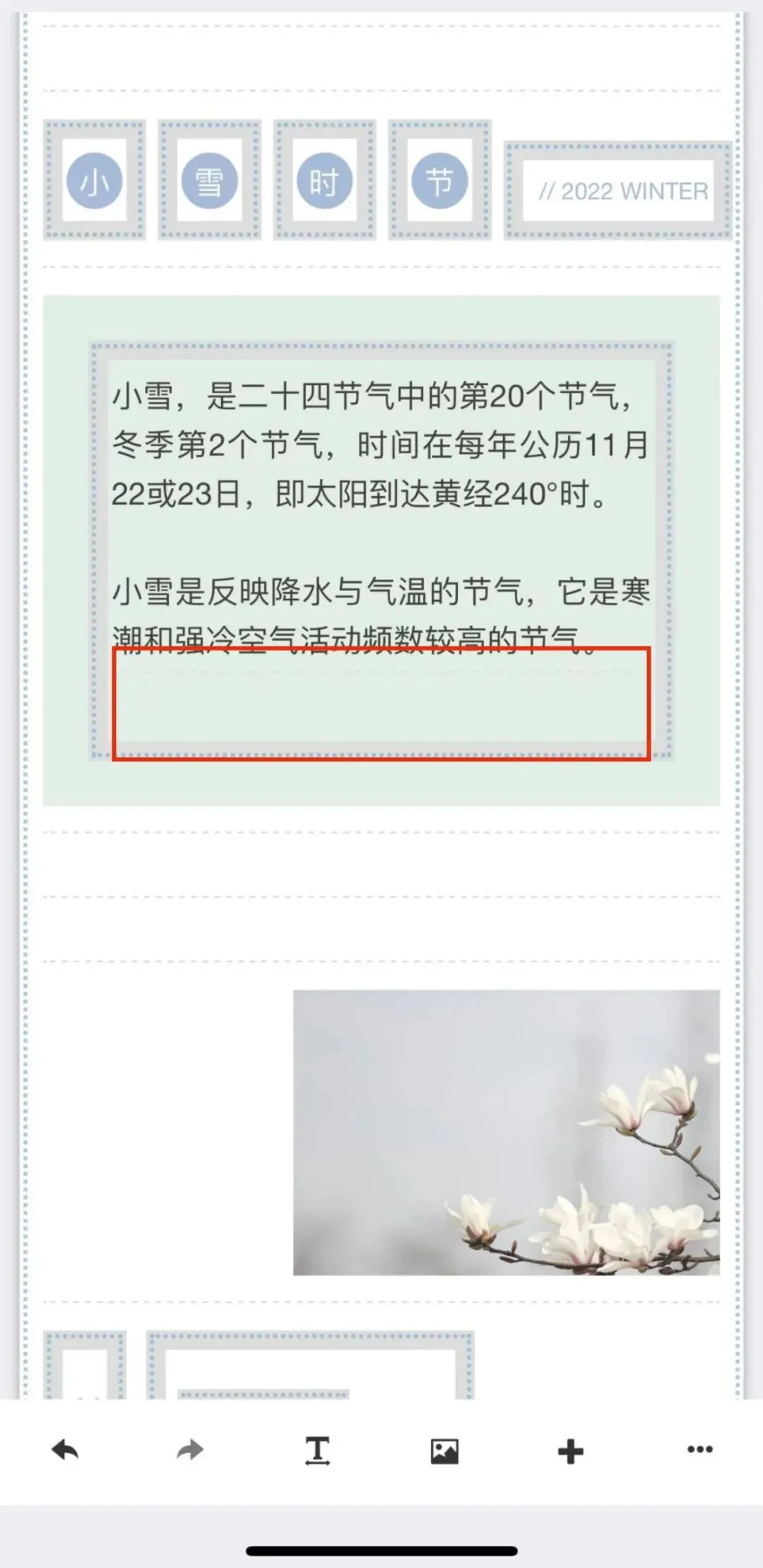
布局内插入内容后
02
秀米手机版工具条其他调整
1
组件的上下移动操作
手机版图文组件的上下移动操作,合并到一起显示为↑,点击会弹出向上移动/向下移动菜单:
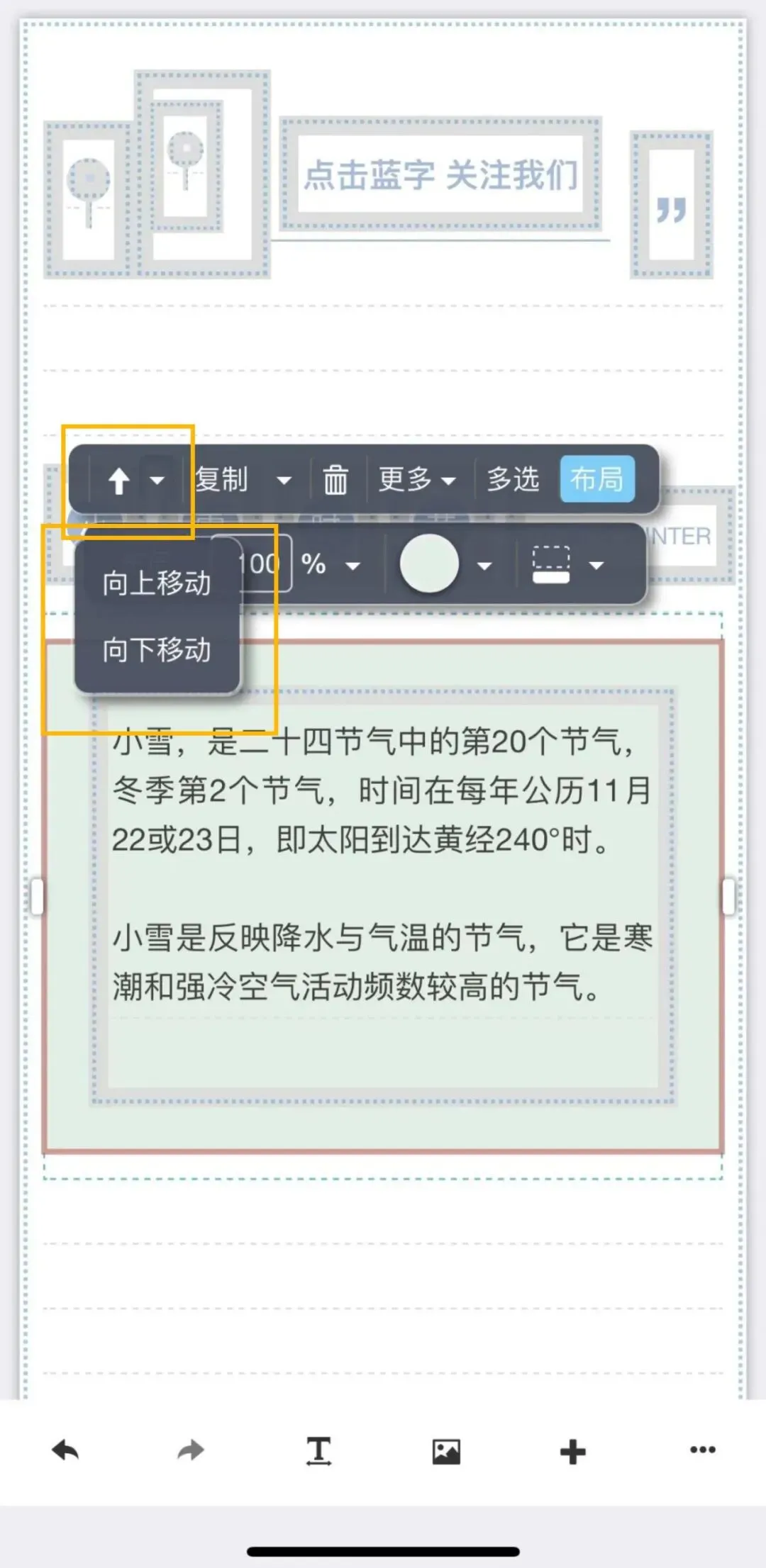
组件上下移动操作
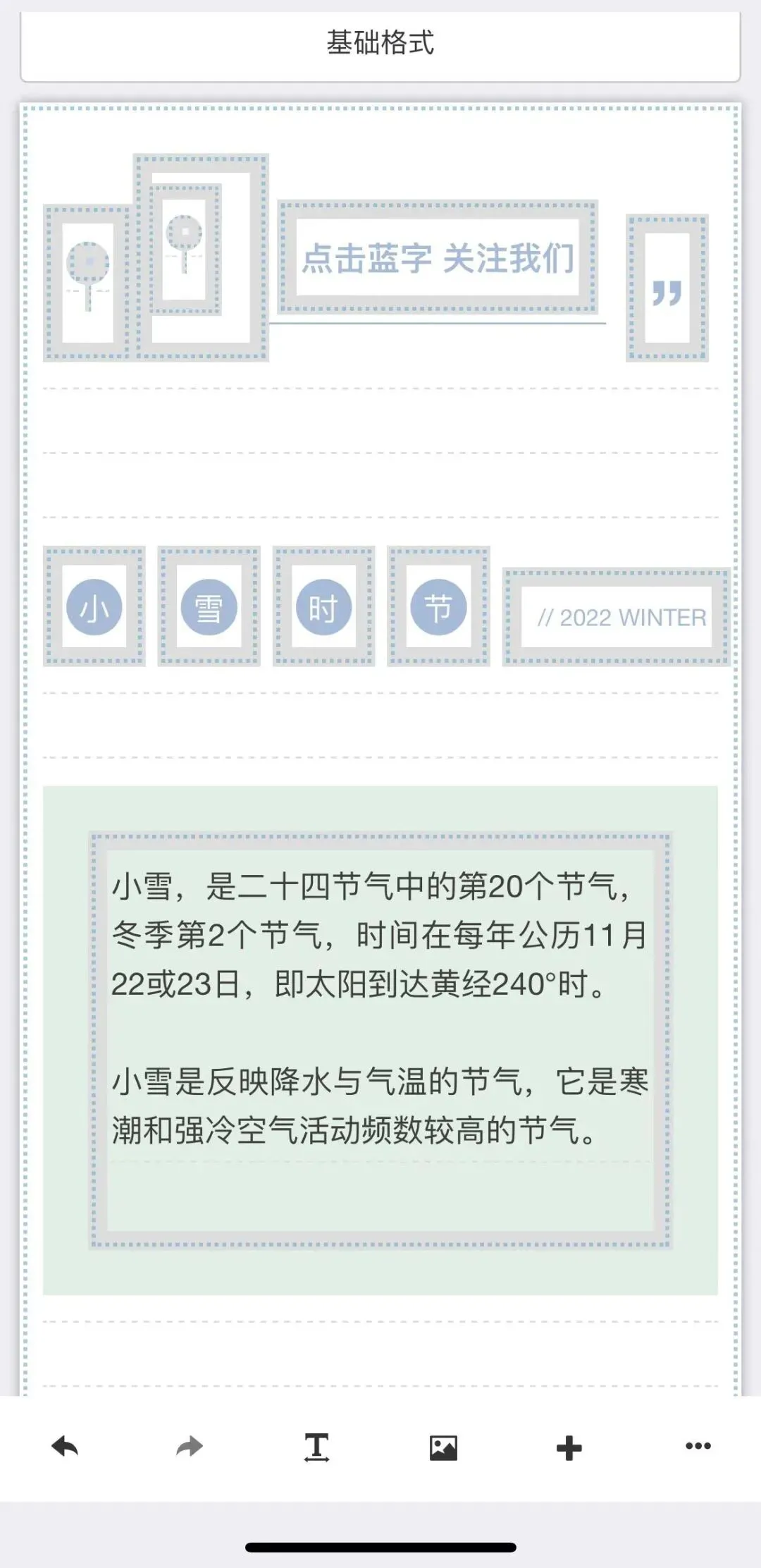
操作卡片向下移动效果
2
多选操作
多选操作按钮,变成了文字多选,更好理解了。
想要选中多个内容,先点击工具条上的多选,切换到多选模式,然后去点击多个内容选中,进行编辑。
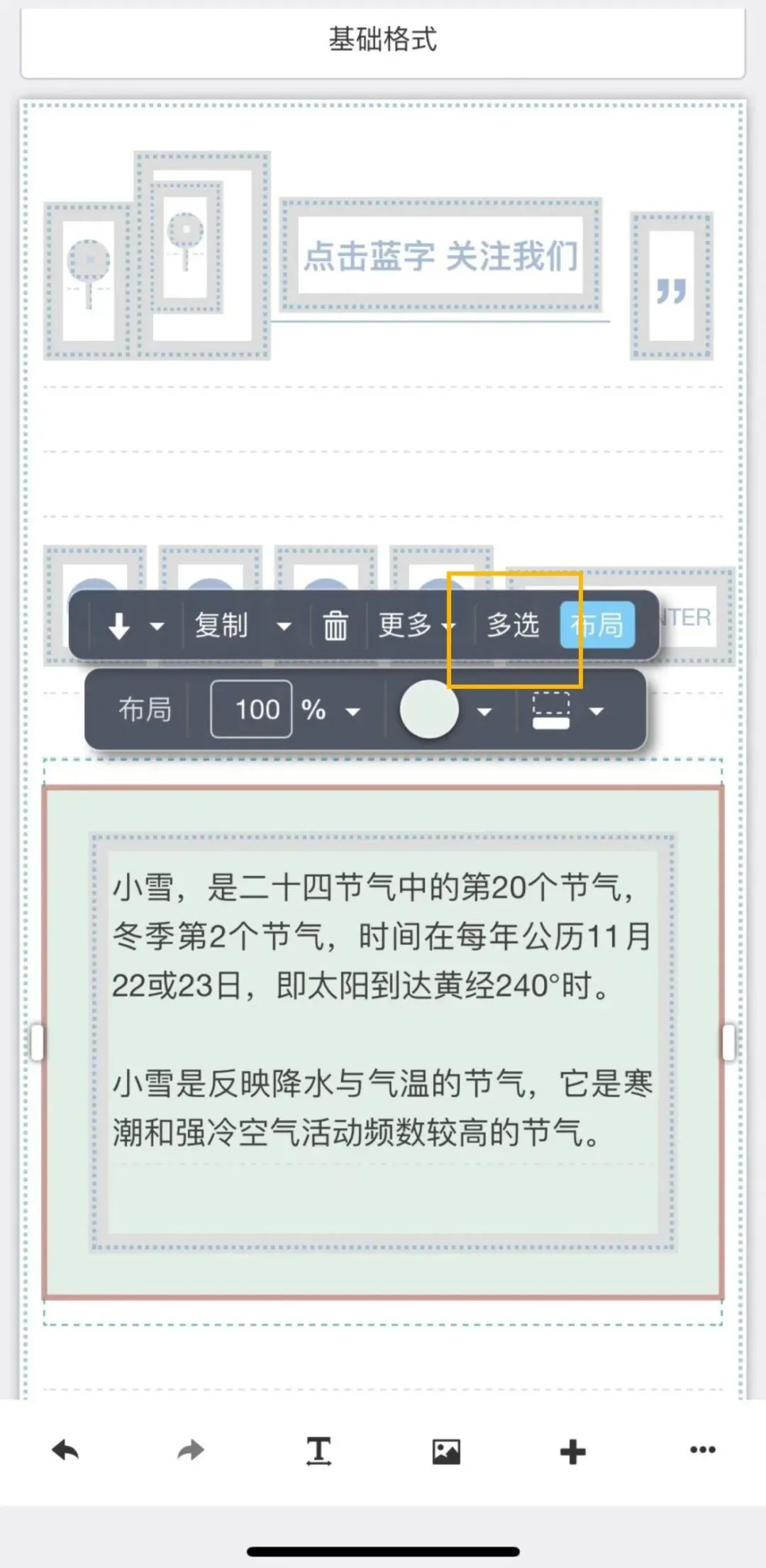
点击多选
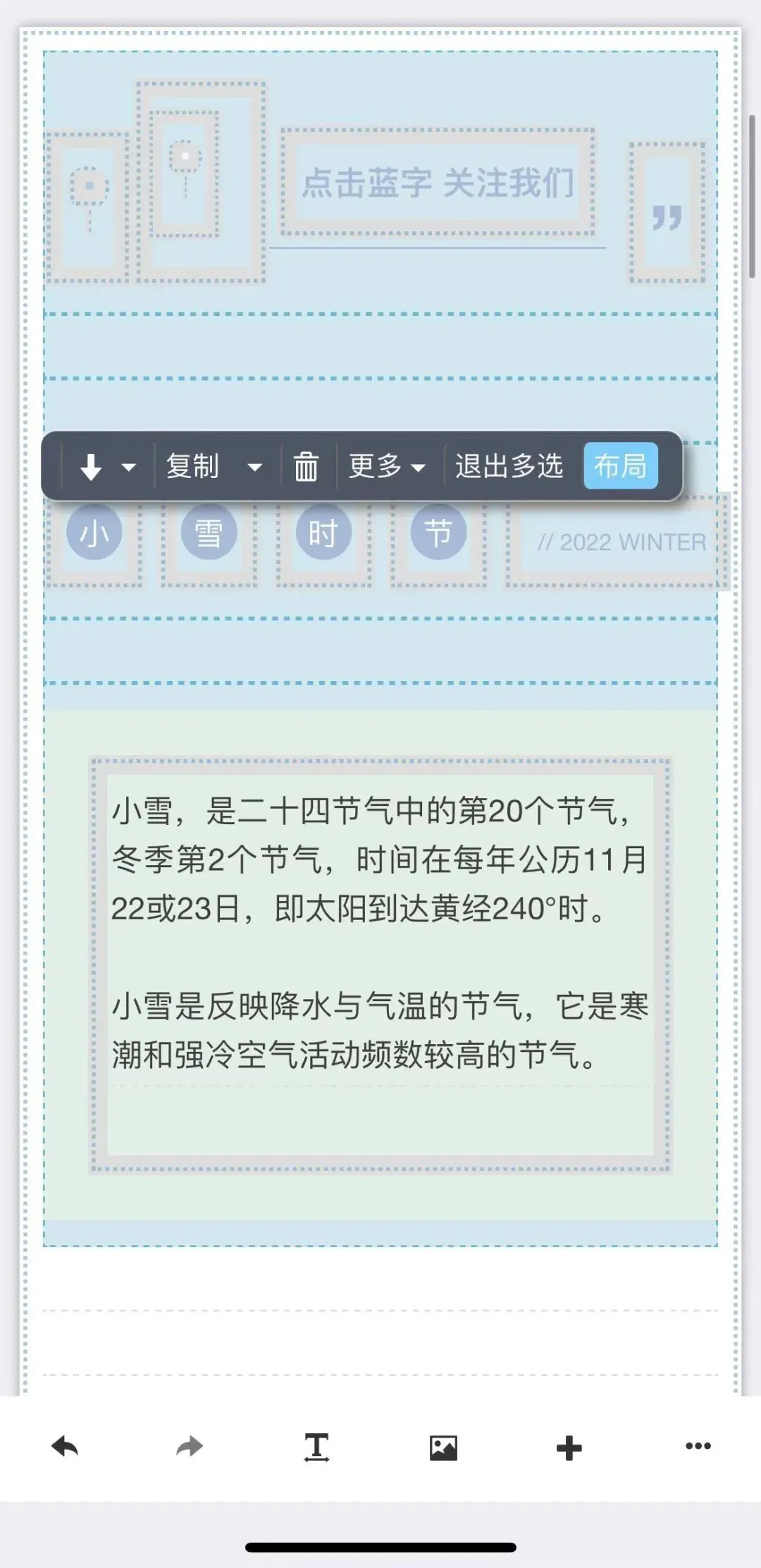
选中多个内容
操作完成后,点击退出多选,即可。
小结
秀米手机版的图文可以进行简单布局编辑操作了,能够调整布局宽度属性设置、背景设置,另外也可以在布局内/布局后插入内容。
另外手机版工具条还做了些其他调整,将组件上下移动合并成一个↑,多选操作也改变成文字“多选”按钮,更易于理解。
更多阅读


小白适用
系统介绍秀米的基础操作

长按识别二维码继续阅读
☚☚☚ 向左滑动
秀米有那么多骚技能
不来学几招?
长按扫码关注我们


秀米每一天都是最新的
你的在看也是最新滴~