Excel数据透视表入门:5个超实用技巧,让你秒变数据分析高手!
你好呀!是不是每次看到Excel里密密麻麻的数据就头疼?想从海量数据里快速找出规律,却又不知道从何下手?
别担心,今天我就来跟你分享一个Excel里的”神器”——数据透视表!它就像是给你的数据装上了一双透视眼,再复杂的数据也能瞬间变得清晰明了。而且操作超简单,根本不需要什么高深的Excel技巧!
准备好了吗?让我们一起来看看这5个超实用的数据透视表技巧吧!
技巧1:3秒快速创建数据透视表
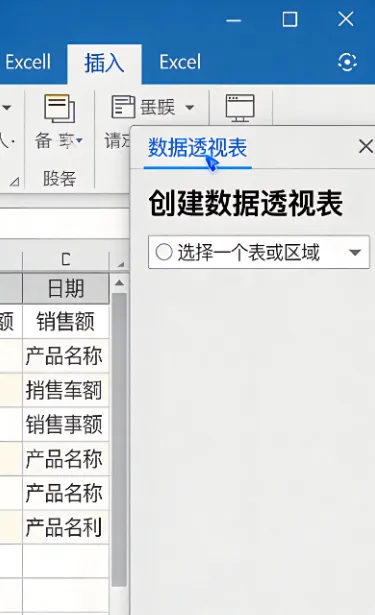
在弹出的对话框中确认数据范围(Excel通常会自动识别)
正解:其实只需要选中数据区域内的任意一个单元格就行,Excel会自动识别整个连续的数据区域。如果你的数据中有空行或空列,记得手动调整选择范围哦!
技巧2:拖拽字段,灵活调整分析维度
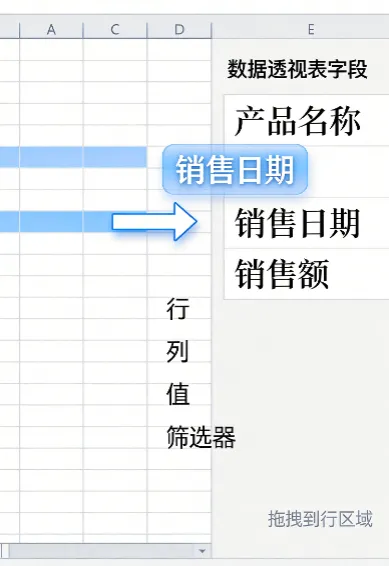
创建空白数据透视表后,右侧会出现【数据透视表字段】窗格
把你的数据字段(如”产品名称”、”销售日期”、”销售额”等)从字段列表拖到对应的区域:
正解:同一个字段可以在行、列、值、筛选器之间随意拖拽!比如”销售日期”可以放在行区域看按日趋势,也可以放在列区域对比不同日期,超级灵活!
技巧3:使用筛选器,聚焦关键数据
将需要筛选的字段(如”销售区域”、”产品类别”)拖到【筛选器】区域
点击下拉框,选择你想查看的具体项(如只查看”华北”区域的销售)
正解:筛选只是临时隐藏其他数据,随时可以重新打开筛选器,选择【全选】或者取消筛选,所有数据都会原样恢复,完全不用担心!
技巧4:值字段设置:求和、计数、平均值随意切换
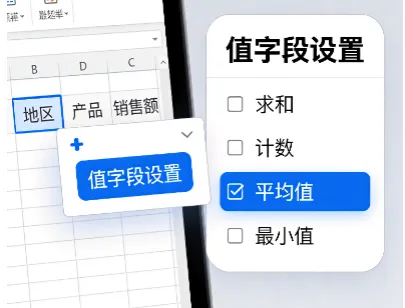
在弹出的窗口中,可以选择:求和、计数、平均值、最大值、最小值、乘积等
正解:文本字段放在值区域时,默认会进行计数(统计有多少个)。比如把”客户姓名”拖到值区域,就能快速统计客户数量啦!
技巧5:刷新数据透视表,保持数据最新
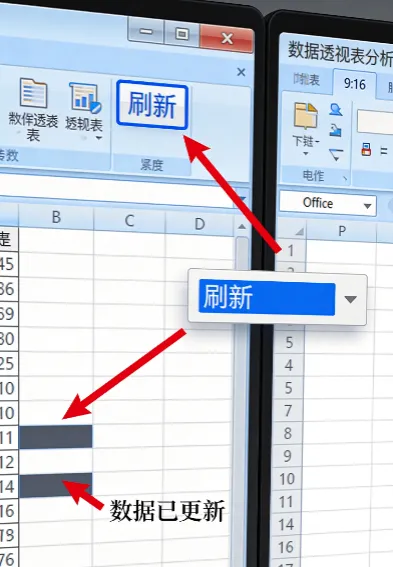
或者点击菜单栏【数据透视表分析】选项卡中的【刷新】按钮
正解:只要新增的数据在原始数据范围内(比如在表格末尾添加新行),刷新一下透视表就能包含新数据。如果新增数据超出了原有范围,需要右键透视表→【更改数据源】来调整范围。
总结
看吧,数据透视表其实一点也不难!掌握了这5个技巧,你就能:
下次再遇到数据分析任务,记得请出”数据透视表”这个得力助手!它真的能帮你节省大量时间,让领导对你刮目相看哦~
如果你在使用的过程中遇到任何问题,或者发现了其他好用的小技巧,欢迎随时分享!我们一起进步!
 夜雨聆风
夜雨聆风