 夜雨聆风
夜雨聆风





每日2个Excel技巧|文本筛选合并一键搞定
哈喽,我是高效蜗牛君!每天2个Excel函数组合办公小技巧,帮你摆脱繁琐操作,轻松提升办公效率~
你是不是也被这些办公难题困扰:想按条件合并文本要手动复制粘贴,拼到眼花还容易出错;筛选出数据后还要再整理合并,步骤重复又浪费时间;多条件文本汇总逻辑混乱,表格整理起来手忙脚乱?
别愁!这2组超简单的函数组合,几分钟就能学会,帮你一键搞定文本合并与筛选汇总难题!
技巧1:TEXTJOIN + IF 组合(条件合并文本,智能拼接不费力)
不用手动逐个复制拼接单元格内容,TEXTJOIN+IF组合可以根据设定条件,精准筛选并合并对应文本,合并指定部门员工姓名、汇总达标产品名称、拼接符合条件的订单备注都适用,彻底告别手动拼接的繁琐。

操作步骤:选中要显示结果的单元格,输入公式 =TEXTJOIN(“分隔符”,TRUE,IF(条件区域=条件,合并区域,””)) ,比如 =TEXTJOIN(“、”,TRUE,IF(A2:A100=”运营部”,B2:B100,””)) ;A2:A100为部门列,B2:B100为姓名列;Excel 365/2021直接回车,旧版Excel按Ctrl+Shift+Enter,即可一键合并所有运营部员工姓名;添加多条件只需完善IF判断逻辑,灵活满足各类合并需求。
技巧2:FILTER + TEXTJOIN 组合(筛选后一键合并,结果自动同步)
不用先筛选数据再手动合并,FILTER+TEXTJOIN组合能先动态筛选符合条件的数据,再直接合并成完整文本,源数据更新后结果会自动同步,汇总指定区域客户名称、合并高分学生姓名、整理指定类别产品信息都超方便。
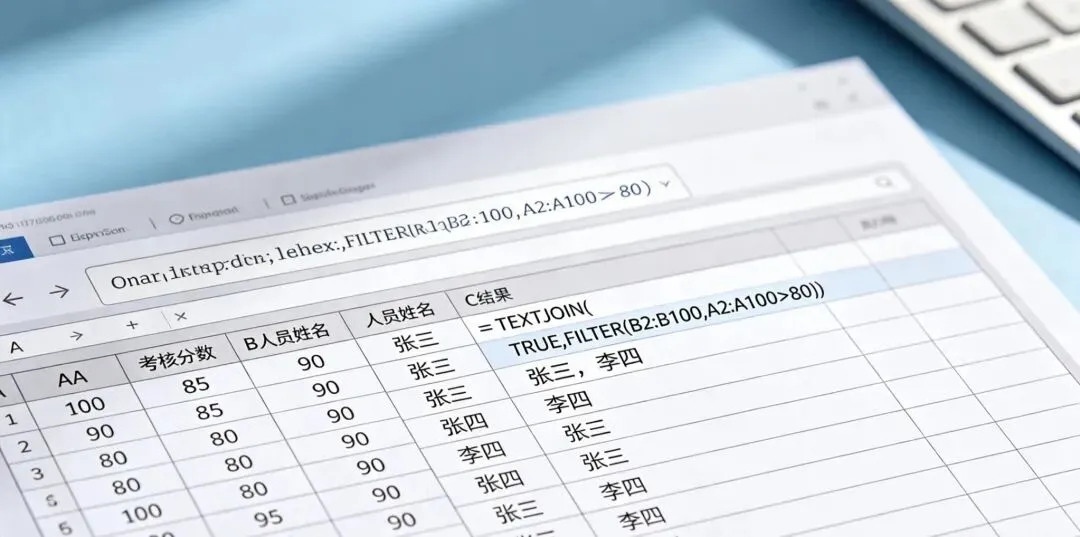
操作步骤:选中结果单元格,输入公式 =TEXTJOIN(“分隔符”,TRUE,FILTER(合并区域,筛选条件)) ,比如 =TEXTJOIN(“,”,TRUE,FILTER(B2:B100,A2:A100>80)) ;A列为考核分数,B列为人员姓名,筛选出分数超80分的人员并合并;按下回车,直接生成合并后的文本,源数据修改后结果实时更新,一步到位超省心。
今天的2组Excel函数组合小技巧你get了吗?组合用法简单易懂,新手也能快速拿捏,赶紧收藏起来下次直接抄作业!
关注高效蜗牛君,每天2个高效办公小妙招,助力你轻松搞定工作~