 夜雨聆风
夜雨聆风


一天一个word小技巧分享:自动图文集
概述
在平时工作中,word是我们最常用的办公软件之一,写方案、做汇报等都离不开word。有时会处理一些重复的文本工作,例如投标文件中的公司落款等内容,在投标文档中会多次使用到公司落款,这个会涉及word的自动图文集功能,今天就给大家分享下自动图文集的使用方法。本次演示环境基于Microsoft® Word for Mac(16.107.3),其他版本操作类同。
释义
自动图文集:用来存储要重复使用的文字或图形的位置,例如存储标准合同条款或较长的通讯组列表。每个所选文字或图形录制为一个“自动图文集”词条并为其指定唯一的名称。
自定义图文集
自定义图文集就是新建图文集,先选择要创建为自动图文集的文本,然后依次选择插入->自动图文集->新建
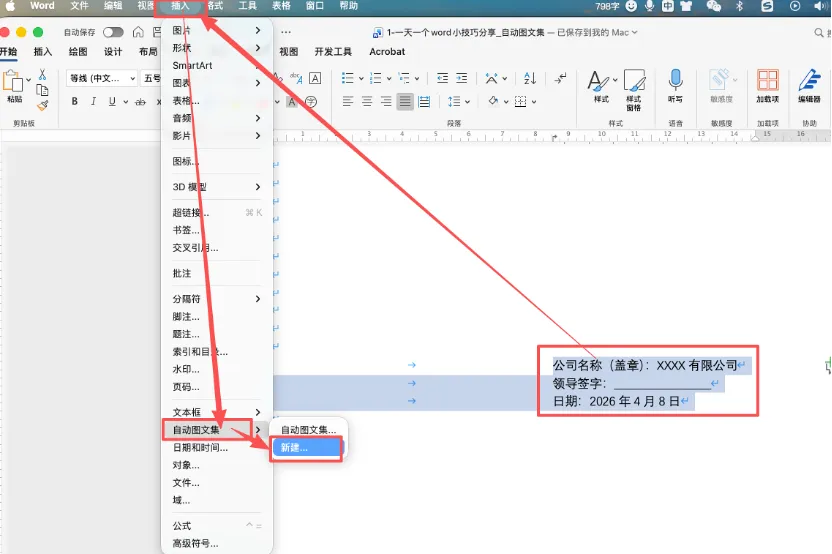
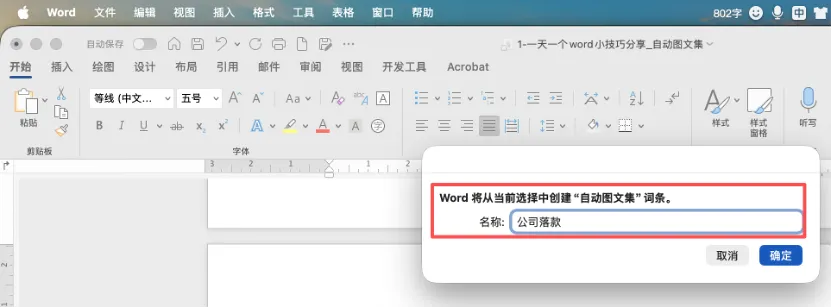
到此,自定义图文集设置完毕。
插入图文集
自定义图文集设置完毕后,接下来就是根据实际情况插入设置好的自动图文集。
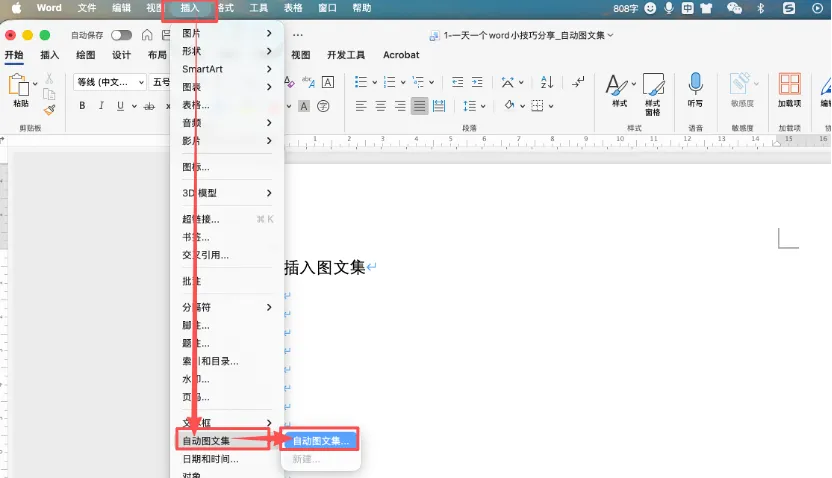
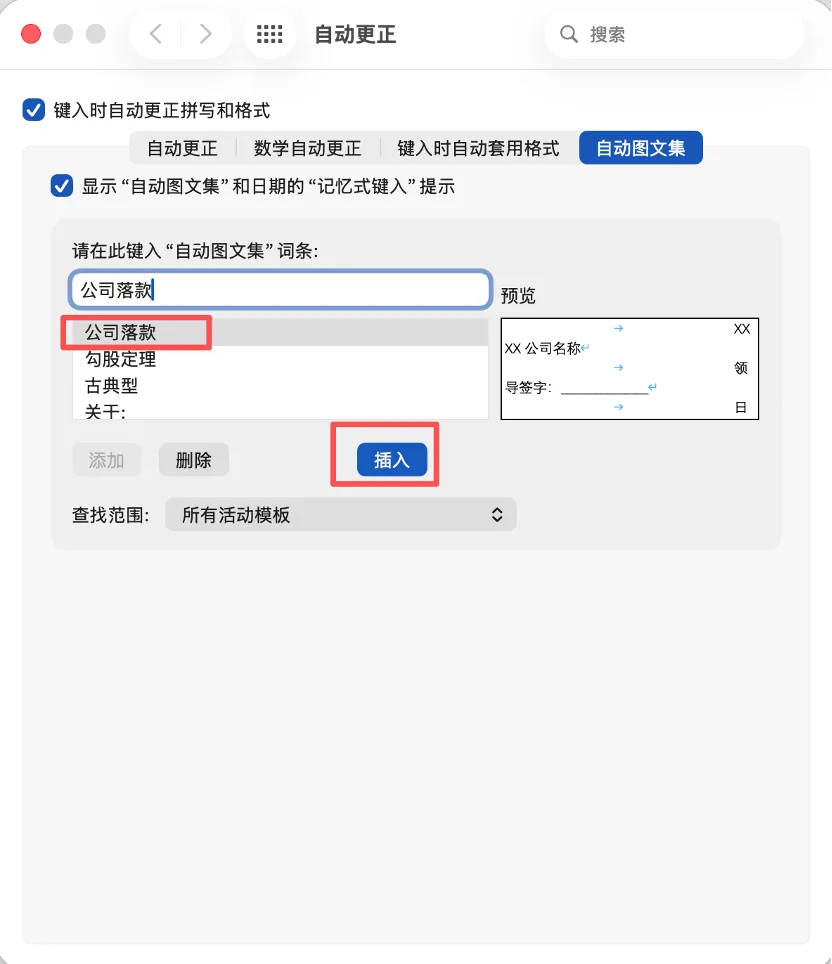
将鼠标光标定位到要插入自动图文集的位置,依次选择插入->自动图文集->自动图文集,弹出自动更正-自动图文集选项卡。
根据名称选择要插入的图文集,然后点击插入按钮。
插入自动图文集后的效果
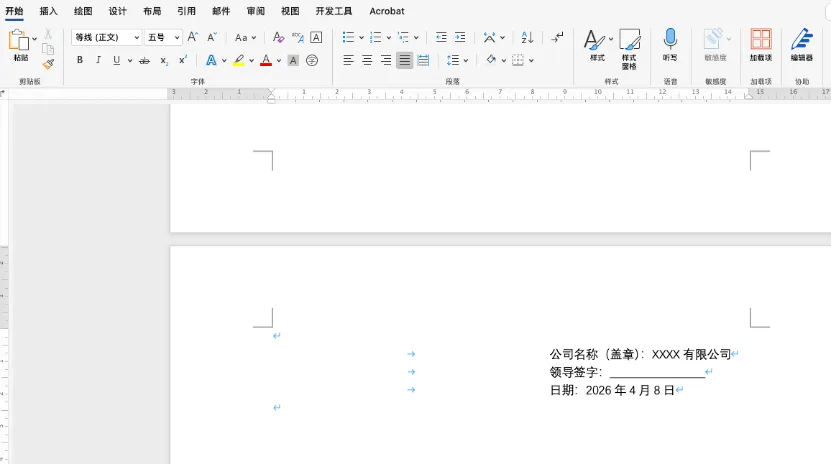
自动图文集管理
当有些自动图文集不适合工作需要,就要及时清理掉自定义的自动图文集,管理自动图文集可以通过word偏好设置自动更正自动图文集选项卡来设置,也可以通过插入自动图文集的方式直接打开自动更新页面的自动图文集选项卡进行自动图文集管理。
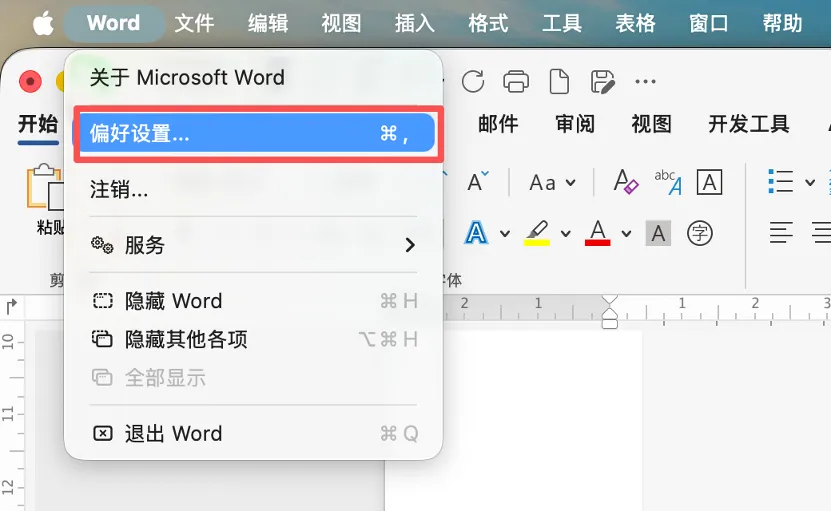
打开word偏好设置
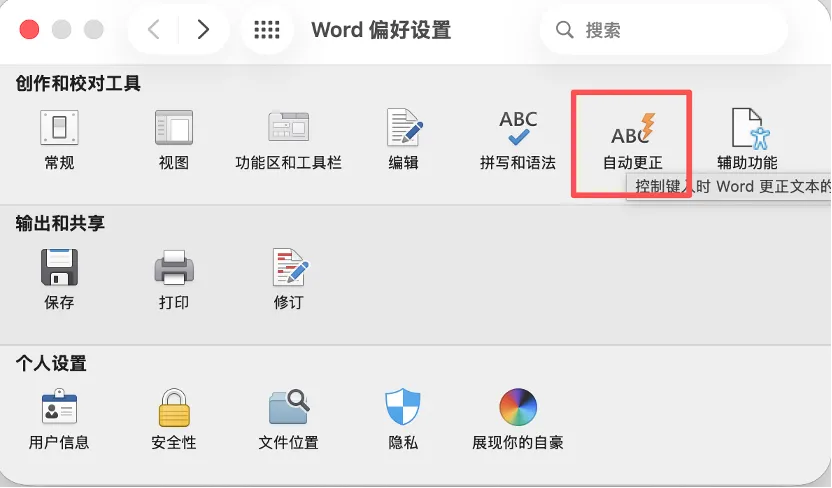
点击自动更正
定位到自动图文集选项卡
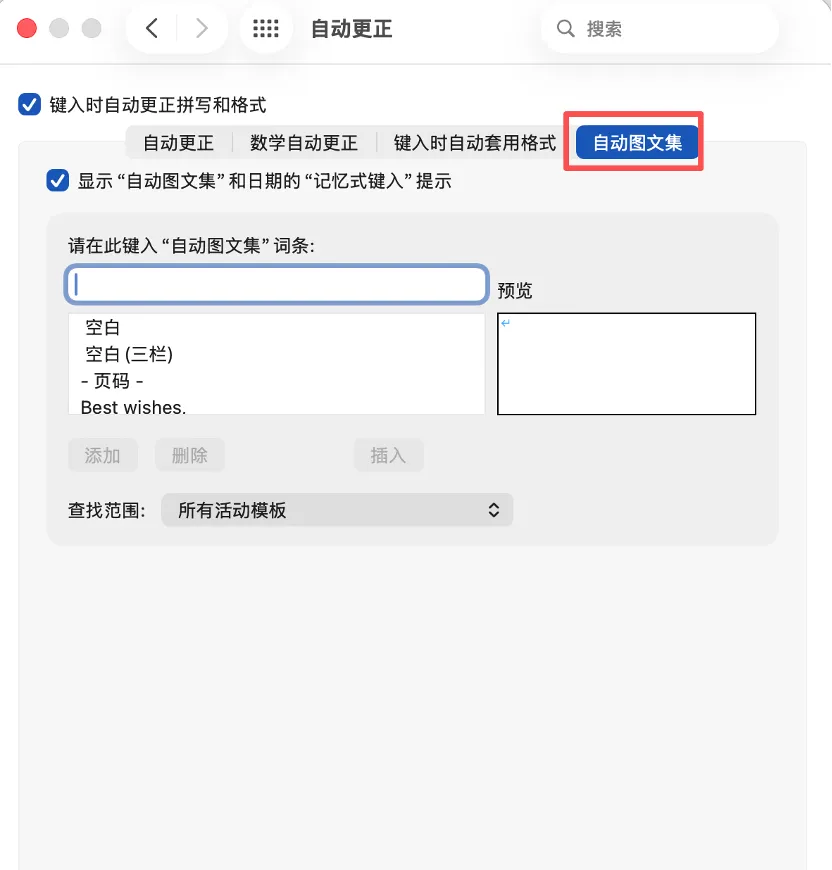
选择要删除的自动图文集,然后点击删除按钮进行删除。当图文集设置错误时,通过删除自动图文集后再进行新建操作即可。
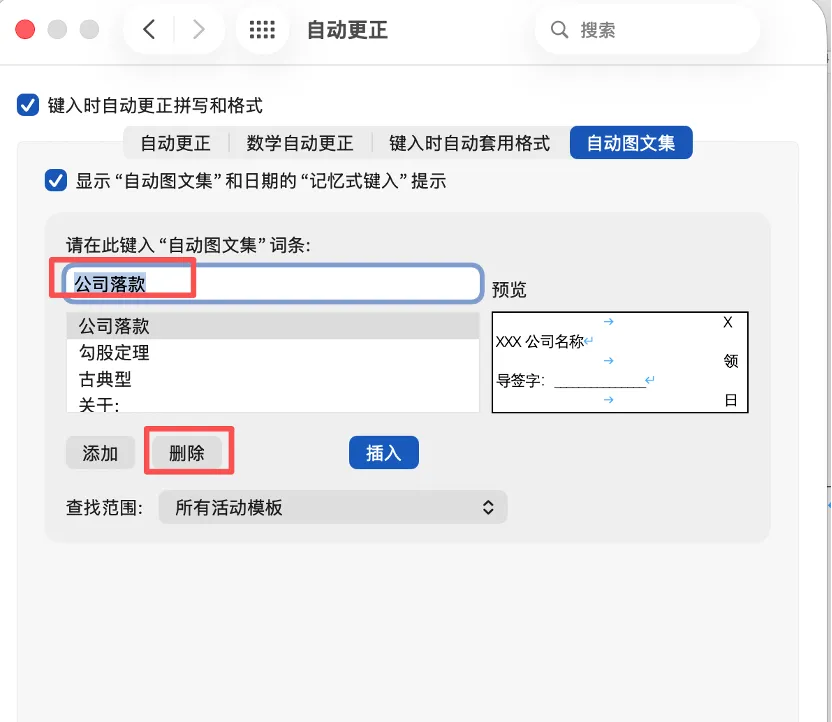
到此,自动图文集删除完毕。
视频演示
已关注
关注
重播 分享 赞
今天的小技巧分享到这里,感觉对您有帮助的话,欢迎点赞收藏👍🏻!谢谢。