当前时间: 2026-04-14 07:30:00
更新时间: 2026-04-14
分类:软件教程
评论(0)
猪爸爸学Excel图表-分组条形图
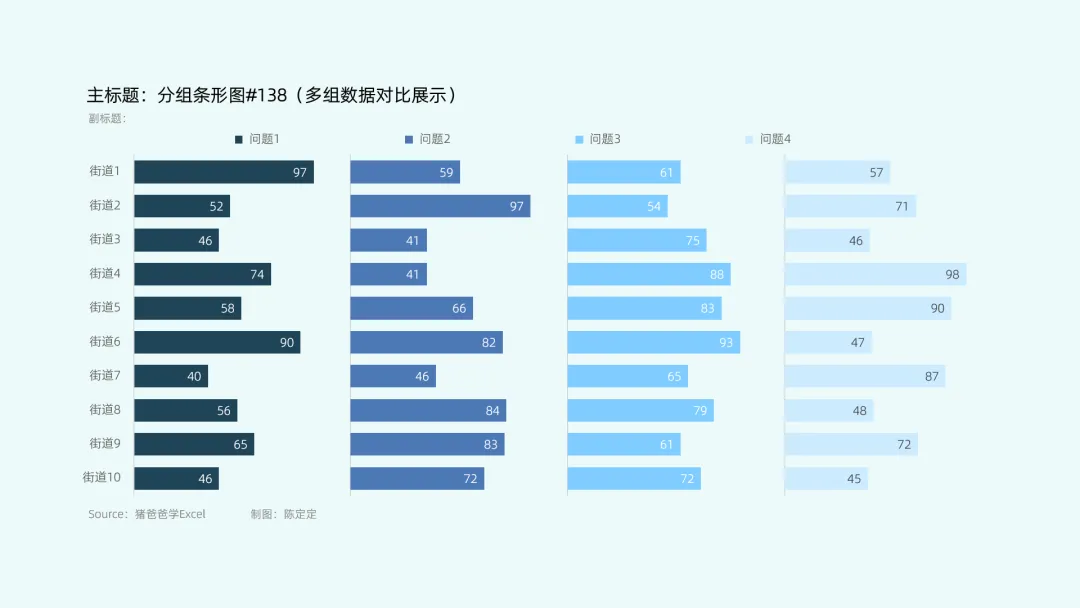
当你的数据存在多个分组,而每组又都几个小分类时,那么,这款简约的分组条形图,就很适合此类数据的展示了。
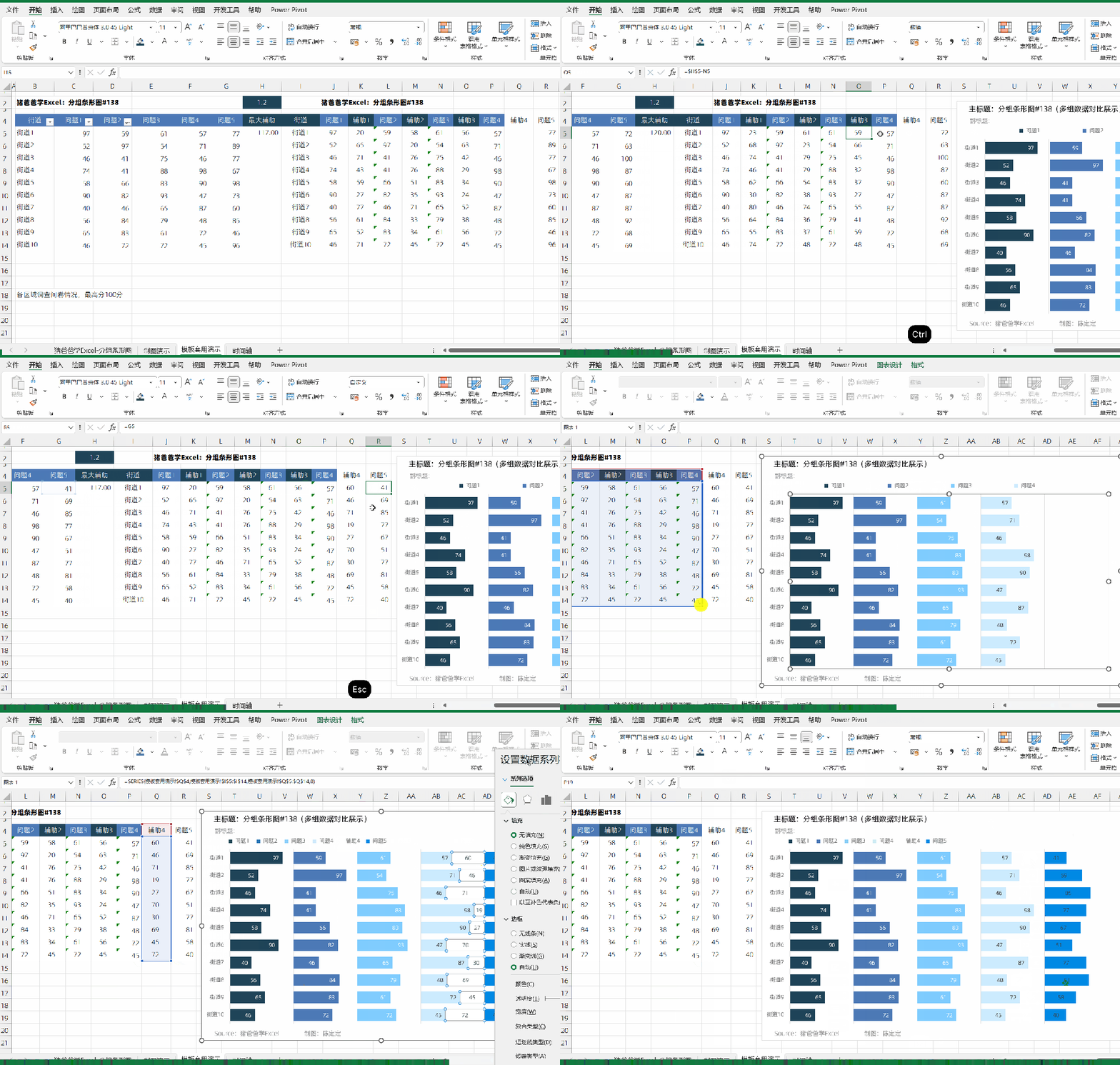
如图所示,为一个小伙伴咨询的问题,垂直轴为对应的街道(分组)数据,每个街道对应相关问题的结果数据(水平轴),应该用哪种图表类型比较好?所以就有了这款对应的图表了。
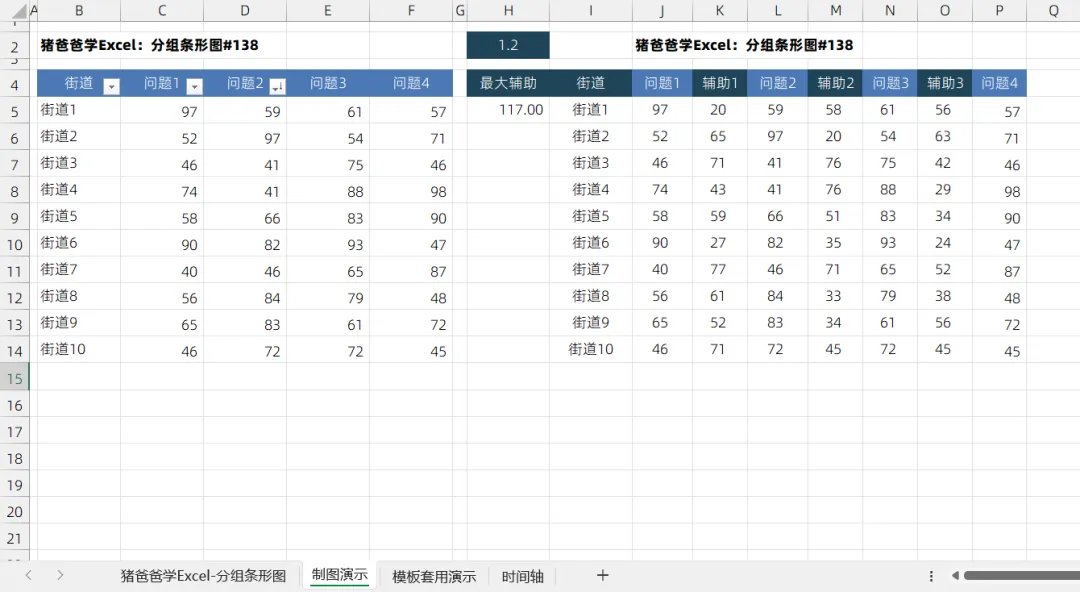
如图所示,B4:F14为对应的原始数据,如果是套用图表模板,数据结构类似的话,那么就是将对应数据复制到B4开始的区域就可以了。
从I列开始,依次引用B列,之后就是其他对应列的数据(J列引用C列,L列引用B列,以此类推)。
而H5单元格公式=INT(MAX(C5:F14)*H2),先求得原数据的最大值,再放大H2倍,从而让这个辅助数据,比C5:F14最大值还要大,而INT函数是因为放大后,有可能不是整数,所以再用INT函数进行取整(方便等会设置网格线)。如果数据是小数,那么就不能用int函数哈,可以考虑改成round函数进行四舍五入处理。
接下来就简单了,K5单元格=$H$5-J5,用H5的数据减去对应J5数据,等会用堆积条形图来绘制,就可以将各J列与L列的数据分隔开了,并且是让L列的数据都在相同的垂直位置开始绘制,M5单元格公式=$H$5-L5,所有公式都是下拉复制,以此类推。
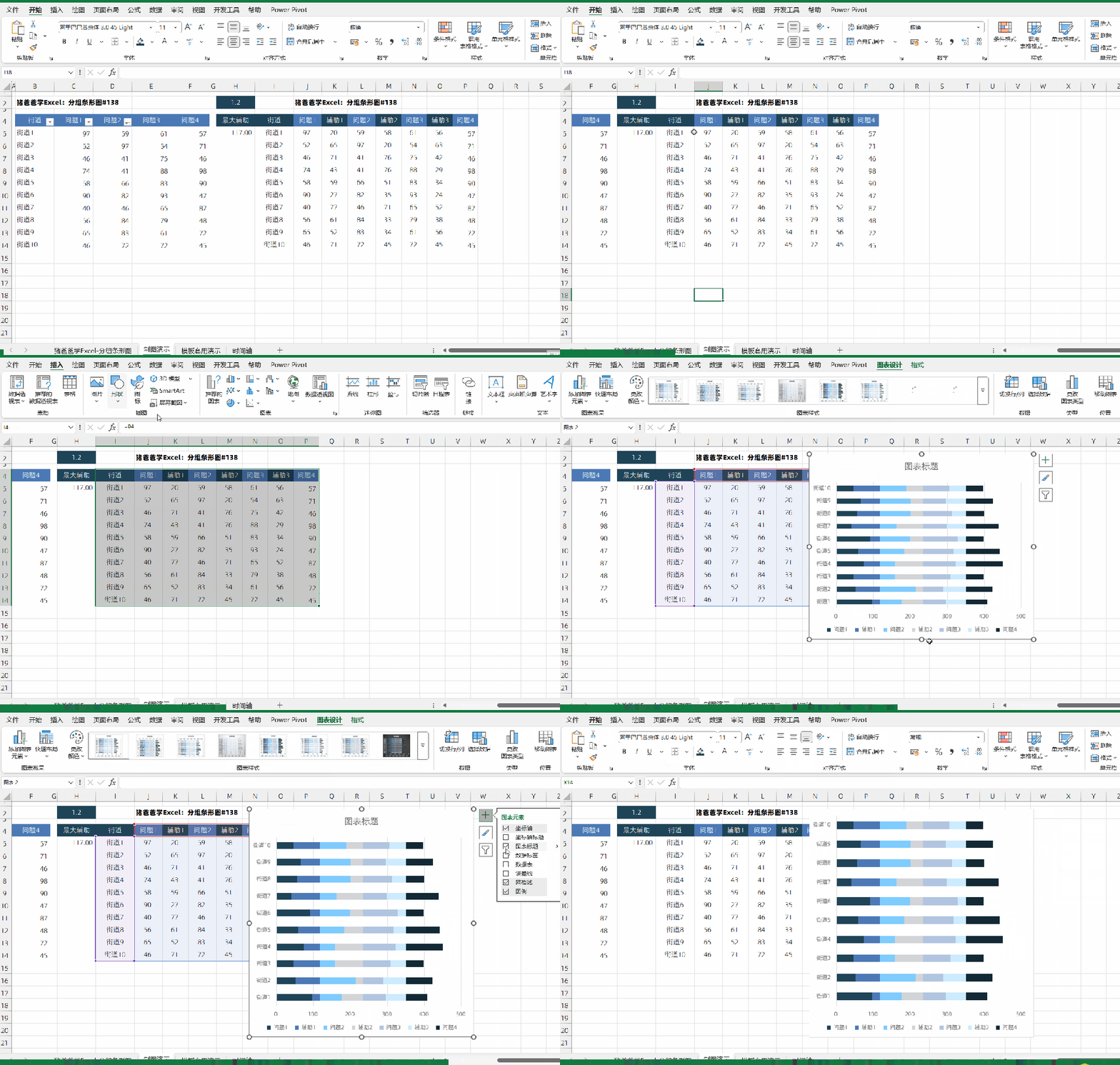
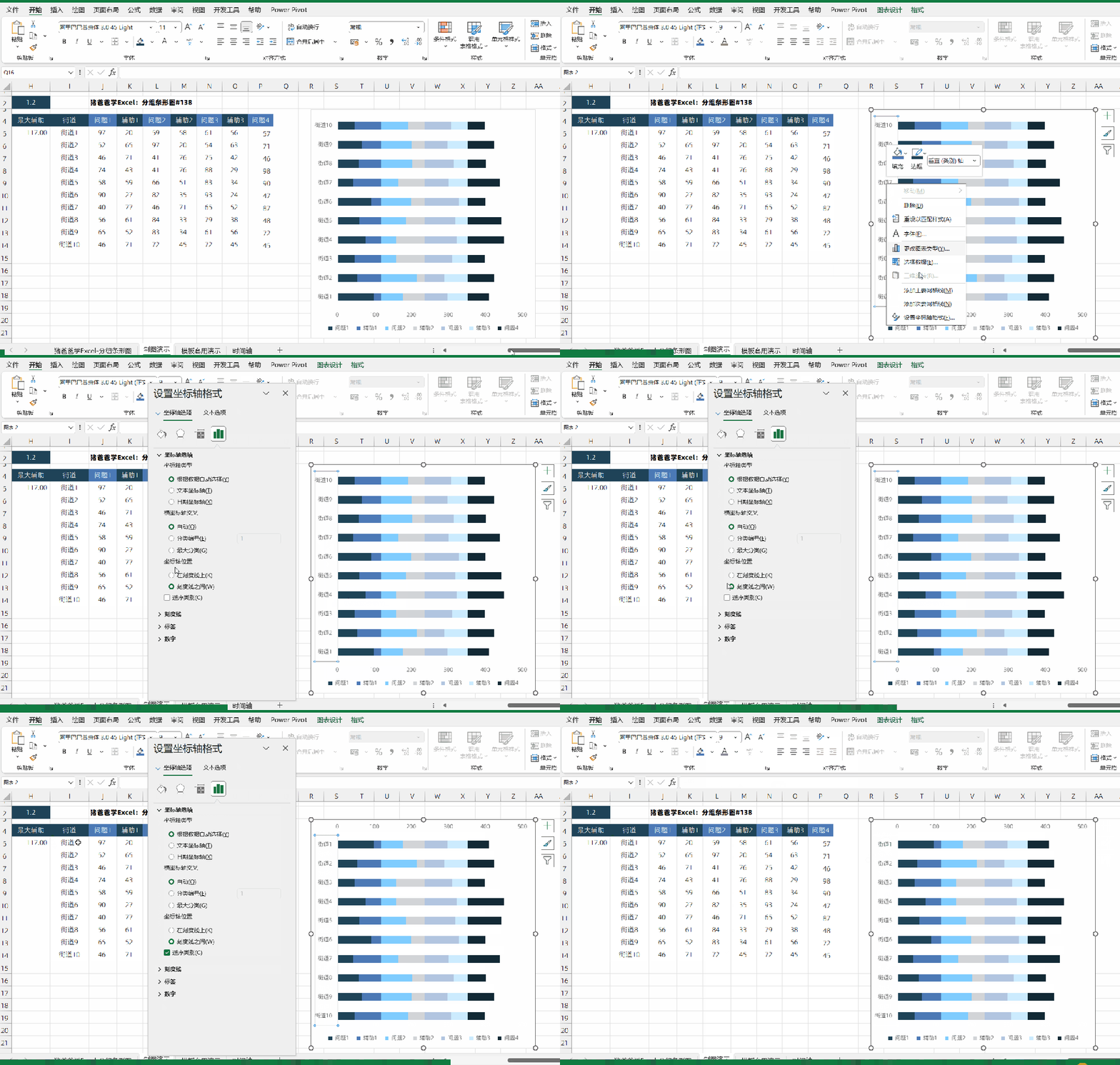
选择对应I4:P14数据区域,【插入】-【堆积条形图】(在柱形图那里),就可以生成对应图表了。点击图表,在图表右上角的快捷按钮【图表元素】取消【图表标题】和【网格线】的勾选。
基本上这步是肯定要的,因为当前垂直轴的数据顺序,与数据源是相反的,所以我们需要选中垂直轴,右键【设置坐标轴格式】调出设置窗格,在设置窗格的【坐标轴选项】选项卡,找到【坐标轴选项】里的【逆序类别】,勾选它,搞定。
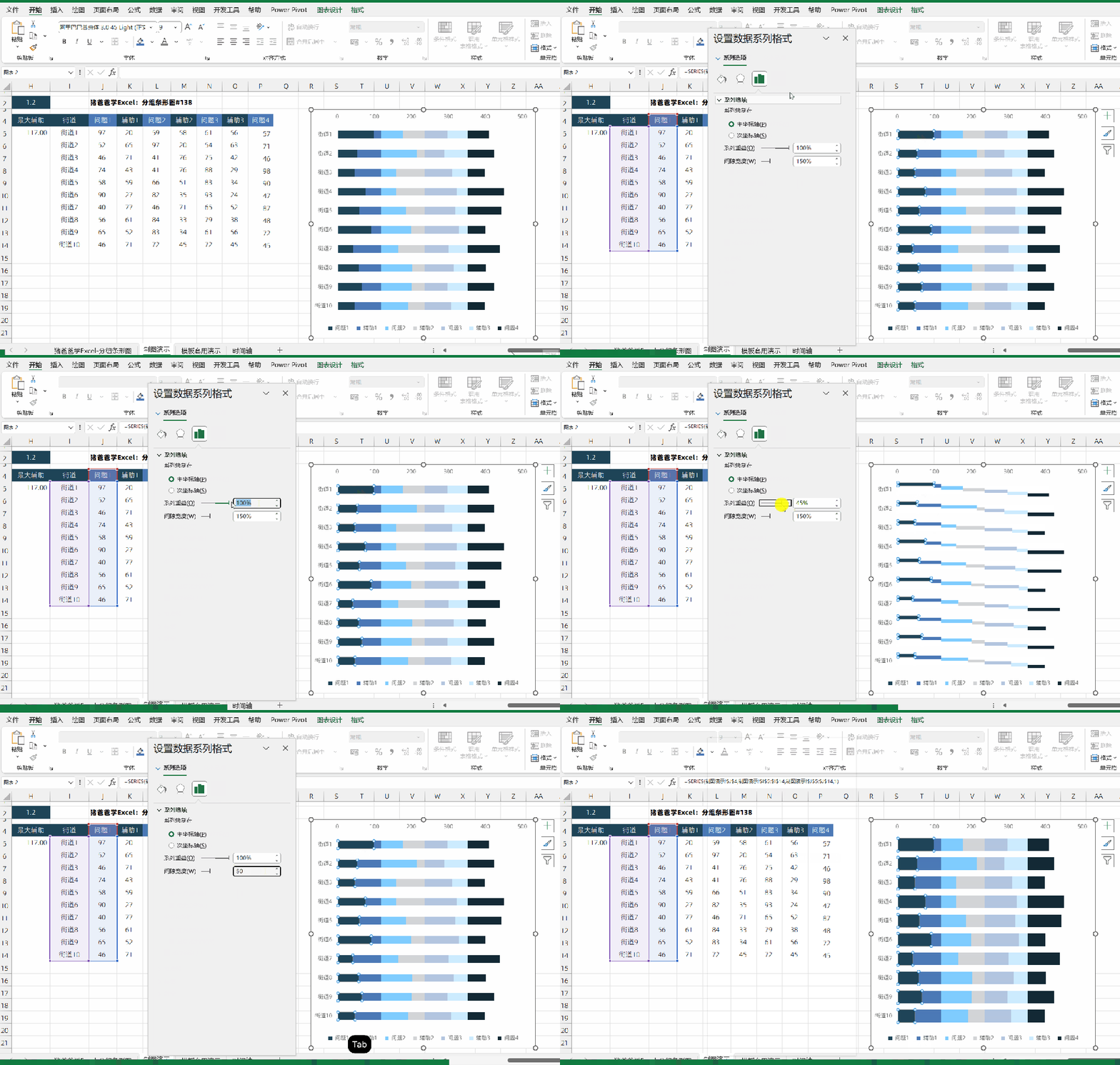
现在,让我们先将条形的大小宽窄设置一下,点击选中任意条形系列,在设置窗格的【系列选项】选项卡,【系列重叠】为100%,而【间隙宽度】则为50%左右即可。这样子,条形之间的间隔看起来就比较顺眼了。
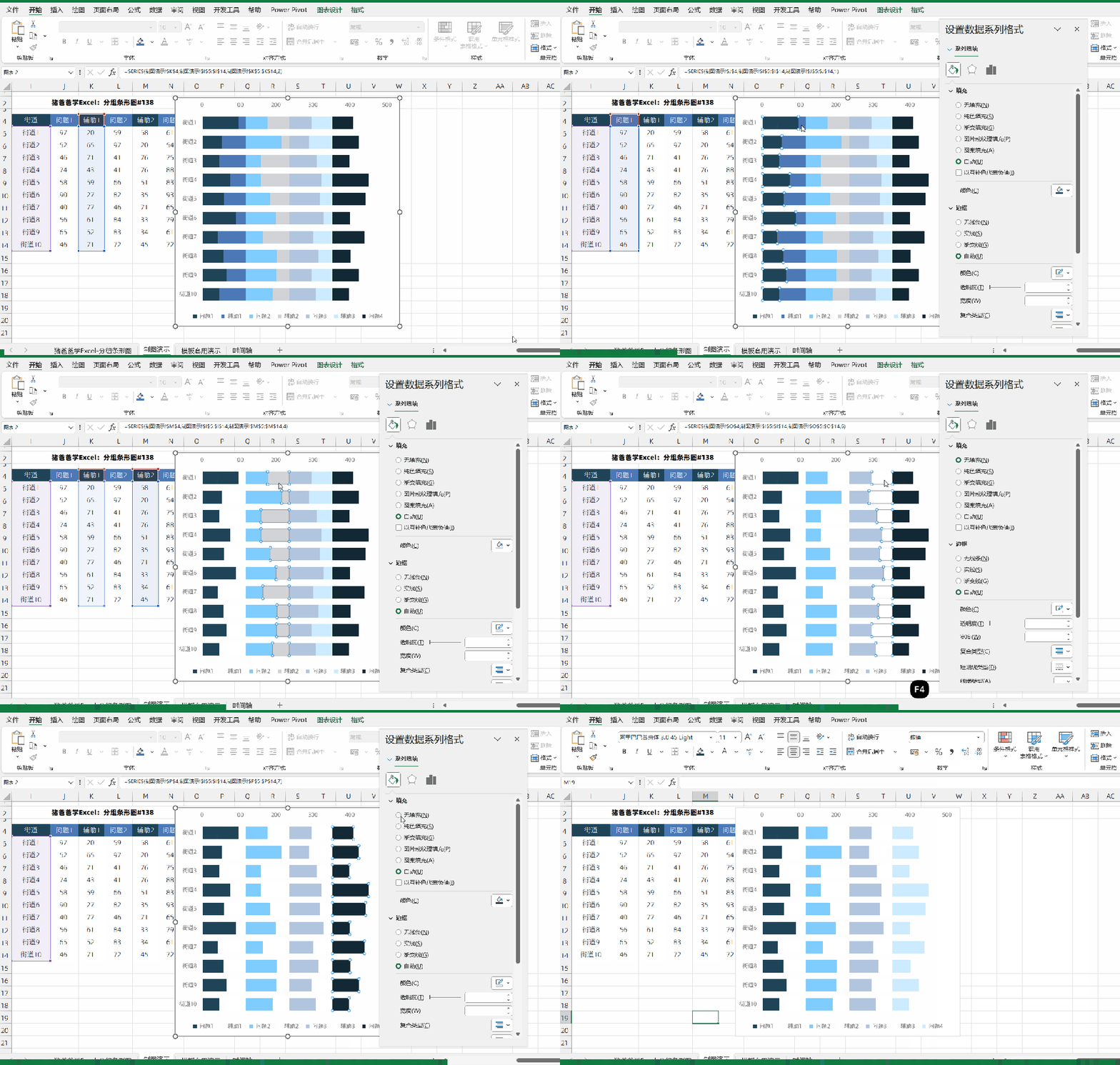
至此,图表就已经完成得七七八八了,依次选中各“辅助”系列,将【填充】设置为【无填充】,【边框】为【无线条】,剩下的,就是我们需要的分组条形系列了。
当然,如果有必要,再分别对其他条形系列设置合适的颜色等等,这里就不一一展示了。
现在,还有一个比较重要的小细节,我们可以看到,第一组条形,旁边有对应的垂直轴线,但是其他条形没有线条,感觉总是少了点啥。
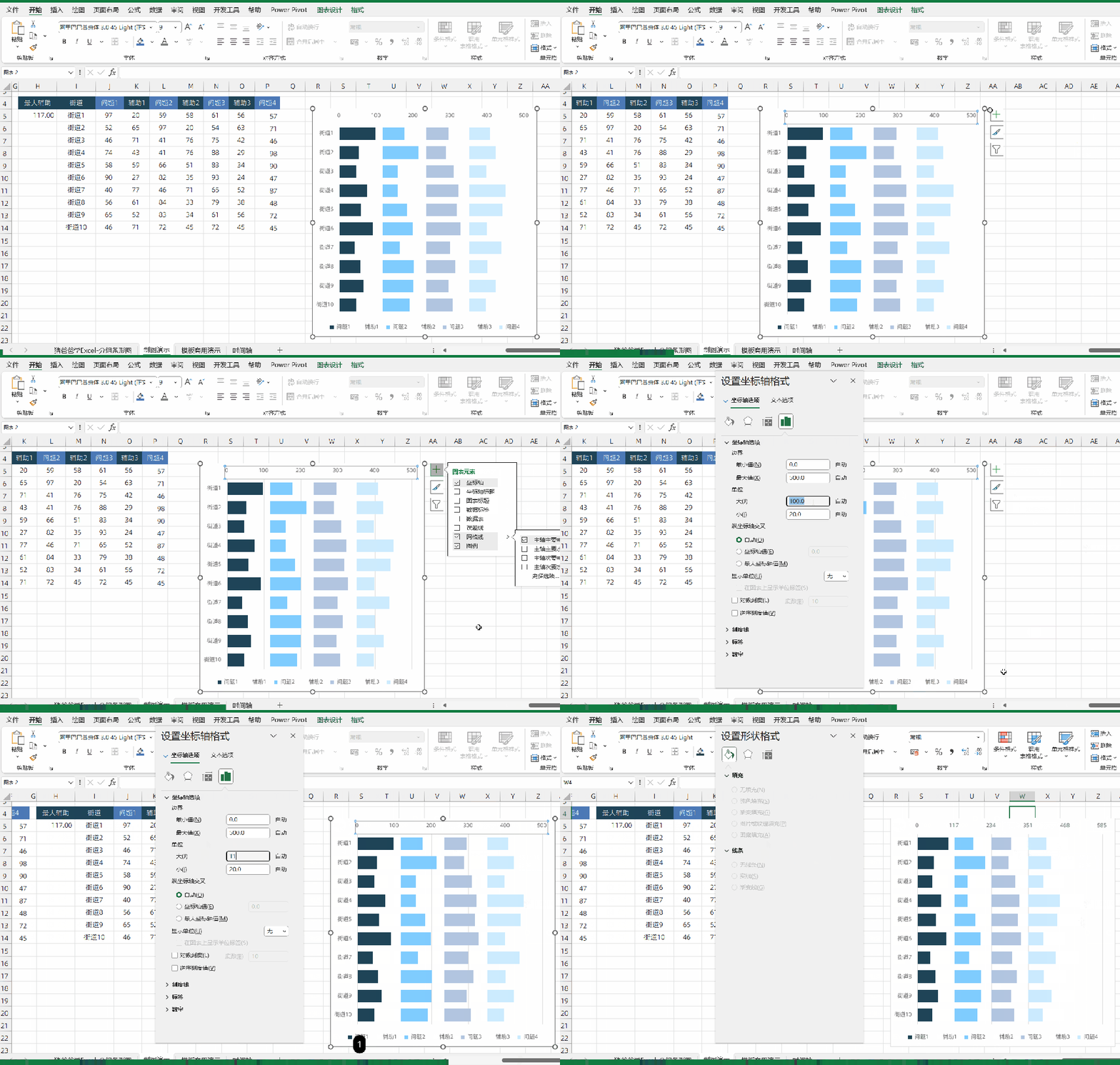
那么,还记得刚才H5单元格的辅助数值么?我们取整为117,所以呢,先用快捷按钮【图表元素】,勾选添加【网格线】中的【主轴主要垂直网格线】,再点击选中水平轴,在设置窗格的【坐标轴选项】选项卡,设置【单位】-【大】为117,就可以了。
如有必要,还可以再强制设置【坐标轴选项】中的【边界】-【最小值】【最大值】,从而将最右侧有可以多出来的网格线限制隐藏起来。
其他的细节设置,就很简单了,为各系列添加数据标签,等等如这些就不再一一赘述了哈。
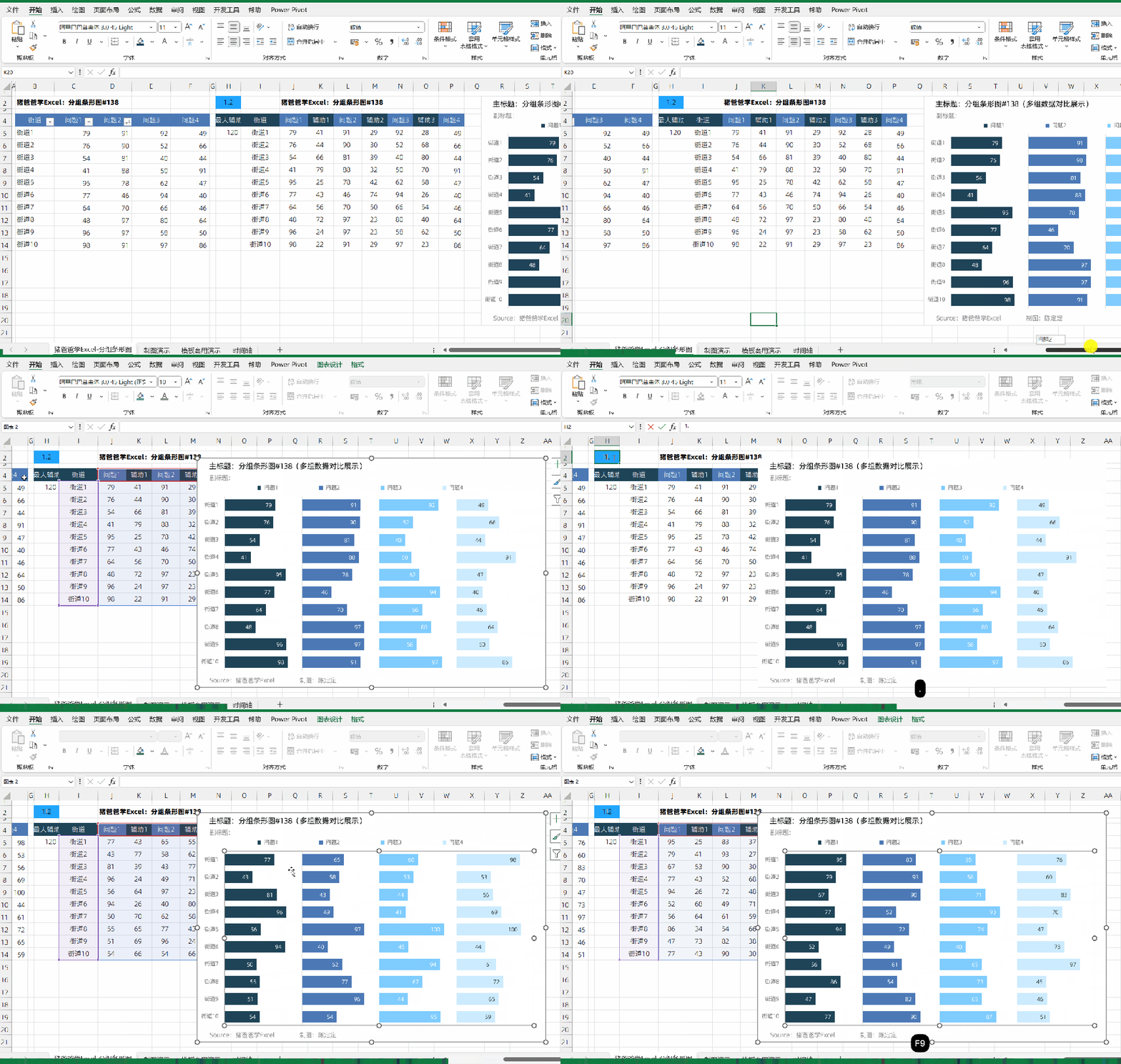
如图所示,我们现在需要增加一列问题5,那么,我们就需要先将H5中对应max函数范围进行扩展,再增加辅助列4,之后引用问题5的数据,这样子,数据源就搞定了。
之后就是点击图表,鼠标在左下角拖动扩展范围,搞定。
因不少小伙伴想要课件跟着练习,故提供本文练习图表课件下载(仅提供部分文章课件不包含图表哟):
现在,最最重要的事情,随手点个赞,给个爱心推荐一下呗,传播爱心让更多的人知道,比心~~
注意,部分课件在由于时间太久失效,所以下载课件方式通过发送公众号信息来进行获取,如果链接失效了,可以留言给我,我好及时补上新的链接。
光看不练,上阵头晕,大家多多练习下,才能真正掌握哦~~
我的财宝吗?想要的话就给你吧,去找吧!我把世界的一切都放在那里~~
今天的分享就到这里,我是热爱分享的猪爸爸陈定定,大家生活愉快~~
求转发


 夜雨聆风
夜雨聆风