 夜雨聆风
夜雨聆风


超强大超好用的Markdown编辑器:Obsidian 全攻略,本地笔记王者,打造你的专属第二大脑
最近发现一款笔记软件——Obsidian,用了一段时间,感觉非常强大,特分享给各位机友。不同于其他依赖云端的笔记软件,Obsidian 以“本地优先、数据主权完全掌控”为核心,用双向链接串联碎片化信息,搭配丰富的第三方插件生态,从简单的Markdown编辑器,到能帮你沉淀知识,可以成为,高效复盘的“第二大脑”。
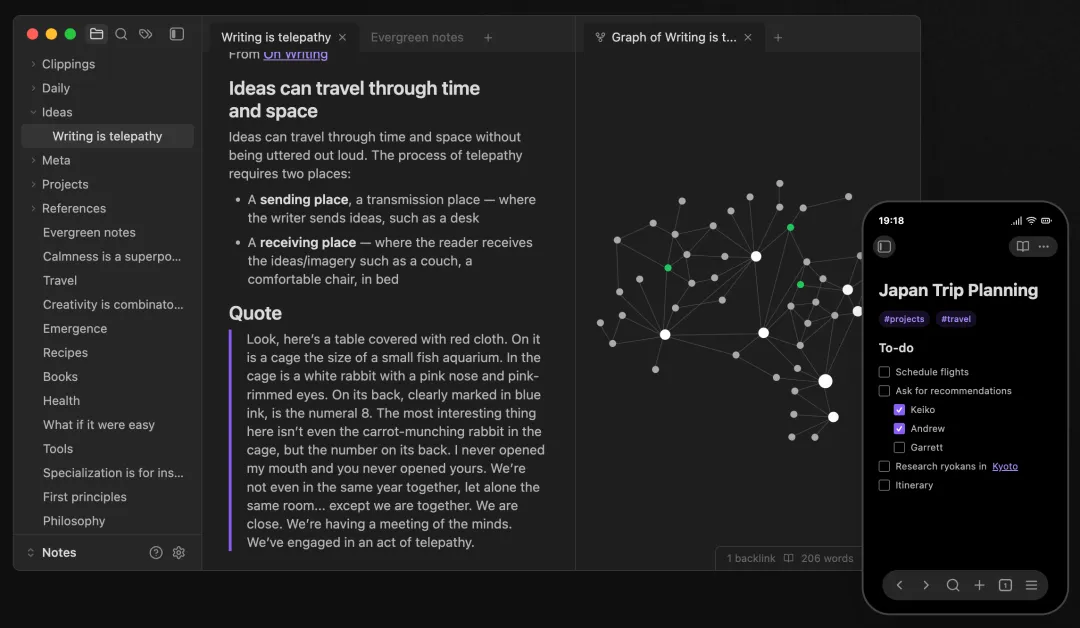
无论你是学生党整理课程笔记、职场人管理项目资料,还是创作者收集灵感、研究人员归档文献,Obsidian 都能适配你的需求。
今天这篇全攻略,从安装、核心功能到同步方案、实用插件,一次性讲透,新手也能快速上手。
一、Obsidian 核心定位:你的数据,只属于你自己
Obsidian 最核心的优势,在于“本地优先”的设计——它不强制注册账号,不自动上传你的任何笔记,所有内容都以标准 Markdown 格式(.md)存储在你本地的文件夹(称为“仓库”)中,哪怕软件停用、断网离线,你的笔记也不会丢失、不会泄露。
截至2026年3月,Obsidian 全球用户已突破150万,社区插件数量达2736个,每周仍有5-9个新插件上架、50-75个插件更新,官方也持续迭代版本,最新桌面端1.12.7版本优化了CLI交互速度、修复了编辑器复制粘贴bug,移动端1.12.6版本新增iOS分享扩展,进一步提升了跨设备使用体验。
简单来说,Obsidian 不是“单纯的笔记工具”,而是帮你“连接知识、构建体系”的思维助手——它能让你从“囤积信息”转向“整合知识”,这也是它区别于Notion、印象笔记的核心竞争力。
二、全平台覆盖:下载安装一步到位(2026最新版)
Obsidian 支持所有主流桌面与移动操作系统,无缝实现多设备协同,不同平台安装步骤简单,新手也能轻松完成。
1. 支持平台及版本要求
|
平台 |
支持版本 |
安装包格式 |
核心亮点 |
|
Windows |
Windows 10/11(64位) |
.exe(Universal) |
支持CLI命令行,最新1.12.7版本优化终端交互速度 |
|
macOS |
macOS 10.15+ |
.dmg(Universal,支持Intel/Apple Silicon) |
原生适配苹果芯片,修复CLI目录检测bug |
|
Linux |
Ubuntu/Debian/Fedora等 |
AppImage、Snap、Deb、Flatpak |
多安装方式可选,支持无沙箱运行 |
|
iOS/iPadOS |
iOS 14.0+ |
App Store下载 |
新增分享扩展、书签快捷动作,支持平板指针设备 |
|
Android |
Android 8.0+ |
Google Play、官方APK |
兼容第三方同步插件,稳定性提升 |
2. 获取软件方式:
访问官方下载页:https://obsidian.md/download,选择对应平台直接下载或跳转到应用商店下载。也可以访问GitHub下载:https://github.com/obsidianmd/obsidian-releases/releases。
三、核心功能:不止是Markdown编辑器,更是知识连接器
Obsidian 的强大,不在于“多花哨”,而在于“够实用、够灵活”,核心功能围绕“知识关联”和“高效编辑”展开,免费版已包含全部核心功能,完全满足日常使用。
1. 本地优先:数据安全拉满
1纯文本存储:所有笔记都是标准.md文件,可随时用任何Markdown编辑器打开,不绑定Obsidian,哪怕卸载软件,笔记也不会丢失;
1隐私保障:无需注册账号,数据永不上传第三方服务器,适合存储敏感资料、私人笔记;
1离线可用:所有功能断网状态下正常使用,无延迟、无加载,出门在外也能编辑笔记;
1版本控制:内置文件恢复功能,定期快照,防止误删、误改。
2. 双向链接+知识图谱:让知识“活”起来
这是Obsidian的灵魂功能,也是它区别于其他笔记软件的核心,能帮你快速构建知识体系:
双向链接:在笔记中输入 [[笔记名称]],即可快速建立笔记关联,系统会自动显示“传入链接”(哪些笔记引用了当前笔记)和“传出链接”(当前笔记引用了哪些笔记);
知识图谱:点击左侧“图谱”图标,即可可视化呈现所有笔记的关联网络,缩放、平移可查看全局或局部关联,双击节点就能快速跳转,轻松发现隐藏的知识联系;
标签系统:支持嵌套标签(如 #学习/编程/Python),可快速分类内容,定位相关笔记,避免笔记混乱。
3. 插件生态:2026年最新必装推荐
Obsidian 支持50+官方核心插件和2000+社区插件,2026年AI类插件成为主流,无需复杂配置,安装后即可解锁高级功能,以下是最实用的几款:
核心必装(免费):
Canvas:无限画布,可自由拖拽笔记、图片、链接,构建思维导图、项目看板,可视化整理思路;
Dataview:数据库级查询工具,用类SQL语法动态生成内容表格,适合管理任务、书单、项目进度;
Calendar:月历视图可视化显示笔记,点击日期即可创建/打开每日笔记,与周期笔记插件无缝集成;
Remotely Save:解决多设备同步问题,支持OneDrive、坚果云、WebDAV等多种同步方式。
2026年热门AI插件(提升效率):
Khoj:本地AI知识库助手,支持自然语言检索笔记,可对接GPT-4o、Llama 3等模型,自托管模式下数据不离开设备;
Smart Connections v4:语义关联引擎,写作时自动推送语义相关的笔记,无需手动建立双链;
Periodic Notes Calendar:社区维护版周期笔记插件,修复原版停更bug,支持日/周/月/季/年笔记一键生成,适配2026年新版Obsidian。
插件安装方法:设置 → 社区插件 → 关闭“安全模式” → 搜索插件名称 → 安装并启用即可。
4. 高效编辑:Markdown体验升级
实时预览:所见即所得,支持分屏编辑/预览模式,编辑时可实时查看效果;
快捷键体系:丰富快捷键+命令面板(Ctrl/Cmd+P),全键盘操作提升效率,可自定义快捷键;
多媒体支持:可直接嵌入图片、音频、视频、PDF,支持Mermaid流程图、LaTeX公式,满足学术、办公、创作多场景需求;
模板功能:通过Templater插件自定义模板,一键生成标准化笔记(如会议记录、每日复盘),减少重复操作。
四、多设备同步方案:3种方法,无缝衔接(2026实测稳定)
Obsidian 本地存储的特性,决定了它需要通过云盘或专用插件实现多设备同步,以下3种方案适配不同用户,实测稳定不丢数据,避开同步坑。
1. 官方同步(Obsidian Sync,推荐专业用户)
官方推出的同步服务,支持全平台,是最稳定、最省心的方案,适合对同步速度和安全性要求高的用户:
核心优势:官方支持,实时同步,自动解决文件冲突,支持头less操作,可同步仓库设置和插件配置;
使用方法:Obsidian 设置 → 同步 → 开通服务(付费) → 绑定所有设备,即可实现无缝同步;
适配场景:多设备频繁切换、笔记量大、需要同步插件配置的用户。
2. 第三方云盘同步(免费首选)
利用iCloud、OneDrive、坚果云等常用云盘,将Obsidian仓库文件夹同步到多设备,免费且易操作,适合大多数用户:
iCloud同步(苹果生态首选):支持macOS+iOS/iPadOS,开启iCloud云盘,将仓库文件夹放在iCloud云盘中,移动端直接打开该文件夹即可,原生集成无延迟;
OneDrive同步(跨平台通用):支持Windows/macOS/iOS/Android,安装OneDrive客户端,将仓库文件夹放在OneDrive目录下,安卓端建议配合Remotely Save插件优化稳定性;
坚果云同步(国内用户首选):国内访问速度最快,支持客户端同步和WebDAV两种方式,WebDAV可通过Remotely Save插件配置,避免同步冲突。
3. 本地同步(无云盘需求)
适合不依赖云盘、仅在少数设备间同步的用户,使用Syncthing(去中心化同步工具),直接在设备间同步仓库,无需经过第三方服务器,数据更安全,安卓端可使用社区维护的Syncthing-fork版本。
同步避坑提醒
避免同时在多设备编辑同一文件,防止生成冲突文件;
同步前确保云盘/插件已完成同步,再进行编辑;
Windows系统不推荐用iCloud同步,易出现文件重复或损坏;
定期备份仓库文件夹,即使同步正常,也能避免意外丢失。
五、新手入门:3分钟上手,快速搭建知识体系
Obsidian 看似功能复杂,实则新手入门只需3步,看完就能上手操作:
步骤1:初始化仓库
打开Obsidian → 点击“创建新仓库” → 选择本地文件夹(建议新建专门的文件夹,如“Obsidian-知识库”) → 确认创建,仓库初始化完成。
步骤2:核心操作(必学3个)
创建笔记:Ctrl+N(Windows)/Cmd+N(Mac),输入标题,自动生成.md文件;
建立双向链接:输入 [[ 触发自动补全,选择目标笔记,即可建立关联;
打开知识图谱:点击左侧“图谱”图标,查看笔记关联,双击节点跳转笔记。
步骤3:搭建基础体系
新手建议先创建4类核心笔记,快速搭建知识框架:
每日笔记:用Periodic Notes Calendar、Daily Notes Calendar等插件一键生成,记录待办、完成事项、灵感;
项目笔记:记录当前正在进行的项目,关联相关资料和任务;
资源笔记:收集工具、教程、文献等,用标签分类;
复盘笔记:每周/每月总结,关联每日笔记,沉淀经验。
六、2026年Obsidian vs 主流笔记软件:怎么选更合适?
|
特性 |
Obsidian |
Notion |
印象笔记 |
|
数据存储 |
本地Markdown文件,完全掌控 |
云端数据库,依赖网络 |
云端加密存储,第三方托管 |
|
知识关联 |
双向链接+知识图谱,强关联 |
单向引用,关联较弱 |
标签分类,无双向关联 |
|
扩展性 |
2000+社区插件,AI集成完善 |
内置功能+API,插件较少 |
有限插件,功能固定 |
|
离线使用 |
完全支持,无延迟 |
部分功能可用,依赖缓存 |
需提前同步,有延迟 |
|
适合人群 |
重视隐私、追求知识体系化用户 |
团队协作、轻量记录用户 |
简单记录、多端同步需求用户 |
七、总结:Obsidian 适合谁,不适合谁?
Obsidian 不是“万能笔记工具”,但它绝对是“知识管理的最优解”之一,尤其适合这类用户:
✅ 适合:重视数据安全、需要构建知识体系、经常写干货/论文/研究笔记、多设备协同的学生、职场人、创作者、研究人员;
❌ 不适合:追求“开箱即用、无需配置”、仅需要简单记录(如备忘录)、团队实时协作(优先选Notion)的用户。
Obsidian保持“免费核心功能+付费增值服务”的模式,免费版已能满足99%用户的需求,付费版主要提供官方同步、高级支持等功能,普通用户完全无需付费。
如果你厌倦了云端笔记的隐私顾虑、笔记混乱的困扰,想要一款能长期沉淀知识、越用越好用的工具,Obsidian 绝对值得一试——它不只是一款软件,更是帮你梳理思维、沉淀成长的“第二大脑”。
本文已收录至合集,关注我,持续更新 NAS、路由器、高效工具、GitHub 优质开源项目,只更真正有用、高性价比、能长期用的干货。
有用可以收藏+转发,下期内容更硬核。