 夜雨聆风
夜雨聆风


装不上软件别再怪Mac难用!
点击蓝字 关注我们
刚入手MacBook的小伙伴是不是都遇到过
这种崩溃时刻👇
满心欢喜下载好软件,点开安装却弹出
「找不到xxx.exe」的提示?…
别慌!这不是电脑坏了,只是你下错了安装包!
今天一篇教会你Mac软件正确安装姿势
从此告别安装失败~
Part.01
先搞懂:为什么你的Mac装不了软件?
Mac和Windows是完全不同的系统
安装包格式天差地别:
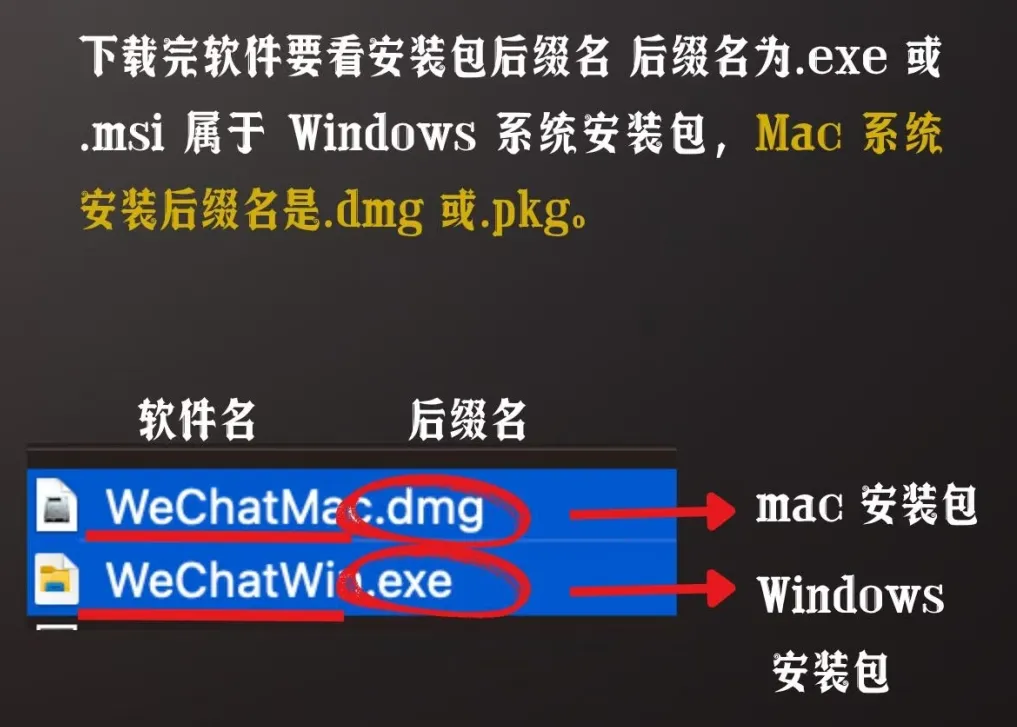
❌ 后缀是 .exe / .msi → 这是Windows专属安装包,Mac根本识别不了!
✅ 后缀是 .dmg / .pkg → 这才是Mac能识别的正版安装包
就像你拿Windows版微信(WeChatWin.exe)去Mac上装,系统当然会一脸懵地告诉你「找不到文件」~
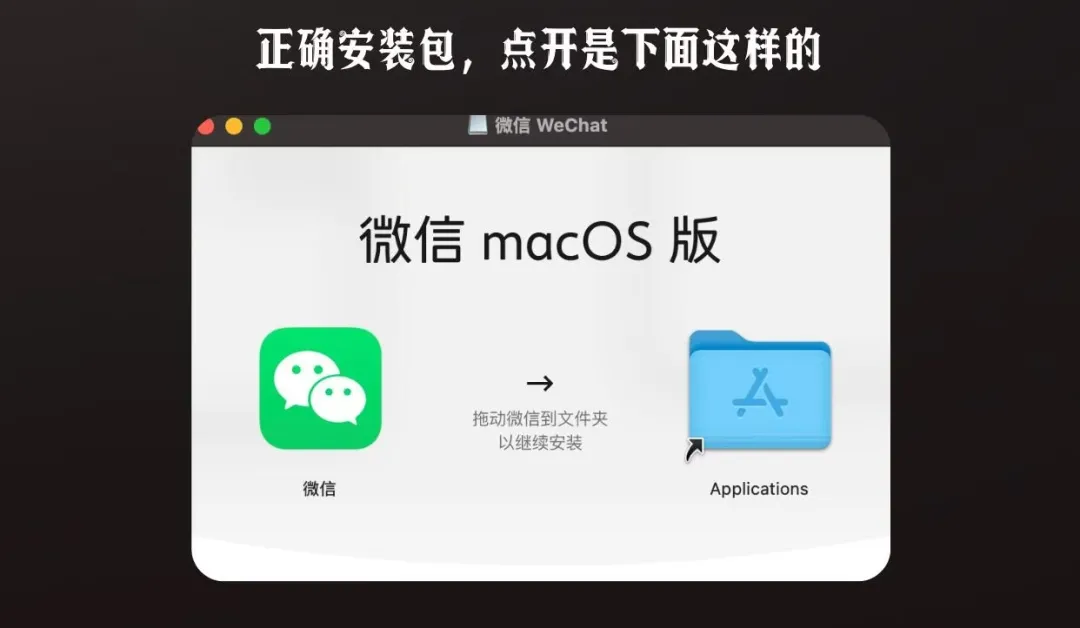
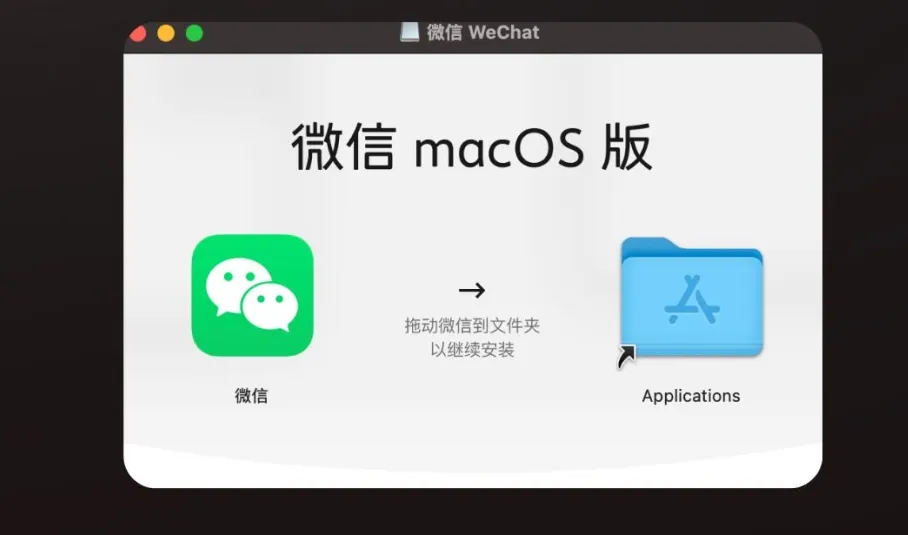
正确的Mac版微信安装包,点开后是「拖动图标到Applications文件夹」的界面,这才是对的!
Part.02
正确下载:三步搞定Mac软件安装
找对官网,拒绝广告陷阱
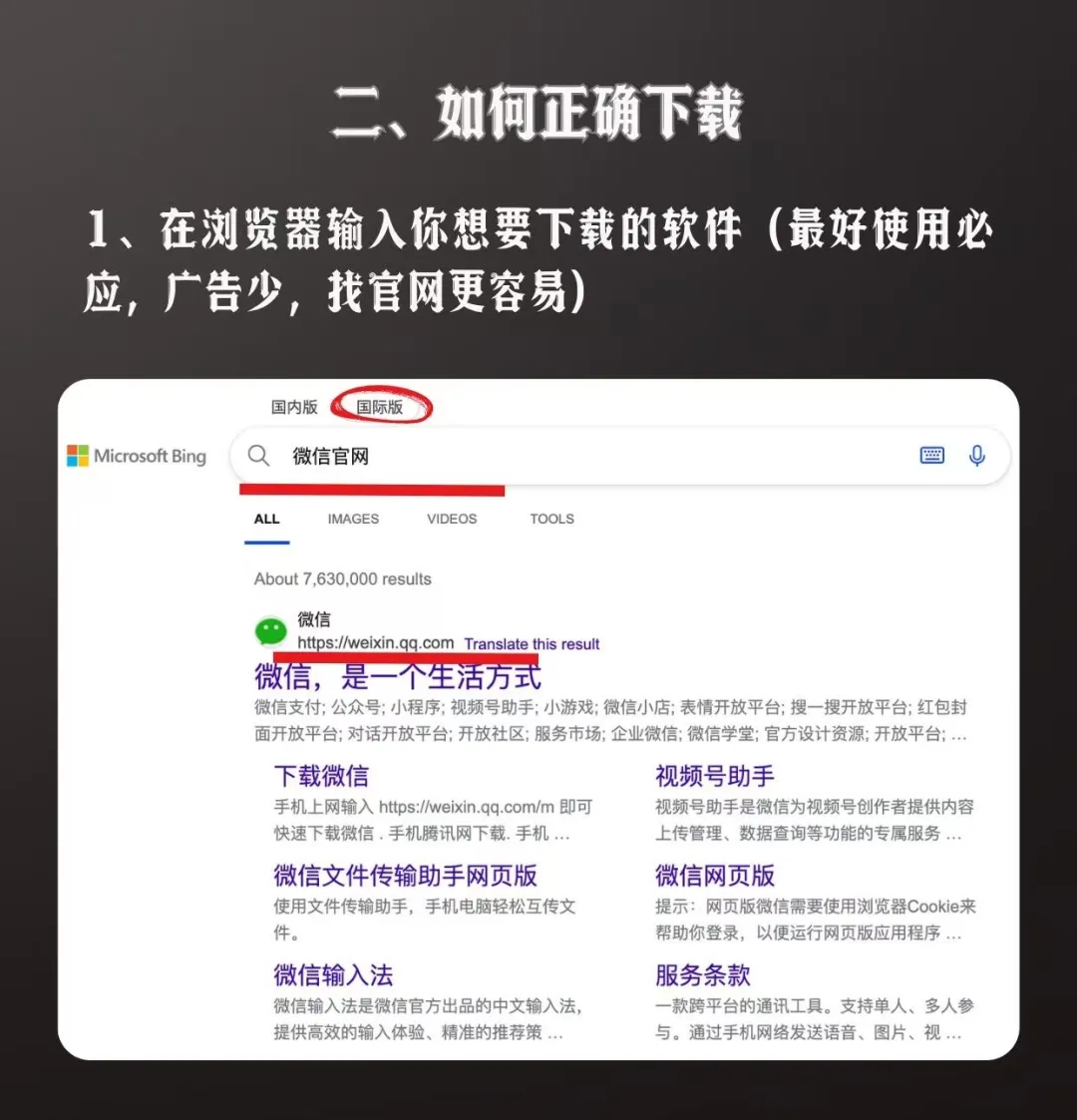
搜索时直接搜「软件名+官网」(比如「微信官网」)
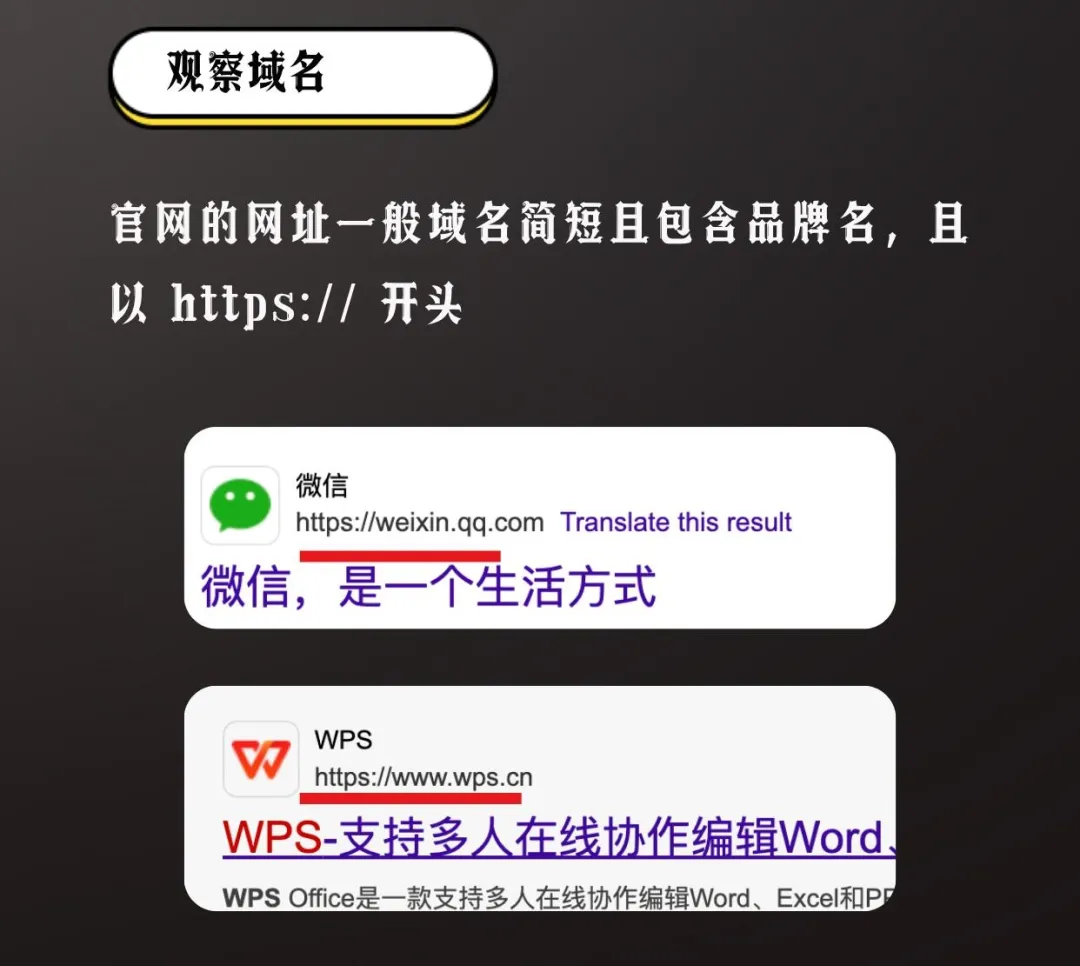
避开标着「广告」的链接,优先选域名简短、带品牌名、以 https:// 开头的网址
官网排版通常很干净,没有弹窗广告和花里胡哨的「高速下载」按钮
认准macOS版本下载
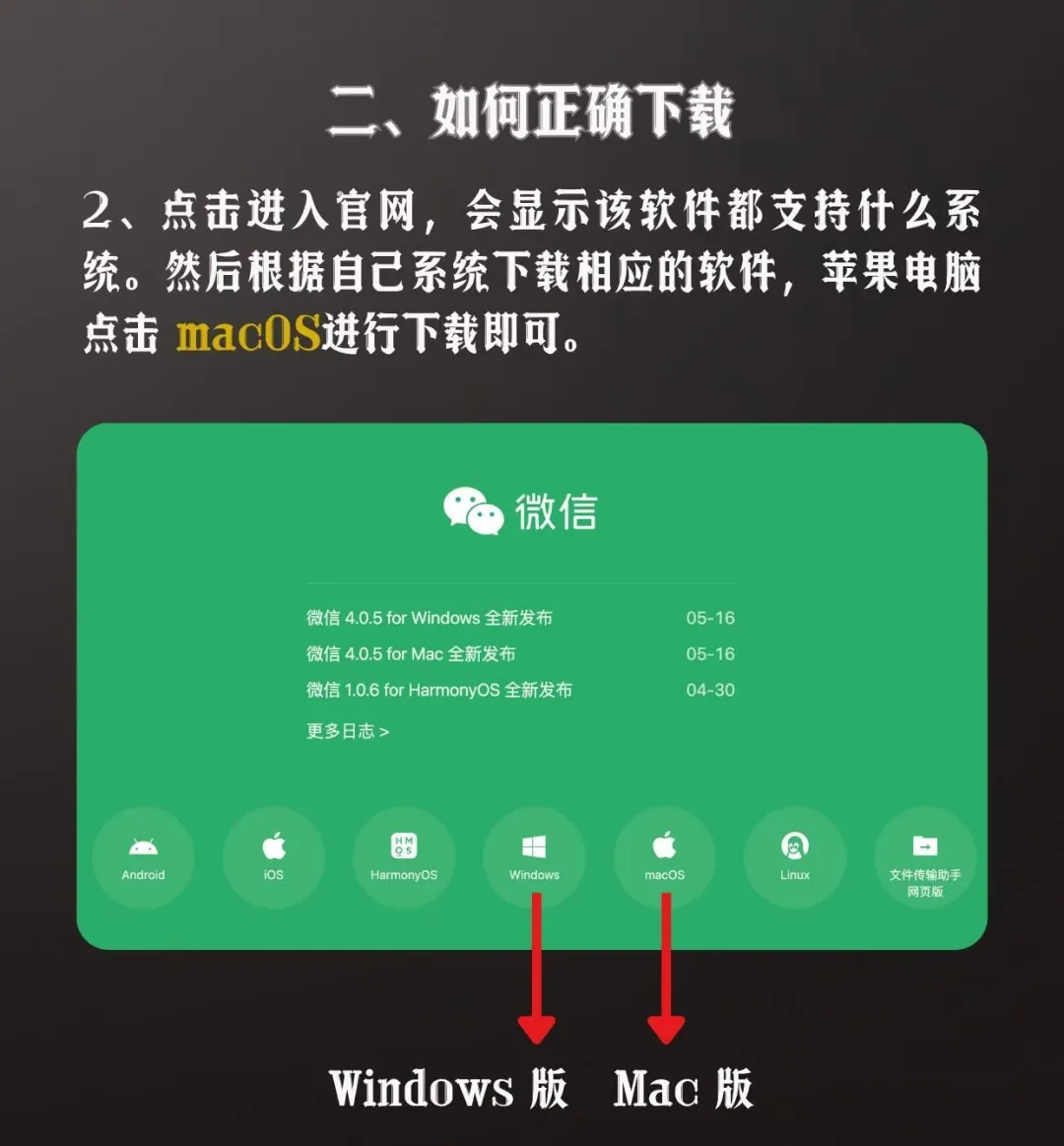
进入官网后,找到下载区域,一定要点击带苹果图标或标注「macOS」的按钮!
别手滑点到Windows版,不然又会下到.exe文件白忙活一场~
Part.03
正确安装:拖一拖就搞定
下载好 .dmg 文件后打开,
把软件图标直接拖到「Applications」文件夹里
等待复制完成就可以在启动台找到它啦!
Part.04
避坑小贴士(必看!)
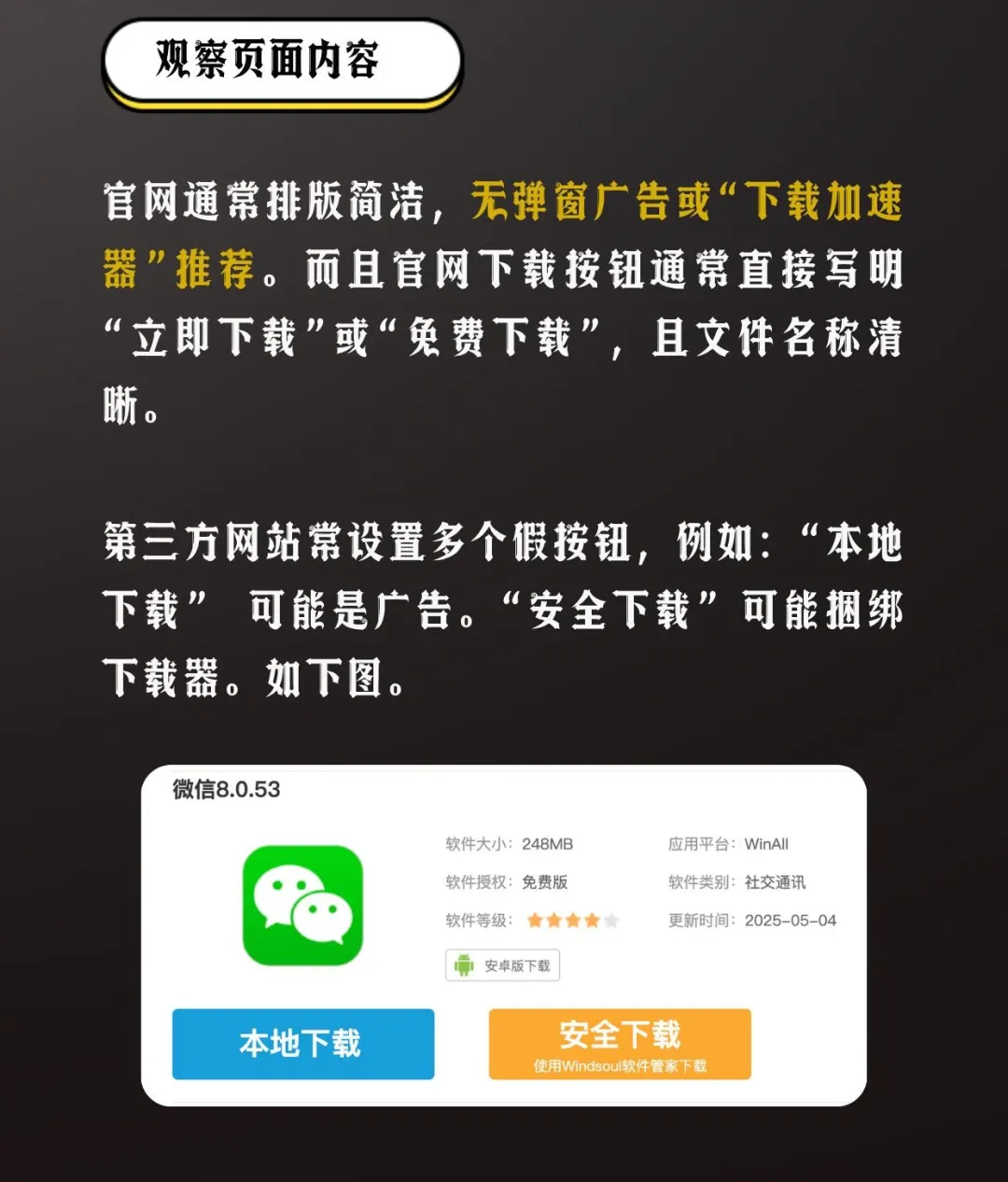
❌ 别点第三方网站的「本地下载」「安全下载」
大概率是捆绑广告的下载器
❌ 别随便搜「Mac版xx软件破解版」,不仅可能带病毒
还会侵犯版权
✅ 优先从官网、App Store下载,安全又稳定


💡 温馨提示
其实Mac软件安装一点都不难,只要分清系统
找对安装包,就能轻松搞定~
下次再遇到安装失败,先看看后缀是不是 .dmg 或 .pkg
别再让Windows安装包背锅啦!


💬 你还遇到过哪些Mac安装难题?
评论区聊聊,我来帮你解答~


乐哲软件 :
🔥免费软件下载站|持续更新 无捆绑无广告,办公/设计/剪辑一站式👉www.lezhesoft.cn

微信号丨WIN_MAC_123