 夜雨聆风
夜雨聆风


它是Excel中的万能统计函数,能自动忽略错误和隐藏行,可惜 99.9% 的人不会用…
想象一下这个场景:
-
你想用
AVERAGE计算平均值,但数据里有隐藏行或被筛选掉的行,你希望忽略它们,但AVERAGE做不到。 -
你需要一个函数,既能求和、求平均,又能忽略错误、忽略隐藏行,甚至能忽略特定类型的嵌套函数?
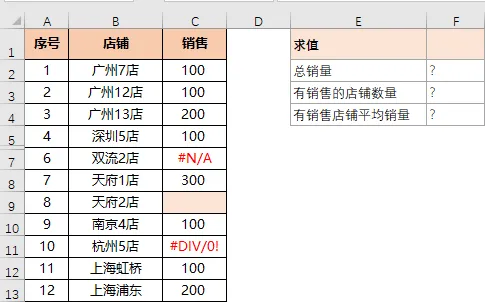
如果你在频繁处理带有不完整、不规范的数据源,那么 AGGREGATE函数就是你工具箱里不可或缺的“清洁工”和“多面手”。它能让你在处理复杂数据时,依然保持公式的简洁和健壮。
错误做法 vs 优雅解法
在深入 AGGREGATE之前,我们先看几个常见的、令人头大的“笨办法”:
错误做法1:嵌套 IFERROR公式求总销量
=SUM(IFERROR(C2:C13), 0)) '公式错误错误做法2:先用筛选或替换手动删除错误值
手动操作不仅耗时,而且当源数据更新时,一切又得重来,完全不具备“自动化”思维。
传统笨方法:
=SUMIFS(C2:C13,C2:C13,">0")也可能有人会用到SUBTOTAL函数:
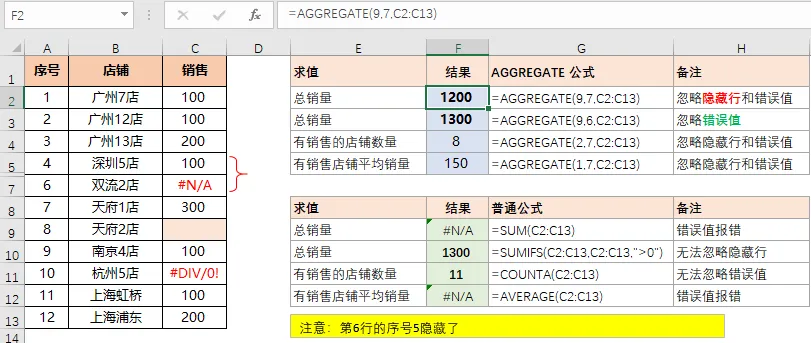
=SUBTOTAL(109,C2:C13) '返回 #N/A,错误值无法忽略但是,Subtotal函数只能忽略隐藏的行,无法忽略错误值,最终返回错误值#N/A
优雅解法:AGGREGATE函数自带忽略模式:
=AGGREGATE(9,7,C2:C13)这个简单的公式完成了三件事:
-
计算区域
C2:C13的总和(由第一个参数9控制)。 -
忽略区域中的任何错误值(由第二个参数
7控制)。 -
忽略任何隐藏的行(也由第二个参数
7控制)。
核心拆解:AGGREGATE(功能, 选项, 数据, [k])
AGGREGATE 函数的强大,来自于其精妙的设计。它像一个函数“工厂”,通过组合不同的功能代码和选项代码,定制出你需要的特定计算“机器”。
函数语法很简单:
=AGGREGATE(功能代码, 忽略选项, 引用区域, [k可选参数])1. 第一个参数:你想做什么?(功能代码)
这是AGGREGATE的核心能力,它内置了19种最常见的统计和查找计算。我们先看几个最常用的:
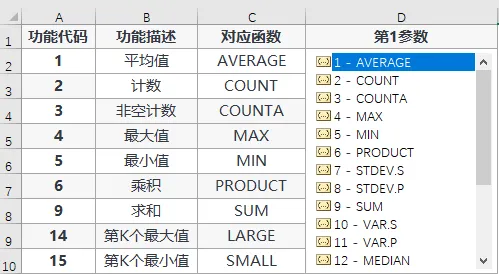
小编说:记住 1、2、4、5、9 这几个最常用的代码,就能解决 80% 的问题。
2. 第二个参数:你想忽略什么?(选项代码)
这是 AGGREGATE的灵魂所在,让你决定“计算时忽略哪些数据”。
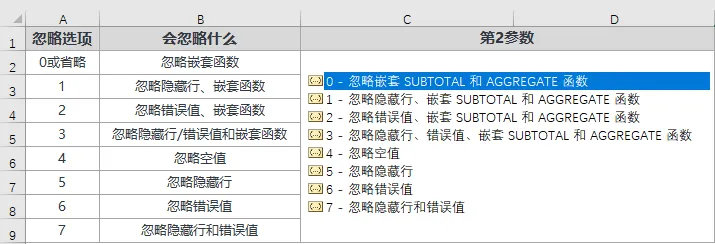
避坑提醒:选项 3 和 7 是孪生兄弟,都忽略“错误值+隐藏行”,
通常,当我们用
A1:A10这种形式时,用 7 就对了。选项 3 和 5 也是如此。
实例:手把手解决3个高频难题
案例1:求销售总额,但数据中有错误和筛选
-
场景:你的销量列(C列)中,有些单元格是
#N/A(表示“未统计”),并且你已经筛选掉了“退货”行。现在,你需要计算实际有效销售的总和。 -
公式:
=AGGREGATE(9, 7, C2:C100) -
拆解:
-
9:代表“求和”功能。 -
7:代表“忽略错误值和隐藏行”。 -
C2:C100:计算范围。 -
结果:这个公式会自动跳过所有的
#N/A错误,并且不把被筛选隐藏的行计入求和,直接得到你想要的、干净的总和。无论你如何改变筛选条件,总和都会自动更新。
案例2:在一堆数字中找到“第二大的有效值”
-
场景:你的数据(A列)里有负数、错误值,甚至还有文本,你需要找到其中“最大的正数”。如果最大的正数是第一名,那“第二名”的正数是谁?这时就需要代码 **14 (LARGE)** 和 15 (SMALL)。
-
公式:
=AGGREGATE(14, 6, A1:A20, 2) -
拆解:
-
14:代表“查找第K大值”(相当于LARGE函数)。 -
6:忽略错误值。 -
A1:A20:数据范围。 -
2:K值,表示“第2大”。 -
结果:这个公式会先自动忽略所有错误值,然后在整个数值区域中找出排名第2的数字。这比先用
IFERROR清洗再计算要优雅得多。
案例3:忽略“小计”行,计算部门平均绩效
-
场景:你的表格里,每个部门下面有一行“小计”(用
SUBTOTAL公式计算),你想计算整个公司(忽略所有小计行)的平均绩效。如果直接用AVERAGE,会把“小计”行的值也计算进去,导致结果错误。 -
公式:
=AGGREGATE(1, 0, C2:C100) -
拆解:
-
1:代表“平均值”功能。 -
1:代表“忽略嵌套函数(SUBTOTAL/AGGREGATE)和隐藏行”。 -
C2:C100:数据范围,其中包含了用SUBTOTAL计算的小计行。 -
结果:公式会自动识别并忽略由
SUBTOTAL或AGGREGATE计算出的单元格,只对其他“原始数据”计算平均值,完美解决了“合计中包含小计”的双重计算问题。
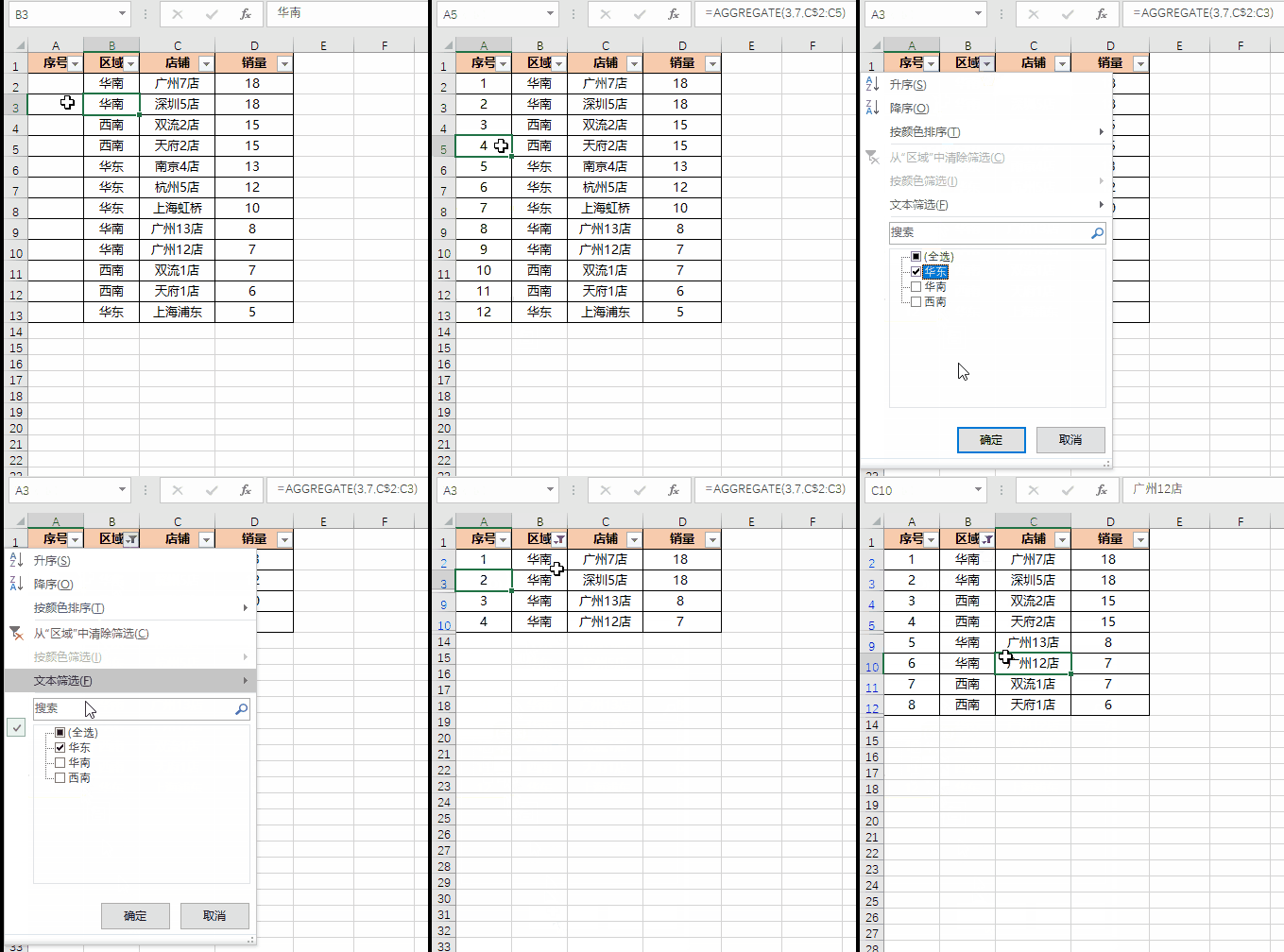
案例4:生成连续的序号
=AGGREGATE(3,7,C$2:C2)解析:参数3表示计数,参数7忽略隐藏行
延伸案例4:计算“销售冠军”的业绩,排除指定值
-
如果数据中有0(可能表示无业绩),你只想在大于10000的业绩中找最大值:
=AGGREGATE(14, 7, B2:B100/(B2:B100>100000), 1)注意:这是数组公式的思路。
B2:B100>0会产生一个由TRUE/FALSE组成的数组,除以它,FALSE(=0)会使得原值变成#DIV/0!错误,然后被选项 7 忽略,从而实现“条件过滤”。这是AGGREGATE配合数组运算的高级技巧。
下次当你写公式时,先问问自己:
-
我的数据里可能有错误值吗? —— 用 AGGREGATE
-
我需要忽略筛选或隐藏的行吗?—— 用 AGGREGATE
-
我想用一个公式做复杂的条件查找吗?—— 尝试用 AGGREGATE的 14/15 代码配合数组。
别再为错误值和隐藏行烦恼了。收藏这篇,下次再遇到,就用 AGGREGATE函数轻松解决!