乐于分享
好东西不私藏

如何画架构图:绘图工具选型(AI十秒出图实测)

如何画架构图:绘图工具选型(AI十秒出图实测)

从工程师到CTO:架构师的四个成长阶段
我为什么不建议你做纯架构师
如何画架构图:当4+1视图太老、C4太虚,我们该用什么图来讲清楚架构?
架构师必备的四大架构思维
如何画架构图:技术负责人的十年绘图心得二
如何画架构图:技术负责人的十年绘图心得
应粉丝要求,专门写一篇文章介绍下常用绘图工具。鉴于粉丝同学新手较多,且网上教程多如牛毛,对工具只做简要介绍,不对如何使用做延伸。重点推荐对新手友好且免费的AI辅助绘图工具,以便快速上手画出审美和形式还像那么回事的架构图。
工具选不对,画图累翻倍

周三早上10点,工程师阿杰收到架构师的消息:周五架构委员会要评审下用户积分系统的改造方案,但目前只有交互流程,缺失整体架构图,需要输出一版。

这个项目涉及积分计算引擎重构、异步任务拆分、缓存策略调整,还要对接新的风控服务。他打开Drawio,开始拖拽方框:

  • 找Redis图标花了1分钟——图标库里的Redis长得不像官方logo

  • 画异步消息流时,虚线和实线区分不明显;

  • 对齐四个服务模块时,鼠标微调了十次还是对不齐。

  • 最后调配色和位置花了三个小时。

最后花了一天时间,图终于画完了。

阿杰看着屏幕上的涂鸦,叹了口气:线条交叉得像意大利面,配色像是上世纪的风格。

更要命的是,他发现方案里漏了降级策略,改图又要重来一遍。

这是每个工程师都很熟悉的一幕。画架构图花费了大量的时间。

我们习惯了在Drawio里反复拖拽对齐,习惯了在PlantUML里查语法文档,习惯了为了好看把Visio文件传来传去。

但问题是:架构图是沟通工具,不是艺术品

当我们把80%的精力花在调整方框位置上,真正重要的架构决策反而被忽视了。

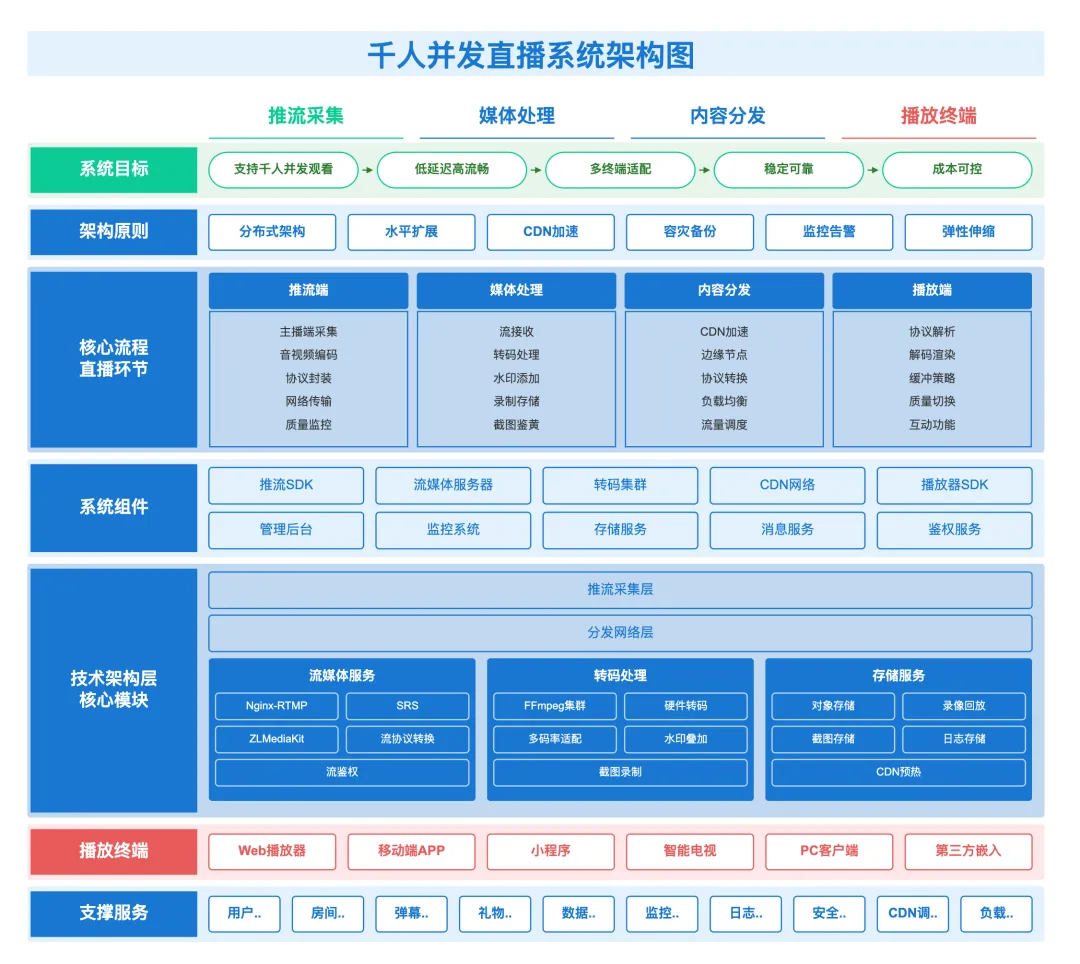
最近深度使用ProcessOn 的AI生成功能后,我发现画架构图可以从体力活变成脑力活——输入需求描述,10秒出图,再花5分钟微调,就能产出一张看起来还不错的架构图,分层、配色都可以灵活调整。

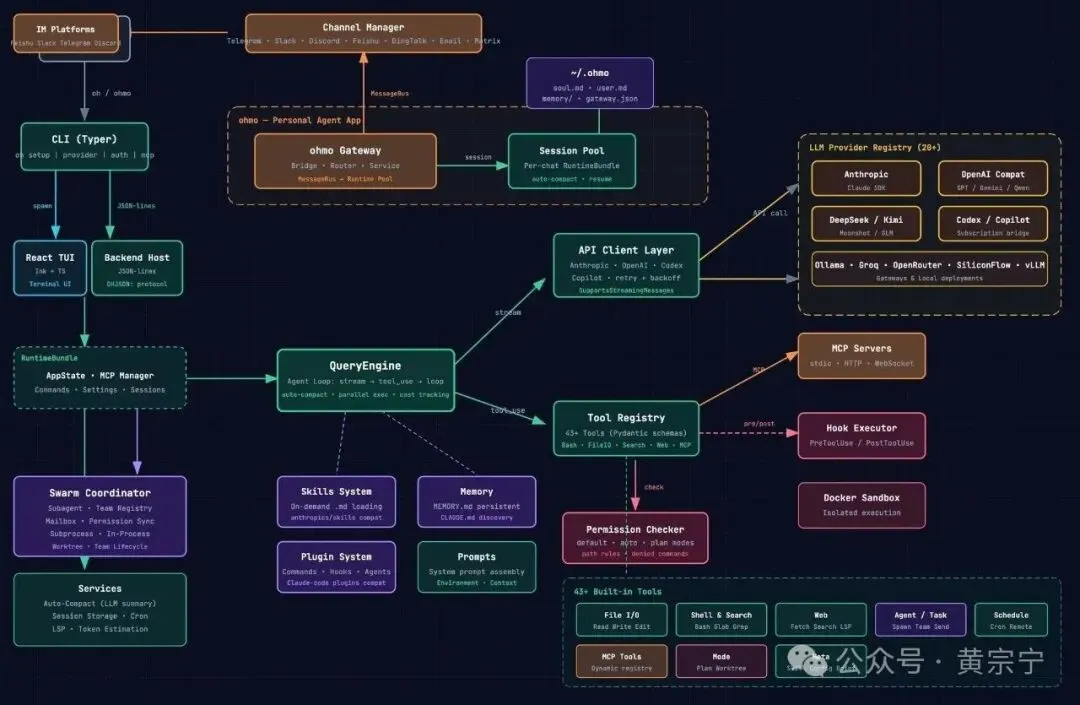
也体验了目前国内外号称比较好用的AI绘图工具、Skill等,输出的架构图大都比较洋气和炫酷,但与平时的风格差异太大,也缺少清晰的分层,如下图。相比较还是喜欢线框图分层形式的架构图。
一、工具选型:没有银弹,只有取舍

之前文章如何画架构图:当4+1视图太老、C4太虚,我们该用什么图来讲清楚架构?有提到,
现在互联网大厂架构图多采用线框图,本质上是方框+箭头(连线)。
理论上画这些基础图形市面上所有的绘图工具均可支持,甚至我还见过使用PPT画架构图的老炮。
但工欲善其事必先利其器,好的绘图工具 ,可以极大的节省花费在细枝末节上的绘制的时间,萝卜白菜各有所爱,选择你认为适合你的工具就是最好的。
架构图工具的选择,本质是在专业性、协作性、易用性之间的权衡。

Visio:不推荐

曾经的行业标准,如今已显老态。
优点:
  • 图形库较全
  • 与Office集成好
缺点:
  • 仅Windows平台可用,Mac用户直接出局
  • 年费挺贵
  • 文件格式封闭,分享给非Visio用户时兼容性堪忧
除非你的公司强制要求,否则不建议个人或中小团队使用。
它功能齐全,但在这个需要快速迭代的时代,太重了。

Drawio:开源免费

优点:
  • 完全免费且开源
  • 支持离线与浏览器双模式
  • 拥有较全的云服务图标库
  • 无需注册即可使用,隐私友好。
缺点:
  • 无AI辅助功能
  • 界面设计好像停留在上一个时代,美观度上不够好
  • 复杂架构对齐操作繁琐
  • 协作体验一般
适合个人开发者使用。
有一段时间非常喜欢用,现在飞书文档内部也集成了drawio,协作上的问题算是解决了。平时用的较多的一个绘图工具。

PlantUML:极客专属

用代码画图的代表。
优点:
  • 纯文本可随代码一起提交Git,版本演进可追溯
  • 与IDEA、VS Code等集成,IDE内直接预览
  • 对UML标准支持较好
缺点:
  • 需记忆大量语法指令
  • 自动布局功能僵硬,复杂架构图常出现线条交叉混乱
  • 视觉表现力差,图表缺乏现代设计感
适合技术文档即代码的实践者,专业但门槛高

Mermaid:Markdown伴侣

优点:
  • 语法比PlantUML简单
  • Markdown原生支持,GitHub/GitLab直接渲染
缺点:
  • 图形类型少于PlantUML,复杂UML图支持不足
  • 美观度依赖渲染引擎,经常没办法对齐,分层也是一塌糊涂,画架构图不喜欢用,序列图、流程图等倒比较合适(结合ai)
  • 大型架构图性能下降明显
个人不太喜欢,偶尔会为了省事让ai生成一版,当做参考,然后再在drawio中手动绘制一遍。

ProcessOn

优点:
  • 云端协作体验流畅,支持多人实时编辑与评论
  • AI生成架构图功能目前体验下来还不错
  • 个人版免费使用(有使用次数限制)且导出无水印
  • 内置模板很多(新手友好),配色可以灵活调整(最喜欢)
缺点:
  • 精细排版能力略逊(依赖纯手动)
  • 离线编辑能力较弱
  • 根据模板生成的文字超出线框后会截断,手动编辑也无法找回
    适合需要频繁协作的敏捷项目,模板较多,新手也能依葫芦画瓢。
    飞书文档
    严格来说是飞书文档集成的绘图工具,如drawio(绘图工具、uml图)和mermaid (文本绘图,快捷指令/mermaid)。
    优势:
    • 可以在文档中实时编辑,避免频繁修改来回拷贝。
    • 多人协作上效率较高
    缺点:
    • 除了协作,上述工具的缺点基本都有。

    三、AI辅助绘图

    ProcessOn是目前用过最好的AI辅助架构图生成工具,核心能力有三点:

    1. 自然语言秒转架构图

    输入需求描述,例如:设计一个支持千人并发的直播系统,包含推流、转码、分发、播放四个环节。
    选择模板后,10秒内生成分层架构图,AI懂得将这些组件归类到正确的分层中,不需要手动拖拽排列。
    它知道CDN应该放在接入层,消息队列应该放在服务层,对象存储应该放在数据层。

    2. 持续对话优化

    生成初版只是起点。该工具支持连续对话优化,通过自然语言指令反复调整。
    例如,生成基础架构后,可以继续输入:
    将架构分为控制平面和数据平面。
    AI会立即理解意图,重新布局,将信令管理归入控制平面,将媒体流转归入数据平面。
    继续追问:为敏感数据添加加密模块和监控系统。
    AI会在现有图表基础上,在控制平面区域插入安全与监控模块,包含数据加密块、实时监控系统、安全审计服务等组件。
    每次对话指令都会实时更新图表,立即看到修改效果。这种交互模式模拟了真实的技术方案讨论过程,但效率提升了十倍不止。

    3. 支持手动编辑,可控性强

    AI生成的图表并非黑盒。点击编辑按钮,即可进入手动编辑模式,进行任何程度的精细调整。
    一键调整架构图配色,手动调整精细大小、形状和图标。
    其他功能看下来与手动绘图功能一致,不在赘述。

    四、AI绘图三条实战心法

    工具虽好,也要会用。分享三条实战心得:

    1. 分层构建,从简到繁

    不要试图一次性描述过于复杂的系统,这容易让AI抓不住重点。正确做法是搭骨架、再填充血肉。
    第一步用一句话定义系统核心:
    • 生成一个基础的三层Web应用架构。
    • 满意后,再逐步添加:为后端添加Redis缓存层。
    • 接着:在数据库前引入读写分离。
    这种分步法让AI与你的思路保持同步,便于控制质量。
    就像架构设计本身,先定边界,再填细节。

    2. 善用专业术语

    模型经过海量技术文档训练,能精准理解标准组件与模式。
    使用明确的技术词汇能减少歧义。
    例如,使用消息队列、API网关、负载均衡器、微服务架构、容器化部署等术语,AI会自动匹配对应的图标与布局模式。
    避免使用模糊的描述。
    术语的精准度,直接决定了生成图的专业度。

    3. 手动精修不可少

    AI目前擅长结构生成,不擅长精确排版,目前也仅能使用预制的几个模板。
    生成后自定义配置,如对齐、配色、字号调整仍需人工在编辑器中完成。
    另外,大规模架构建议分模块生成后手动拼装。
    AI是助手,不是替代者。
    架构师的专业判断,体现在对生成结果的审视和调整中。

    五、结语

    有人问:为什么画架构图这么难?
    我说:难的不是画图,是把混乱的思绪梳理成清晰的结构。工具只是放大器,思维才是核心。
    ProcessOn的AI生成架构图功能,代表了一种新的工作范式:从手动绘图的体力劳动,转向需求描述与架构决策的智力劳动。
    它不替代架构师的专业判断,而是将我们从重复的图形拖拽中解放出来,把更多时间投入到真正的技术架构设计中。
    对于技术管理同行或者工程师,掌握AI绘图不仅是效率提升,更是思维方式的升级。
    当业务方提出一个新需求时,能够快速甚至当场生成可视化架构方案进行讨论,这种即时反馈能力将成为技术领导力的重要组成。
    架构图的本质是降低认知复杂度。好的架构图应该是一眼看懂的分层模型,而不是需要层层剥开的洋葱结构。
    建议亲自体验从一句话到专业架构图的转化过程。你会发现,画架构图原来可以如此简单。
    你目前用什么工具画架构图?遇到过哪些痛点?欢迎在评论区分享。
    processon体验链接:
    https://www.processon.com/i/69e0902ee3bcd505d2dd72ee?full_name=PO_bHoVwo