 夜雨聆风
夜雨聆风


Excel财务小技巧之20「Excel可视化:堆积图与组合图实操」
上期我们讲了Excel可视化的基础图表(柱状图、条形图、折线图、饼图),这一篇我们继续进阶,学习财务分析场景中高频使用的堆积图与组合图,依旧延续门店手机销售案例。
一、堆积柱形图
1.堆积柱形图简介
(1)适用场景和具体类型
当需要同时展示总数与内部结构时,会使用堆积柱形图。
堆积柱形图又分为堆积柱形图和百分比堆积柱形图
(2)创建方式
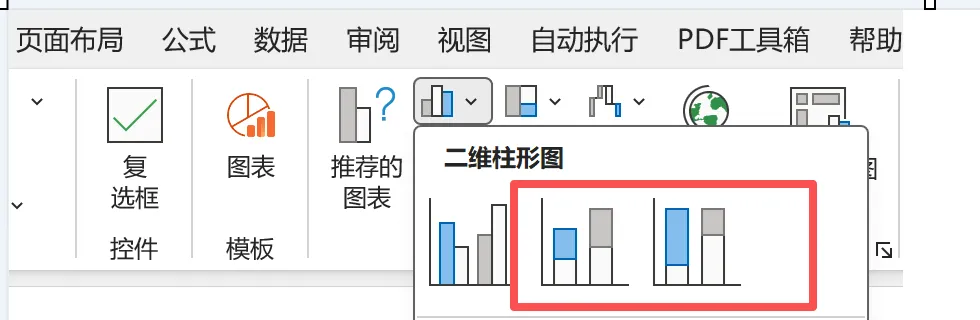
选中对应数据后,在插入选项卡中选择柱形图
二维柱形图的第2和第3个分别对应堆积柱形图和百分比堆积柱形图
2.堆积柱形图实操
(1)适用场景
既要对比总额大小,又要查看内部构成
(2)图形特点
柱子总高度为总额,每段颜色代表一个分类
(3)案例
各门店2025年Q4销售额分析,需要同时看总业绩与手机、平板、笔记本的结构贡献
(4)具体操作
Step1:构建基础数据
|
|
|
|
|
|
|
|
|
|
|
|
|
|
|
|
|
|
|
|
|
|
|
|
|
|
|
|
|
|
【注意】
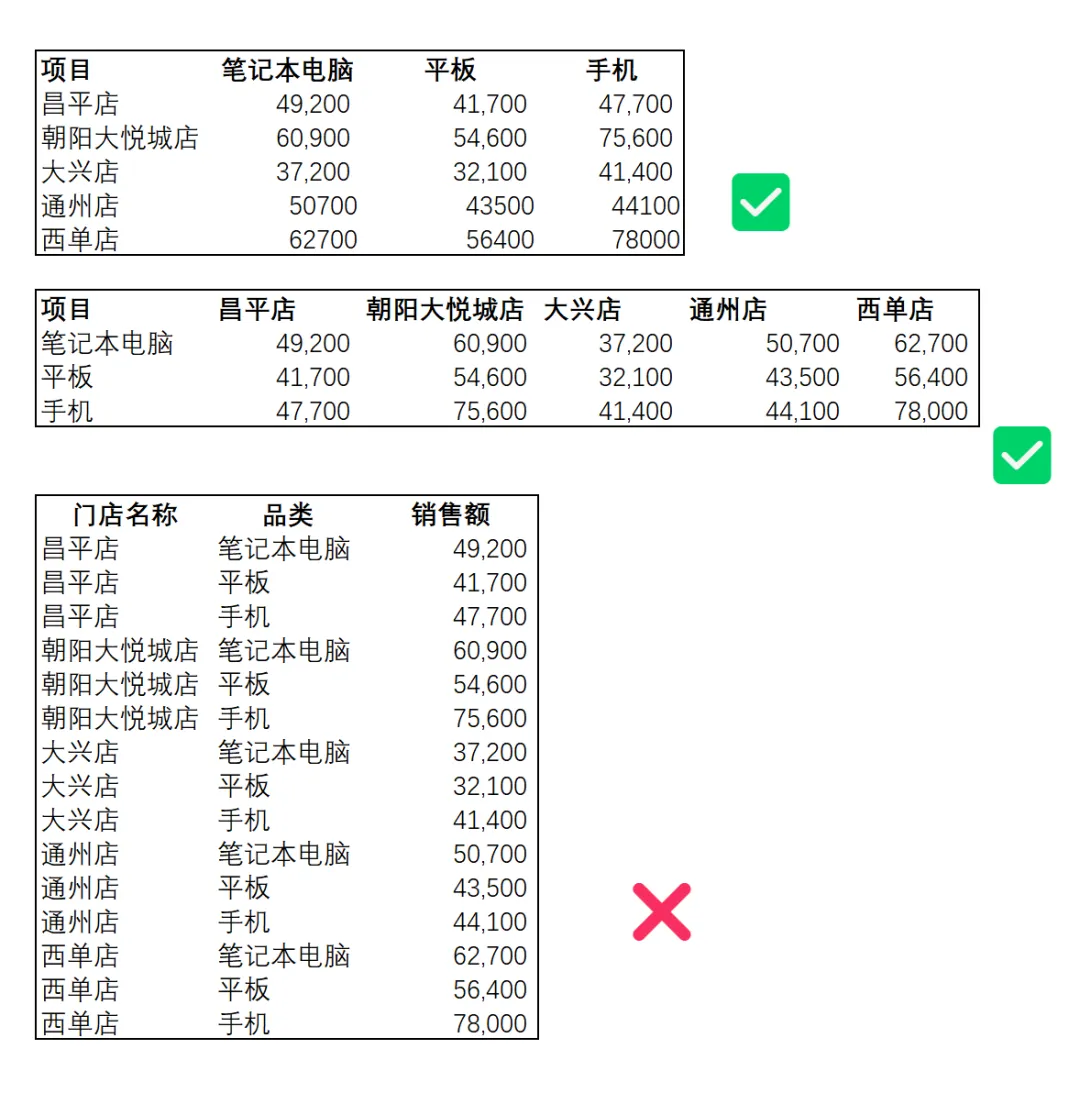
基础数据中包括2个维度,一个是门店名称、一个是品类,两个维度一定要分别放在行和列,切忌将两个维度同时放在行
具体如下:
Step2:插入堆积柱形图
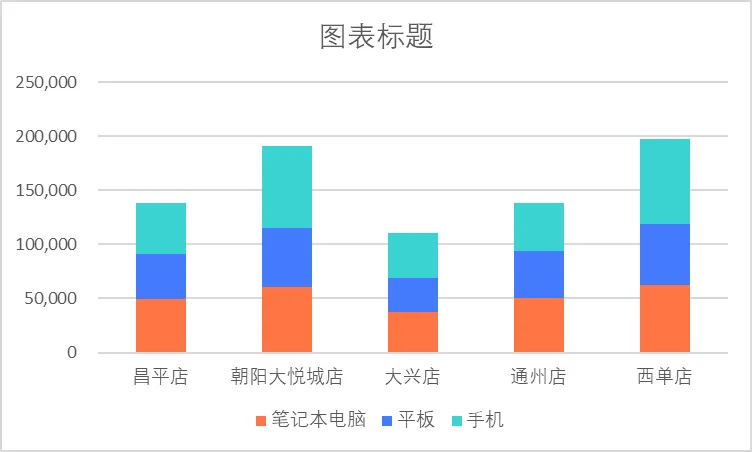
在插入选项卡中,选择图表,类型选择柱形图中的堆积柱形图
结果如下:
Step3:修改堆积维度(如涉及)
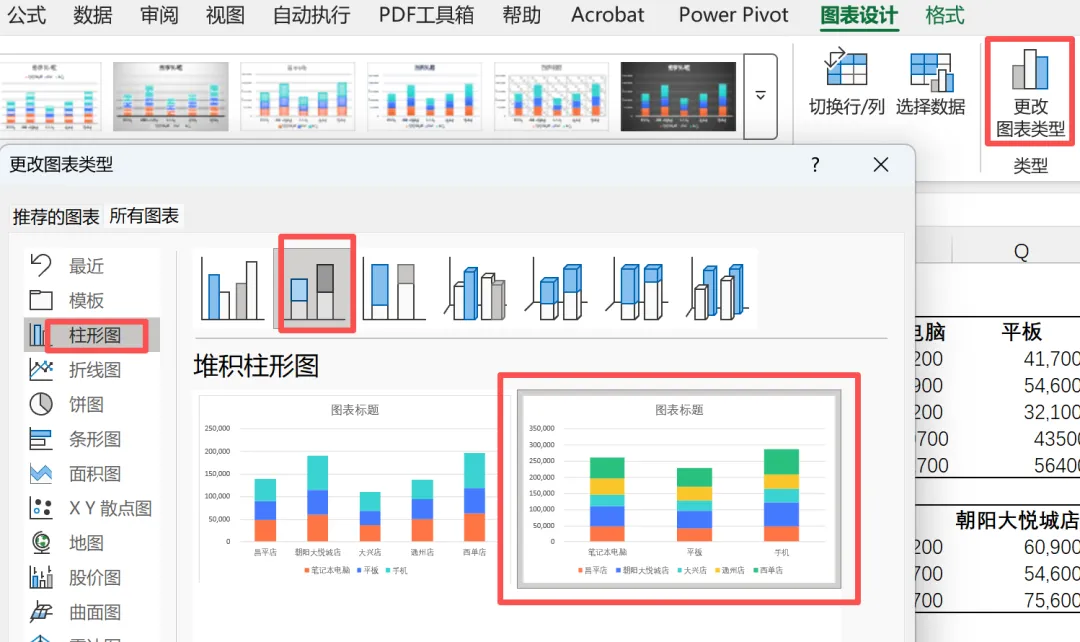
目前的堆积柱形图,是按照品类来堆积,如果有需要按照门店来堆积,比如看每一个品类的总销售及构成,就需要修改堆积维度
修改方式:图表设计临时选项卡中,点击更改图表类型,在柱形图中,选择第2项:堆积柱形图,并选择样式中的右图
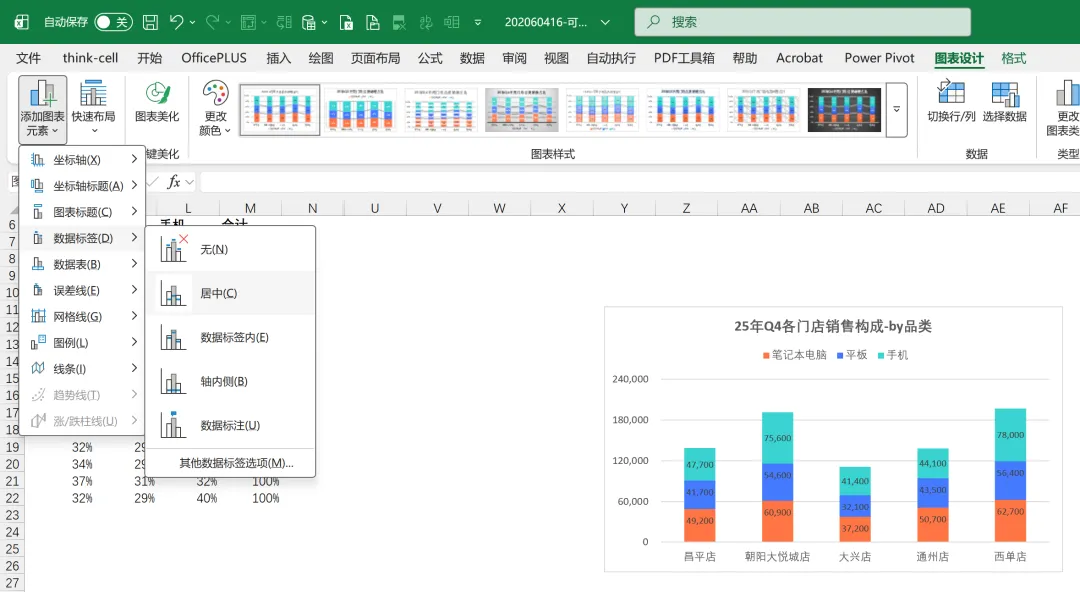
Step4:设置数据标签
选中整个图表,在图表设计临时选项卡中,点击添加图表元素→选择数据标签→选择“数据标签内”/“居中”等
Step5:间距设置
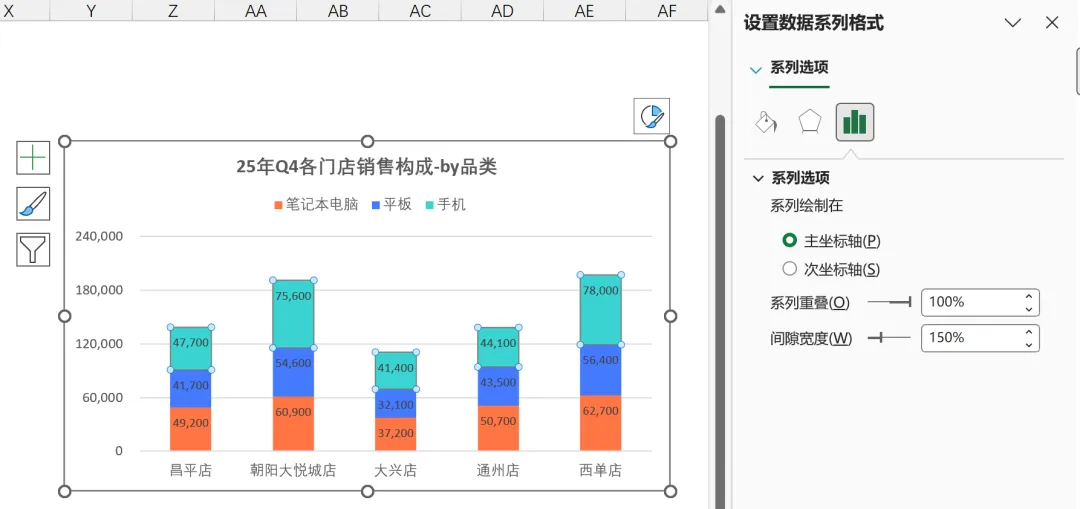
堆积柱形图的系列重叠通常设置100%,代表每个柱内部的堆积块左右对齐
间隙宽度代表不同柱之间的距离,可根据需要进行设置
Step6:其他常规设置
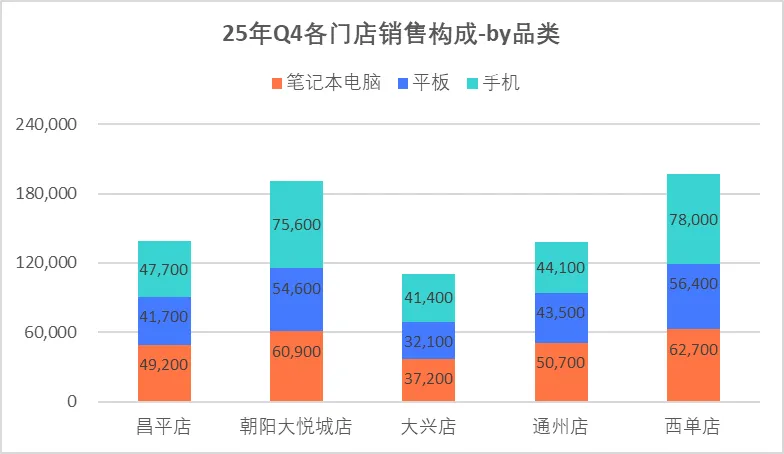
包括标题、图例、网格线等,同普通柱形图
结果如下:
3.百分比堆积柱形图实操
(1)适用场景
只查看内部构成,不需要对比总额
(2)图形特点
柱子高度一致,不同颜色代表占比
(3)案例
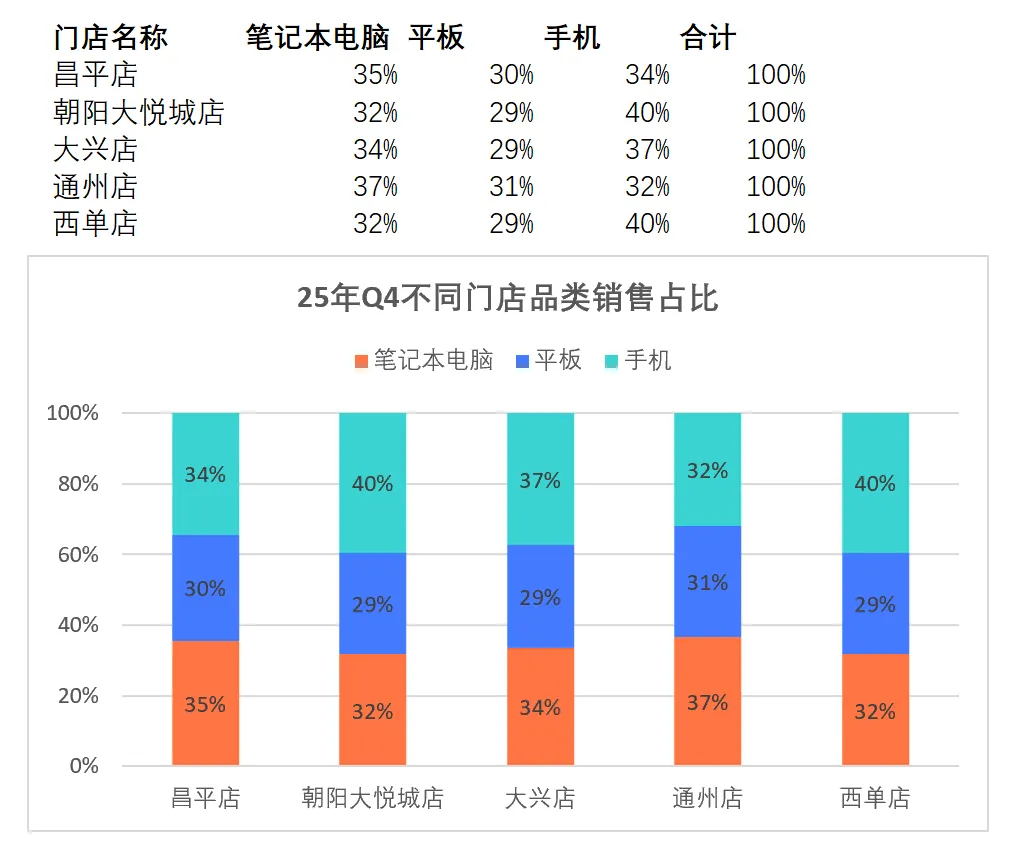
各门店2025年Q4销售额分析,需要同时看总业绩与手机、平板、笔记本的销售占比
(4)实操关键点(了解即可,使用频率较低)
一是数据结构:
门店、品类分别放在行和列;数据为百分比,每个门店合计为100%
|
|
|
|
|
|
|
|
|
|
|
|
|
|
|
|
|
|
|
|
|
|
|
|
|
|
|
|
|
|
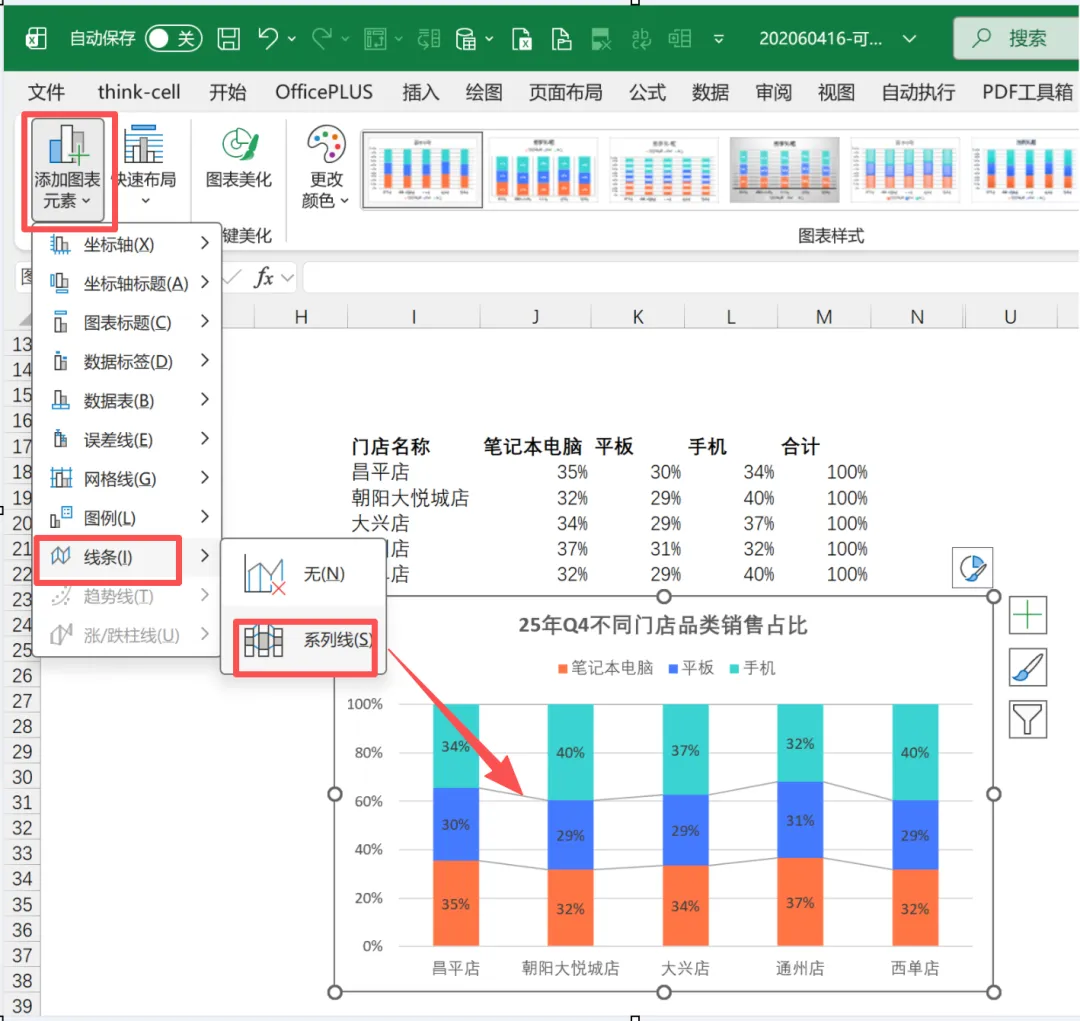
二是图表类型选择:
选择百分比堆积柱形图
三是添加系列线:
可以设置系列线的样式,如:细虚线等
二、堆积条形图
(1)适用场景
和堆积柱形图一样,适合既要对比总额大小,又要查看内部构成的场景。
通常我会根据实际的排版需求选择合适的图表,比如PPT左右排版时,我习惯用堆积柱形图;上下排版习惯用堆积条形图
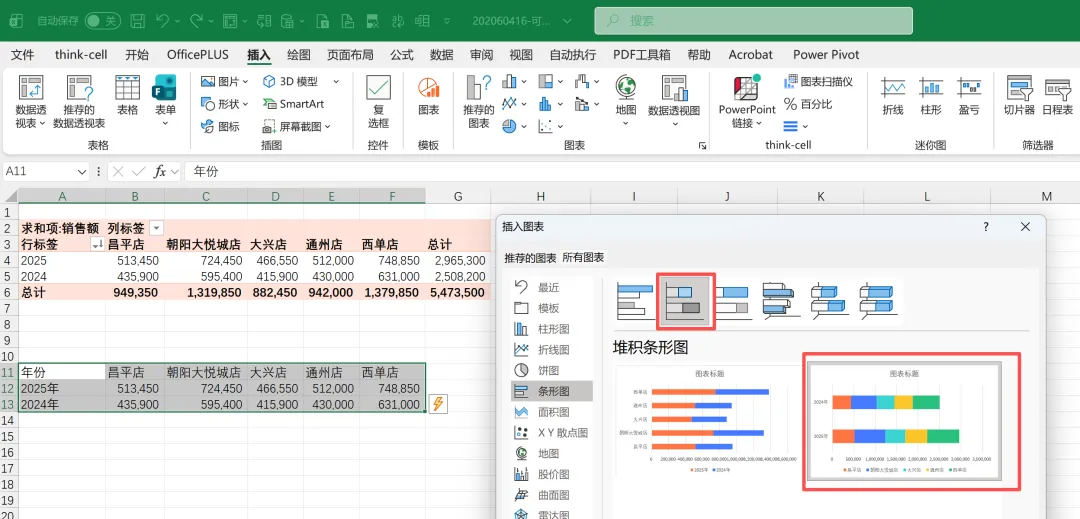
(2)案例
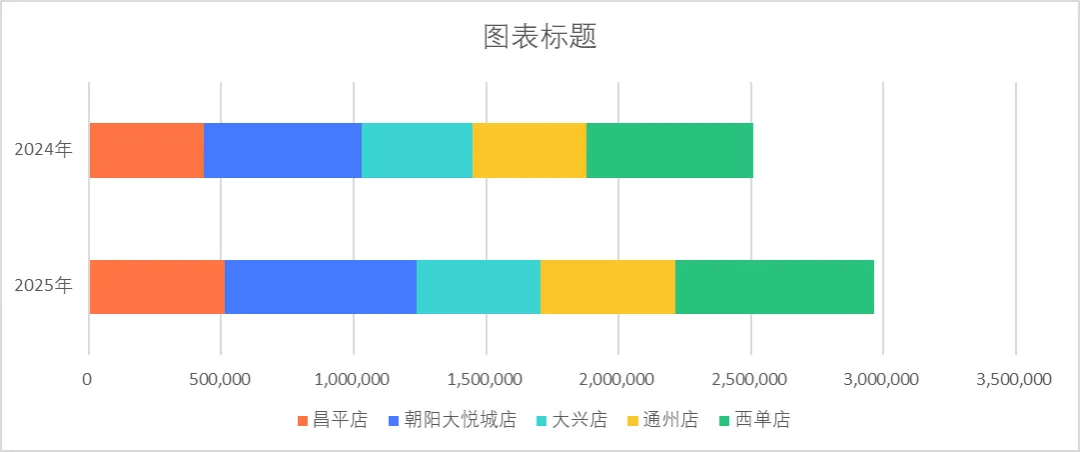
我想看24年和25年5家门店总销售额的对比
(3)具体操作
Step1:创建图表
在插入图表界面,选择条形图中的第2个,即:堆积条形图
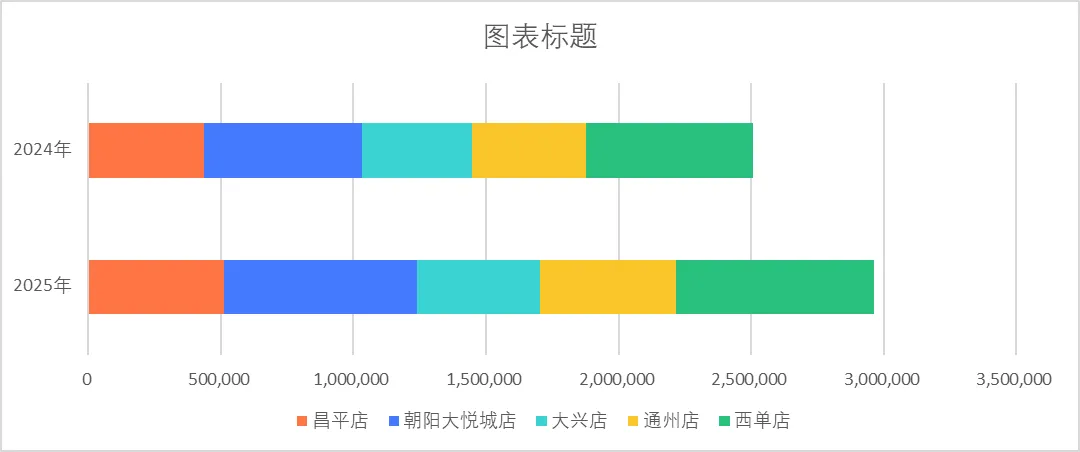
结果如下:
Step2:图表调整
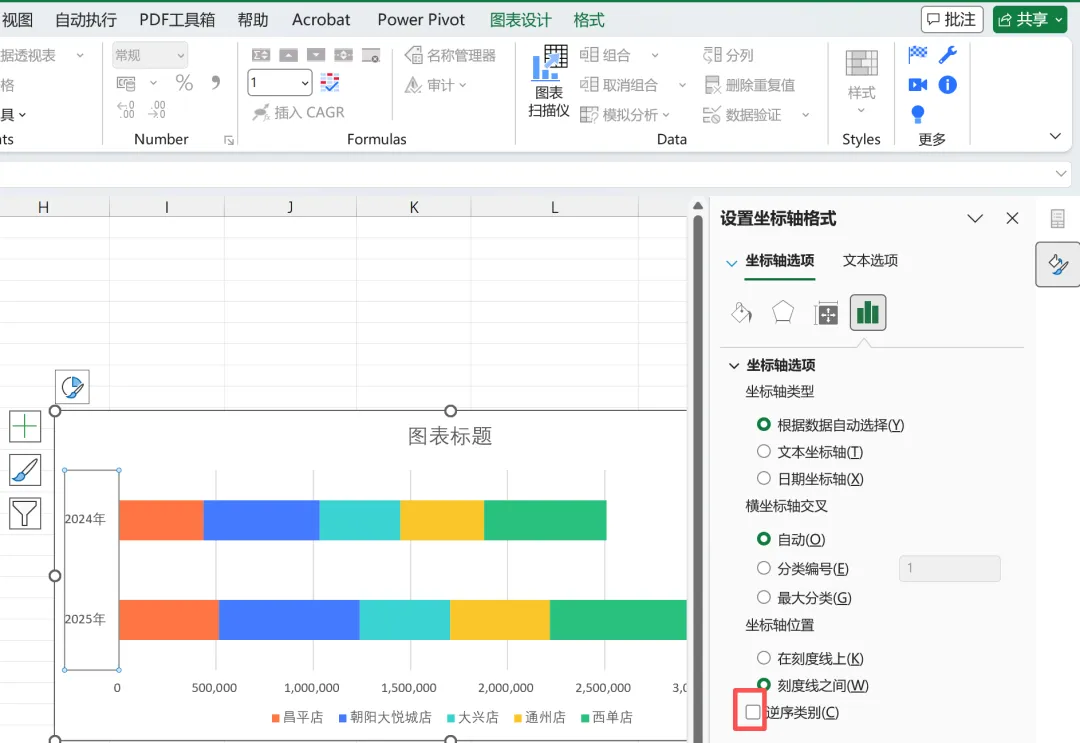
(1)逆序类别
25年的数据为呈现的重点,需要放在上面;24年作为比较的基准,放在下面,因此需要对2个柱子进行顺序调整
单击坐标轴,在设置坐标轴格式中,勾选逆序类别即可
结果如下:
(2)数据标签
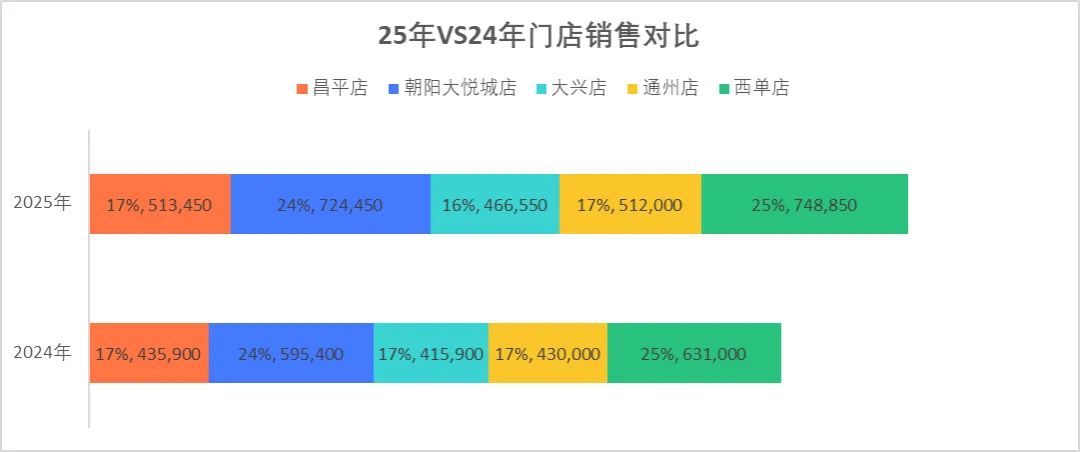
将数据标签设置为既有具体金额又有占比
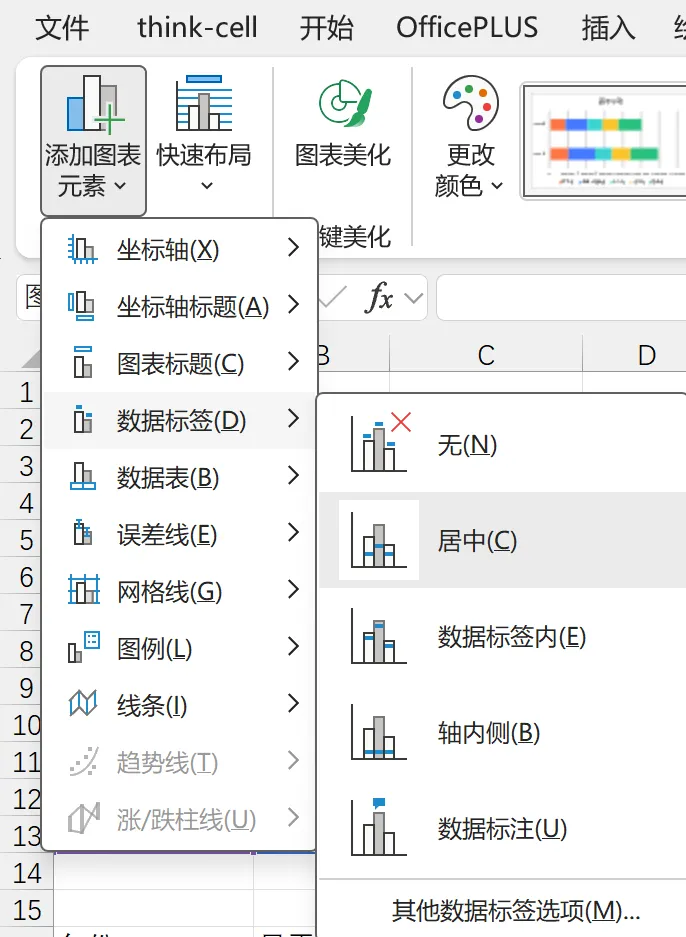
首先批量添加数据标签:
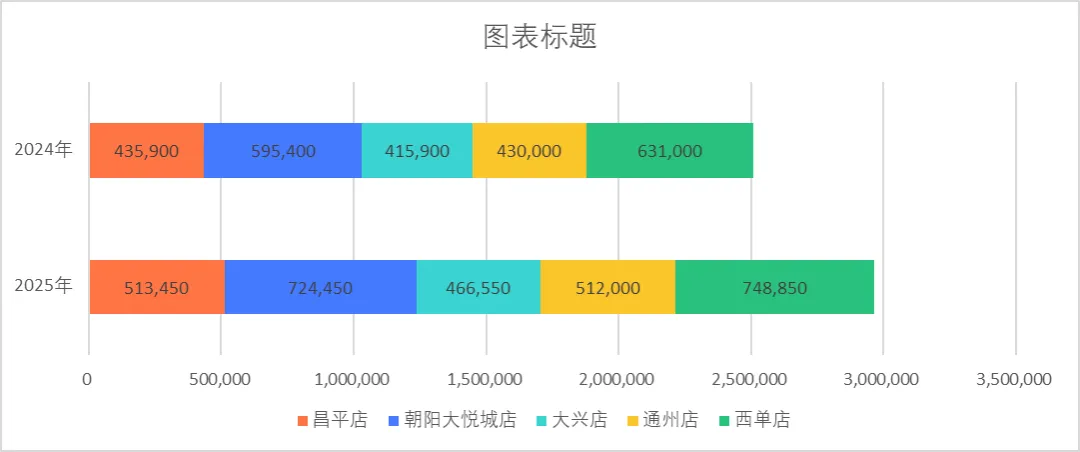
选中堆积条形图,在图表设计临时选项卡中,点击添加图表元素中的数据标签,并选择居中
结果如下:
之后修改标签样式:
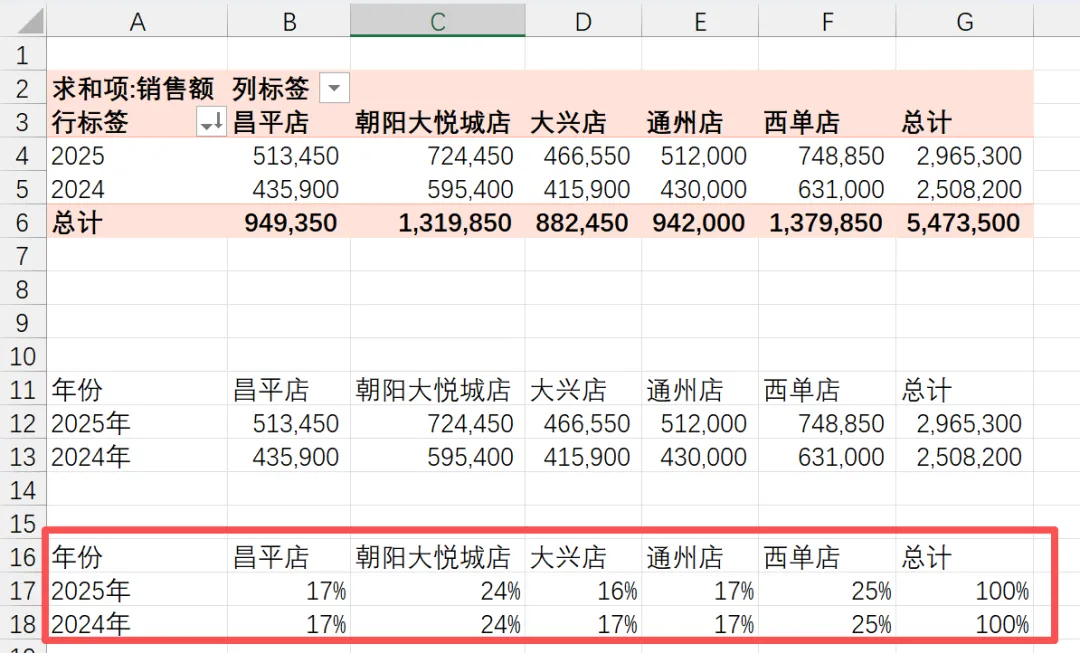
我们需要首先计算出每年各家门店的销售贡献度(占比),并在后续标签设置中使用上述数据
接下来我们进行标签设置:
左击第一组橙色数据的空白处(注意不要点中数据标签),右键,选择设置数据标签格式
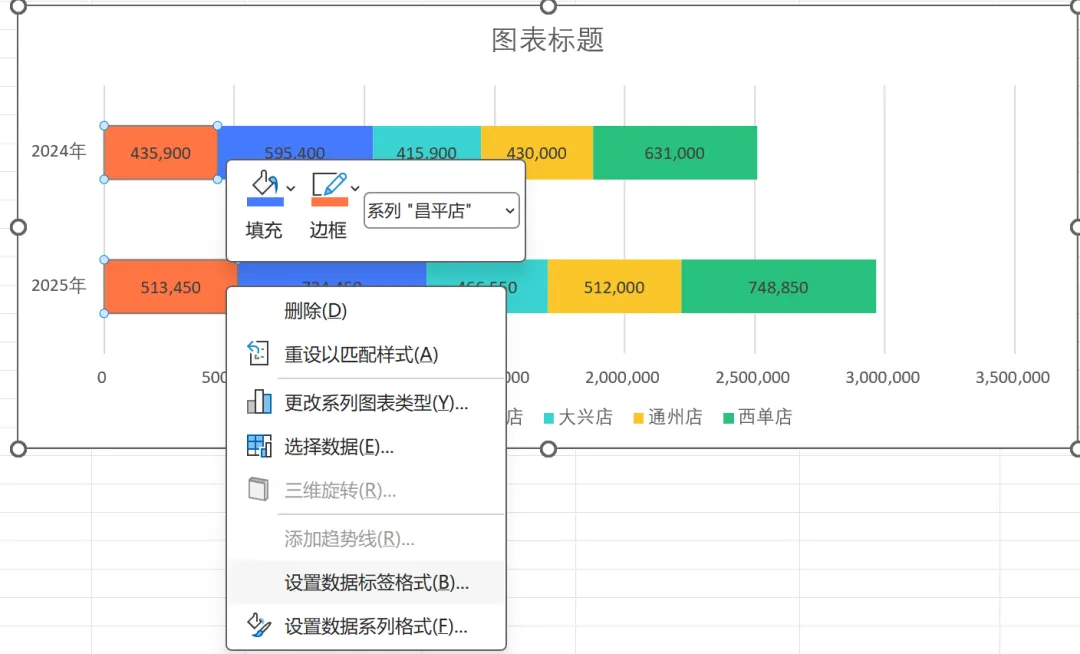
在标签包括中勾选:值和单元格中的值
【注意】在选择单元格时,一定要选择对应系列,如:上述的昌平店
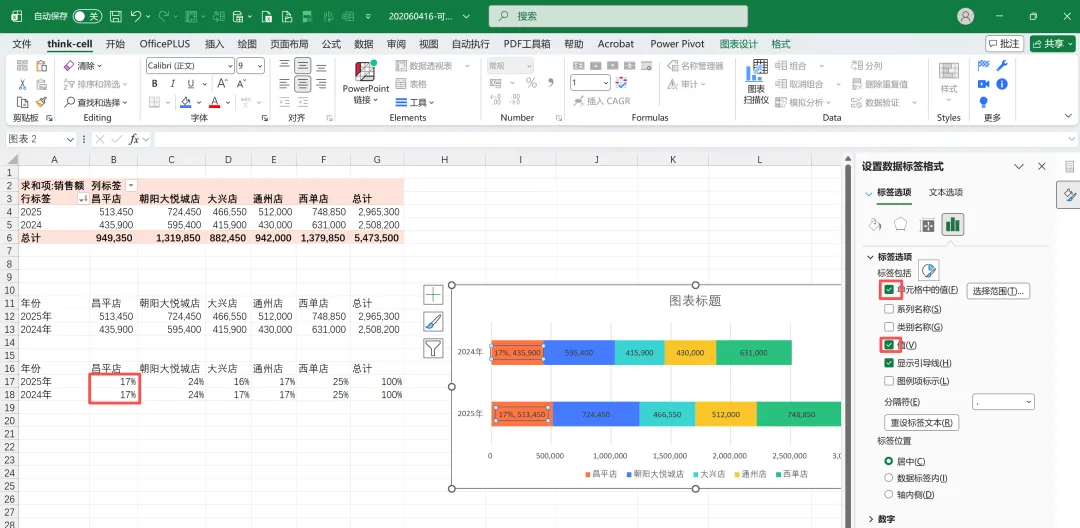
【注意】多个系列需要分别设置,5家门店,设置5次
结果如下:
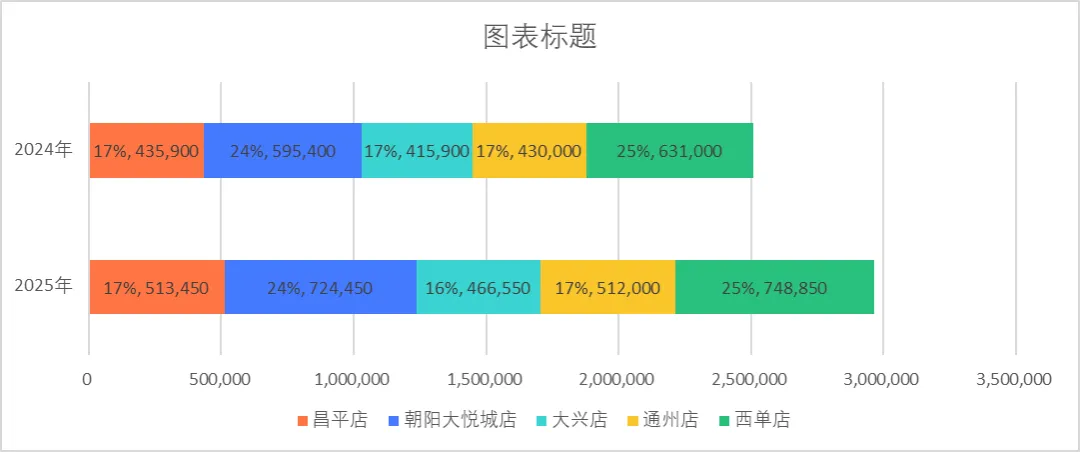
【注意】如果希望金额在前,百分比在后,可以通过设置更复杂的辅助数据来实现,如下:

具体思路是利用ROUND函数进行取整和文本截取函数(LEFT/RIGHT等)进行数据的拼接组合
(3)其他常规设置
包括:图表标题、图例、网格线、坐标轴等
最后结果如下:
三、基础组合图
当一张图需要展示两种不同类型、不同量级的指标时,就需要使用组合图。组合图可以使用多个基础图表进行组合
本部分介绍财务分析最常用的2种基础组合图,分别是:簇状柱形图 + 折线图、堆积柱形图+折线图
1. 簇状柱形图 + 折线图(使用频率最高)
(1)适用场景
绝对值 + 趋势
(2)特点
柱子看数值大小,折线看比率类的趋势变化
由于视觉上柱子更醒目,因此主要分析指标用柱形,次要分析指标用折线,两者的颜色也要有区分度
(3)案例
2025年月度销售额/毛利额(柱形)+月度毛利率(趋势线)
(4)实操关键点
一是基础数据
|
|
|
|
|
|
|
|
|
|
|
|
|
|
|
|
|
|
|
|
|
|
|
|
|
|
|
|
|
|
|
|
|
|
|
|
|
|
|
|
|
|
|
|
|
|
|
|
|
|
|
|
二是图表的选择:选择组合图中的第1个
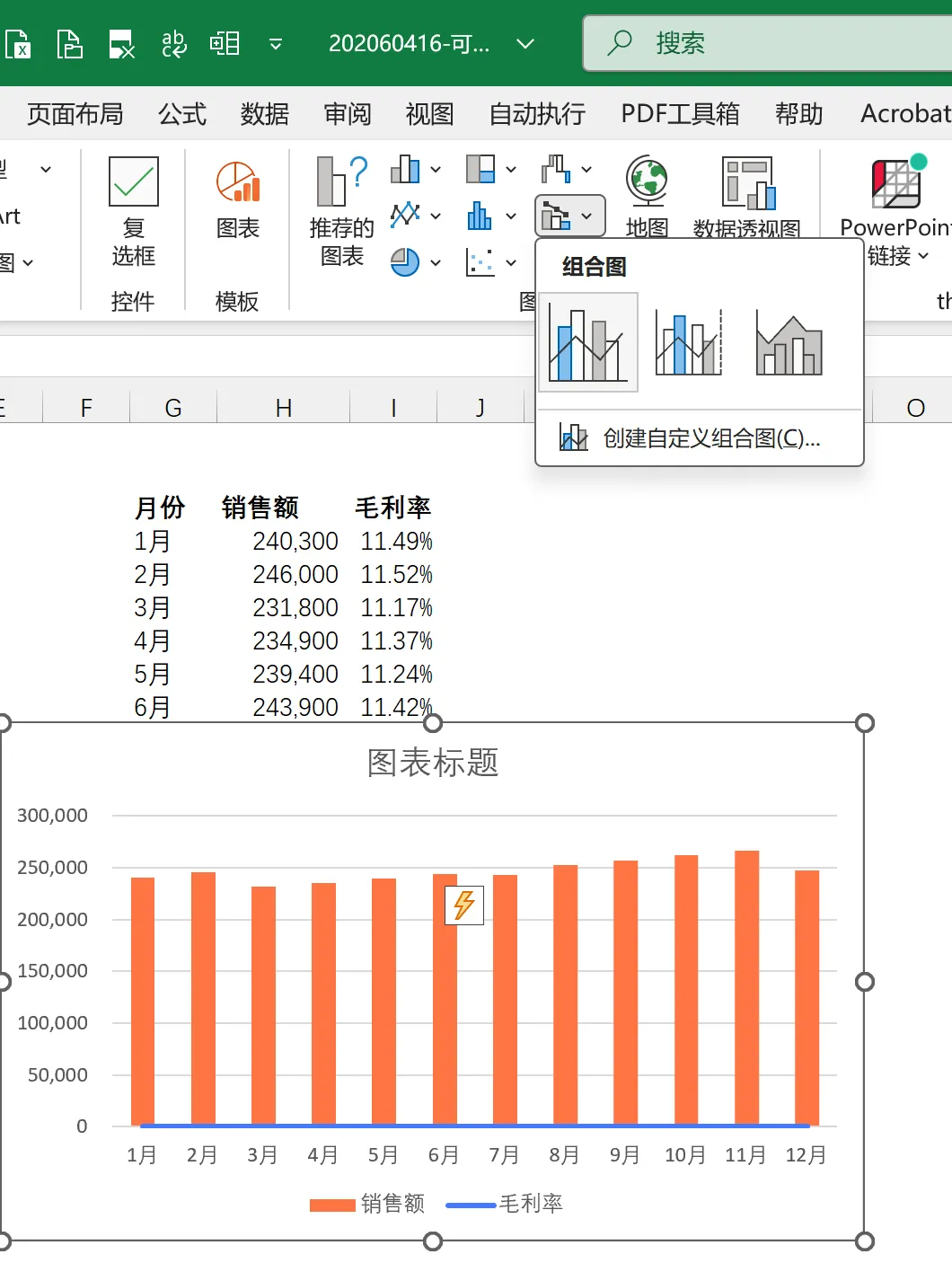
三是主次坐标轴的设置
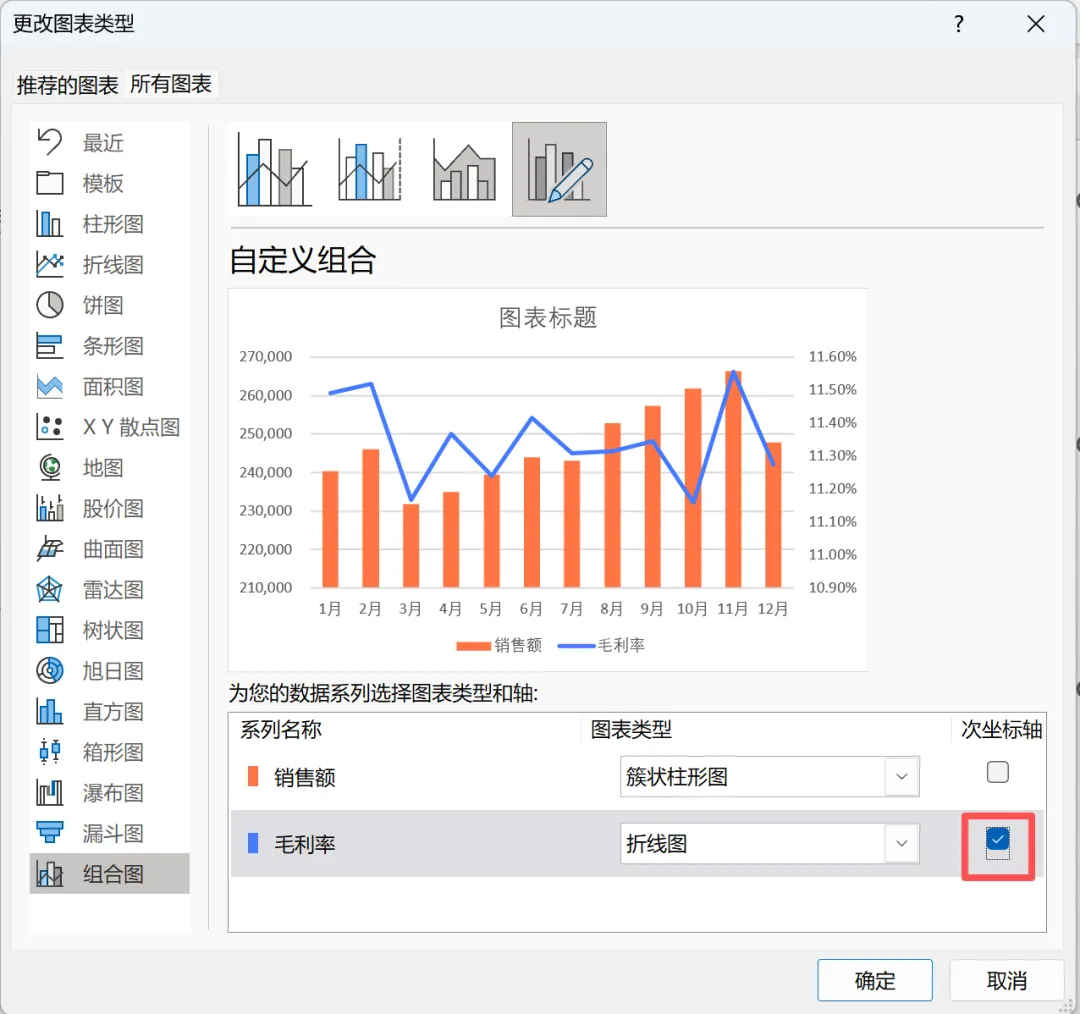
这一步非常关键,也是组合图与单图的核心区别。由于销售额和毛利率一个是金额,一个是百分比,从数值上来看差异巨大
因此要设置双Y轴:一个表示销售额(金额);一个表示比率(毛利率)
【设置方法】
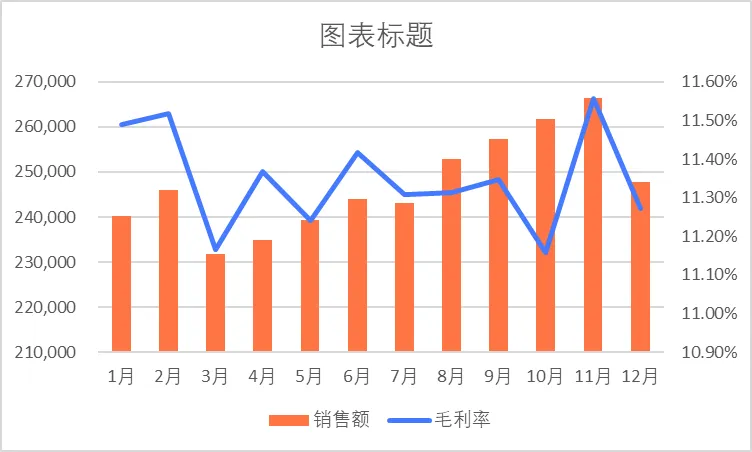
在图表设计中,选择更改图表类型,将比率类指标(如:毛利率)勾选为次坐标轴
结果如下:
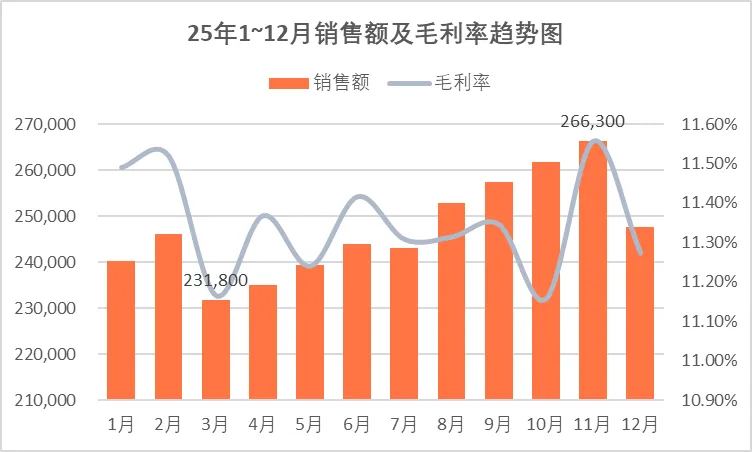
四是其他常规设置:标题、图例、数据标签、间距、平滑线、数据点、网格线等
最终结果如下:
2. 堆积柱形图 + 折线图
(1)适用场景
结构构成 + 整体趋势
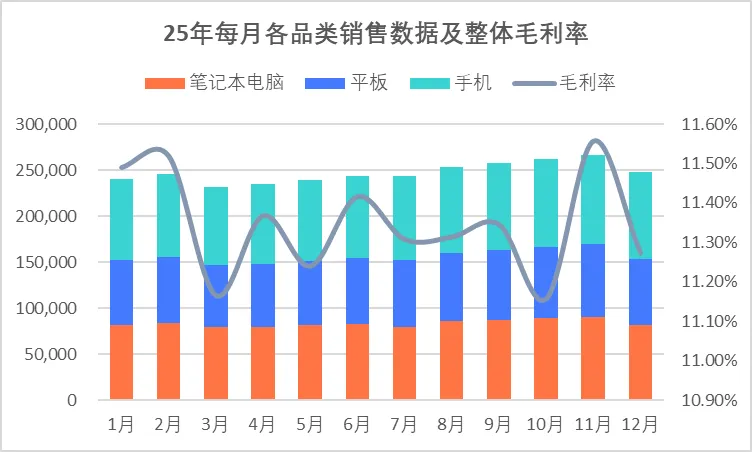
(2)案例
月度分品类销售结构(堆积柱)+ 月度毛利率(线)
(3)实操关键点
一是数据结构:
|
|
|
|
|
|
|
|
|
|
|
|
|
|
|
|
|
|
|
|
|
|
|
|
|
|
|
|
|
|
|
|
|
|
|
|
|
|
|
|
|
|
|
|
|
|
|
|
|
|
|
|
|
|
|
|
|
|
|
|
|
|
|
|
|
|
|
|
|
|
|
|
|
|
|
|
|
|
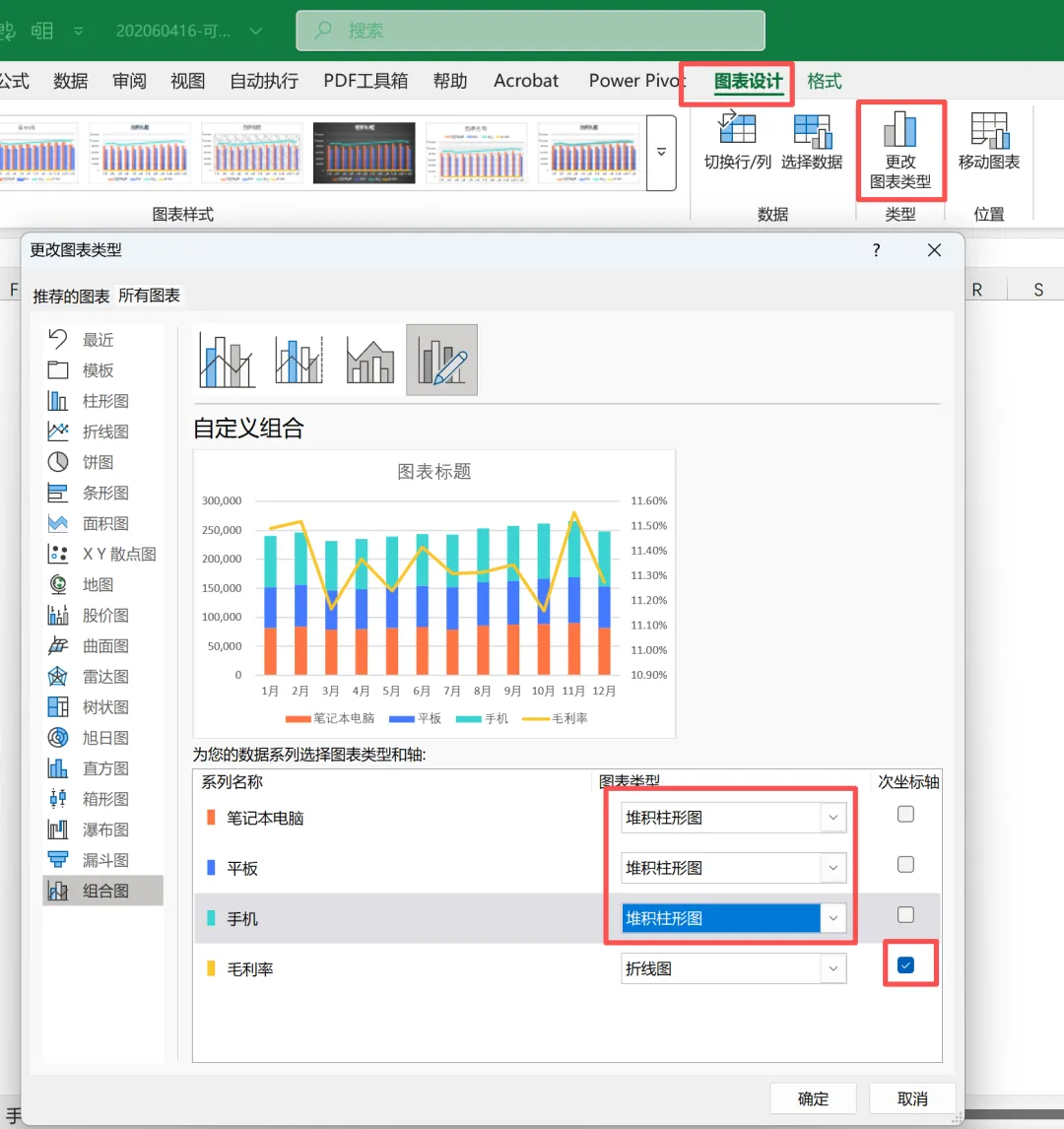
二是图表类型:
插入图表时,选择任一组合图即可
之后通过更改图表类型进行修改
3个品类对应的图表类型选择堆积柱形图
毛利率对应的图表类型选择折线图,并勾选次坐标轴
三是图表的常规优化,包括:标题、图例、数据标签等
最终结果如下:
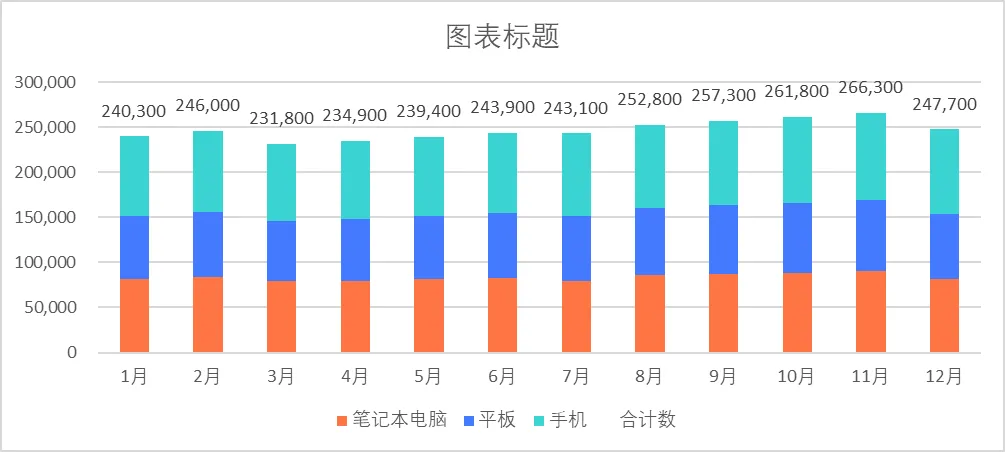
(4)【小Tips】如何让堆积柱形图显示整个柱的合计金额?
之前我们讲了普通的堆积柱形图,但是发现数据标签只能显示每个堆积块对应的金额,无法显示整个柱子的合计金额
我们使用堆积柱形图+虚拟折线图来解决这个问题
【操作步骤】
一是基础数据:
包括按月的各品类销售额和合计销售额
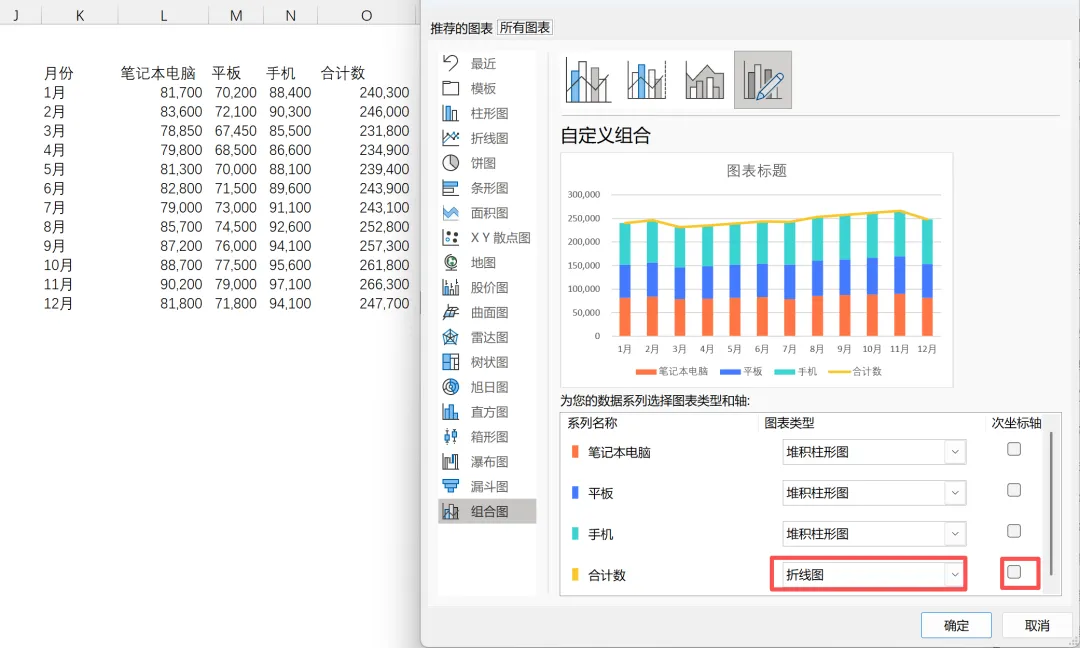
二是组合图设计:
将合计数作为折线图,且不勾选次坐标轴
三是折线图的样式:
设置颜色:数据点和折线的颜色的透明度都设置成100%
设置标签:放在折线上方
结果如下:
【核心思路总结】
使用折线作为辅助线,只涉及数据标签,不使用折线本身
四、复杂实战练习:双柱堆积 + 折线
1. 案例
因为大兴店整体销售额表现最差,想具体看下各销售员在25年每个季度的销售情况
2. 结果呈现
我们先来看下想要实现的效果:
每个季度为一组(共4组),每组有3根堆积柱形图,每根柱子代表每个人在对应季度3个品类的销量
最上面的绿线代表每个季度的总销售额
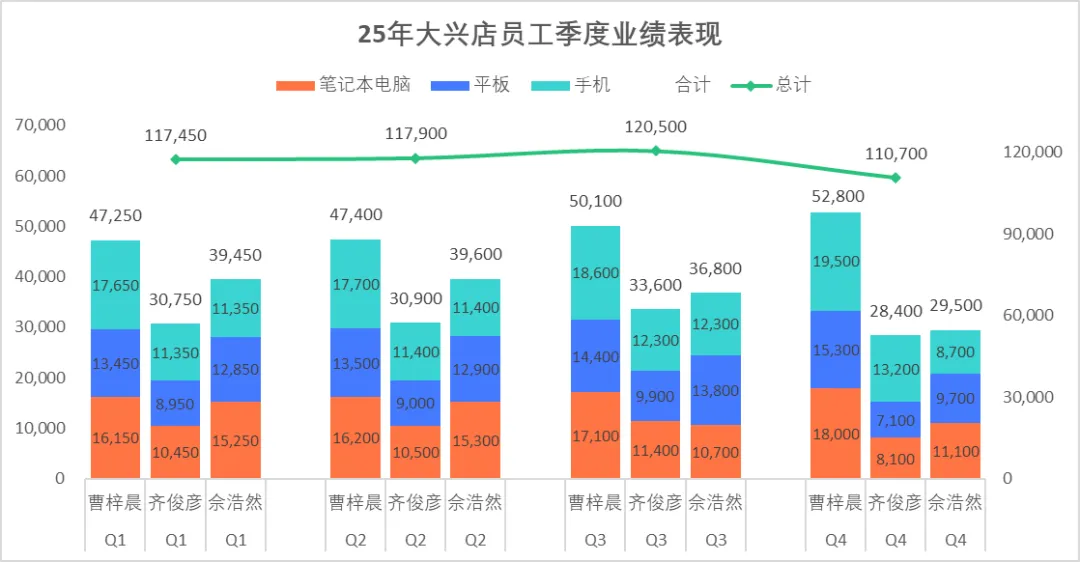
3. 思路
图表下方的柱子使用堆积柱形图(合计标签使用折线图来实现),图表上方的线需要使用散点图
【问题】为什么图表上方的线不能用折线图?
因为此案例中堆积柱形图与折线图不能共用X轴,具体来说,堆积柱形图的X轴有10多个数据,而折线图只有4个;
而散点图的好处则是可以自定义X轴的位置,具体操作我们接下来讲解
4. 具体操作
(1)堆积柱状图+折线组合图基础数据准备
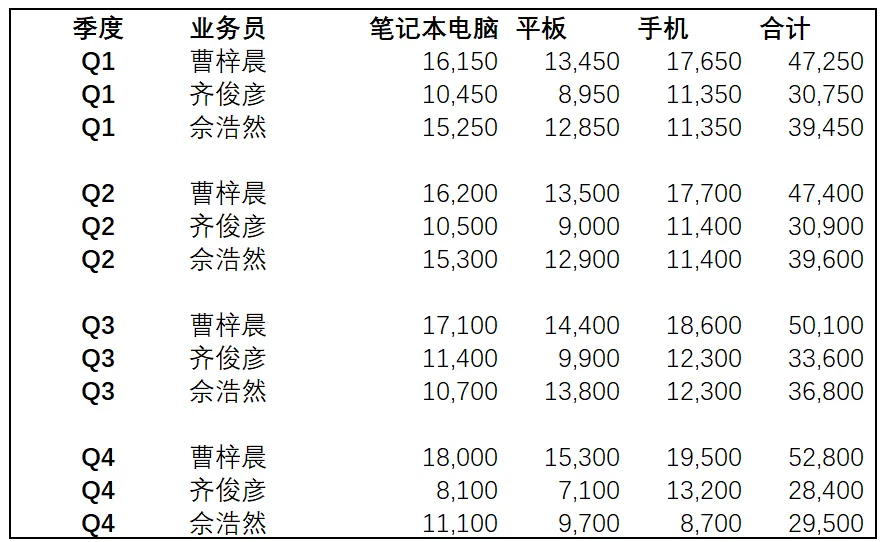
【关键点】
一是每个季度中间有一个空行,以增加组间间距
二是需要在空行对应的“季度”单元格中输入几个空格(例如输入“ ”),这样Excel会将其识别为一个独立的类别,避免与上一个员工合并到同一组。
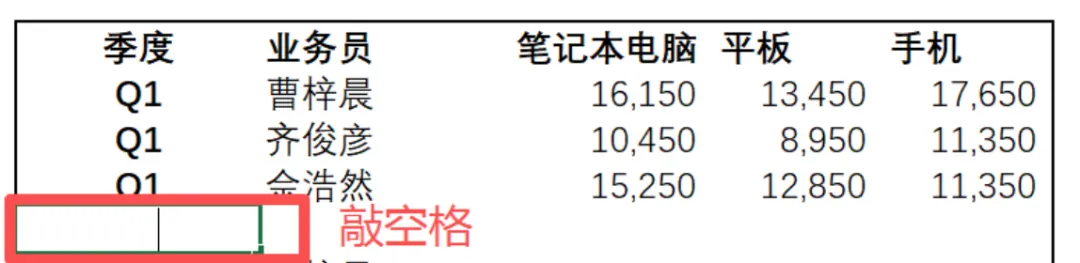
如果不敲空格,会默认最后一个员工和空格放在了同一组,即Q1的位置和员工名称无法对齐
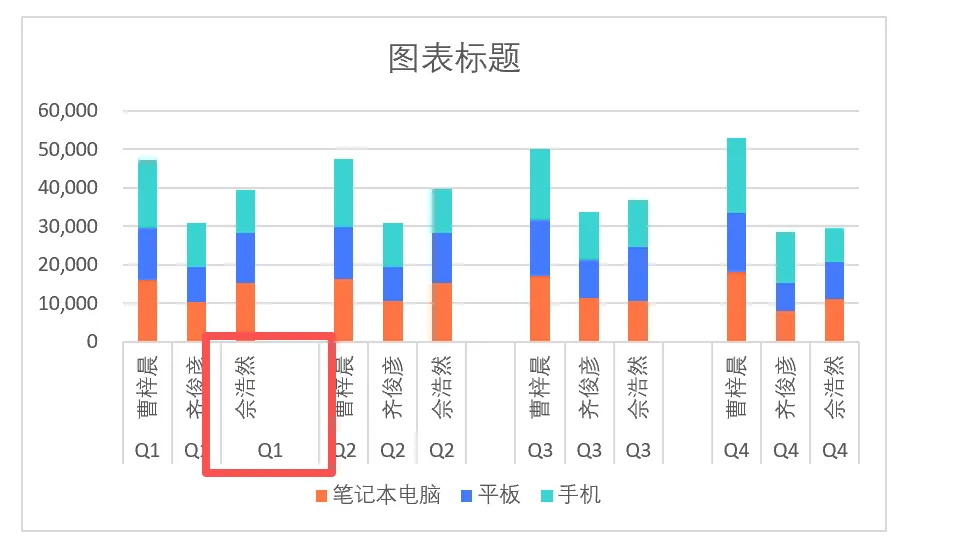
(2)插入组合图
我们选中图表,插入任一组合图,再通过更改图表类型进行调整
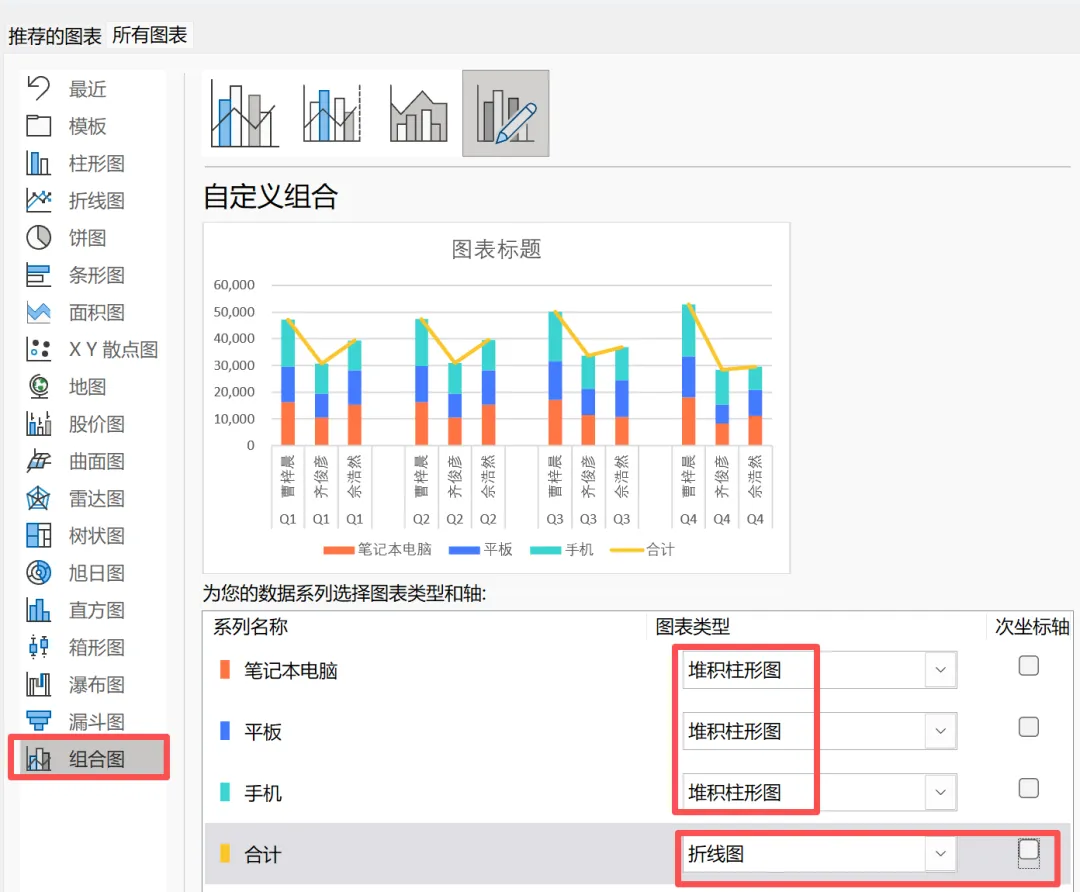
【注意】折线图不要勾选次坐标轴,只有不同图表之间Y轴范围需要不一致时才勾选,而上述折线图的目的是为了使用标签做柱子的合计数,Y轴范围自然一样。
(3)先调整堆积柱形图+折线的组合
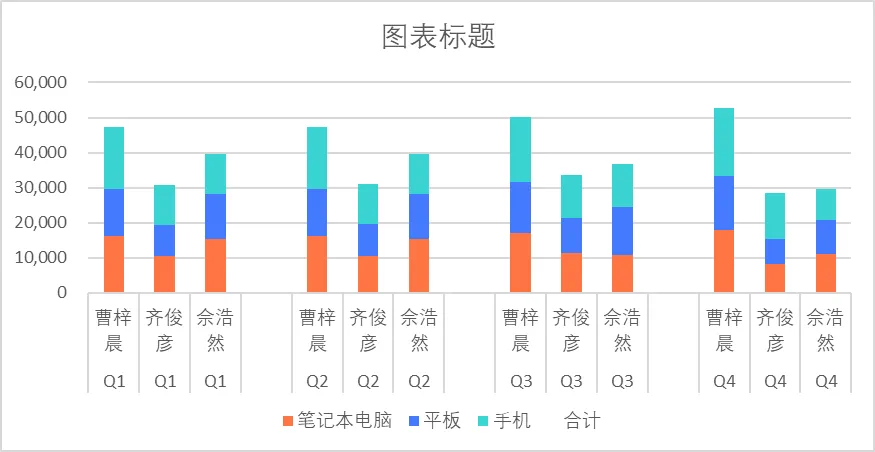
一是调整折线图:
线条+点设置透明色,标签放在上方
结果如下:
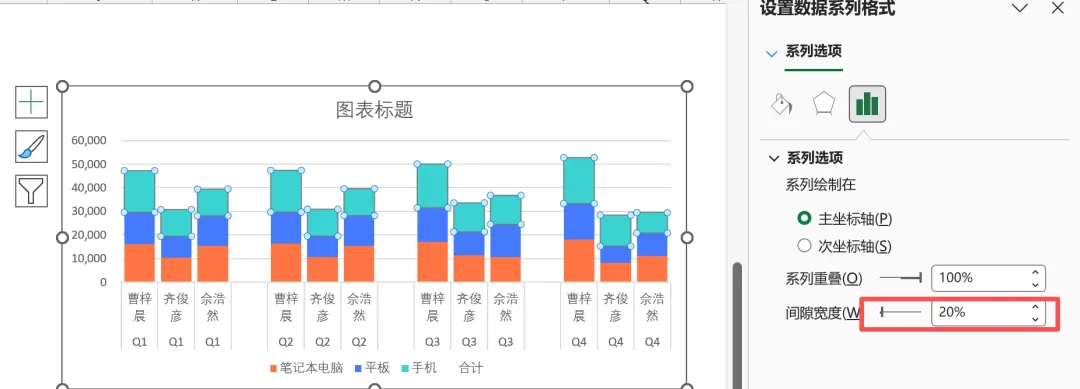
二是间距调整:
调整成20%,具体可以根据实际操作进行适当调整
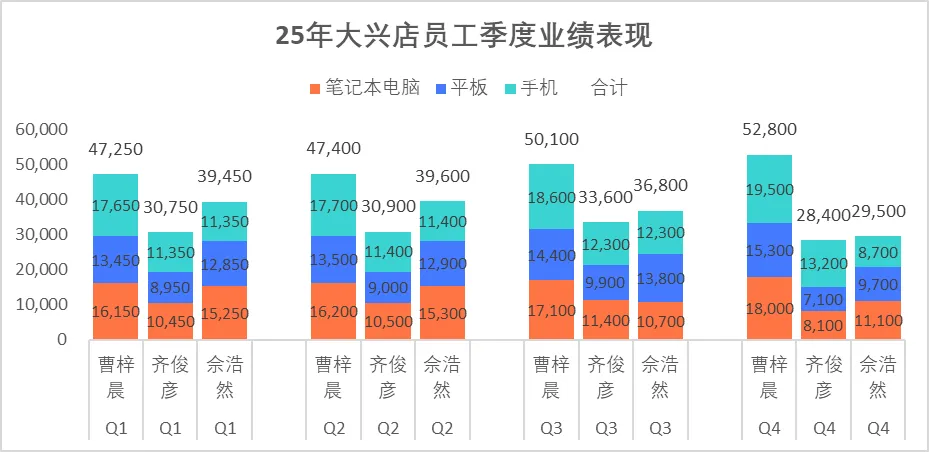
三是做常规调整:图表标题、图例、数据标签等
结果如下:
(4)插入散点图
首先选中图表,再图标设计选项卡中点击选择数据,再点击添加
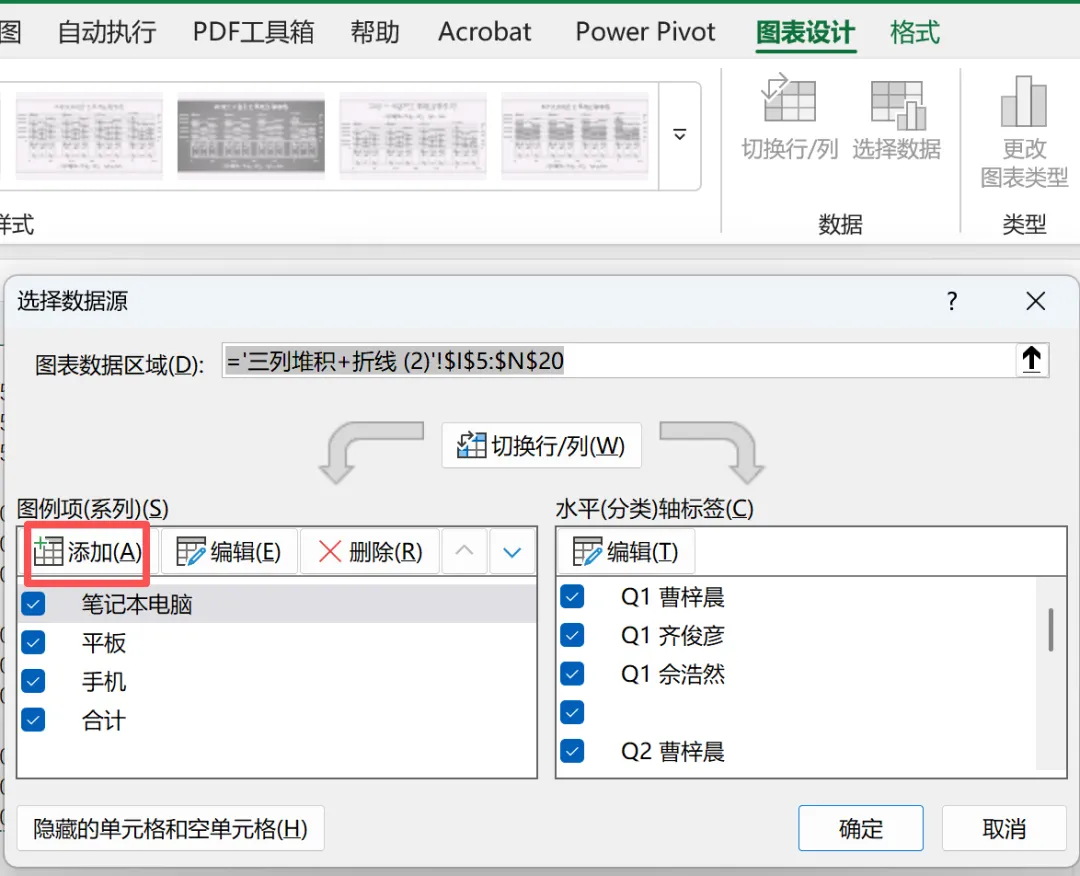
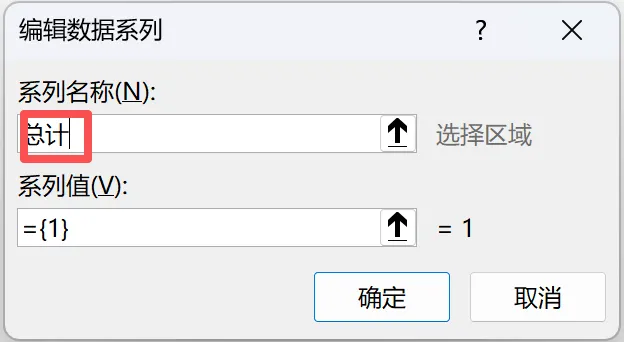
系列名称输入总计,其他不调整(此步骤只为添加系列,为后续设置散点图做准备)
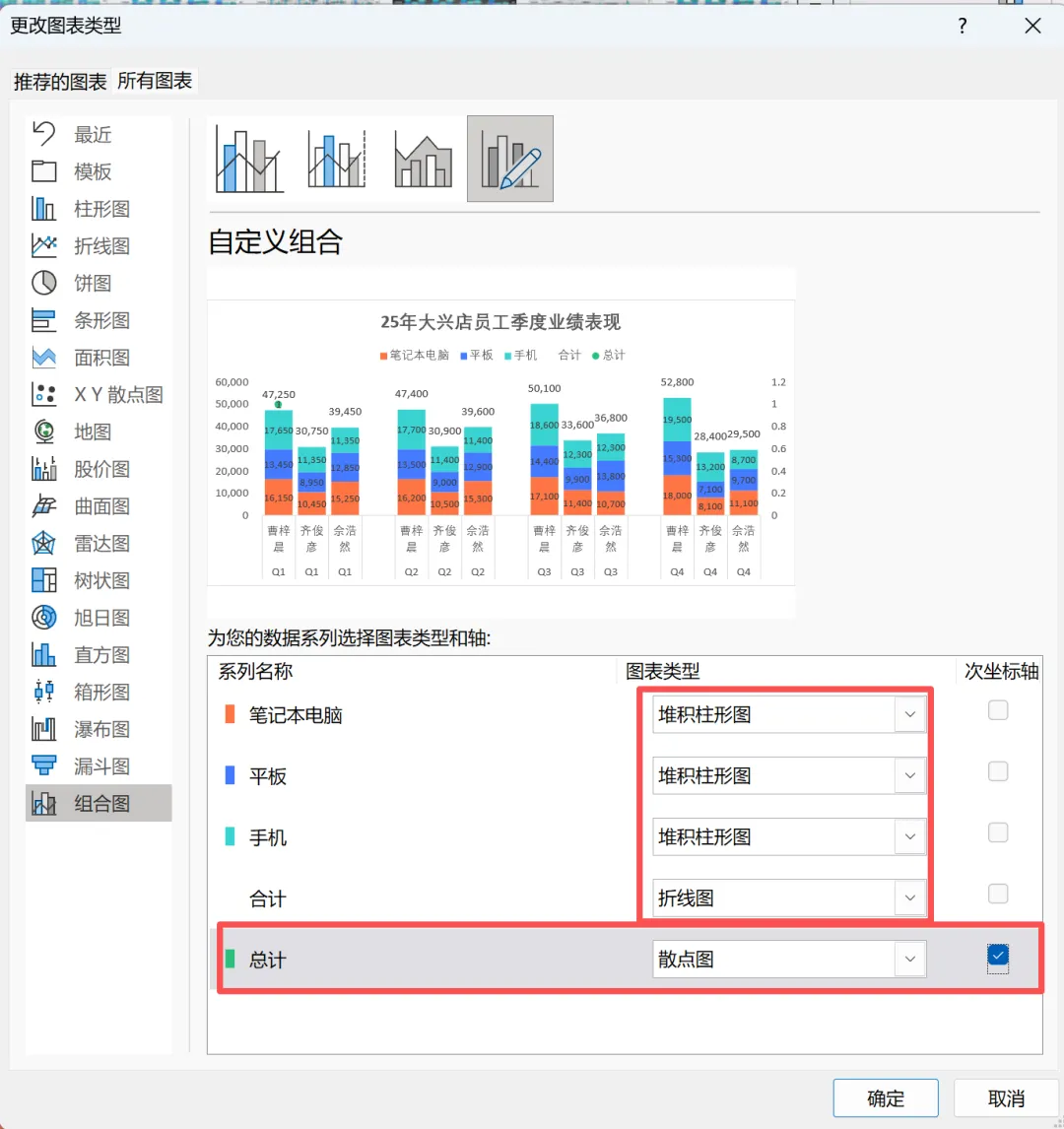
之后我们设置图表类型:
由于散点图用来描述每季度所有人的总计,和堆积图的单人总计量级有差异,故需要作为次坐标轴
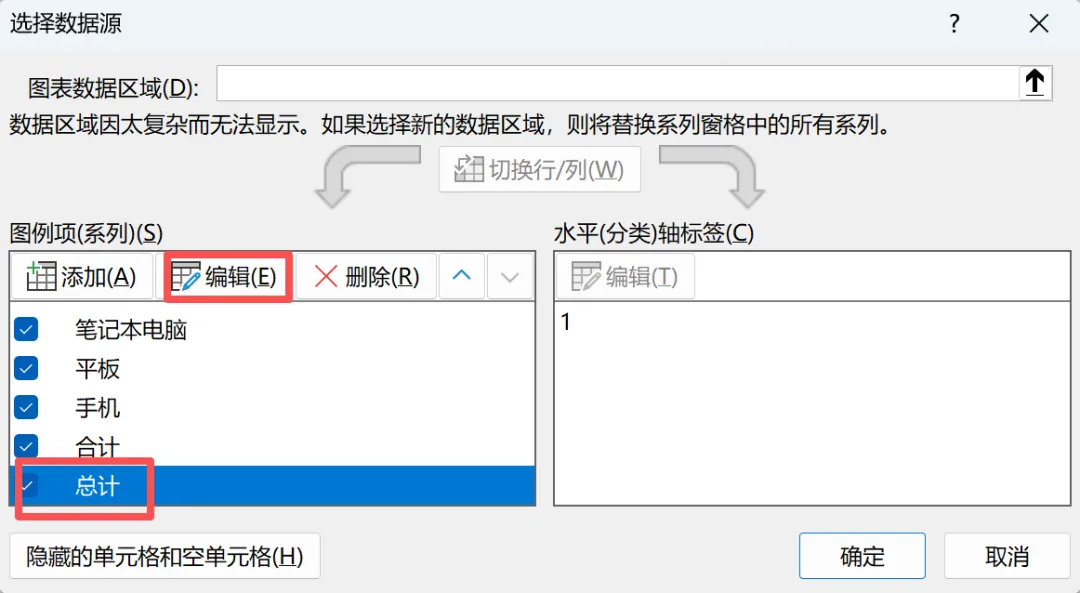
之后,我们点击选择数据,选中“总计”,点击编辑,进行散点图数据的编辑
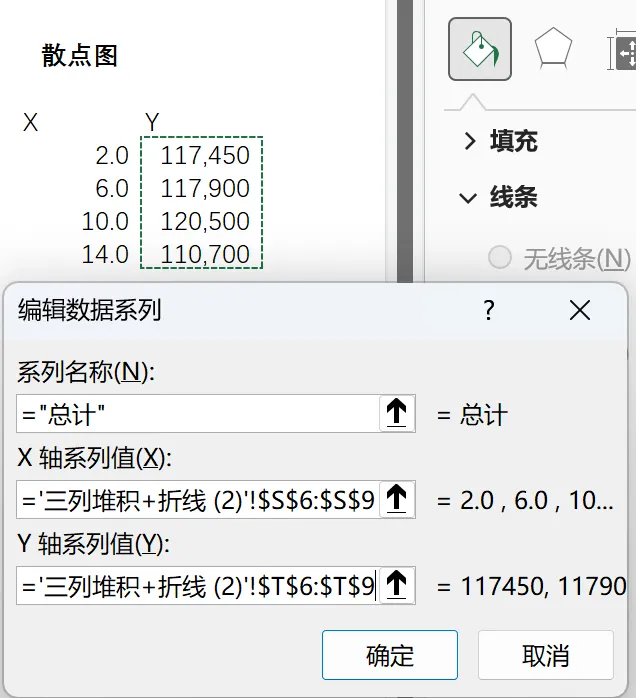
结果如下:
检查一下,4个点的水平位置没有问题
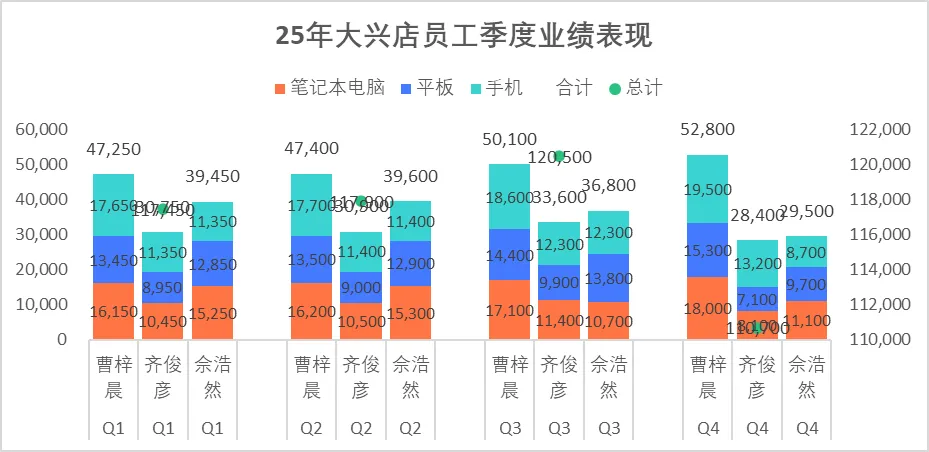
(5)优化散点图
首先设置双Y轴
目的是把数据点放在柱子的上方,且柱和点有一些间隔
【具体操作】
先适当拉大左侧主Y轴的范围,使柱子高度下调
右侧次轴需要从0开始,以保证所有点都落在图的上方,最大值可以略大于实际数据的最大值
结果如下:
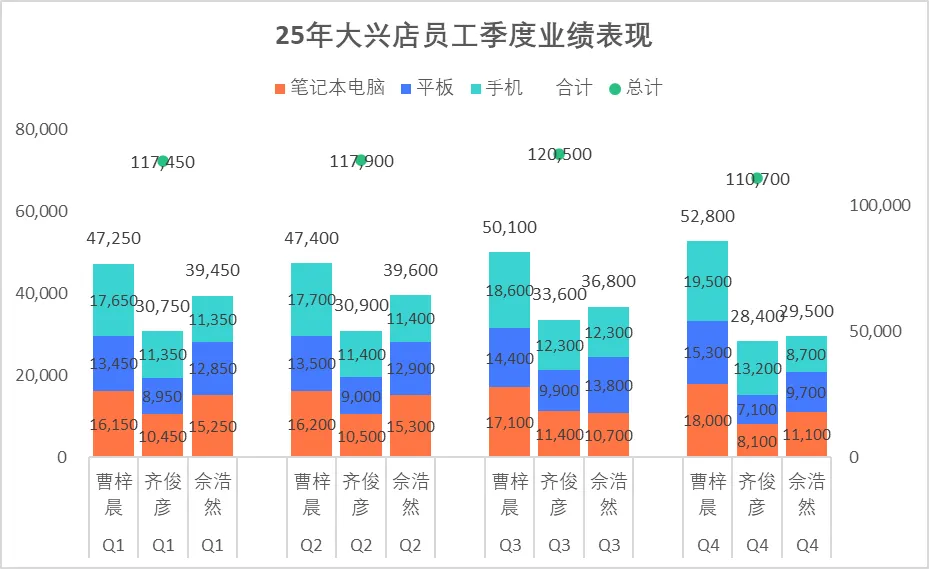
之后我们取消显示次Y轴,散点图只放数据标签即可,使图表更加简洁
右击Y轴,在坐标轴设置中的标签设置中,将标签位置选择为“无”

其次我们设置散点图的标签和线
标签放在图的上方
线的操作:
选中点,右击设置数据系列格式,在线条中选择实线
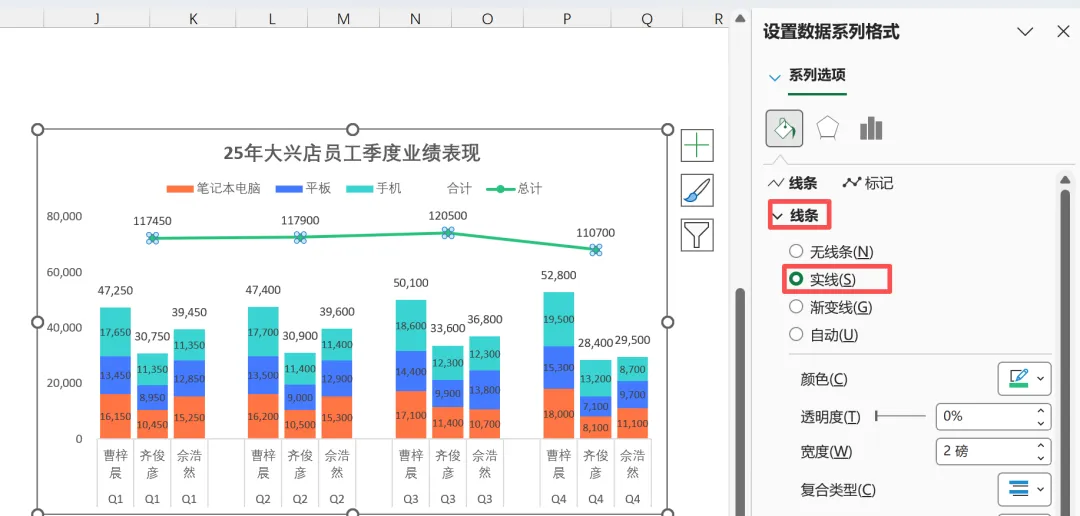
最终结果如下:
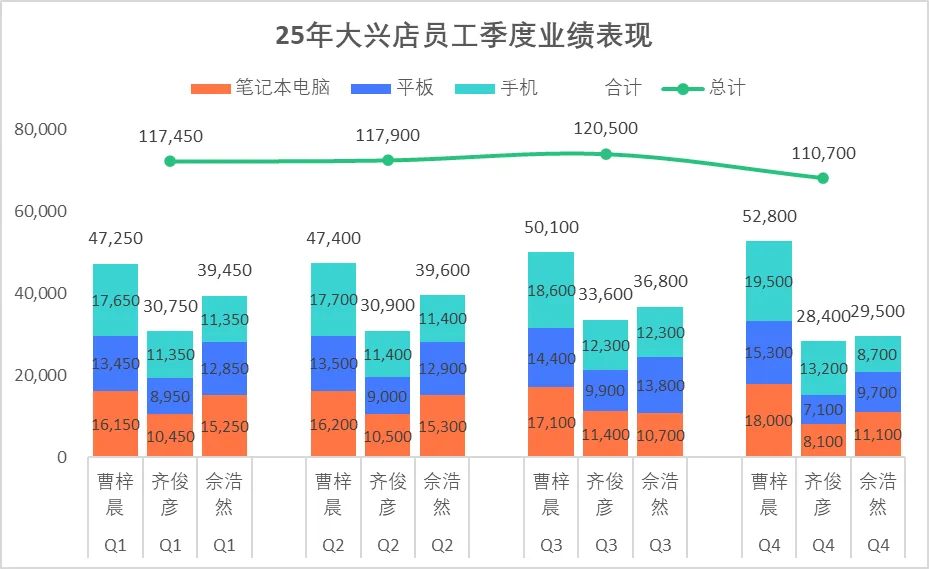
【注意】所有Excel图表的目的都是为了清晰展现分析结论,切忌为了炫而故意做的非常复杂,一个图上包含太多信息会导致信息缺乏重点。
上述案例仅供大家开拓思路,包括空行的设置、散点图转化成“折线”如何操作等,大家仅做了解即可。
【本期总结】
本期主要讲了堆积图+组合图,具体应用场景如下:

【下期预告】
下期开始,我们进入财务分析场景进阶图表的学习:
瀑布图/直方图/漏斗图/旭日图/气泡图/蝴蝶图…