 夜雨聆风
夜雨聆风


Word空白页怎么都删除不掉?别再全网找了,3个实操方法一键解决
各位公卫er是否也遇到过WPS中空白页怎么都删除不掉的问题?今天小编就结合自己的实操经历,给大家分享解决方案——这不仅是小编自己常遇到的困扰,相信也是多数公卫er写公文、做监测报表时的共性难题。
其实,空白页之所以删不掉,核心原因是我们看不到文档中隐藏的编辑标记——比如多余的回车符、分页符,或是表格后残留的段落标记,这些隐藏元素占据了页面空间,导致空白页顽固存在。
✅ 关键前提:先打开“显示/隐藏编辑标记”,精准定位问题根源。建议大家先开启编辑标记显示,这样可以清晰看到文档中所有隐藏内容,最直观的就是能看到是否有多余的空格、回车符、分页符,避免盲目删除白费功夫。操作步骤非常简单,适配所有WPS版本,公卫er一键就能完成:
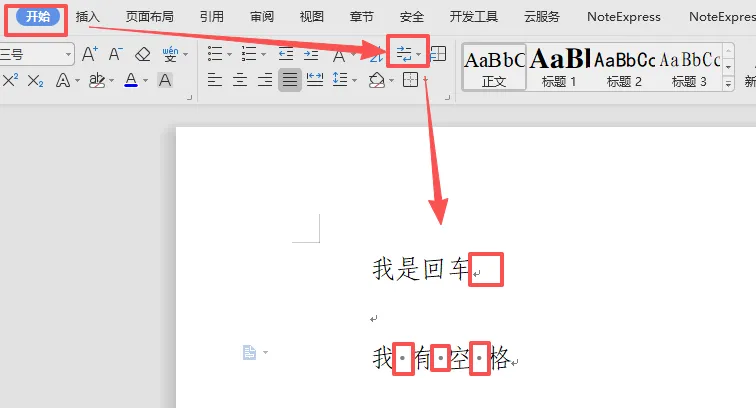
开启编辑标记后,我们根据空白页的成因,对应使用以下3种方法,就能快速删除顽固空白页,每一种方法都贴合公卫er办公场景,实操简单、一步到位,再也不用反复点击删除键白费力气。
方法一:回车/换行标记导致的空白页(最常见,公卫报表高频)
这种情况在公卫er写监测报告、工作通知时最常出现——比如编辑完报表后,不小心多按了几次Enter键,或是换行时误操作,导致多余的段落标记堆积,超出当前页面容量,强制生成空白页。这类空白页看似“空白”,实则是多个回车标记在占用空间。
✅ 实操步骤:
-
开启编辑标记后,定位到空白页,可清晰看到页面中布满的回车符号; -
用鼠标选中这些“不听话”的回车符号(可长按鼠标拖动选中,也可按Ctrl+A选中空白页所有内容); -
按下键盘上的【Backspace】键(回格键)或【Delete】键,即可快速删除选中的回车标记,空白页随之消失。 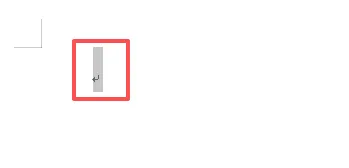
💡 小提醒:如果空白页在文档中间,删除时注意不要误删正文末尾的回车标记,避免正文内容衔接错乱。
方法二:分页符/分节符导致的空白页(大报告/长报告中常见)
公卫er写长篇公文(如专项工作方案、年度监测总结)时,常会用分页符、分节符来区分不同章节(比如“工作目标”和“工作内容”分页,正文与附件分节),但有时删除章节内容后,分页符/分节符会残留,进而生成顽固空白页,这种空白页直接按删除键无法删除,必须精准删除对应的分隔符。
✅ 实操步骤:
-
开启编辑标记后,找到空白页对应的分页符或分节符——分页符显示为“———分页符———”,分节符显示为“———分节符(下一页)———”; -
将鼠标光标紧放在分页符/分节符的左侧(确保光标贴合标记,避免选中其他内容)或选中它; -
按下【Backspace】键或【Delete】键,即可删除该分隔符,空白页瞬间消失。 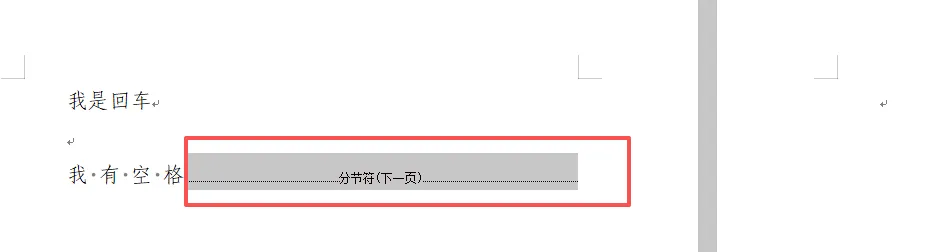
💡 小提醒:删除分节符时需注意,分节符通常关联着不同的页面格式(如页边距、页眉页脚),如果公卫公文的不同章节有特殊格式要求,删除分节符后需检查格式是否错乱,必要时重新调整章节格式。
方法三:表格后产生的空白页(公卫报表专属难题)
公卫er每天要做各类监测数据表、统计报表,经常会遇到“表格结束后自动生成空白页”的问题——哪怕表格刚好占满一页,WPS也会强制在表格后添加一个不可删除的段落标记,这个标记若独占一行,就会形成空白页,直接删除标记无效,需通过调整段落行距解决,这也是公卫er最容易卡壳的场景。
✅ 实操步骤:
-
开启编辑标记后,将鼠标光标定位到表格后的空白页中(光标放在空白页任意位置即可); -
鼠标右键点击空白处,在弹出的菜单中选择【段落】; -
在弹出的【段落】窗口中,找到【行距】选项,点击下拉菜单选择【固定值】; -
将【设置值】调整为【1磅】(最小数值,不会影响正文格式); -
点击【确定】按钮,表格后的空白页会立即消失,且不会影响表格和正文的原有格式。 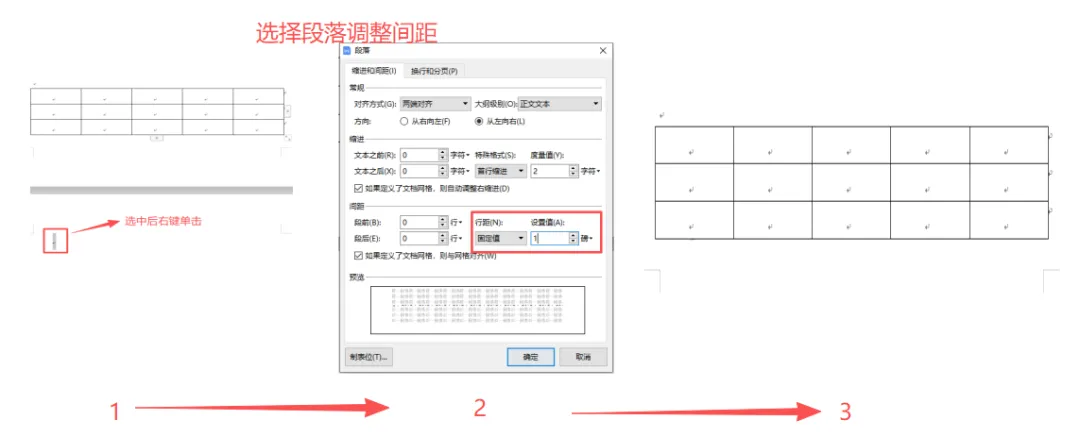
💡 补充技巧:如果上述方法无效,可选中表格后的段落标记,右键选择【字体】,在【高级】选项卡中,将“字符间距”的“位置”设为“降低”,磅值调为0.1pt,也能让标记“缩”到上一页,彻底消除空白页。
额外避坑:公卫er专属空白页预防技巧
与其事后费力删除空白页,不如提前预防,结合公卫办公场景,给大家3个实用小技巧,减少空白页出现:
-
编辑公卫报表、公文时,避免在文档末尾无意义地按Enter键,尤其是表格后,尽量不额外添加回车; -
删除公文章节、表格时,先开启编辑标记,同步删除残留的分页符、分节符,避免标记残留生成空白页; -
在公卫公文模板中,提前设置表格后段落的行距为1磅,后续插入表格后,就不会自动生成空白页,真正实现一劳永逸。
顺便说一下「Backspace」键「Delete」键的区别
Backspace 和 Delete 是键盘上两个功能相近但方向相反的删除键,主要区别在于删除方向和使用场景。
核心区别
Backspace(退格键):删除光标左侧的字符或内容,即向左删除。
Delete(删除键):删除光标右侧的字符或内容,即向右删除。
具体表现
在文本编辑中:
光标位于 “AB|CD”(| 为光标位置):
按 Backspace → 删除 “B”,结果为 “A|CD”。
按 Delete → 删除 “C”,结果为 “AB|D”。
在选中内容时,无论选中文本、表格还是文件,两者效果相同:都会删除所选内容。
在文件操作中:
Delete:选中文件后按 Delete,文件通常被移入回收站。 Backspace:在文件资源管理器中,通常用于返回上一级目录,而非删除文件 。
特殊组合键(Windows):
Shift + Delete:永久删除文件,不经过回收站。 Ctrl + Backspace:删除光标前的一个单词。