 夜雨聆风
夜雨聆风


Excel的快速填充是什么?
实战:在员工生日信息表中填充有序的数据
在 Excel 工作表中输入数据时,经常需要输入一些有规律的数据,如等差或等比的有序数据。
对于这些数据,可以使用 Excel 提供的快速填充数据功能将它们填充到相应的单元格中。
(1)通过鼠标左键拖动控制柄填充。
在第一个单元格中输入起始值,然后在第二个单元格中输入与起始值成等差或等比性质的第二个数字(在要填充的前两个单元格内输入数据,目的是让 Excel 识别到规律)。
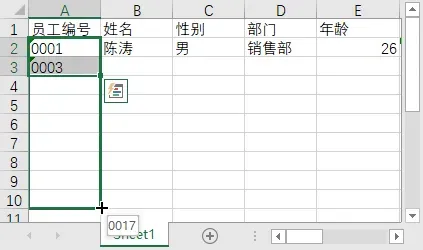
首先在起始的两个或多个连续单元格中输入与第一个单元格成等差或等比性质的数字。
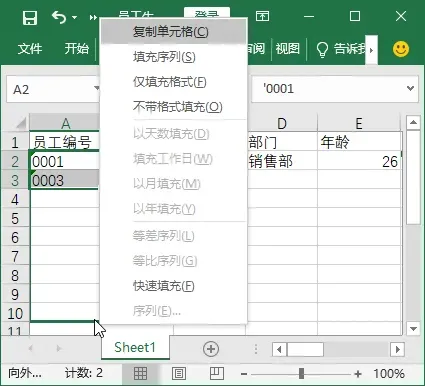
再选择该多个单元格,按住鼠标右键拖动控制柄到目标
在起始单元格中输入需要填充的数据,然后选择需要填充序列数据的多个单元格(包括起始单元格),在【开始】选项卡的【编辑】组中单击【填充】按钮 ,在弹出的下拉菜单中选择【序列】命令。
在打开的对话框中可以设置填充的详细参数,如填充数据的位置、类型、日期单位、步长值和终止值等,单击【确定】按钮,即可按照设置的参数填充相应的序列。
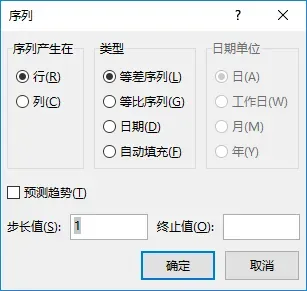
Excel 中提供的默认序列为等差序列和等比序列,在需要填充特殊的序列时,用户只能通过【序列】对话框来自定义填充序列。
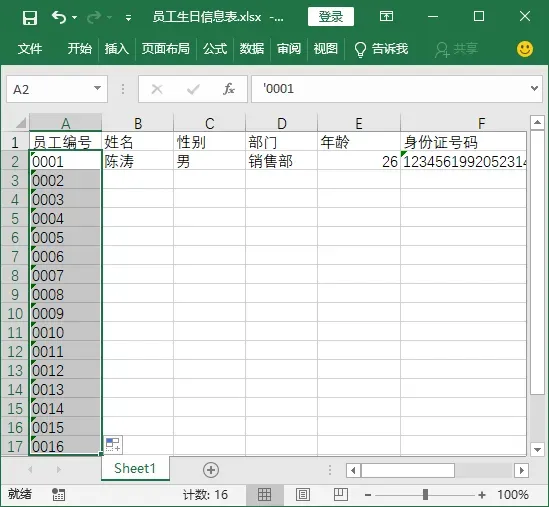
例如,通过拖动控制柄在员工生日信息表中填充员工编号,具体操作步骤如下。
在 A3 单元格中输入【’0002】,选择 A2:A3单元格区域,将鼠标指针移至所选单元格的右下角,当其变为 形状时,按住鼠标左键不放,向下拖动至 A17单元格。
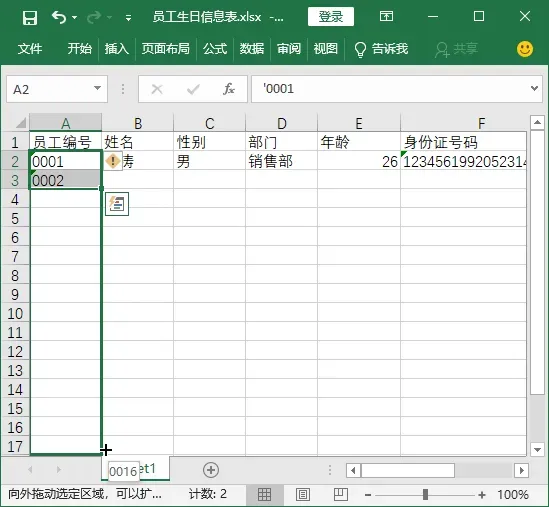
释放鼠标左键后可以看到 A4:A17 单元格区域内自动填充了等差为 1 的数据序列。
今日推荐好书
本书不是讲解基础的 Excel 软件操作,而是立足于“Excel 数据分析”,精心挑选 Excel 中常用、实用的功能讲解数据分析的思路及其相关操作技术。
本书适合非统计、数学专业出身,又想掌握数据分析的人,也适合会一点 Excel 操作却不能熟练分析数据的职场人士,还适合刚毕业或即将毕业走向工作岗位的广大学生。而且,本书还可以作为广大职业院校、电脑培训班的教学参考用书。
关联好书推荐
往期内容回顾